


登録解除ボタンとは?
Gmailの登録解除ボタン(Gmailの登録解除ツールとも呼ばれます)を使えば、ニュースレターの受信を止めるほか、ショッピングのプロモーション、マーケティングメールなどのメッセージを、すばやく簡単に停止できます。
このボタンは、受信トレイのメール上部にあります。
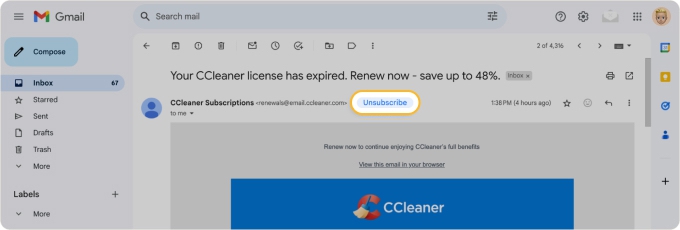
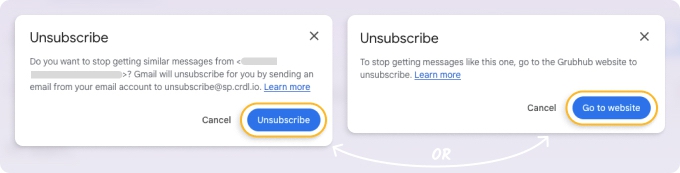
ボタンをクリックするとポップアップメッセージが表示され、次の2つの方法のいずれかでGmailでメールの登録を解除できます。
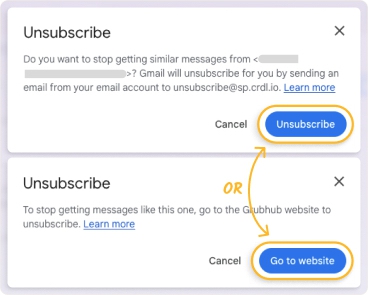
- 登録解除をクリックすると、Gmailが自動的に送信者へフォームを送り、そのメーリングリストからあなたのメールアドレスを削除するよう依頼します。
- ウェブサイトに移動をクリックすると、その企業のウェブサイトにアクセスして登録解除の手続きを完了できます。
Gmailでワンクリック登録解除が想定した場所に表示されない場合は、Gmailがボタンを認識して表示するまでに、その送信者から数通のメールを受信する必要があるかもしれません。また、Gmailがボタンを表示するかどうかは、送信者が用意している登録解除の方法によっても異なります。

メール内にあるGmailの登録解除リンク
上部のボタンのほかに、メール本文内のリンクからもメールの購読を解除できます。このリンクは通常「Unsubscribe」と表示されており、メッセージの末尾付近にあります。
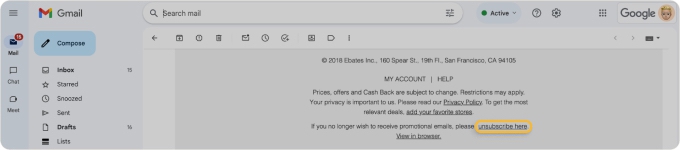
メール本文内のこのリンクをクリックすると、その企業のウェブサイトに案内され、そこでオプトアウトできます。
⚠️ 注意: メールが不審に見える場合や送信者に心当たりがない場合は、メッセージ内の登録解除リンクを使うよりも、Gmailの登録解除ボタンかClean Emailの「Unsubscriber」を利用するほうが安全です。
Gmailは本当に登録を解除してくれるのか?
Gmailの登録解除ボタンを使うと、送信者のメーリングリストから削除されるはずです。そして前述のとおり、登録解除の処理には数日かかることがあります。
ただし、送信者が用意したリンクの表記や形式が特殊な場合、Gmailが正しく認識できないことがあります。この場合、登録解除のオプションがまったく表示されないこともあります。
さらに、Gmailは依頼に応じるかどうかを送信者に委ねているため、あまり評判のよくない一部の送信者は依頼を無視したり、処理に時間をかけたりすることがあります。つまり、Gmailは手続きを開始するものの、送信者が実際にリストからあなたを削除するかどうかまでは完全には制御できません。
Gmailの登録解除リンクを使った後もある企業からメールが届き続ける場合は、そのメールをスパムとして報告できます。
Clean Emailでできること
Googleの登録解除ツールがうまく機能しない場合や、購読をまとめて管理したい場合は、Clean EmailのUnsubscriberツールが対応できます。このアプリは自動的にオプトアウト依頼を送信し、送信者が依頼を無視した場合でも、不要なメッセージをゴミ箱に移動します。
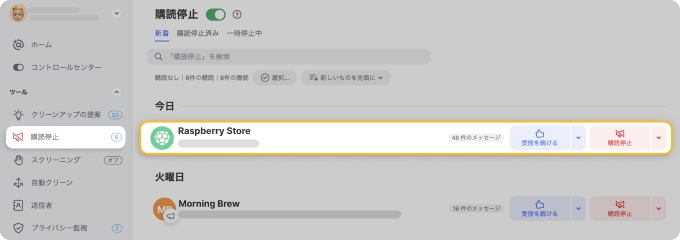
Gmailの標準機能とは異なる点は次のとおりです。
- メッセージに登録解除リンクがなくても機能: Clean Emailは、Gmailの登録解除ボタンがまったく表示されないメールからも登録を解除できます。
- 一括登録解除: 複数の購読を選択して、メールを1通ずつ処理する代わりに、すべてを一度にオプトアウトできます。
- メッセージを自動的にゴミ箱へ移動: メールをスパムとしてマークしたり、送信者が依頼を処理するのを待ったりする必要はありません。
- いつでも再購読可能: 気が変わりましたか?ワンクリックで元に戻せます。
登録解除にとどまらず、Clean Emailは総合的な受信トレイ管理ツールです。メールボックスの整理、自動化、クリーンアップに役立ちます。
このアプリはウェブのほか、Macデスクトップやモバイルでも利用でき、プライバシーを重視して設計されているため、あなたのデータが販売されたり広告に利用されたりすることは一切ありません。
💡 Clean Emailですべてのメールの登録を解除する方法について詳しくご覧ください。
まとめ
Gmailの登録解除ボタンは、不要なメールをすばやくオプトアウトできる方法です。ただし、送信者が有効なList-Unsubscribeヘッダーを含めていることが前提であり、依頼に応じてもらえる保証はありません。
ボタンが表示されない場合やうまく機能しない場合は、メール本文内の登録解除リンクを試すか、Clean Emailのような専用の登録解除ツールを活用して、すべての購読を一度に管理してみてください。
よくある質問
メールの登録解除ボタンを押しても安全ですか?
Gmailの登録解除機能は、他のメールアプリが提供する同様の機能と同じく、安全に使用できます。注意が必要なのは、メール本文内の登録解除リンクをクリックする場合です。これは危険なウェブサイトに誘導されたり、あなたが有効なメールアドレスを持っていることを送信者に知らせてしまったりする恐れがあります。
Gmailの登録解除はどのように機能しますか?
Gmailの登録解除機能は、送信者に自動的な登録解除依頼を送るか、送信者の登録解除ページにあなたをリダイレクトします。これはメールの「List-Unsubscribe」ヘッダーに依存しており、効力を発揮するには送信者が依頼を処理する必要があります。
Gmailに登録解除ボタンを追加するにはどうすればよいですか?
Gmailに登録解除ボタンを直接追加することはできません。ただし、送信者がメールに有効な「List-Unsubscribe」ヘッダーを含めている場合、Gmailは送信者のメールアドレスの横に「Unsubscribe」オプションを自動的に表示します。
List-Unsubscribe-Postヘッダーとは何ですか?
「List-Unsubscribe-Post」ヘッダーは、メールサービスプロバイダーがHTTP POSTを介して送信者のサーバーに依頼を送ることを可能にするメールの標準規格です。これにより、ユーザーがメールクライアントから直接、より確実にメーリングリストをオプトアウトできる方法を提供します。
List-Unsubscribeヘッダーとは何ですか?
「List-Unsubscribe」ヘッダーは、URLまたはmailtoリンクを提供するメールの標準規格で、ユーザーがワンクリックまたは1通のメールで簡単にメーリングリストをオプトアウトできるようにします。「List-Unsubscribe-Post」がサーバー依頼を介して処理を自動化するのに対し、「List-Unsubscribe」はリンクをクリックするかメールを送信するという手動の方法を提供します。












