すぐに役立つ:迷惑メールを手早く止めるには
とにかく実際に効くことだけ知りたい方は、ここから始めましょう。
- 迷惑メールとして報告する(削除しない):これでメールプロバイダーの迷惑メールフィルターが鍛えられます
- アドレスだけでなくドメインごとブロックする:スパム業者はアドレスを次々に変えます
- 信頼できる送信者からのみ配信停止する:そうでないと逆効果になることがあります
- 迷惑メールを開いたりクリックしたりしない:メールアドレスが有効だと知らせてしまいます
- フィルターや自動化ルールを設定する:繰り返し届くパターンを止めるために
- 「既知の送信者のみ許可」を使う(上級者向けの方法):ほとんどの迷惑メールを完全にブロックします
ポイントは、どれか一つだけでは解決しないということ。これらの方法を組み合わせてこそ、本当の効果が得られます。

なぜこんなに迷惑メールが届くのか(そしてなぜ悪化し続けるのか)
ほとんどの「対策」は、実際には迷惑メールを止められません。
迷惑メールはランダムに届くわけではなく、一つのテクニックで止まるものでもありません。良い知らせは、正しく理解すれば劇的に減らせるということ。ただし、まず何が本当に起きているのかを知ることが前提です。
残念ながら、スパム業者はしばしば他社からメールアドレスを大量に購入します。受信トレイで迷惑メールが急に増えたと感じたなら、あなたのメールアドレスがそうしたリストのどれかに載っているのかもしれません。
しかも、話はそれだけでは終わりません。
- データ漏洩でメールアドレスが流出していた可能性
- ボットがウェブサイトからアドレスを収集していた可能性
- ある企業が他社にアドレスを共有・販売していた可能性
あなたのメールアドレスがいったん一つのデータベースに入ると、そこからさらに多くのデータベースへと広がっていきます。だからこそ迷惑メールは通常、同じ量にとどまらず時間とともに増えていくのです。
なぜほとんどの「迷惑メール対策」は効かないのか
これまで迷惑メールを止めようと試したのにうまくいかなかったとしても、あなたが悪いわけではありません。世に出回るアドバイスの多くは、不完全なのです。
❌ ブロックだけでは迷惑メールを完全には止められない
特定のメッセージを迷惑メールとして報告するだけでは、同じ送信者からのメールが受信トレイに届き続けるのを防ぎきれないことがあります。
スパム業者はメールアドレスを次々に変えたり、複数のドメインを使い分けたりするため、新しいメッセージが次から次へと届くのです。
これが、単純なブロックがたいてい失敗する理由です。一つのアドレスをブロックしても、同じ送信者が新しいアドレスで現れます。
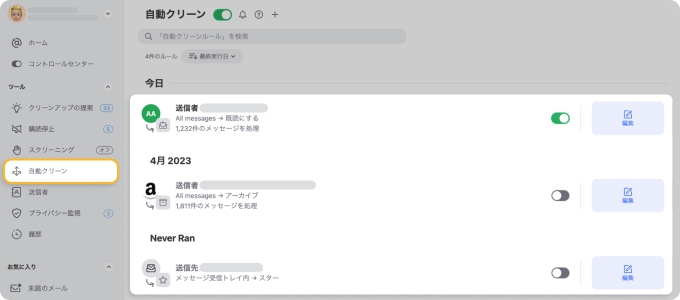
👉 より効果的なのは、個々のメールではなくドメインやパターンごとブロックする方法です。Clean Email のようなツールを使えば、自動クリーン(Auto Clean)ルールで特定ドメインからのすべてのメッセージを自動的にブロックできるため、送信者がアドレスを変えても、そのメールが受信トレイに届くことはありません。
❌ 配信停止は逆効果になることがある
ほとんどの企業は、マーケティングメールの末尾に配信停止リンクを載せています。
しかし怪しいメールの場合、配信停止をクリックするとメールアドレスが有効だと確認させてしまうことがあり、その結果、迷惑メールがさらに増える恐れがあります。
❌ メールを削除しても何も変わらない
多くの人は迷惑メールを削除するか無視しますが、どちらも今後のメッセージを防ぐことにはなりません。
フィルターを積極的に鍛えなければ、迷惑メールはすり抜け続けます。
現実にはこう起きる(そして今すぐすべきこと)
こんな状況に心当たりがあるなら、悩んでいるのはあなただけではありません。
👉 やるべきこと:基本的なブロックは飛ばして、いきなりステップ2 ― 送信者のブロック+ドメイン単位のフィルタリングに進みましょう。繰り返し現れる亜種を止められるのは、これだけです。
👉 やるべきこと:今すぐ配信停止をやめて、ステップ3 ― 信頼できる送信者だけ配信停止するに切り替えましょう。それ以外はすべて迷惑メールとして扱い、一切反応しないこと。
👉 まず最初にやるべきこと:ステップ1 ― 迷惑メールフィルターを鍛えるに進み、すべてを一貫して迷惑メールとして報告し始めましょう。次に「1日に50〜100通以上の迷惑メールが届く場合」に進んで、完全なクリーンアップ計画を実行します。
ほとんどの場合、これは一つの送信者の問題ではありません。あなたのメールアドレスはすでに複数の迷惑メールリストに載っており、だからこそ単純な対策では効かないのです。
迷惑メールを止めるために本当に効くこと
大切なのは一つのテクニックではなく、正しい方法を組み合わせることです。
1. 迷惑メールフィルターを鍛える(これがすべての土台)
多くの人は迷惑メールを受け取ると、削除するか無視するかのどちらかをします。しかし、どちらも同じ送信者からの今後の迷惑メールを防ぐことにはなりません。そこで代わりに、メッセージを迷惑メールとして報告し、メールプロバイダーが自動的に振り分けられるよう学習させる必要があります。
👉 これは何よりも重要なステップであり、他のすべてはこの上に成り立ちます。
迷惑メールが多すぎて、一つずつ報告しきれない?
受信トレイがすでにいっぱいなら、一通ずつ手作業で報告するのは現実的ではありません。この場合は、似たメールをグループにまとめ、同じ操作を一度にすべて適用すると便利です。
Clean Email アプリなら、同じ送信者やドメインからのメールをグループ単位で操作できるため、一通ずつ処理する代わりにまとめて迷惑メールとして報告できます。さらに簡単なルールを作っておけば、今後それらの送信者から届くメールも自動的に処理されます。
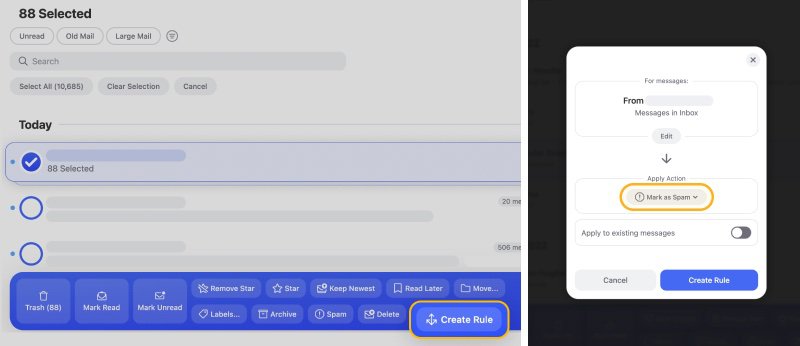
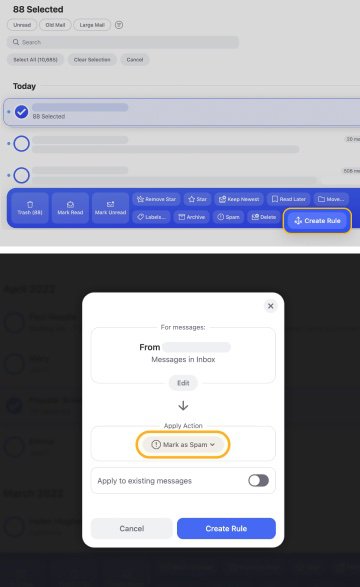
こうすれば、絶えず手作業をしなくても迷惑メールフィルターは学習し続けます。
2. 送信者をブロックする ― ただしフィルタリングと組み合わせて
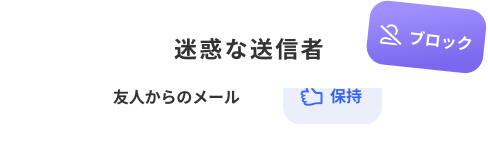
送信者のアドレスをブロックすると、そのメッセージは通常受信トレイから除外され、迷惑メールフォルダへ送られます。
しかし、ブロックだけでは不十分です。
効果を出すには、次のようなフィルタリングが必要です。
- ドメイン単位で機能する
- 個々のメールだけでなくパターンを扱える
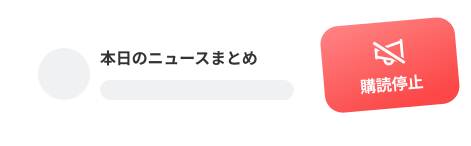
3. 配信停止する ― ただし信頼できるメールだけ
知らないうちにメーリングリストに登録してしまい、そのせいで迷惑メールが届くケースは少なくありません。
正規の企業の場合は、次のようにします。
- メール内の配信停止リンクを使う
- あるいはメールプロバイダーの配信停止機能を使う
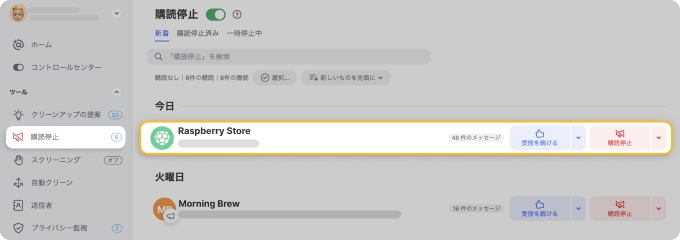
👉 明らかに怪しいメールからは配信停止しないでください。メールを開かずに配信停止する方法をご覧ください。
4. 迷惑メールとの接触を完全にやめる
❌ 緊急性をあおる文言や怪しい件名のメールを開かない
❌ リンクをクリックしたり添付ファイルをダウンロードしたりしない
❌ 返信しない
迷惑メールは開いた瞬間に「本国へ通信」することが多く、それがスパム業者に知らせとなって、今後さらに狙われやすくなります。
5. フィルターと自動化ルールを使う
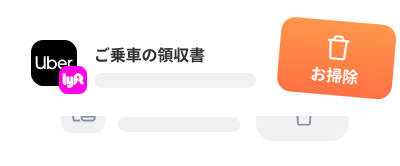
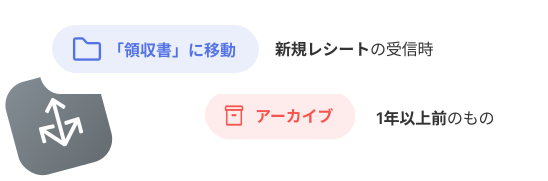
フィルターを使えば、届いた不要なメールを自動的に処理し、ゴミ箱へ送ったり、既読にしたり、フォルダへ移動したりできます。
これにより時間を節約でき、迷惑メールが再びたまるのを防げます。
6. 承認済みの送信者からのメールだけ許可する(上級テクニック)
不要な迷惑メールを止める最も効果的な方法は、間違いなく、既知の送信者からのメールだけを受け入れることです。
このアプローチでは、
- 未知の送信者を自動的にブロックする
- 新しい連絡先は手動で承認できる
7. 必要ならサードパーティの迷惑メールフィルターを使う
完璧なフィルタリングを備えたメールプロバイダーは存在しません。
サードパーティの迷惑メールフィルターは、メールが受信トレイに届く前に解析し、安全か怪しいかを判定します。
8. メールアドレスを公開しない
迷惑メールを止めたいなら、メールアドレスを公開する場所を限定すべきです。
メールアドレスが公開されていると、ボットがそれを収集して迷惑メールリストに追加できてしまいます。
可能であれば、個人や仕事のウェブサイトでメールアドレスをそのまま公開する代わりに、問い合わせフォームを使いましょう。問い合わせフォームが使えない、あるいは何らかの理由でどうしてもメールアドレスを掲載しなければならない場合は、できるだけアドレスを分かりにくく加工してください。my@email.com と書く代わりに、my (アット) email (ドット) com のように書きます。
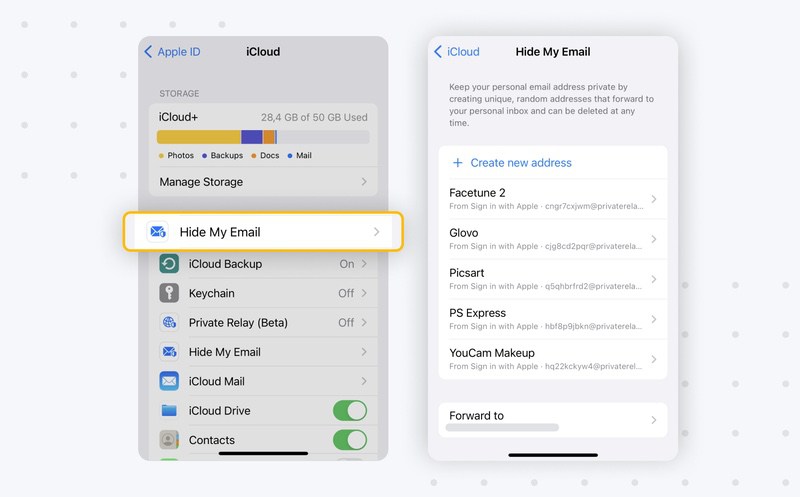
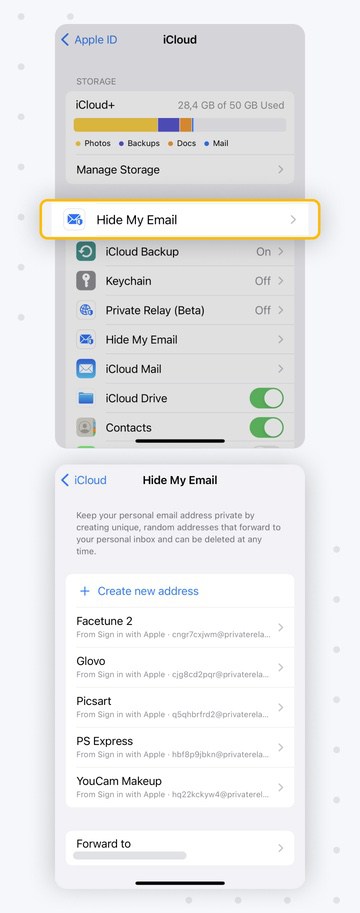
Apple のデバイスを使っているなら、「メールを非公開」機能も活用できます。この便利なツールでは、特定のアプリやウェブサイト用にランダムなメールアドレスを作成でき、あなたの本来のメールアドレスを教えずに済みます。この機能は 設定 → iCloud → メールを非公開 の順に進むだけで簡単に有効にできます。
9. 複数のメールアドレスを使い分ける
複数のメールアドレスを持ち、それぞれを別の用途に使うのは良い考えです。
たとえば、
- 一つは個人・仕事用
- 一つは買い物や会員登録用
こうすれば、メインの受信トレイがさらされる度合いを抑えられます。
1日に50〜100通以上の迷惑メールが届く場合
この段階では、あなたのメールアドレスは複数の迷惑メールリストに載っているか、あるいはサブスクリプション爆撃攻撃を受けている可能性が高いです。
実際に役立つのは次のとおりです。
- すべての迷惑メールを(一貫して)迷惑メールとして報告する
- 繰り返し届くパターンを除去するフィルターを作成する
- 怪しいメールとの接触を完全にやめる
- 自動化ツールを使って一括でクリーンアップする
- 今後の会員登録には、予備の、または新しいメールアドレスを使うことを検討する
目標は即効性ではなく、時間をかけて量を減らしていくことです。
Clean Email で大量の迷惑メールを自動的に止める方法
数分おきにメールが届くほど迷惑メールが増えてくると、ブロックや配信停止といった手作業はもはや現実的ではなくなります。
👉 ここで、メールが受信トレイに届く前にフィルタリングする仕組みが不可欠になります。
最も効果的なアプローチの一つは、未知の送信者からのメールを受信トレイに届く前にすべて確認することです。
Clean Email の 「Screener」機能は、次のように動作します。
- 未知の送信者からのメールは別の場所に保留される
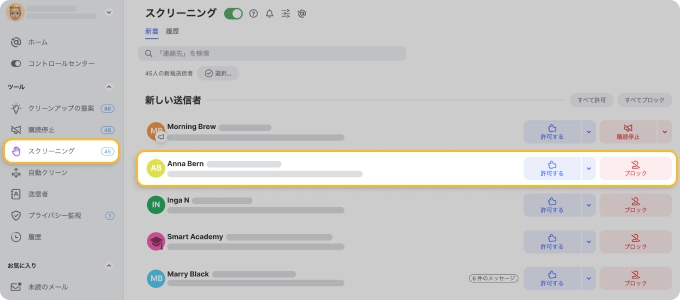
- 一度だけ確認し、許可するかブロックするかを選ぶ
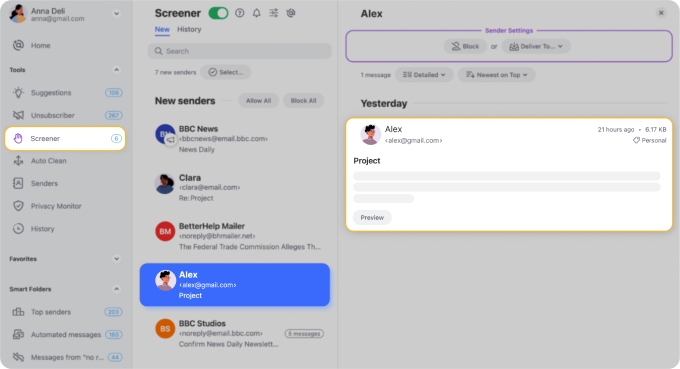
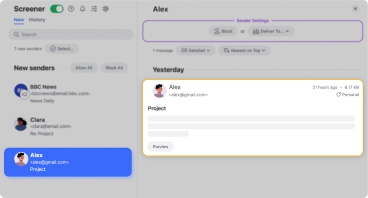
- 以降のメッセージは自動的に処理される
迷惑メールが届いてから対処するのではなく、この方法ならそもそも受信トレイに届かないように防げます。
これは特に、次のような場合に役立ちます。
- 迷惑メールが絶えず変わるアドレスから届く
- 受信トレイが手作業では管理しきれなくなっている
- 誰から連絡を受けるかを完全にコントロールしたい
実践例:迷惑メールを段階的に減らす
迷惑メールが手に負えなくなったとき、実際に効くのは次の手順です。
状況:毎日数十通の迷惑メールが届く。ブロックしても効かず、配信停止は手が回らず、受信トレイは収拾がつかない。
今すぐこれを(この順番で)実行してください:
- まずステップ1 ― 迷惑メールフィルターを鍛えるから(これは絶対に外せません)
- ステップ5 ― フィルターと自動化ルールを適用して、繰り返し届くパターンを除去する
- 新しいアドレスから迷惑メールが届き続けるなら → ステップ2 ― ドメイン単位のブロックへ進む
- それでも量が多すぎるなら → 「大量の迷惑メールを自動的に止める方法」を使う
この手順が効くのは、複数のレベルで迷惑メールを止めるからです。
- フィルターの学習
- パターンの除去
- 送信者のコントロール
- 受信トレイの保護
これらを組み合わせても迷惑メールが一瞬で消えるわけではありませんが、数日のうちに減り始め、時間とともに減り続けていきます。
迷惑メールを完全に止めることはできる?
迷惑メールは、おそらくこれからもずっと誰もが向き合う問題であり続けるでしょう。
しかし正しく設定すれば、迷惑メールを次のようなレベルまで減らせます。
- 受信トレイに届かない
- 手作業のクリーンアップが要らない
- 一日の妨げにならない
最後に伝えたいこと
迷惑メールは単なる受信トレイの問題ではなく、アドレスがさらされているという問題です。
次のことをやめて、
- 接触すること
- メールアドレスをさらすこと
- 単一の対策に頼ること
…そして複数の方法を組み合わせ始めれば、迷惑メールの量は減り、そのまま低い状態を保てます。
よくある質問
何百通も届く迷惑メールを止めるにはどうすればいいですか?
迷惑メールフィルター、ブロック、そして正規の送信者からの配信停止を組み合わせて使いましょう。量が多い場合は、自動化と厳格なフィルタリングが欠かせません。
ブロックしても迷惑メールが届き続けるのはなぜですか?
多くの送信者がメールアドレスを次々に変えたり、異なるドメインを使ったりするためです。
配信停止すると迷惑メールは悪化しますか?
悪化することがあります。特に怪しいメールの場合はそうです。配信停止は信頼できる送信者からのみ行いましょう。
迷惑メールはいずれ止まりますか?
迷惑メールはおそらくこれからも存在し続けますが、受け取る数を大幅に減らすことはできます。
迷惑メールを永久に止めるにはどうすればいいですか?
迷惑メールを完全になくすことはできませんが、フィルタリング、ブロック、そしてアドレスがさらされる機会を減らすことを組み合わせれば、ほぼゼロにまで減らせます。