要点
- Gmailは、有効な配信解除ヘッダーを含むメールについて、送信者名の横に登録解除リンクを表示します。
- Gmailの配信登録を管理機能(2025年7月導入)は、アクティブな購読をすべて一か所に表示し、素早く配信を解除できるようにします。
- Gmailでは依然として送信者ごとに1回の配信解除操作が必要なため、多数の購読を解除するには時間がかかります。
- Clean Emailのような受信トレイ管理ツールなら、一括での配信解除、古いメールの自動削除、そして単一のダッシュボードからの購読管理が可能です。
- 配信を解除したのにまだメールが届く場合、送信者が複数のメーリングリストを使っている、処理に遅延がある、あるいは送信者があなたのリクエストに従っていない、といった原因が考えられます。このガイドでは、それぞれのケースでの対処法を説明します。

Gmailでメールの配信を解除する主な方法
Gmailで不要な購読メールを止めるには、主に3つのアプローチがあります。
- メッセージ内で直接、単一のメールの配信を解除する。
- Gmailの配信登録を管理ページを使うと、すべての送信者を一か所で確認して削除できます。
- 一括配信解除ツールを使うと、すべてのメーリングリストを素早く削除できます。
各方法の仕組みは以下のとおりです。
1. Gmailで単一のメールの配信を解除する
特定の送信者からのメールを止める最も簡単な方法は、次のとおりです。
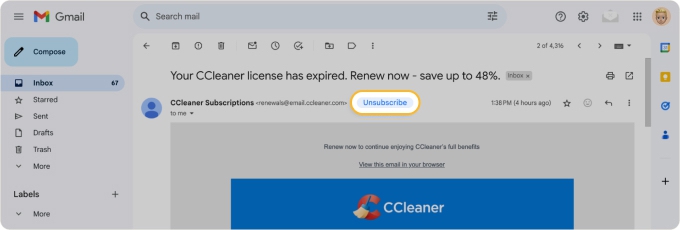
メッセージを開きます。メールに有効な配信解除ヘッダーがある場合、Gmailは送信者名の横に登録解除リンクを表示します。これを使うと、Gmailは送信者に対し、あなたへのメッセージ送信をやめるよう依頼するメッセージを送ります。また、その送信者からの今後のメッセージを迷惑メールに振り分けることもあります。
ほとんどのニュースレター、プロモーションメール、メーリングリストはこのオプションを提供しています。注文確認、レシート、アカウントの通知といった取引メールには表示されません。送信者はこれらを配信解除可能にする必要がないためです。
Gmailでメールを開きます — パソコンではブラウザで、AndroidやiPhoneではアプリで開きます。メッセージ上部の送信者名の近くにある登録解除リンクを探します。クリックまたはタップし、指示に従って確認します。
Gmailは送信者に、そのメールを削除するようリクエストを送ります。送信者の設定によっては、リクエストが自動的に処理されるか、短時間だけ確認ページに移動します。
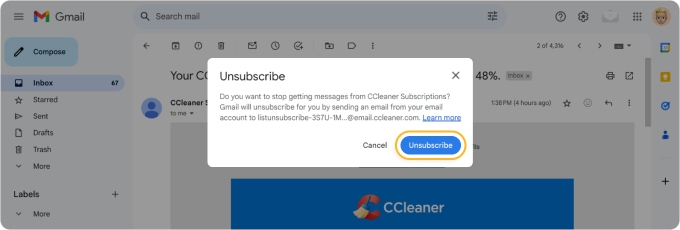
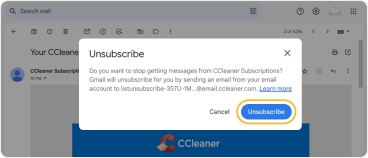
📌 メモ:Gmailのコントロールから配信を解除すると、Gmailはその送信者からの今後のメッセージを迷惑メールに振り分け、その理由を説明するバナーを表示することがあります。
この方法が最も効果的な場合
- 特定の1つの送信者からのメールを止めたい。
- 送信者がメールに有効な配信解除オプションを含めている。
制限
- 一部の送信者、特に小規模なものや個人のニュースレターは、適切な配信解除ヘッダーを含めていません。その場合、ボタンは表示されません。
- 数十件の購読を削除したいときには役立ちません。各メールを個別に開く必要があるためです。
- 配信を解除してもメールが届き続ける場合は、以下のトラブルシューティングのセクションを参照してください。
2. Gmailの配信登録を管理機能を使う
2025年7月、GoogleはGmailに配信登録を管理ビューを導入しました。これにより、ユーザーはすべての購読メールを一か所で確認できます。受信トレイを手作業で探す代わりに、このページには最も頻繁にメールを送ってくる送信者と、最近送られたメッセージの数が表示されます。
開くには、Gmailの左上隅にあるメニューアイコンを(パソコンでもモバイルアプリでも)クリックまたはタップし、配信登録を管理を選択します。ページには、アクティブな購読の送信者が頻度順に一覧表示されます。削除したい送信者の横にある登録解除をクリックまたはタップします。
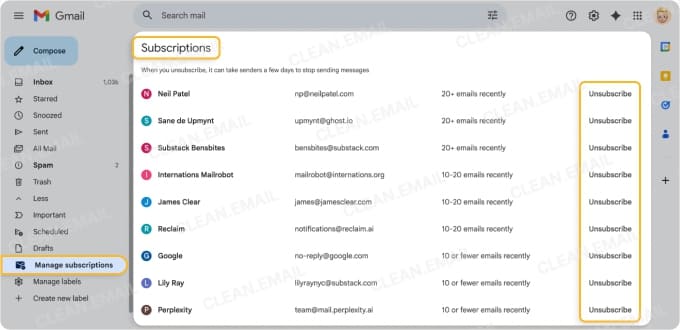
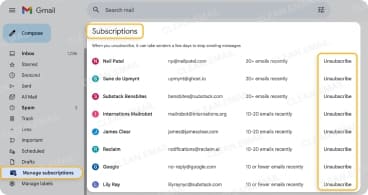
このページに表示される内容
- アクティブな購読の送信者
- 各送信者が最近送信したメールの数
- 各送信者に対するワンクリックの配信解除オプション
📌 提供状況に関するメモ:Googleは、この機能を段階的に展開していると述べています。地域やアカウントの種類によっては、まだ表示されないユーザーもいます。メニューに配信登録を管理が表示されない場合は、数週間後に再度確認するか、上記の単一メールの方法を使ってください。
3. Gmailですべてのメールの配信を一度に解除する方法
このトピックを検索する多くの人は、数十から数百のメーリングリストの配信を一度に解除したいと考えています。
新しい配信登録を管理ページを使っても、Gmailは現在送信者ごとに1回の配信解除操作を必要とします。複数の送信者を選択して一度にまとめて削除するネイティブなオプションはありません。購読が多い受信トレイでは、これにかなりの時間がかかることがあります。
一括クリーンアップのためのより速い方法
Clean Emailのような受信トレイ管理ツールは、まさにこの作業のために作られています。送信者を1件ずつ処理する代わりに、Clean Emailの購読解除ツールは、すべての購読を単一のダッシュボードに表示し、その多くを一度に削除できます。
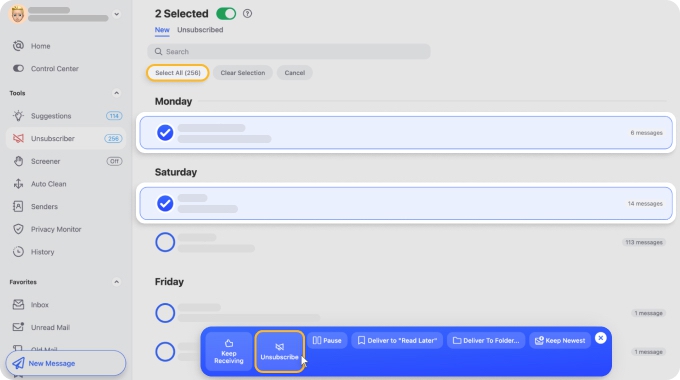
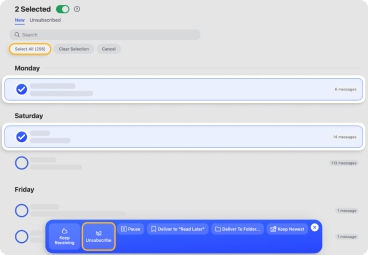
ウェブ、Mac、iOS、Androidで、IMAPベースの任意のサービスプロバイダーとともにこのツールを試せます。
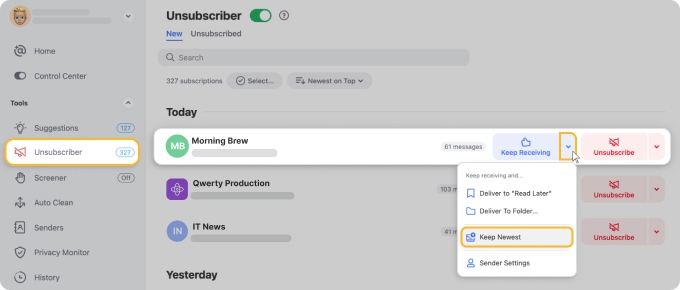
Clean Emailの購読解除を使えば、すべてのGmailの購読を同時に解除し、それらの送信者からの既存のメールを自動的に削除し、購読を一時的に停止し、今後のメールを自動的に管理するルールを作成できます。
たとえば、送信者からの最新のメッセージだけを残し、古いものを削除するといったことです。
Gmail 対 Clean Email:購読管理
| 機能 | Gmail | Clean Email |
|---|---|---|
| 単一のメールの配信を解除する | ✔️ | ✔️ |
| 購読管理ダッシュボード | ✔️ | ✔️ |
| 複数の送信者を一括で配信解除する | ❌ | ✔️ |
| 配信解除した送信者の古いメールを自動的に削除する | ❌ | ✔️ |
| 購読を一時的に停止する | ❌ | ✔️ |
| 最新のメールだけを残す | ❌ | ✔️ |
どの方法を使うべきか
たまに配信を解除するだけ、または少数の送信者を削除するだけなら、Gmailの組み込みツールを使いましょう。受信トレイに多くのニュースレター、プロモーションメール、メーリングリストがある場合は、メール配信解除アプリを使うと、クリーンアップが大幅に速くなります。
配信を解除したのにまだメールが届く — 対処法
これは、Gmailでの配信解除で人々が直面する最も一般的な不満です。良い知らせは、ほとんどのケースには明確な原因と実用的な解決策があるということです。
まずメールの日付を確認する
送信者がリクエストを無視していると決めつける前に、そのメールがいつ送られたかを確認しましょう。メールシステムでは、配信を解除した時点で、すでに配信待ちのメッセージがキューに入っていることがよくあります。
月曜の夜に配信を解除しても、月曜に送られたメールは火曜に届くことがあります — その場合、送信者は何のルールも破っていません。
配信解除の日付より前に受け取ったメールなら、送信者にリクエストを処理する時間を48時間与えましょう。Gmailのワンクリック配信解除機能は、正当な一括送信者にリクエストを直ちに尊重するよう求めますが、古いリダイレクト方式のシステムはより時間がかかることがあります。
送信者が複数のメーリングリストを持っている可能性がある
1つの企業が、ニュースレター、プロモーションメール、製品アップデート、注文通知など、複数のメールリストを運用していることはよくあります。1通のメール内のリンクで配信を解除しても、そのリストからしか外れません。
同じ送信者が他のリストでまだアクティブかどうかを確認するには、Gmailの配信登録を管理ページに移動します。そこには、その送信者に紐づくすべての購読リストが表示されます。そのページから配信を解除すると、その送信者に紐づくすべてのアクティブなリストから一度に外れます。
送信者があなたのリクエストに従っていない
48時間が経過し、そのメールが確実に配信解除の日付より後に送られており、それでもメールが届き続ける場合、送信者は対応していません。この時点で、Gmailの標準ツールは3つの実用的な選択肢を提供します。
- 迷惑メールとして報告する。メールを開き、右上の三点メニューをクリックして迷惑メールを報告を選択します。これを繰り返すと、Gmailのフィルターが、その送信者からの今後のメッセージを自動的に迷惑メールフォルダへ振り分けるよう学習します。また、その送信者に配信到達性の問題があることをGmailに知らせ、送信者側の対応を早める可能性もあります。
- 送信者をブロックする。メールを開き、三点メニューをクリックして[送信者名] をブロックを選びます。その正確なアドレスからの今後のメールはすべて迷惑メールに送られます。
- Gmailのフィルターを作成する。これはブロックより柔軟です。Gmailの設定 → フィルタとブロック中のアドレス → フィルタを作成と進みます。Fromフィールドに送信者のドメイン(例:@newsletter.example.com)を入力し、アクションを削除または受信トレイをスキップに設定します。これで、そのアドレスのすべてのバリエーションを1つのルールでカバーできます。
📌 メモ:ブロックは1つのメールアドレスを対象とします。送信者が複数のアドレスを使い回している場合、新しいアドレスごとに個別にブロックする必要があります。
Gmailは、送信者がメールの技術的なメタデータにList-Unsubscribeヘッダーを含めている場合にのみ、登録解除オプションを表示します。すべての送信者がこれを行うわけではありません。
ボタンが表示されない一般的な理由:
- そのメールが取引メールである場合。レシート、注文確認、配送通知、アカウントの通知は必要な連絡とみなされるため、配信解除リンクを備える必要がありません。
- 送信者が小規模であるか、List-Unsubscribeヘッダーを自動的に追加しないシンプルなメールサービスを使っている。
- そのメールが迷惑メールフォルダに入った。Gmailは通常、受信トレイまたはプロモーションタブにあるメールからのみ配信解除を許可します。
- 送信者があなたの受信トレイに新しく現れた。Gmailは、送信者を十分に信頼できるようになるまで、このオプションの表示を待つことがあります。
Gmailの配信解除ボタンがなく、メールのフッターにも配信解除リンクがない場合、実用的な選択肢は、そのメールを迷惑メールとして報告する、送信者をブロックする、またはそのアドレスからの今後のメッセージを自動削除するフィルターを作成することです。
このメッセージは、Gmailがあなたに代わってすでに配信解除リクエストを送信者に送ったものの、送信者がそれに対応していないことを意味します。Gmailは役割を果たしており、問題は送信者にあります。
この状況では、迷惑メールとして報告することが最も効果的な次の一手です。
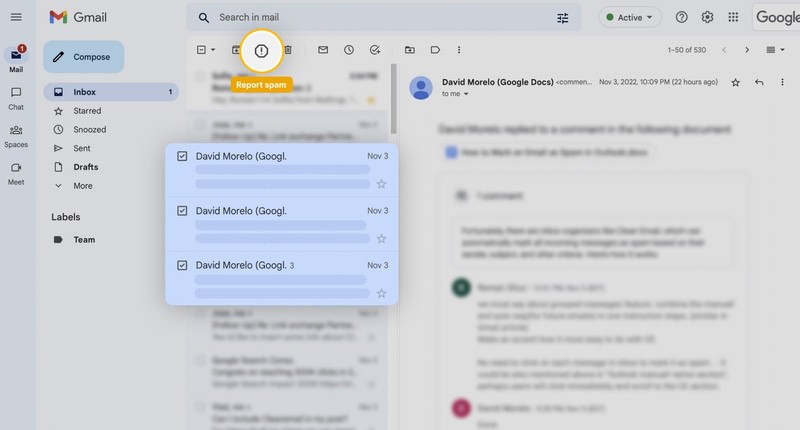
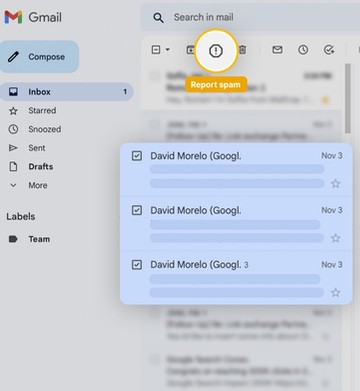
Gmailの迷惑メール分類器はそのパターンを学習し、送信者のメールの評価は繰り返しの迷惑メール報告によって影響を受けます。送信者が評判の良いメールプラットフォームを使っている場合、そのプラットフォームのコンプライアンスチームが報告に気づき、対応することもあります。
一部の企業は、メールの種類ごとに異なる送信元アドレス(marketing@company.com、news@company.com、deals@company.com など)を使います。1つのアドレスの配信を解除しても、その特定のリストから外れるだけです。
最も速い解決策は、特定のアドレスではなく企業のドメインを対象とするGmailのフィルターを作成することです。Gmailの設定 → フィルタとブロック中のアドレスで、Fromフィールドを@company.comに設定し、受信トレイをスキップまたは削除を選びます。これで、そのドメインのすべてのメールアドレスを1つのルールでカバーできます。
あるいは、Gmailの配信登録を管理ページはメールを送信元の組織ごとにグループ化するため、1通のメールから直接配信を解除するよりも、送信者の配信を解除するほうが同じ企業の複数のリストをカバーできる可能性が高くなります。
Gmailの現在のツールでは、配信登録を管理ページからでも、送信者を1件ずつ処理する必要があります。受信トレイに何年もかけて数十から数百のメーリングリストがたまっている場合、個別に片付けるには長い時間がかかります。
💡 大規模な受信トレイのクリーンアップには、Clean Emailのような受信トレイ管理ツールを使えば、すべての購読を単一のダッシュボードで確認し、複数の送信者を選択して、それらすべての配信を1回の操作で解除できます。
このツールは、それらの送信者からの既存のメールも自動的に削除できるため、配信解除後に何千通もの古いメッセージが残ることはありません。
まとめ
Gmailは今、これまで以上に購読メールを細かくコントロールできるようになっています。2025年7月に登場した配信登録を管理機能により、自分が何に登録しているかを把握し、受信トレイを探し回らずに送信者を整理することが容易になりました。
個々のメール向けのGmailの登録解除ボタンと、全リストを確認するための配信登録を管理ページがあれば、ほとんどの人は受信トレイを整理できるはずです。送信者がリクエストを無視する場合は、迷惑メールとして報告するか、ドメイン全体のフィルターを作成すれば、相手の協力を待たずに確実にコントロールできます。
ひどく散らかった受信トレイに悩んでいる人にとって、Gmailの組み込み機能と併せて受信トレイ管理ツールを使うと、作業を大幅に速められます。
迷惑メールを開かずにブロックまたは配信解除する方法について、さらに詳しく学びましょう。
よくある質問
Gmailで多数のメールの配信を解除するにはどうすればよいですか。
Gmailで多数のメールの配信を解除する最も速い方法は、配信登録を管理ページを使うことです。Gmailを開き、左側のメニューから配信登録を管理を選択します。このページには、購読メールを送ってくるすべての送信者が頻度順に表示されます。
ただし、Gmailはこのページからでも、送信者を1件ずつ処理することを依然として求めます。多数の送信者の配信を素早く解除する必要がある場合、Clean Emailのような受信トレイ管理ツールを使えば、単一のダッシュボードから複数の送信者の配信を解除できます。
Gmailには登録解除ボタンがありますか。
はい。Gmailは、メールに有効なList-Unsubscribeヘッダーが含まれている場合、送信者の横に登録解除ボタンを表示します。Googleは2024年2月から一括送信者にワンクリック配信解除への対応を義務付けたため、現在ほとんどのニュースレターがこれを備えています。2025年7月以降、Gmailには購読送信者を一か所で確認・削除できる配信登録を管理ページもあります。
配信解除リクエストを自動化することは可能ですか。
現在、Gmailには組み込みの自動配信解除機能がないため、メールの配信解除は手動の作業のままです。ただし、Gmailの一括配信解除オプションを提供し、フォームの入力や配信解除リクエストの送信を支援するClean Emailのようなサードパーティ製ツールを検討できます。
配信を解除した後に、なぜメールが増えるのですか。
少なくとも一時的に、配信解除後にメールが増えることがあります。一部の送信者は配信解除リクエストの処理に数日かかるため、その間はまだメッセージが届くことがあります。別のケースでは、配信解除をクリックすることであなたのメールアドレスがアクティブだと確認され、送信者が信頼できない相手の場合はメールが増える可能性があります。