重要なポイント
- Apple Mailでは、メールを開いて登録解除をタップすることで登録を解除できます。
- Apple Mailは一括での登録解除に対応しておらず、一部の送信者に対してのみオプションが表示されます。
- リクエストの処理には数日かかることがあり、一部のメールは引き続き届く場合があります。
- 不審なメールの場合は、登録を解除するのではなく迷惑メールとしてマークしましょう。
- iPhoneのGmailアプリには、すべてのニュースレターを1か所で確認できる配信の管理ビューがあります。
- Clean Emailのようなツールは、一括登録解除やより優れた配信管理といった高度なオプションを提供します。
iPhoneとiPadでメールの登録を解除する方法
モバイルデバイスのApple Mailアプリですぐに始められます。ここでは、iPhoneとiPadでメールの受信を止める方法を詳しく説明します。

Apple MailでiPhoneのメールの登録を解除する
Apple Mailの登録解除機能を使うには、iPhoneまたはiPadでアプリを開き、次の手順に従ってください。
- メールボックスメニューから特定のメールボックスまたは全受信を選択します。
- メーリングリストのメッセージを選択します。
- メールの上部にある登録解除をクリックします。
- ポップアップウィンドウで登録解除をクリックして確認します。
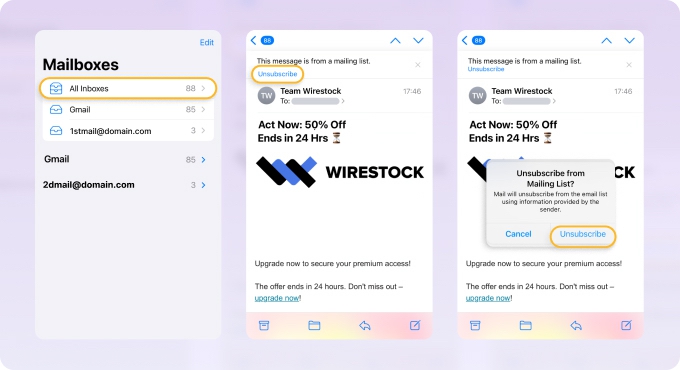
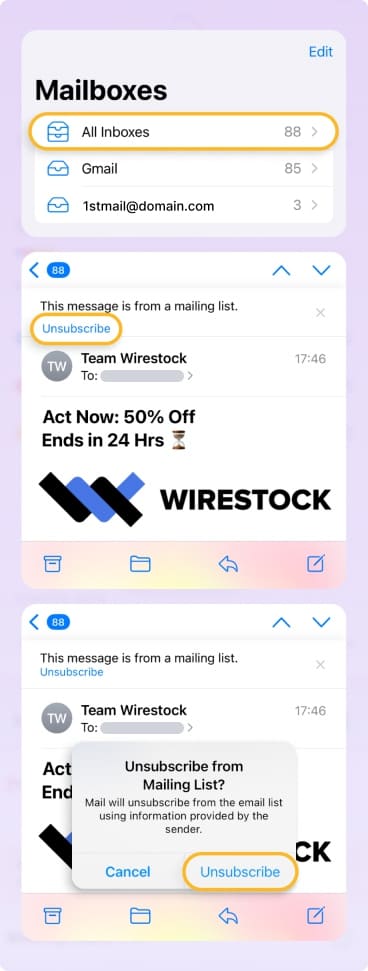
⚠️ 制限事項:登録解除バナーは、Appleがメーリングリストだと判断したメッセージにのみ表示されます。登録解除リンクがあっても、一部の本物のニュースレターにはバナーが表示されません。
登録を解除した後、送信者がリクエストを処理するまでに数日かかることがあります。この間、メッセージが引き続き届く場合があります。
数日経ってもメールが届き続ける場合、次のような理由が考えられます。
- 送信者がまだリクエストを処理していない。
- 複数のメールリストに登録している。
- 送信者が登録解除リクエストを完全には尊重していない。
このような場合は、メッセージを迷惑メールとしてマークするか、送信者をブロックする方がより効果的です。これは、メールが不審に見えたりスパムのように見えたりする場合に特に重要です。その場合は、登録を解除せずに迷惑メールとしてマークする方が安全です。
💡 ヒント: まだ受け取りたい正規の配信で登録解除をクリックしてしまった場合はどうすればよいでしょうか?私たちのガイドで登録解除をクリックした後にメールに再登録する方法をご覧ください。
iCloudメールのクリーンアップのおすすめを使って登録を解除する方法
- iPhoneまたはiPadで設定アプリを開きます。
- Apple IDの名前をタップします。
- iCloudを選択します。
- iCloudに保存済みの下でMailをタップします。
- iCloudメールのクリーンアップを選択します。
- おすすめを取得ボタンをタップします。
- 登録解除のおすすめの下にあるおすすめを取得をタップします。
- 送信者を選択して登録解除をタップします。
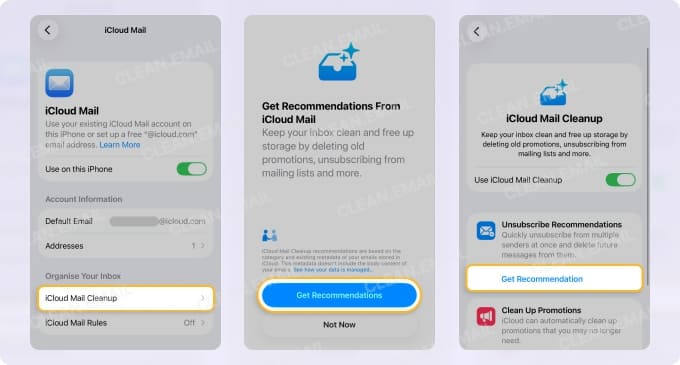
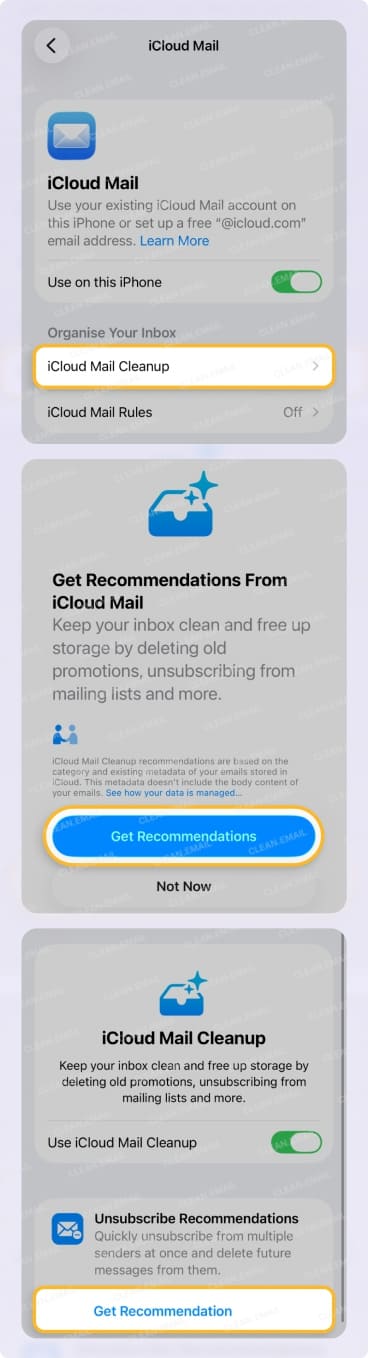
📌 注: 候補が何も表示されない場合、現在利用できる登録解除のおすすめはありません。
Apple Mailで一括登録解除はできますか?
Apple Mailは一括での登録解除に対応していません。各メールを個別に開き、オプションが表示されたときに登録解除をタップする必要があります。
また、すべてのメールを一度に登録解除する方法もありません。登録解除オプションは一部のメーリングリストにのみ表示されるため、複数の配信を管理するには時間がかかることがあります。
この制限により受信トレイの整理が非効率になります。ここでClean Emailのようなツールが、はるかに高速な代替手段を提供します。
Clean EmailでiPhoneのメールの登録を解除する方法
Clean EmailのUnsubscriber(登録解除)機能を使ってiPhoneとiPadで登録を解除するには、アプリをダウンロードし、無料で登録して、次の手順に従ってください。
- 左上のハンバーガーアイコンをタップ → Unsubscriberを選択します。
- 個別または複数のメッセージから登録を解除します。
- 個別のメールの場合は登録解除をタップします。
- 複数のメールの場合は、下部の選択をタップしてメッセージを選ぶか、すべて選択を選び → 登録解除をタップします。
![Clean EmailのUnsubscriber機能]()
![Clean EmailのUnsubscriber機能]()
![Clean EmailでGmailのメッセージを一括登録解除する]()
![Clean EmailでGmailのメッセージを一括登録解除する]()
- 操作を確認します。
- 上部の登録解除済みタブに移動すると、登録を解除したメールリストを確認できます。
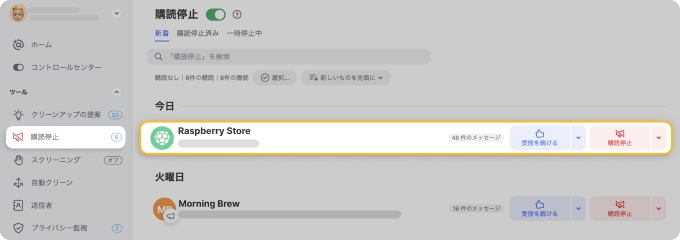
Unsubscriberを使うメリット:
- iPhoneで複数のメールを一度に登録解除でき、より高速にメールを管理できます。
- 多くのメールプロバイダーが提供していない機能である、登録解除リンクのないメールから登録を解除することができます。
- 登録解除済みタブですべてのメールを確認できるため、簡単に再登録したり、誤って登録解除したメッセージを取り戻したりできます。
- 登録を解除したメールや、リクエストが受理される前に受信する今後のメールは、直接ゴミ箱フォルダに送られ、受信トレイに入らないようにします。
| 機能 | Apple Mail | Clean Email |
|---|---|---|
| 一括登録解除 | ❌ なし | ✅ あり |
| リンクなしでの登録解除 | ❌ なし | ✅ あり |
| 登録解除した送信者の確認 | ❌ なし | ✅ あり |
| 後からの再登録 | ❌ なし | ✅ あり |
| 今後のメッセージの自動ゴミ箱移動 | 制限あり | ✅ あり |
iPhoneのGmailでメールの登録を解除する方法
Apple Mailの登録解除オプションは、iPhoneに追加したGmailやその他のメールプロバイダーのアカウントでも使えます。
代わりにGmailアプリを使う場合、手順は以下のとおりです。
- Gmailアプリを開き、メールを選択します。
- メッセージ上部の登録解除リンクをタップします(表示されている場合)。
- もう一度登録解除をタップして確認します。
次の手順でGmailの配信を管理することもできます。
- Gmailアプリを開きます。
- 左上隅のメニューアイコン(三本線)をタップします。
- 下にスクロールして配信の管理をタップします。
- 送信者を確認し、登録解除アイコンをタップします。
- 登録解除をクリックして確認します。
詳しくは、私たちの詳細ガイドでGmailでメールの登録を解除する方法をご覧ください。
MacのApple Mailでメールの登録を解除する方法
- Mailアプリを開いた状態で、特定のメールボックスに移動するか、左側のメニューで全受信を選択し、メッセージを選択します。
- メールの上部にある登録解除をクリックします。
- OKを選択して今後の配信の登録を解除します。
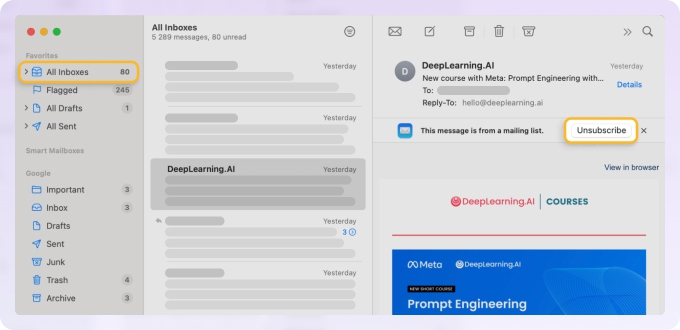
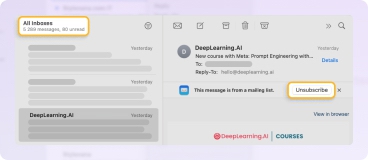
ここでも、リクエストが処理され、送信者のメーリングリストからあなたのメールアドレスが削除されるまで、数日の余裕を見ておくとよいでしょう。
まとめ
重要なメッセージを見逃さないように受信トレイを整理しておくことは、難しいことではありません。Apple Mailを使って不要になったメールの登録を簡単に解除したり、Clean Emailを使って自動化、柔軟性、追加機能で配信を停止したりできます。
| 方法 | 使える場所 | 最適な用途 |
|---|---|---|
| Apple Mailの登録解除バナー | iPhoneとiPadのApple Mail | 認識された単一のメーリングリストをすばやく停止する |
| 送信者のフッターにある登録解除リンク | あらゆるメールアプリ | 登録解除バナーが表示されないとき |
| Clean Email Unsubscriber | iPhoneとiPad(すべてのIMAPアカウント) | 一括登録解除、可視性、再登録の管理 |
いずれの方法でも、お使いのメールサービスに組み込まれた機能を使ってメールの登録を解除することもできます。
関連記事:
よくある質問
iPhoneでメールを開かずに登録を解除できますか?
Apple Mailではこれはできず、登録解除オプションにアクセスするにはメッセージを開く必要があります。iPhoneのGmailアプリでは、配信の管理ビューを使うことで、個別のメールを開かずに登録を解除できます。
iPhoneでスワイプ操作を使って登録を解除できますか?
いいえ。Mailアプリのスワイプ操作には登録解除オプションが含まれていません。アクセスするにはメールを開く必要があります。
登録解除はHide My Email(iCloud+)で機能しますか?
はい、ただし制限があります。Hide My Emailを使う場合、登録解除リクエストは実際のアドレスではなく、生成されたエイリアスから送信されます。また、iCloudの設定でエイリアスを完全に無効化または削除して、そのアドレス宛てのすべてのメールを停止することもできます。