


要点まとめ
- Yahoo Mailでは、Webとモバイルに標準搭載された配信停止オプションを使って、メールの配信を1件ずつ停止できます。
- 「配信登録」ビューは旧Yahoo Mailにのみ存在し、すべての配信登録が常に表示されるわけではありません。
- 新しいインターフェースでは、配信登録のメールはOffersやニュースレターなどのタブに分散しています。
- Yahoo Mailは一括での配信停止に対応していないため、メールは1件ずつ処理する必要があります。
- 一括で配信停止したい場合は、Clean Emailのようなサードパーティ製ツールを使えば、より効率的にまとめて管理できます。
- 配信停止がうまくいかない、またはメールが不審に見える場合は、代わりに迷惑メールとして登録しましょう。
配信登録を手早く管理する方法をお探しですか?
1通のメールだけ配信停止したいですか? 👉 Yahoo Web版でメールの配信を停止するへ進んでください。
複数の配信登録をまとめて整理したいですか? 👉 Yahooでメールを一括で配信停止するへ進んでください。
スマートフォンをお使いですか? 👉 Yahooモバイルアプリでメールの配信を停止するをご覧ください。

Yahoo Web版でメールの配信を停止する
他の人気メールサービスと同様に、Yahoo Mailにも配信停止機能があります。これを使えば、メーリングリストから自分を除外して、Yahooの受信トレイを整理することができます。
個別のメールにYahooの配信停止ツールを使うには、Web版のYahoo Mailにアクセスしてサインインし、次のいずれかを行います。
- メッセージ一覧でメールを右クリックし、配信停止を選択します。
- メッセージ一覧でメールを選択し、上部のその他(3つの点)をクリックして、配信停止を選びます。
- メールを開き、上部の配信停止を選択します。
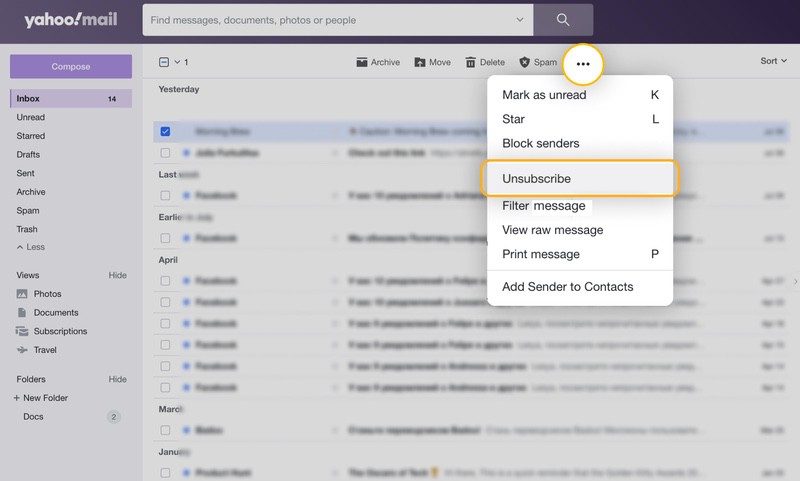
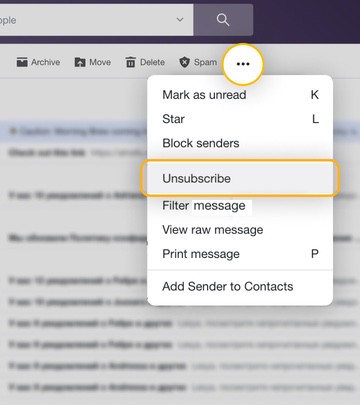
- ポップアップウィンドウで確認します。
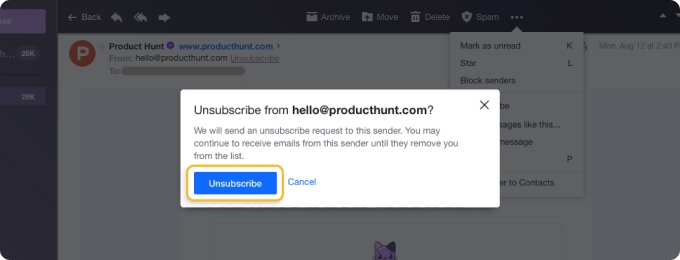
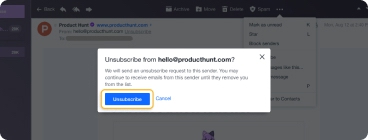
上記の操作を行うと、送信者への除外リクエストが自動的に送信されます。ただし、この処理には数日かかることがあり、送信者がメーリングリストから確実にあなたを除外してくれる保証はないという点に注意してください。
💡 ヒント:メールの配信停止が本当に効果があるのか、その仕組みについて詳しく解説しています。
Yahooで配信停止するもう一つの方法は、アカウント内の配信登録フォルダを使うことです。
このフォルダは旧Yahoo Mailバージョンでのみ利用可能で、すべての配信登録が表示されるとは限らない点に注意してください。そのため、一つの選択肢ではありますが、最も確実な方法とは言えないかもしれません。
- 左側のメニューを表示し、フォルダが隠れている場合は表示の横の表示を選択します。
- 配信登録を選びます。
- 該当のメールで配信停止を選択します。
- ポップアップウィンドウで確認します。
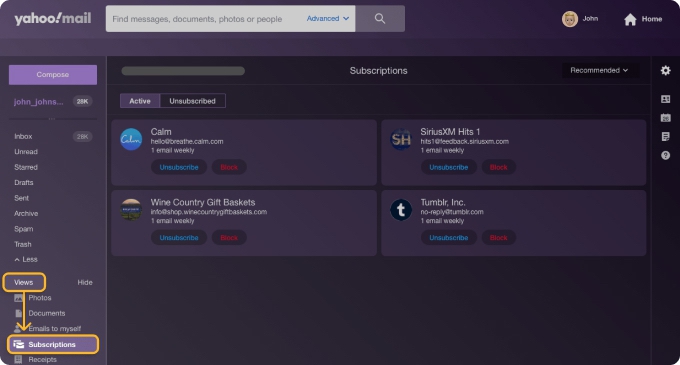
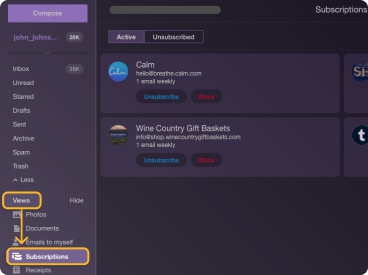
すると、それらの配信登録が配信登録フォルダ上部の配信停止済みタブに移動するのが確認できます。
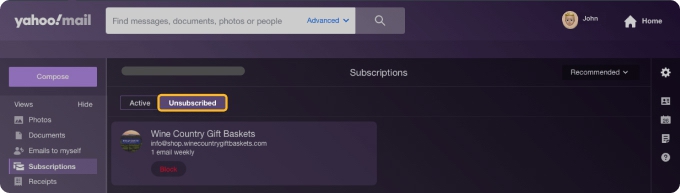
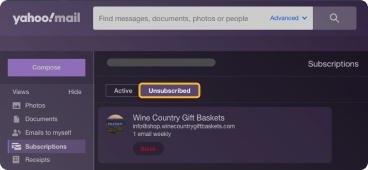
注意:上記の最初の手順で受信トレイのメールを配信停止した場合、そのメールは配信登録の配信停止済みセクションには表示されません。この領域は、このフォルダ内にすでにある配信登録のうち、配信停止したものだけが対象となっているようです。
💡 ヒント:まだ受け取りたいニュースレターで誤って「配信停止」を押してしまった場合は、配信停止をクリックした後に再登録する方法のガイドをご覧ください。
Yahooでメールを一括で配信停止する
個別のメッセージを管理する方法を説明したところで、Yahooで一括で配信停止する方法が気になってきますよね?残念ながら、現在Yahooではメールをまとめて一括で配信停止することはできません。そうです、1件ずつ対応する必要があるのです。
その代わりに、Clean EmailアプリとそのUnsubscriber機能を使うことができます。これを使えば、複数のメーリングリストから一括で自分を除外でき、大幅に時間を節約できます。
Web版のClean Emailにアクセスしてサインインし、次の手順に従います。
- 左側のメニューでUnsubscriberを開きます。
- 上部の選択を選びます。
- 各配信登録にチェックを付けるか、上部のすべて選択を選びます。
- 下部のアクションバーで配信停止を選択します。
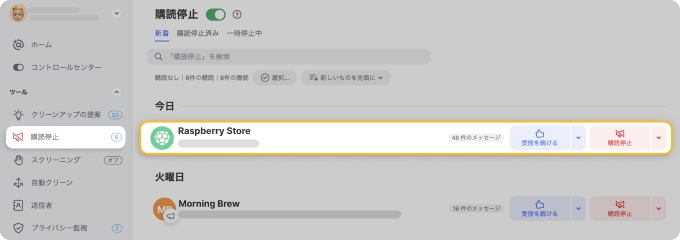
すると、それらの配信登録がUnsubscriber上部の配信停止済みタブに移動するのが確認できます。
💡 AndroidおよびiOS向けのClean EmailモバイルアプリはWeb版と同じように動作するため、スマートフォンでも同一の手順で複数のニュースレターをまとめて管理・配信停止できます。
この便利な機能が配信登録の管理にどう役立つか、さらに詳しい方法を見ていきましょう。
Clean Emailで配信登録を効率的に管理する
受け取るのをやめたいわけではないけれど、とりあえず目の前から片付けておきたい配信登録はありませんか?あるいは、メールを一時的に停止したい、SNSやプロモーションの配信登録をうまく処理したい、と思っていませんか?
Clean EmailのUnsubscriber機能なら、こんな素晴らしいオプションが使えます。
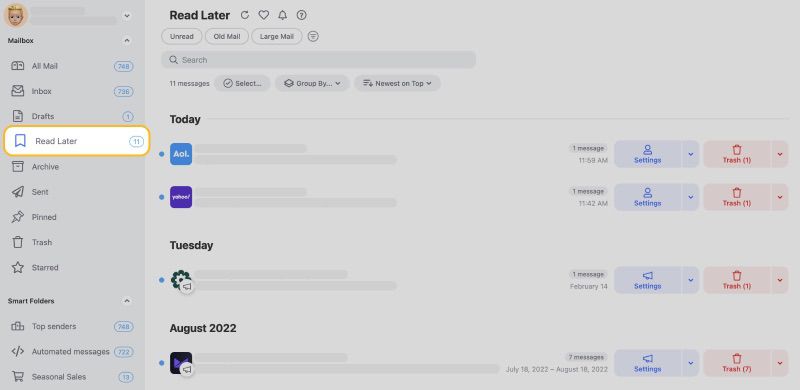
- 配信登録を受信トレイから振り分ける。配信登録のメッセージの横で後で読むを選択すると、メールは受け取り続けたまま後で読むフォルダに振り分けられます。
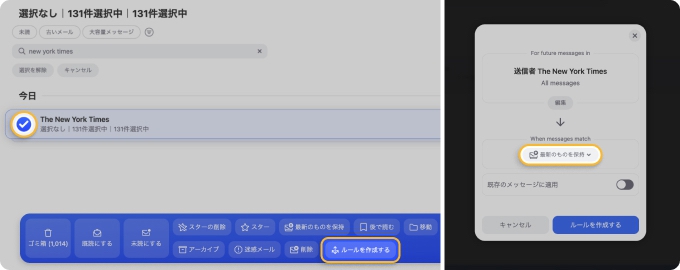
- 古いものは処分して、新しいものだけ残す!同じ送信者から配信登録のメッセージが頻繁に届く場合、過去のメールすべてが本当に必要でしょうか?配信登録のメッセージの横で最新のみ保持を選ぶと、最新のメールだけを残して残りを削除できます。
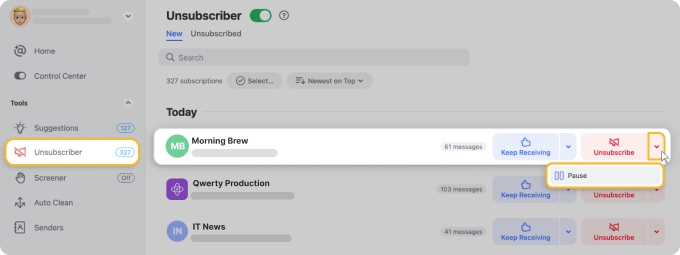
- 配信を一時的に止める。配信登録の横で一時停止を選ぶと、その配信を一時的に止めてメッセージをゴミ箱に送ります。落ち着いたり整理が済んだりしたら、Unsubscriberの一時停止中セクションから、いつでもメールのブロックを解除できます。
Yahooモバイルアプリでメールの配信を停止する
外出先でメールを管理したい方は、Yahoo Mailモバイルアプリの配信停止ツールを使えます。オプションはWeb版のYahooと同様です。
Yahoo Mailアプリを開き、次のいずれかを行います。
- メッセージ一覧でメールを長押しし、配信停止を選択します。
- メールを開き、下部の配信停止ボタンをタップします。
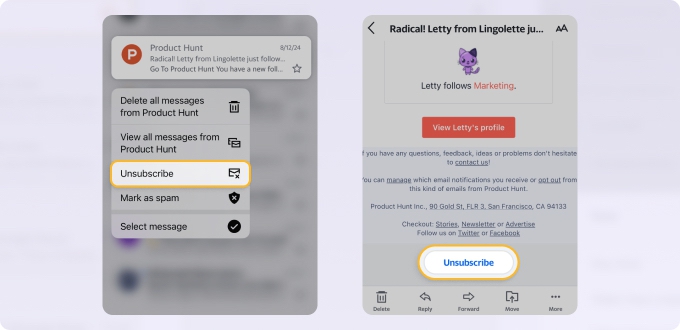
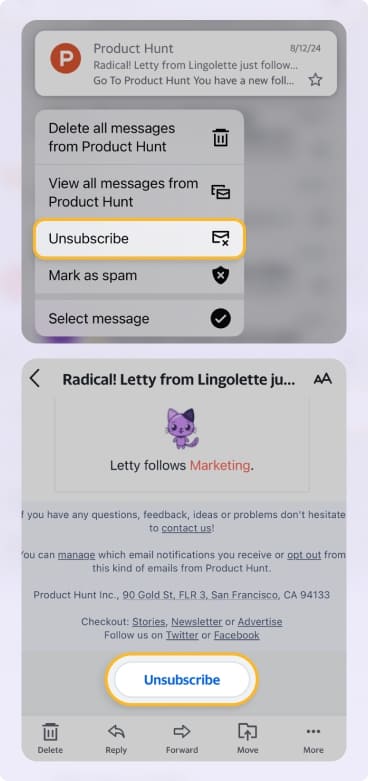
Web版のYahoo Mailとは異なり、モバイルアプリの受信トレイから配信停止する場合は、確認を求められません。
さらに、Yahoo Mailの配信登録リストを使って、特定の配信登録を表示・管理することもできます。
- 下部の配信登録を選択します。
- メッセージの配信停止をタップします。
- 下部で確認します。
すると、それらの配信登録が配信停止済みタブに移動するのが確認できます。ここでも、受信トレイから配信停止したものはこの領域には表示されません。
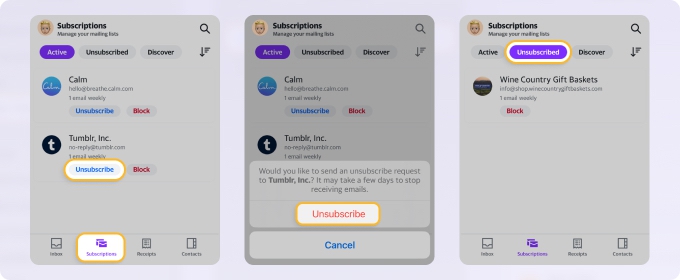
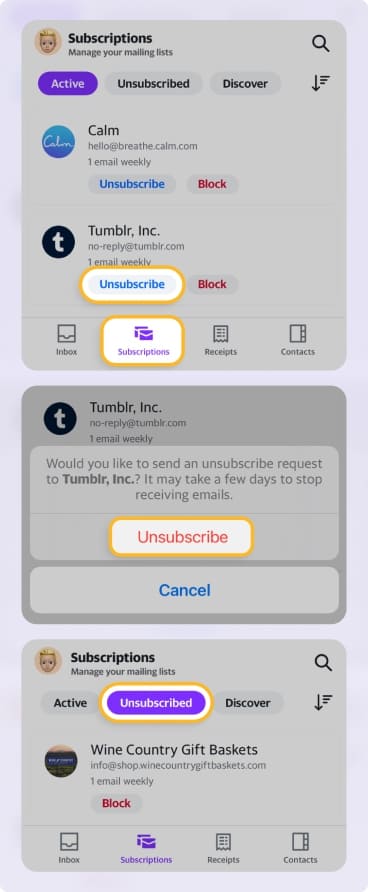
モバイルアプリでも、Yahoo Mailですべてのメールを配信停止することや、一度に複数のメールを配信停止することはできない点に注意してください。
Yahooで迷惑メールの配信を停止する
Yahoo Mailで配信登録のように見えるメールがあるのに、Yahooが配信停止オプションを提供してくれないことがあります。しかも、Yahooの迷惑メールフィルターがそのメールを検知できず、迷惑メールフォルダに振り分けられなかった、という状況です。
このような場合、メール本文にある配信停止リンクを探して使いたくなるかもしれません。しかし、これはしばしば逆効果になり得ます。たとえば、そのメッセージが悪意のあるものだった場合、そのリンクをクリックすると、あなたのメールアカウントが有効であることを送信者に知らせてしまい、結果として送信者からさらに多くの迷惑メールが届くことになりかねません。
そうする代わりに、次のいずれかの方法で、このようなメッセージをYahoo Mailで迷惑メールとして登録しましょう。
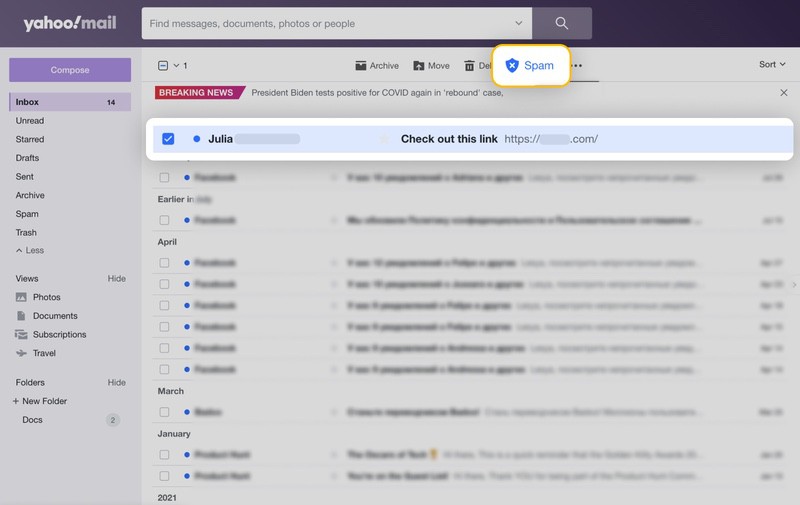
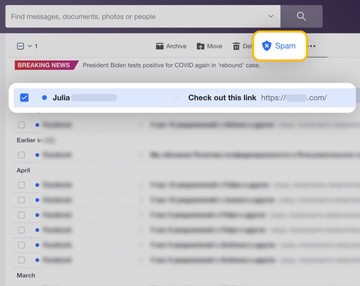
- Web版では、受信トレイで1通以上のメールを選択し、上部の迷惑メールボタンをクリックします。特定のメッセージを開いたときに、上部の迷惑メールボタンを使うこともできます。
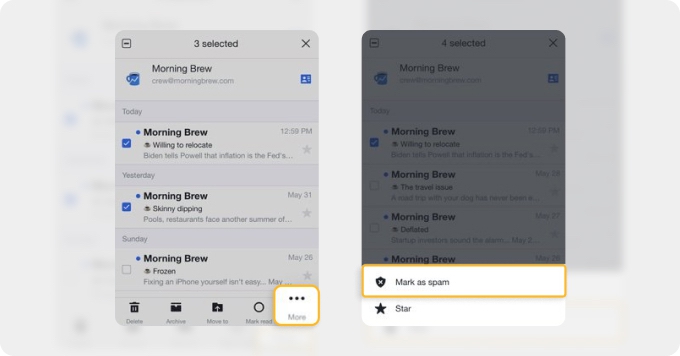
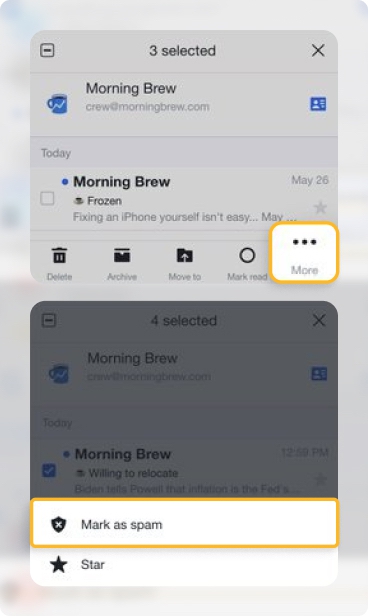
- モバイルでは、一覧のメールを長押しして迷惑メールに登録を選ぶか、メールを開いて下部のその他を選び、迷惑メールに登録を選択します。
場合によっては、メールを迷惑メールに登録しようとしたときに、代わりに配信停止できるというYahooからのメッセージが表示されることがあります。これは、そのメールがYahooの信頼する送信者からのものである場合に起こり得ます。
送信者に心当たりがなく、配信登録した覚えもなく、こうした望まないメッセージをもう受け取りたくない場合は、迷惑メールを報告を選ぶと、そのメールがすぐに迷惑メールフォルダへ移動されます。
Yahooが述べているように、メッセージを迷惑メールに登録することはシステムが迷惑メールを認識するのに役立ち、今後のメッセージを排除する助けになります。
Yahooは最近、より賢い分類やより優れた迷惑メール検知など、AIを活用した受信トレイ機能を追加しました。それでも、迷惑メールがすり抜けてくると報告するユーザーは少なくありません。
よくある質問
登録した覚えがないのに、なぜ配信停止しなければならないのですか?
誰かが自分のメールアドレスを使って配信登録した場合や、サブスクリプション爆撃(大量登録攻撃)の被害に遭った場合、望まないメッセージをメールボックスから一掃するのは大変に思えるかもしれません。しかし、配信停止・迷惑メール・送信者ブロックといった機能を使えば、再び主導権を取り戻すことができます。
Yahoo Mailで迷惑メールの配信を停止するには?
Web版のYahoo Mailでは、1通以上のメールを選択し、上部の迷惑メールボタンをクリックします。モバイルでは、一覧のメールを長押しして迷惑メールに登録をタップします。
Yahooのメールを素早く配信停止するには?
Yahoo Mailでは、プロモーションやニュースレターのメール(すべて、Offers、ニュースレターの各受信トレイタブ内)にマウスを重ねると表示されるインラインの配信停止ボタンをクリックすることで配信停止できます。
自分がどのメールに登録しているか確認するには?
「配信登録」ビュー(旧Yahoo Mailで利用可能)を確認できますが、すべての配信登録が含まれているとは限りません。新しいバージョンでは、Offersやニュースレターなどのタブを見て、配信停止オプションのあるメールを探しましょう。
Yahoo Mailで配信停止を取り消すには?
Yahoo Mailモバイルアプリを使っている場合、配信停止したときに元に戻すオプションが短時間表示されます。
配信停止がまったく効かないのはなぜですか?
メールプロバイダーや配信停止機能の仕組みに関わらず、あなたをメーリングリストから除外するかどうかは、最終的には送信者次第です。送信者が除外リクエストを無視してメールを送り続ける場合は、それらのメッセージを迷惑メールに登録するか、送信者をブロックすることを検討してください。












