要点
- 受信トレイを見直し、最も散らかりの原因になっているものに対処しましょう。
- ラベルとフォルダを設定してメールを整理しましょう。
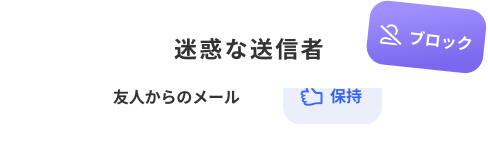
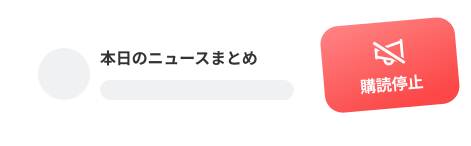
- 不要なメッセージの購読を停止して、迷惑メールを一掃しましょう。
- スターやフラグを使って重要なメッセージを見分けましょう。
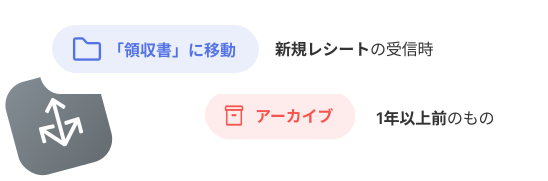
- 残しておきたい、または後で参照したいメールはアーカイブしましょう。
- よりよく管理するために、複数のメールアカウントを作成しましょう。
- トリアージの仕組みを使って優先度の高いメッセージを見極めましょう。
- メールをスヌーズして後回しにしましょう。
- 頻繁に送るメッセージには定型返信を作成しましょう。
- 一貫した習慣をつくり、定期的に受信トレイを整理しましょう。

受信トレイのメールを整理するための10のヒント
実証済みの方法、メールプロバイダーの機能、補助的なツールを活用すれば、維持しやすいワークフローと構造をつくれます。
まずは、いくつかの受信トレイ整理のヒントを紹介する短い動画のウォークスルーをご覧ください。
1. まずは受信トレイ全体を見直す
メールを整理し始める前に、何が受信トレイを占領しているのかを把握する必要があります。特定の送信者からのメッセージが多くありませんか?関連するメールが大量にありませんか?取るに足らない(削除できる)メッセージがたくさんありませんか?
受信トレイを評価し、最初に最も大きな散らかりの塊を減らしておけば、以下のヒントをより効果的に活用してメールを整理できます。
次の点に注目しましょう。
大量送信者: 送信者ごとに並べ替えるか、繰り返し目にする送信者を検索して、誰が最も多くメッセージを送っているかを特定します。
- まだ必要なものにはラベルやフォルダを作成し、残りはアーカイブまたは削除します。
大量にあるカテゴリ: カテゴリタブ(Gmail)を確認するか、キーワードで検索して、どのトピックに最も多くのメールが含まれているかを確認します。
- 複数またはすべての結果を選択し、残したいものはアーカイブ、残りは削除します。
主な散らかりの原因: 大きなスペースを占め、重要なメールから注意をそらす、購読メールや不要なメッセージがないか受信トレイを確認します。
- もう受け取りたくないニュースレターやマーケティングメールは、購読を停止して削除します。
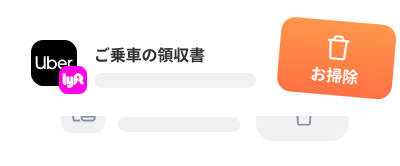
時間を節約する代替手段として、Clean Email には Cleaning Suggestions 機能(クリーンアップの提案)があります。この機能を使えば、大量のメールを一度にアーカイブまたは削除するなど、すばやくクリーンアップするための推奨内容を確認できます。
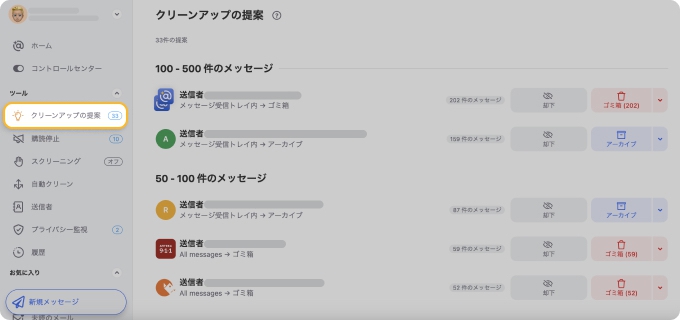
- デスクトップまたはモバイルデバイスで Clean Email を開きます。
- メニューで Suggestions を選択します。
- メッセージ数ごとにグループ化されたメールを確認します。
- 右側で提案されたアクションを選択して実行します。
この最初のヒントで最初のメール量を減らしたら、長期的な効率のために、しっかりとした構造と効果的なワークフローをつくって、メールボックスの整理へと進みましょう。
2. ラベルとフォルダを使ってメールを整理する
受信トレイを整理する最良の方法は、ラベルとフォルダを使うことです。この方法なら、メールを受信トレイから取り除きつつ、安全に、見つけやすい状態で保管できます。さらに、親ラベルや親フォルダとサブラベルやサブフォルダを使って、階層構造をつくることもできます。
例として、受信トレイをすばやく整理するために、次のような構造を作成できます。
- 要対応
- 保留中
- 参照用
- アーカイブ
Gmail ではこれらのラベルを作成でき、Outlook ではフォルダを設定できます。Gmail のラベルは Outlook のフォルダに似ていますが、動作が少し異なります。主な違いは、Gmail では1つのメールに複数のラベルを割り当てられるのに対し、Outlook ではメールを1つのフォルダにしか移動できない点です。
Gmail の受信トレイをラベルで整理する
Gmail でラベルを作成するには、次のいずれかを行います。
- メニューで 新しいラベルを作成 を選択します。
- ラベルを付けたいメールを右クリックし、ラベルを付ける → 新規作成 を選びます。
ラベルを割り当てるには、次のいずれかを行います。
- メールをメニューのラベルにドラッグします。
- 右クリックして ラベルを付ける に移動し、ラベルを選択します。
ラベルを付けたメールは、メニューでラベルを選択するか、すべてのメールでメッセージに付いたラベルを探すことで確認できます。
📌 ヒント: Gmail を整理するその他の方法についても学べます。
Outlook の受信トレイをフォルダで整理する
Outlook でフォルダを作成するには:
- メールボックスの右にある 3点 をクリックし、新しいフォルダを作成 を選びます。
メールをフォルダに移動するには、次のいずれかを行います。
- メールをメニューのフォルダにドラッグします。
- 右クリックして 移動 に進み、フォルダを選択します。
新しいメールを自動的にフォルダへ移動するには:
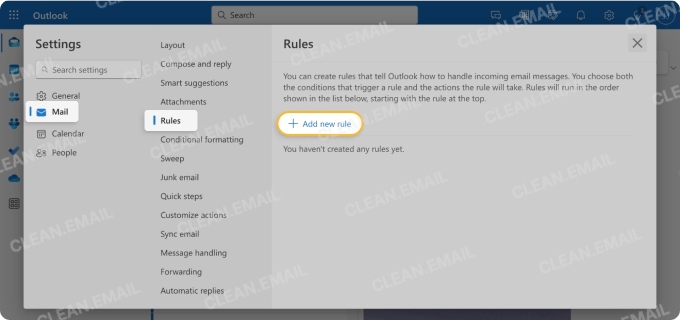
- 設定(歯車)→ メール → ルール を選択します。
- 新しいルールを追加 をクリックします。
- ルールに 名前 を付け、条件 を追加します。
- アクションとして 移動先 を選び、ドロップダウンボックスで フォルダ を選択します。
- 保存 をクリックします。
フォルダとその内容は、デスクトップ・Web・モバイルアプリの左側メニューで確認できます。
3. 不要なメールの購読を停止する
購読メールは、受信トレイが散らかる主な原因です。
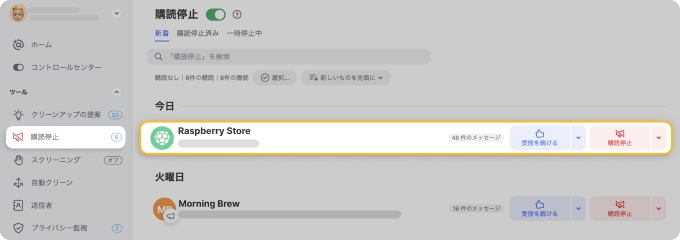
ニュースレターや販促メールは、単に削除するだけでは届き続けます。しかし購読を停止すれば、こうした種類のメッセージが混乱を招き注意をそらす受信トレイを絶えずつくり出すのを止められます。
購読を停止するには、メールプロバイダーの 購読解除 ボタンを使うか、メッセージ内に記載された配信停止リンクを利用します。メールの購読を一括で停止するには、Clean Email のようなサードパーティ製ツールを検討しましょう。
4. スターとフラグを使う
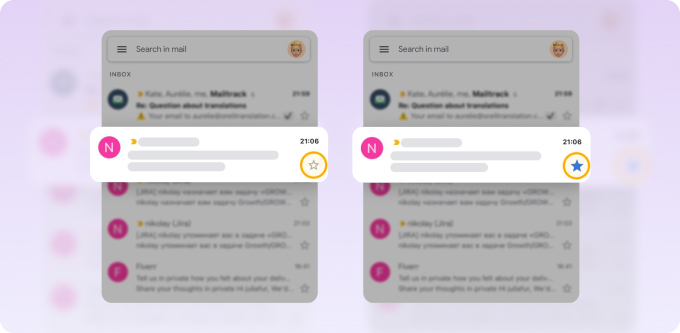
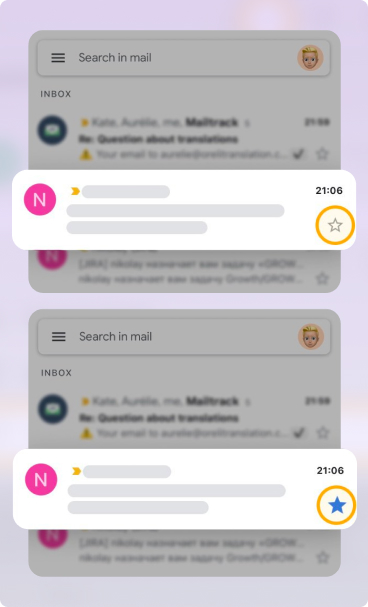
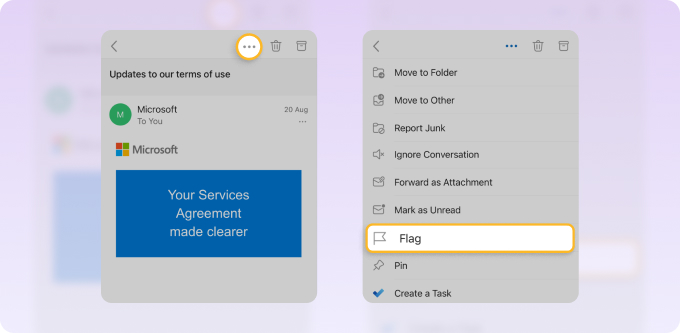
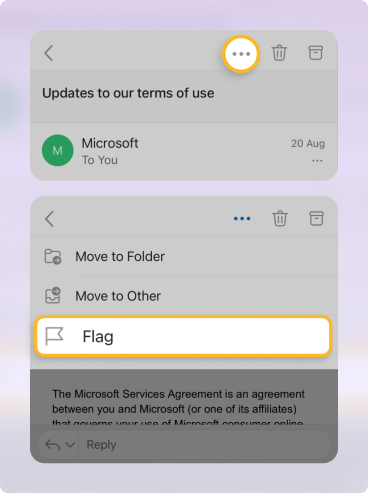
対応が必要なメールや優先度の高いメッセージには、スター(Gmail)やフラグ(Outlook)を使って目立たせ、見つけやすくしましょう。
Gmail のスター
Gmail Webアプリ: 設定で使用するスターやマーカーを選びます。メールにマークを付けるには、目的のものになるまで スター を繰り返しクリックするだけです。
Gmail モバイルアプリ: メッセージ一覧内のメールの横、または開いたメールの上部にある スター をタップします。モバイルではスターのカスタマイズはできない点に注意してください。
Outlook のフラグ
Outlook デスクトップおよびWebアプリ: メッセージ一覧でメールにカーソルを合わせ、フラグ をクリックするか、上部ツールバーの フラグ / フラグを外す オプションを使います。
Outlook モバイル: メールを長押しして下部の フラグ をタップするか、メールを開いて その他のオプション(3点)→ フラグ を選びます。
他のメールサービスプロバイダーも同様の機能を提供しています。メッセージにマークを付けるには、スター、フラグ、タグ、または類似の記号を探しましょう。
5. アーカイブで受信トレイをきれいに保つ
用件は済んだが後で必要になるかもしれないメールは、アーカイブしましょう。これにより、メールは受信トレイの外に移動しますが、後で再びアクセスできます。削除の場合はメールがゴミ箱に入り、約30日後(プロバイダーによる)に完全に削除されるのとは異なります。
Gmail でのアーカイブ
Gmail Webアプリ: メッセージ一覧でメールを選択し、右側または上部ツールバーの アーカイブ をクリックします。右クリックして アーカイブ を選ぶこともできます。
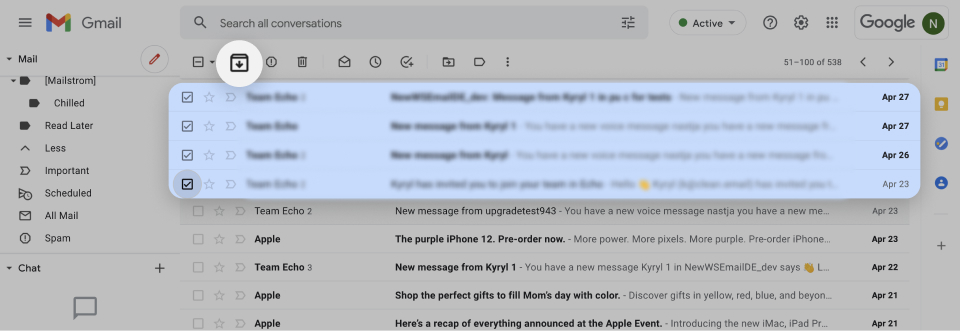
Gmail モバイルアプリ: メールを長押しするか、メッセージを開いて上部の アーカイブ ボタンをタップします。あるいは、モバイルでメールをアーカイブするスワイプ操作を設定することもできます。
Outlook でのアーカイブ
Outlook デスクトップおよびWebアプリ: メッセージ一覧でメールを選択し、上部ツールバーの アーカイブ をクリックするか、右クリックして アーカイブ を選びます。
Outlook モバイル: メールを長押しするか、メッセージを開いて下部の アーカイブ ボタンをタップします。または Gmail と同様に、モバイルでメールをアーカイブするスワイプ操作を設定できます。
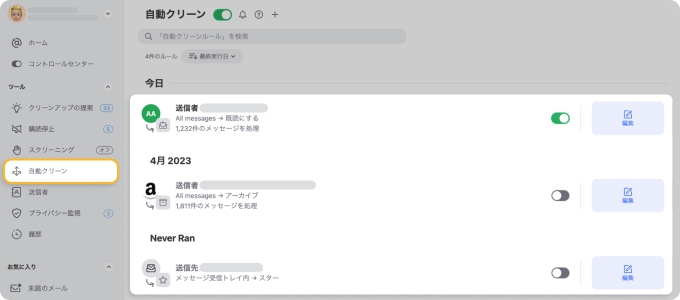
定期的にアーカイブする種類のメールには、自動的にアーカイブすることも検討できて便利です。Clean Email の Auto Clean を使えば、新着メールと既存メールの両方を自動的にアーカイブするルールを作成できます。
6. 用途ごとに別々のメールアカウントを作成する
仕事とプライベートのメッセージを1つのメールアカウントに混在させると、不要な散らかりの層が生まれます。これは優先度の高いメールを見つける際の妨げになるばかりで、重要なメッセージを簡単に見逃してしまう恐れがあります。
ビジネス上のやり取りにはプライバシー重視のアカウントを使ったり、ニュースレターや登録などをメインの受信トレイから切り離すために使い捨てのメールアドレスを使ったりすることを検討しましょう。
用途ごとに異なるメールアカウントを使うことで、受信トレイの整理をより簡単で持続可能なものにできます。
7. 優先度システムで受信メールをトリアージする
最も効果的なメール整理戦略の1つが、受信トレイのトリアージです。この手法では、メールがたまって問題になるまで待つのではなく、届いたその都度、各メッセージをどう処理するかを判断します。
メールのトリアージには、優先・後回し・削除・委任という4つの判断ポイントがあります。次のシンプルなワークフローに従って、毎日の受信トレイのトリアージを行いましょう。
- 受信トレイをざっと確認し、対応が必要なメールと後回しにできるメールを見極めます。
- 優先度の高いメールにフラグやスターを付けて、見つけやすくします。
- 不要なメールを削除し、担当者に委任すべきものを割り振って、散らかりを一掃します。
- フラグやスターを付けた優先度の高いメールに対応します。
- 後回しにしたメールを処理します。
どのメールシステムを使うべき?
次の3つの人気のメールシステムを検討し、自分に最も合うものを見極めましょう。
5つのD: Do(実行)・Defer(後回し)・Delegate(委任)・Delete(削除)・Done(完了)。これらの決断的なアクションで、届いた各メールを処理し、不要な散らかりを避けます。
Inbox Zero: 受信トレイを常にゼロまたはゼロに近い状態に保ちます。つまり、各メッセージに対応するということです。Inbox Zero を達成する方法について詳しく学べます。
PARA: Projects(プロジェクト)・Areas(エリア)・Resources(リソース)・Archive(アーカイブ)。これは、トピックだけでなくアクションや文脈でメールのフォルダやラベルを整理する最良の方法として使えます。
8. メールをスヌーズして後回しにする
メッセージをスヌーズできる機能は、多くのメールサービスプロバイダーが提供しています。この機能では、メールが受信トレイから取り除かれ、設定したスヌーズ時刻になると一番上に再表示されます。
Gmail でのスヌーズ
Gmail Webアプリ: メッセージ一覧でメールを選択し、右側または上部ツールバーの スヌーズ をクリックします。右クリックして スヌーズ を選ぶこともできます。その後、タイミングを選びます。
Gmail モバイルアプリ: メールを長押しするか、メッセージを開いて上部の その他(3点)→ スヌーズ をタップします。あるいは、モバイルでメールをスヌーズするスワイプ操作を設定することもできます。
Outlook でのスヌーズ
Outlook デスクトップおよびWebアプリ: メッセージ一覧でメールを選択し、上部ツールバーの その他のオプション → スヌーズ をクリックするか、右クリックして スヌーズ を選びます。その後、タイミングを選びます。
Outlook モバイル: メールを長押しするか、メッセージを開いて下部の その他のオプション → スヌーズ をタップします。または Gmail と同様に、モバイルでメールをスヌーズするスワイプ操作を設定できます。
さらに詳しく知りたい場合は、完全版の Outlook 整理ガイドをご覧ください。
9. 定型返信を使う
多少の変更を加えるだけで同じ内容のメールに返信する場合、定型返信を使えば大幅に時間を節約できます。返信文を用意しておき、名前や住所などの必要な変更を加えて返信に挿入するだけです。
Gmail のデスクトップユーザーなら、これを実現するために返信用のテンプレートを設定できます。
まず、この機能を有効にします。
- 設定 → すべての設定を表示 を選択します。
- 詳細設定 タブに移動します。
- テンプレート の横で 有効にする をオンにします。
- 変更を保存 をクリックします。
テンプレートを作成して使用するには、次の手順に従います。
- 定型返信の内容で新しいメールを 作成 します。
- その他のオプション → テンプレート → 下書きをテンプレートとして保存 → 新しいテンプレートとして保存 を選択します。
- テンプレートの 名前 を入力し、保存 をクリックします。
- テンプレートを挿入するには、その他のオプション → テンプレート を選択し、テンプレートを選びます。
別のメールプロバイダーを使っている場合は、同様の機能を探すか、返信文を保存したテキストファイルを作成して、メールの返信に貼り付けられるようにしておきましょう。
10. 受信トレイを定期的にこまめに整理する
受信トレイを効果的に維持するには、一貫した習慣が必要です。つまり、一度きりの設定では不十分だということです。ニーズが変われば、メールの整理方法も変えるべきです。
整然と整理されたメールボックスを維持するために、次の提案を検討しましょう。
- メール用の時間枠を設ける: 毎日10〜15分を確保して、受信トレイを整理・管理します。
- トリアージにスマートフォンを使う: スマートフォンとメールアプリを活用して、決まった時間の合間に手早くトリアージを行います。
- 受信トレイのルールを設定する: Clean Email の Auto Clean ツールを使って、メッセージのアーカイブや移動などの繰り返し作業を自動化します。
完璧を目指すことが目的ではないことを忘れないでください。大切なのは一貫して続けることです!
まとめ
メールを整理された状態に保つ方法がわかったところで、これは手早い一度きりの解決策ではなく、継続的なシステムであることを忘れないでください。効果的な習慣をつくり、一貫して続けることは、どんな1つのヒントやツールよりも重要です。
ここで紹介した Clean Email の機能についてさらに知りたい場合は、ぜひ試してみてください。Clean Email はデスクトップとモバイルの両方で使え、無料でお試しいただけます!