


要点
- Outlookのネイティブツール(フォルダー、ルール、フラグ、テンプレート)は、サードパーティ製アプリを使わずに受信トレイ管理のほとんどのタスクをこなせます。
- ルールは最も強力なネイティブ機能です。一度設定すれば、Outlookが条件に一致するメッセージを自動的に振り分け、削除、または移動してくれます。
- 一部の機能はデスクトップ専用(検索フォルダー、通知設定)で、他の機能はWeb専用(一括処理、いいねボタン)です。どちらがどちらかを知っておくと時間の節約になります。
- 会話ビューやTo Do バーなどの表示設定は、日々のメールとの関わり方を変えるものであり、一度設定しておく価値があります。
- Outlookのネイティブツールでは不十分な場合(特にOutlook.comアカウントや複数デバイスの管理)、Clean Emailアプリがすべてのデバイスにわたって自動化を拡張します。

Outlookのメールを整理・管理する最善の方法
Microsoftは、Outlookでメールを整理し、今後受信トレイを乱雑にしないための多くの機能を提供しています。
次に紹介するOutlookのメール整理・管理のヒントの中から、1つか2つだけ使うことも、いくつかを組み合わせて効果的にメールを整理することもできます。
1. 最初のクリーンアップを行う
メールを整理する最善の方法をご紹介する前に、受信トレイの最初のクリーンアップを行って、購読メールやスパムを取り除くことを検討しましょう。もう受け取りたくないニュースレターやプロモーションメールの配信を解除したり、スパムであるメールをマークして自動的に迷惑メールフォルダーに送ったりできます。
そうすれば、Outlookのメール整理を始める準備が整った、すっきりとした受信トレイが手に入ります。
配信解除
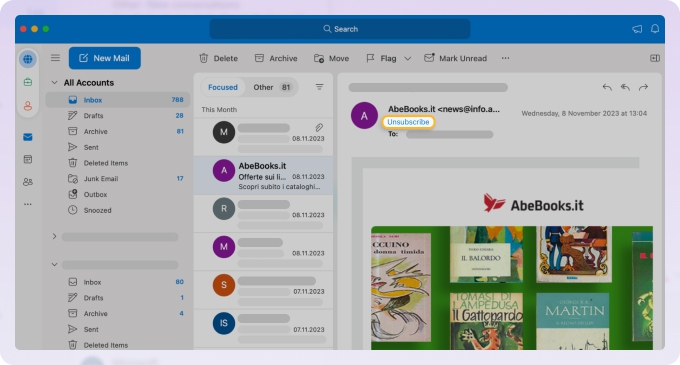
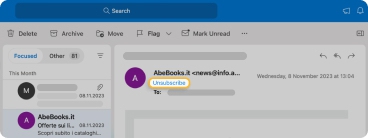
WebまたはデスクトップでOutlookでメールの配信を解除するには:
- もう受け取りたくないメールを選択するか開きます。
- 上部の配信登録を解除をクリックします。
- ポップアップウィンドウでOKを選択して確定します。
スパムとしてマーク
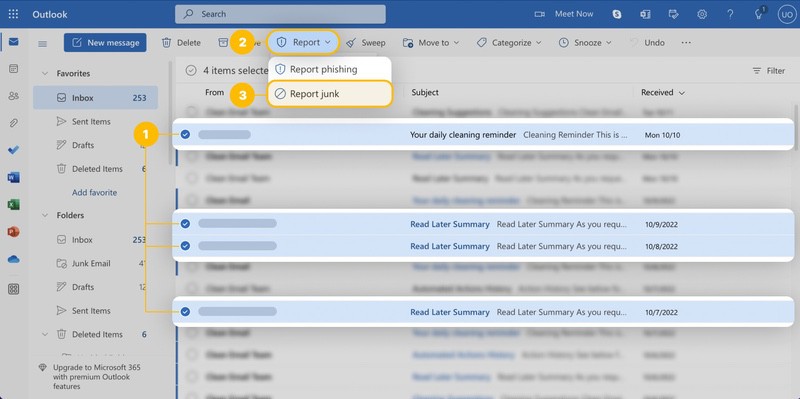
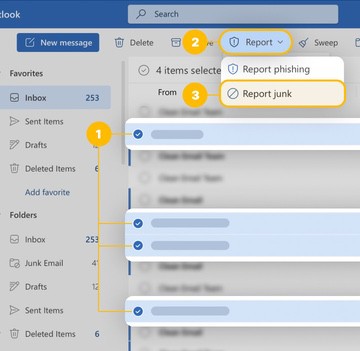
Outlook on the webでメッセージをスパムとしてマークするには、メールを選択して、右クリックして報告に移動するか、ツールバーの報告メニューを開きます。そして迷惑メールを報告を選択します。
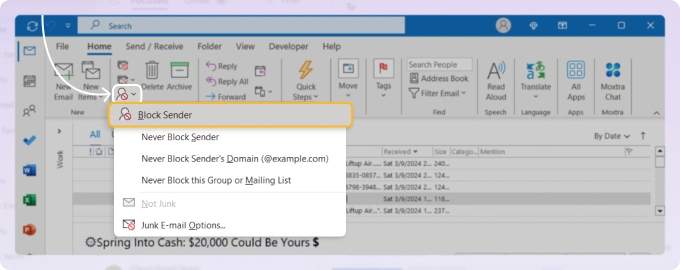
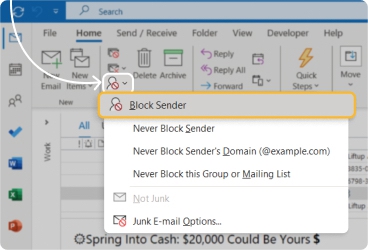
Outlookデスクトップ版でメッセージをスパムとしてマークするには、メールを選択して、右クリックして迷惑メールに移動するか、ホームタブの迷惑メールメニューを開きます。そして差出人をブロックを選択します。
2. 優先受信トレイを活用する
Outlookの優先受信トレイは、最も重要なメールを別に表示するシンプルな方法を提供します。重要度の低いメッセージは表示されなくなりますが、その他タブを使えば簡単にアクセスできます。
Webで優先受信トレイをオンにするには:設定 → メール → レイアウト → メッセージを優先とその他に振り分ける。
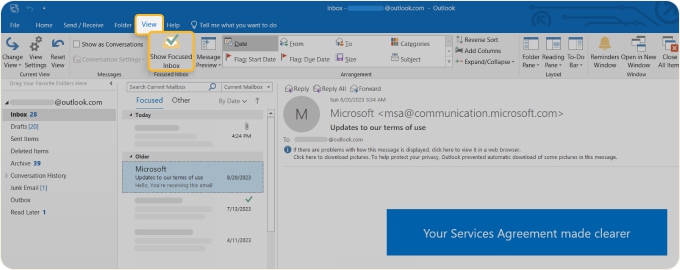
デスクトップで優先受信トレイをオンにするには、表示タブに移動して優先受信トレイを表示をクリックします。
その後、受信トレイの上部で優先とその他のタブを切り替えられます。
💡 ヒント:逆にOutlookの統合受信トレイを設定したい場合は、その方法についての記事をお読みください。
3. Outlookのフォルダーを使う
Outlookでメッセージをきれいに整理しておくには、フォルダーに移動できます。これにより、フォルダーを開くだけでその中のメールを表示できます。さらに、受信トレイのルールを設定すれば、メッセージを自動的にフォルダーに移動できます。これについては次のセクションで説明します。
Outlookのフォルダーを整理する際、好きなように名前を付けたり整理したりできますが、メールのトリアージのシナリオを想定して作成することを検討してもよいでしょう。
次のようなフォルダーを検討してみましょう:
- 重要:即座の対応や返信が必要なメール。
- 情報:情報提供のみで、対応や返信が不要なメール。
- 要確認:対応や返信の前に確認・調査する時間が必要なメール。
この方法では、メールが届いたらすぐにフォルダーに振り分け、必要に応じてフォルダーを表示できます。
WebでOutlookのフォルダーを作成するには:
- 左側のメニューでフォルダーを展開します。
- フォルダーリストの下部で新しいフォルダーの作成を選択します。
- フォルダー名を入力して保存をクリックします。
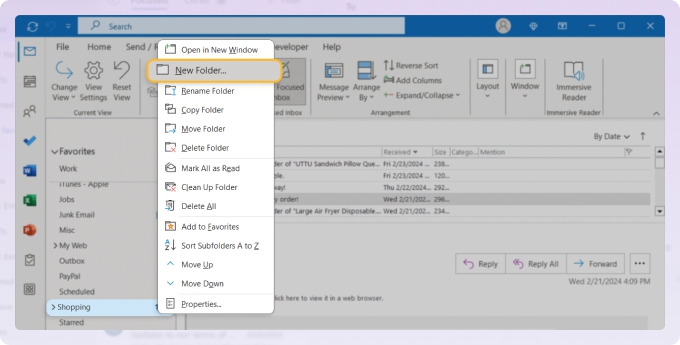
デスクトップでOutlookのフォルダーを作成するには:
- 左側にナビゲーションウィンドウが開いていることを確認します。
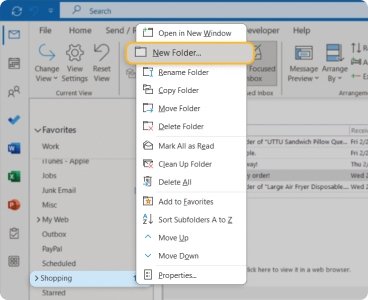
- メインフォルダーの場合は、メールアカウントを右クリックして新しいフォルダーを選択します。
- サブフォルダーの場合は、メインフォルダーを右クリックして新しいフォルダーを選択します。
- フォルダー名を入力してEnterを押します。
4. 受信トレイのルールを設定する
メールを移動したり、メッセージにフラグを付けたり、カテゴリを割り当てたりするルールを設定して、その後のメッセージをOutlookに任せることができます。例を見てみましょう。
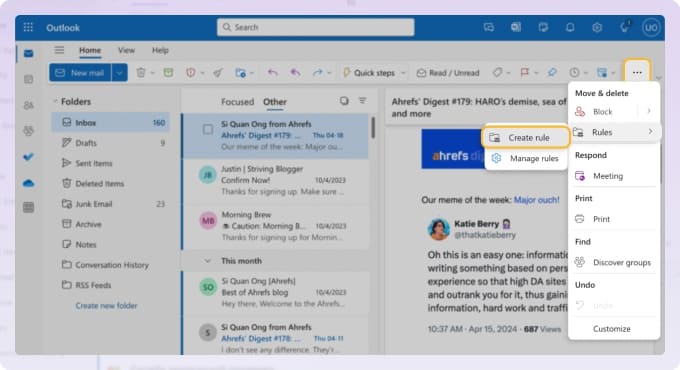
Outlook on the webで差出人に基づいてメールをフォルダーに移動するには:
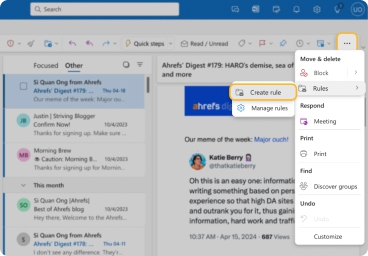
- メールを開いて、メッセージの右上にあるその他のオプション(3つの点)をクリックします。
- ルール → ルールを作成を選びます。
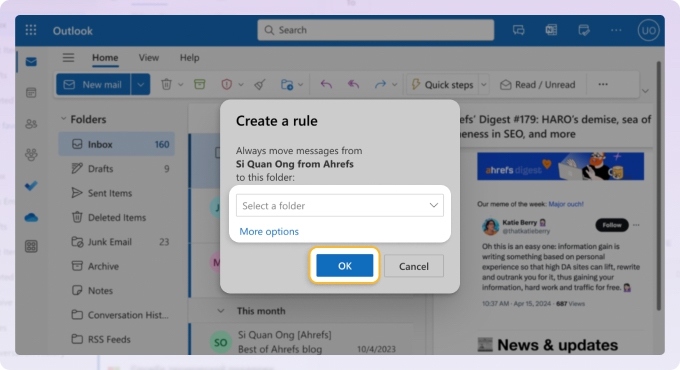
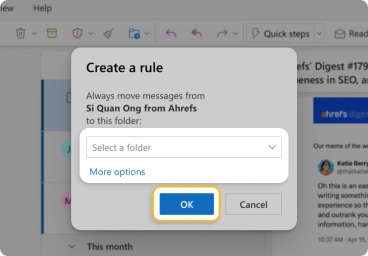
- ドロップダウンリストでメールの移動先フォルダーを選択します。他の条件やアクションを設定するには、代わりにその他のオプションを選択します。
- OKをクリックしてルールを保存し、必要に応じてすぐに実行します。
Outlookデスクトップ版で同じルールを作成するには:
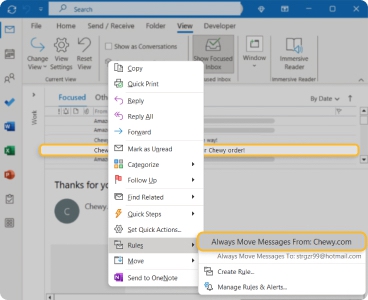
- メールを右クリックしてルールに移動し、[差出人]からのメッセージを常に移動を選びます。
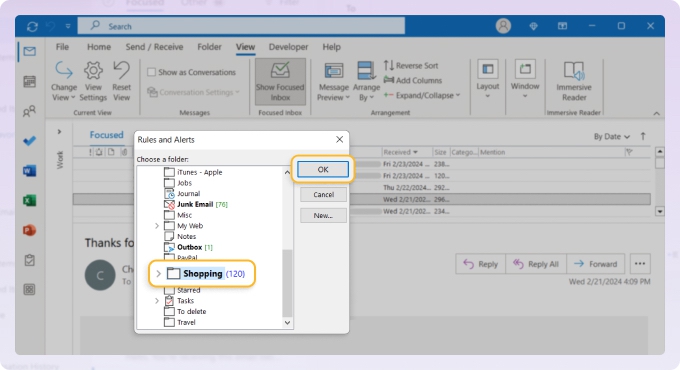
- ポップアップウィンドウでフォルダーを選択し、OKをクリックしてルールを保存します。

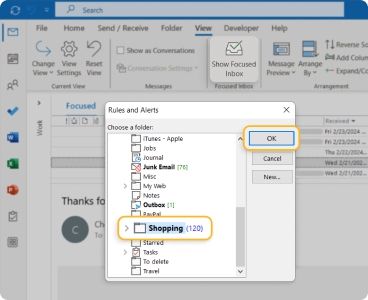
Outlookはすぐに受信トレイでルールを実行し、既存のメッセージにも適用します。
パワーティップ:FYIメール用のCCフォルダーを作成する
長いメールのやり取りで頻繁にCCに入れられる場合は、自分の名前がCC欄に入っているメッセージをCCやFYIなどの別のフォルダーに移動するルールを作成しましょう。これにより、メインの受信トレイは自分宛てに直接送られたメールに集中でき、CCされたメッセージも後で確認できます。
WebでCCルールを作成するには:
- CCまたはFYIという名前のフォルダーを作成します。
- 設定を選択します。
- メール → ルールに移動します。
- 新しいルールを追加を選択します。
- ルールに「CCメールを移動」などの名前を付けます。
- 条件を追加で「自分がCC欄に含まれている場合」を選択します。
- アクションを追加で移動先を選択し、CCまたはFYIフォルダーを選びます。
- 保存を選択します。
クラシックOutlookでCCルールを作成するには:
- CCまたはFYIという名前のフォルダーを作成します。
- ファイル → 仕分けルールと通知の管理に移動します。
- 新しいルールを選択します。
- 受信メッセージにルールを適用を選びます。
- 「自分の名前が[宛先]ボックスにある場合」の条件を選択します。
- 指定したフォルダーへの移動を選びます。
- CCまたはFYIフォルダーを選択します。
- 完了してルールをオンにします。
これは、即座の対応が不要な「念のため共有しておきます」というメールを多く受け取る場合に特に便利です。
パワーティップ:メールの送信を1分遅らせる
送信メールに短い遅延を設けることで、実際にメールボックスから送られる前に、誤字、添付漏れ、宛先間違い、あるいは表現を和らげたい返信などをキャッチする小さな安全時間が生まれます。
クラシックOutlookでは、すべての送信メッセージを遅延させるルールを作成できます:
- ファイル → 仕分けルールと通知の管理に移動します。
- 新しいルールを選択します。
- 新しいルールを作成するで送信メッセージにルールを適用を選びます。
- すべてのメールにルールを適用したい場合は、条件を選ばずに次へを選択します。
- 指定した分数だけ配信を遅らせることを選びます。
- 遅延を1分に設定します。
- ルールに「1分送信遅延」などの名前を付けます。
- ルールをオンにして完了を選択します。
💡 注:このルールはデスクトップのクラシックOutlook用です。新しいOutlookやOutlook on the webでは、バージョンで利用可能な機能に応じて、代わりにスケジュール送信または送信の取り消し設定を使用してください。
5. メールテンプレートを作成する
メールへの返信が速いほど、それらを受信トレイから移動させるのも簡単になります。かなり反復的なメールを多く送っている場合は、Outlookのメール管理戦略の一環としてメールテンプレートを作成する価値があるかもしれません。
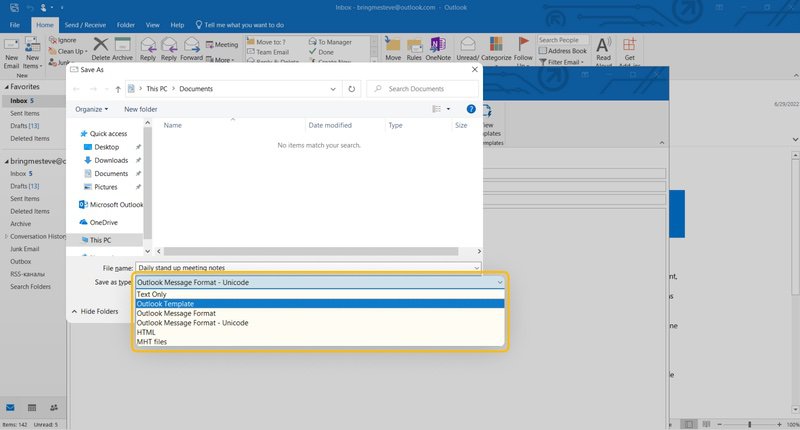
Outlookのテンプレートを作成するには、新しいメッセージを作成し、それをテンプレートとして保存する必要があります。これはOutlook WebとOutlookデスクトップアプリケーションの両方で行えます。
6. 不要な会話スレッドを無視する
もう必要のない長い全員返信のやり取りに対処する最も手っ取り早い方法は、Outlookの無視機能であることがあります。これは特定の会話内のすべてのメッセージを削除済みアイテムフォルダーに移動し、そのスレッドへの今後の返信も、あなたが何もしなくても直接削除済みアイテムに送られます。
Outlook on the webで会話を無視するには、会話を右クリックして無視 → OKを選択して確定します。
7. Outlookのカテゴリを割り当てる
OutlookでGmailと同じようにメールを管理する方法をお探しですか?Outlookは、Gmailのラベルに似たカテゴリを提供しています。色分けされたカテゴリをメッセージに割り当てることで、見つけやすくできます。
さらに、短期的なプロジェクトや請求明細など、対応するまで関連するメールにマークを付けておくことができます。フォルダーの使用が合わない場合は、これが良い代替手段です。
カテゴリをすばやく割り当てるには、メールを右クリックして分類に移動し、ポップアウトメニューでカテゴリを選択します。
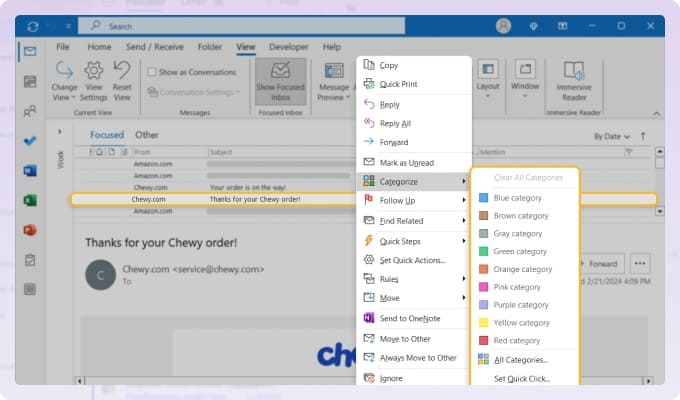
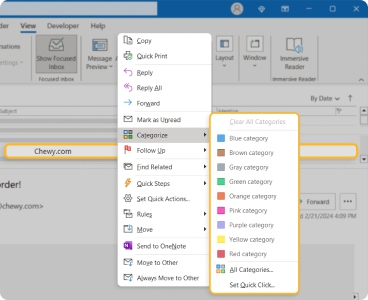
デフォルトの色名からカテゴリのラベルを変更するには:
- メールを右クリックして分類に移動し、カテゴリの管理(Web)またはすべてのカテゴリ(デスクトップ)を選びます。
- カテゴリのリストが表示されたら、次のいずれかを行います:
- Webでは、編集アイコン(鉛筆)を選択し、新しい名前を入力して保存をクリックします。
- デスクトップでは、カテゴリを選択して名前の変更を選びます。新しい名前を入力してEnterを押し、完了したらOKをクリックします。
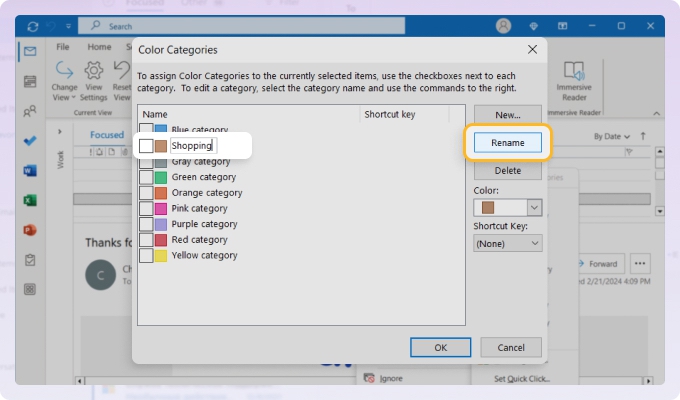
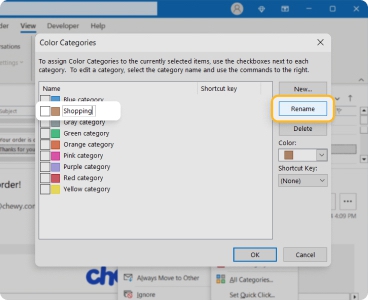
その後、受信トレイに割り当てられたカテゴリ付きのメールが表示され、必要であればカテゴリ別に並べ替えることもできます。
8. フォローアップにフラグを使う
フォローアップ、対応、または返信が必要なメールを自分に思い出させたい場合は、Outlookでフラグを付けることができます。これにより、フォローアップの時刻を選択し、Outlookにリマインドさせることができます。
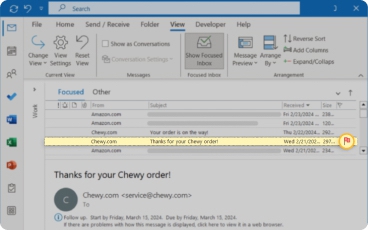
当日のフラグをメールに付けるには、メッセージリストのメールの右側にあるフラグボタンを選択します。Webでは、右クリックしてフラグの設定を選ぶこともできます。
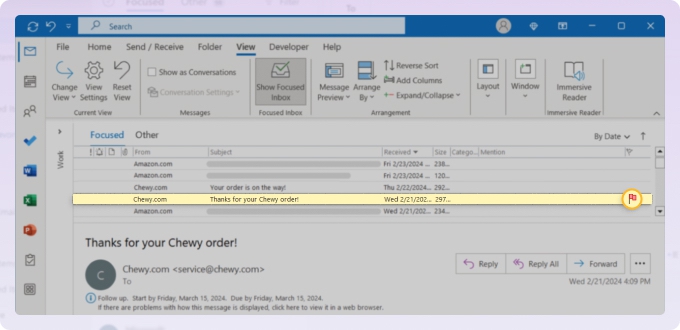
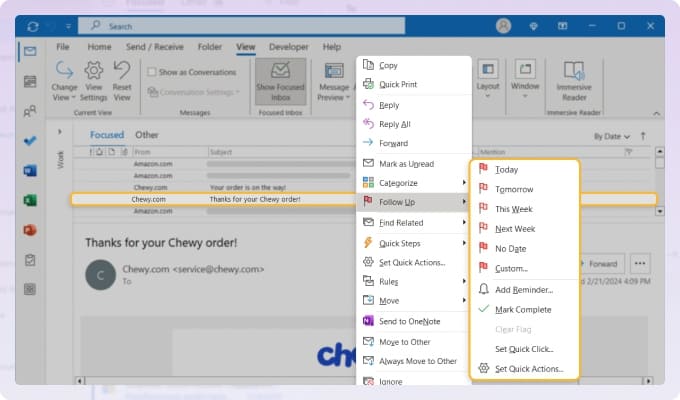
別の日のフラグをメールに付けるには、メッセージを選択して次のいずれかを行います:
- Webでは、上部のツールバーのフラグメニューを開いて期間を選びます。
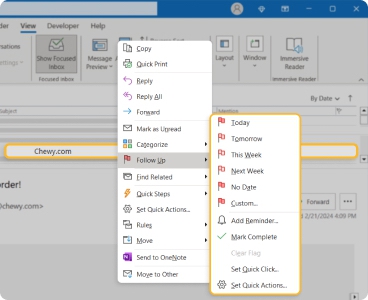
- デスクトップでは、右クリックしてフォローアップに移動し、期間を選びます。
9. キーボードショートカットでメールをより速く処理する
Outlookの受信トレイにフォルダー、カテゴリ、ルールを設定したら、キーボードショートカットを使ってメッセージをはるかに速く処理できます。受信トレイ管理に最も便利なショートカットは次のとおりです:
- Ctrl + R :選択したメールに返信します。
- Ctrl + Shift + R :全員に返信します。
- Ctrl + Q :選択したメールを既読としてマークします。
- Ctrl + U :選択したメールを未読としてマークします。
- Delete :選択したメールを削除します。
- Shift + Delete :選択したメールを完全に削除します。
- Ctrl + Shift + V :クラシックOutlookでメールをフォルダーに移動します。
Outlook on the webでは、ショートカットは選択したショートカットモードによって異なる場合があります。確認または変更するには、設定 → 全般 → アクセシビリティ → キーボードショートカットを開きます。
10. Outlook用のメール整理アプリを検討する
Outlookのメール整理に取り組むもう一つの方法は、堅牢な機能と柔軟なツールを提供するアプリを使うことです。
Clean Emailを使えば、配信解除、スパムのマーク、フォルダーの作成、ルールの設定など、Outlookのメール管理アクションの多くを同じように実行できます。しかも、Clean Emailの機能に加えて、Outlookの受信トレイを整理し乱雑さをなくすための追加ツールにより、より細かく制御できます。
Clean EmailでOutlookのメールを整理する方法
Clean Emailは、基本を超えた機能を備えたOutlook用の優れたメール整理ツールです。
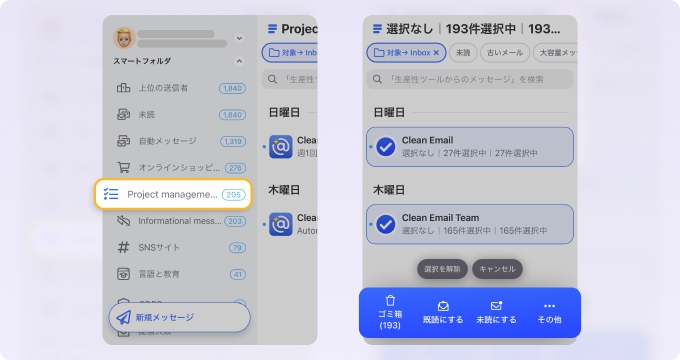
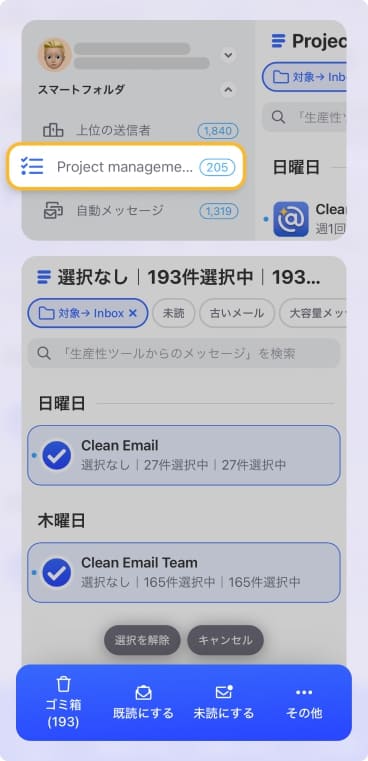
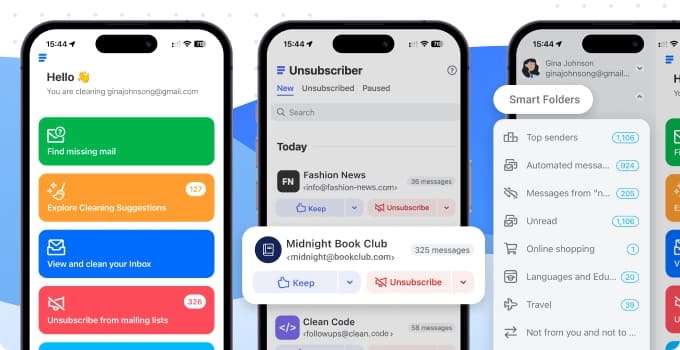
整理のフォルダー方式が好きなら、Clean EmailのSmart Foldersをきっと気に入るでしょう。組み込みのフィルターを使って、アプリがメッセージを既製のフォルダーに自動的に振り分けます。
オンラインショッピング、旅行、季節のお得情報などのSmart Foldersがあります。そうすれば、自分で移動する手間をかけることなく、関連するすべてのメールを一箇所で表示できます。
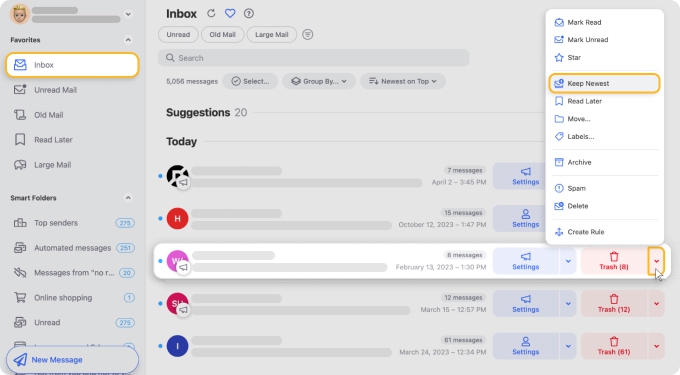
Keep Newest機能を使えば、最新のメッセージだけを手元に残すことで、古くなったメッセージを取り除けます。
Clean EmailでOutlookのメールを整理するもう一つの素晴らしい方法は、Favoritesメニューを使うことです。これを使えば、最もよく使う受信トレイのビューをピン留めできるので、毎回サイドバーをたどる必要がなく、常にワンクリックでアクセスできます。
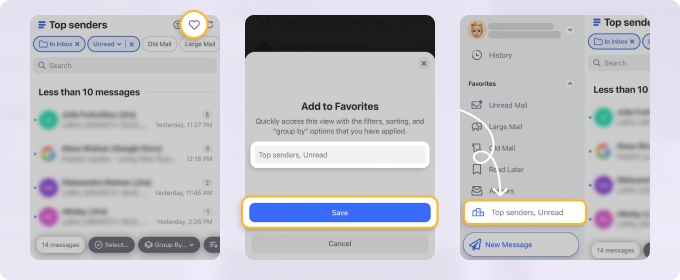
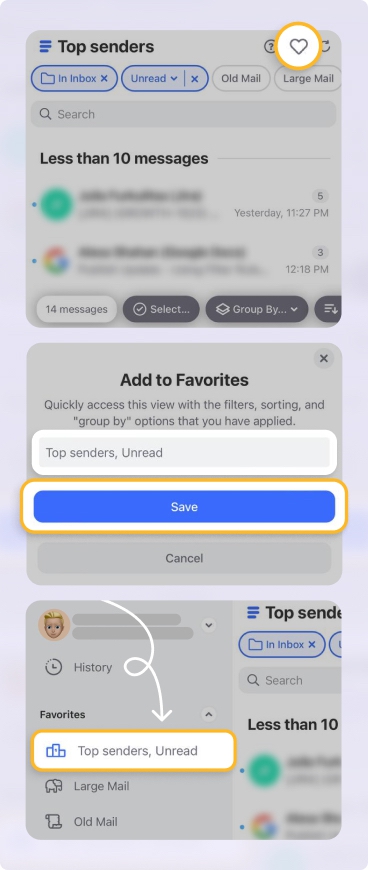
そうすれば、最も頻繁に管理するメールグループに直接ジャンプでき、日常的なOutlookの受信トレイのクリーンアップがはるかに速くなります。
Outlookのメッセージを外出先で管理する
Clean Emailは、AndroidとiPhoneの両方向けにモバイルアプリを提供しており、WebおよびデスクトップアプリケーションWと同じ機能を利用できます。

戦略を持ってOutlookを管理する
Outlookのツールは便利ですが、シンプルな意思決定の仕組みも併せて持っていると最も効果を発揮します。4つのDのフレームワークは、メッセージを受信トレイに無期限に放置するのではなく、すべてのメールをどう処理するかを決めるのに役立ちます。
- Delete(削除):期限切れのオファー、古い通知、無関係な更新など、必要のないメールを削除します。
- Do(対応):メッセージへの回答や処理が数分で済む場合は、すぐに対処します。
- Delegate(委任):他の人が対応するのに適している場合は、受信トレイに残しておくのではなく、転送または割り当てます。
- Defer(延期):メールにもっと時間が必要な場合は、フラグを付ける、対応する時間を予定する、または保留中の作業を確認するフォルダーに移動します。
この方法は、Outlookのフォルダー、フラグ、ルール、通知とうまく組み合わさります。たとえば、クリーンアップ中にニュースレターを削除し、予定したメール処理の時間に手早く返信し、クイック操作でリクエストを委任し、フラグやTo Do バーを使って大きなタスクを延期できます。
クイック操作で繰り返し作業を自動化する
クイック操作を使うと、複数のアクションをワンクリックでメールに適用できます。メッセージを移動し、既読としてマークし、分類し、転送するのを手動で行う代わりに、それらのアクションを一つのショートカットにまとめられます。
クイック操作は、ホームタブに表示されるクラシックOutlookデスクトップで最も便利です。新しいOutlookやOutlook on the webでは利用可否やオプションが異なる場合があるため、ワークフローの一部として頼る前にバージョンを確認してください。
デスクトップのクラシックOutlookでクイック操作を作成するには:
- ホームタブに移動します。
- クイック操作グループを見つけます。
- 新規作成を選択します。
- クイック操作に名前を付けます。
- フォルダーへ移動など、最初のアクションを選びます。
- 別のアクションを追加したい場合はアクションの追加を選択します。
- 既読にする、分類、転送、フラグなど、追加のアクションを加えます。
- 完了を選択します。
便利なクイック操作の例:
- プロジェクトフォルダー:メールをプロジェクトフォルダーに移動し、既読としてマークし、カテゴリを割り当てます。
- マネージャーへ転送:メールをマネージャーに転送し、元のメッセージを処理済みとしてマークします。
- アーカイブして完了マーク:メールをアーカイブに移動し、既読としてマークし、フォローアップフラグを解除します。
Outlookでcopilotを使って長いスレッドと素早い返信に対応する
Microsoft 365プランにOutlookのCopilotが含まれている場合は、それを使って一部の受信トレイ管理タスクを高速化できます。Copilotは長いメールスレッドを要約したり、返信の作成を助けたり、自然言語での受信トレイルールの作成を支援したりできます。
これは、会話に多くの返信があり、要点をすばやく把握する必要があるときに便利です。すべてのメッセージを一つずつ読む代わりに、Copilotによる要約オプションを使って、返信したり次に何をするか決めたりする前にスレッドを理解できます。
Copilotはフォルダー構造、ルール、クリーンアップの習慣に取って代わるべきではありませんが、特に長い会話、複雑な返信、忙しい業務用の受信トレイにおいて、日々のメール処理を速くすることができます。
Outlookデスクトップ専用機能
次の機能はOutlookデスクトップアプリでのみ利用できます。Outlook on the webを使っている場合は、次のセクションに進んでください。
検索フォルダー
検索フォルダーは、何も移動せずにすべてのフォルダーに保存されているメッセージを見つけるのに役立ちます。これは、特定のプロジェクトや差出人に関連するメールを複数の場所から一度に集める必要があるときに特に便利です。
検索フォルダーを設定するには、検索フォルダーまでスクロールして右クリックし、新しい検索フォルダーを選択します。
通知設定を管理する
多くのメッセージを受け取る場合や、通知が気を散らすと感じる場合、Outlookデスクトップではすべてのメール着信アラートを個別にオフにできます。
これらの設定を変更するには、ファイル → オプション → メールに移動します。次にメッセージ受信セクションを探し、不要な通知方法のチェックボックスをオフにします。ポップアップアラート、タスクバーの封筒アイコン、カーソルアニメーション、サウンドはすべて個別に無効にできます。
Outlook Web専用機能
一括処理機能
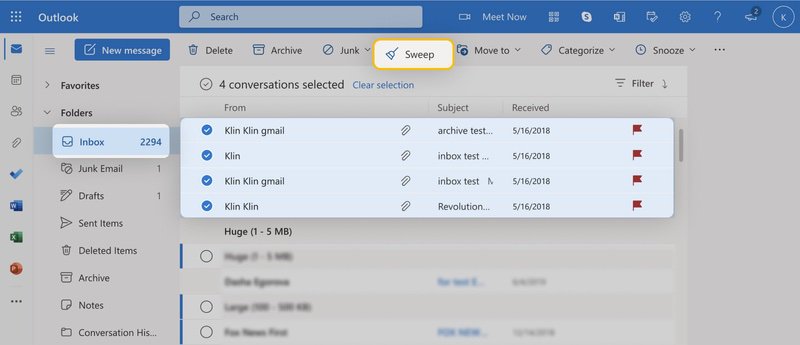
Outlookの一括処理機能を使うと、特定の差出人からのメールをすばやく管理できます。その差出人からの既存のメッセージをすべて削除する、最新の1件だけを残す、または10日より古いものをすべて削除する、といった選択ができます。一括処理ボタンは、メッセージリストの上のツールバーにあります。
いいねボタン
すべてのメールに文章での返信が必要なわけではありません。返信を作成せずにメッセージを確認したことを伝えたいときは、Outlook Webのいいねボタンを使いましょう。差出人にはあなたのリアクションが表示され、何も入力せずにメールを受信トレイから移動できます。
💡 注:いいねボタンは、最新のOutlook Webバージョンではすべてのユーザーが利用できるとは限りません。
生産性を高める最適なOutlook表示設定
個々のメールを整理する以外にも、いくつかの表示設定の変更で、日々のOutlook体験がどれだけ快適で効率的に感じられるかに大きな違いが生まれます。
会話として表示する
同じやり取りの一部であるメッセージについていくのが難しいことがあります。会話として表示の表示設定は、送信者に関係なく、同じ件名のすべてのメッセージを一つのスレッドにグループ化することで、これを解決します。
会話ビューをオンにするには:
- クラシックOutlook:表示 → 会話として表示
- Outlook Web / Outlook.com:設定 → メール → レイアウト → メッセージの整理
To Do バー
To Do バーは、Outlookデスクトップアプリの右側にあるパネルで、今後の予定表の項目とタスクリストを表示します。定期的にメールをタスクとしてフラグ付けする場合や、今後の予定をすばやく確認したい場合は、有効にする価値があります。
オンにするには、表示 → レイアウトに移動し、To Do バーをクリックして標準を押します。
💡 注:To Do バーはクラシックOutlookでのみ利用できます。新しいOutlook/Microsoft 365では、タスクは今日の予定 / To Doを通じて処理されます。
閲覧ウィンドウを無効にする
Gmailのレイアウトを好む場合、Outlookの閲覧ウィンドウは助けというよりむしろ気を散らすものだと感じるかもしれません。設定 → 閲覧ウィンドウに移動して、好みの位置を選ぶか、完全にオフにすることで調整または無効にできます。
まとめ
これらのOutlookのメール整理・管理のヒント、コツ、機能を使えば、重要なメールが埋もれてしまわないようにし、全体的によく整理されたメールボックスを楽しめます。そして、メッセージをより速く見つけ、関連するメールを一箇所で確認し、外出先でメッセージを管理するために、ぜひClean Emailを検討してみてください。
よくある質問
Outlookでメールを整理する最善の方法は?
Outlookのメールを整理する最善の方法は、さまざまなカテゴリごとにフォルダーを作成し、優先受信トレイ機能を使い、古いメールをアーカイブまたは削除し、Clean EmailアプリのようなOutlook用のメール整理ツールを使うことです。
Outlookでメールを分類するには?
メールを選択し、ホームタブの「分類」ボタンをクリックして、色分けされたカテゴリを選びます。同じ分類ドロップダウンにある「すべてのカテゴリ」オプションから、これらのカテゴリを管理・名前変更できます。
Outlookで件名別にメールを整理するには?
リボンの表示タブをクリック → 件名で並べ替えたいメッセージフォルダーを選択 → 件名を選びます。Clean Emailでは、フォルダー(すべてのメール、受信トレイなど)を選んで、このグループのメールの上にある「件名でグループ化」を選ぶだけです。
Outlookの受信トレイを日付順に整理するには?
デフォルトでは、Outlookのメールは日付別に分類されます。新しいメッセージが上部に、古いメッセージが下部に表示されます。
Outlookでメールに優先順位を付けるには?
メールに優先順位を付けるには、フォルダーとサブフォルダーを使って重要なメッセージを振り分けることをお勧めします。こうすれば、大切なメールだけに集中できます。
Outlookのメールを整理してすっきりさせるには?
まず不要なニュースレターやプロモーションメールの配信を解除し、次にルールを使って受信メッセージを指定したフォルダーに自動的に振り分けます。さらに、古いメールや無関係なメールをより効率的に管理・削除するために、Clean Emailアプリの利用を検討しましょう。
Outlookはメールを自動的に整理できますか?
Outlook内では、メッセージを自動的に整理するためにいくつかのことができます。Outlookのルール機能を使って、条件を満たすメッセージを受け取るたびに実行される自動タスクをプログラムできます。Outlookデスクトップアプリを使っている場合は、検索フォルダーを作成して、必要なメッセージを一箇所に自動的に振り分けることもできます。












