


重要なポイント
- ラベルとフォルダの違いを理解しましょう。Gmailを整理するうえでこの違いは重要です。
- 自分のニーズに合ったGmailの受信トレイの種類を選びましょう。
- 無制限で複雑な階層構造ではなく、限られた基本的なラベル構造を使いましょう。
- フィルタを設定し、繰り返し届くメールに到着時点で自動的にラベルを適用しましょう。
- Gmailの検索演算子と、必要なものを見つけるのに役立つ演算子に慣れておきましょう。
- 購入やGeminiのラベル提案といった新機能を試してみましょう。
- Clean Emailのように、Gmailのネイティブ機能を補完するツールで整理をさらに強化しましょう。
- 受信トレイを長期的に整った状態に保つメンテナンスの習慣を作り、続けましょう。

Gmailのラベルとフォルダの違い
Gmailの整理の仕組みを構築する前に、その土台となる考え方を理解しておく必要があります。それがラベルとフォルダの違いです。
Gmailはメールを「タグ付け」して整理するのにフォルダではなくラベルを使います。これは覚えておくべき重要な点です。というのも、Gmailでは1通のメールに複数のラベルを同時に適用できるのに対し、他のプロバイダーでは1通のメールは一度に1つのフォルダにしか入れられないからです。
残念ながら、多くのGmailユーザーはラベルをフォルダのように扱っています。その結果、大量のラベルができてしまい、重複や混乱を招いています。
Gmailでラベルを使うより良い方法は、ラベルを保管先ではなく文脈を示すタグ(仕事、対応、財務など)として使うことです。
4~6個の大まかなラベルを使えば、必要なものをより簡単に見つけられるうえ、メールを1分以内に探し出す作業はGmailの検索ツールに任せられます。
ステップ1:受信トレイの表示を選ぶ
Gmailの受信トレイの表示を変更できることをご存じでしたか。Gmailには6種類の受信トレイの種類が用意されていますが、多くの人はデフォルト表示から一度も切り替えません。
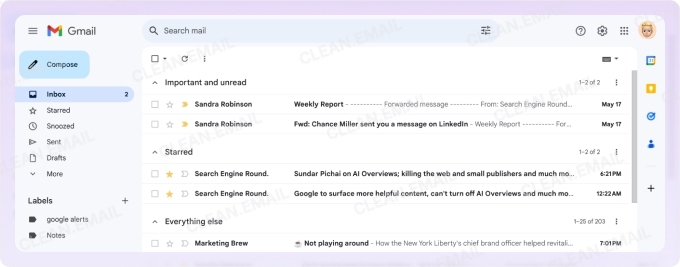
適切な種類を選ぶことで、メールの確認や管理を自分のニーズにより合ったものにできます。
- デフォルト:カテゴリタブを使い、優先順位を付けずに時系列でメールを表示します。この表示は、メール量が少ない場合や、プロモーションや新着といったカテゴリが役立つ場合に適しています。
- 重要なメールを先頭:重要なメールを先頭に表示し、残りのメッセージをその下に表示します。この表示は、重要なメッセージをすぐに確認する必要がある多忙なプロフェッショナルに適しています。
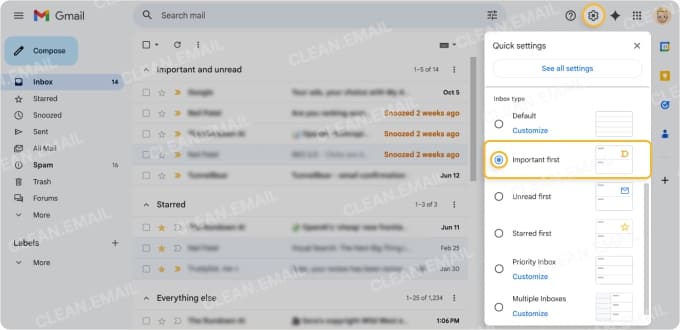
- 未読メールを先頭:未読メッセージを先頭に、残りをその下に表示します。この表示は、時系列表示だと新着メールが埋もれてしまう大量のメールを扱う受信トレイに便利です。
- スター付きメールを先頭:スター付きメッセージを一番上に、それ以外をその下に表示します。この表示は、フォローアップのためにスターでメールに印を付け、それらを簡単に見つけたい人に向いています。
- 優先トレイ:重要なメールと未読メールを分けて表示し、スター付きメッセージや特定のラベルが付いたものを含めるオプションもあります。この表示は、個人用と仕事用が混在する受信トレイに最適です。
- 複数の受信トレイ:受信トレイと並べて、スター付き、重要、特定のラベルなど、最大5つのカスタムセクションを選べます。この表示は、ラベルやステータスごとに受信トレイを分けたいパワーユーザーに理想的です。
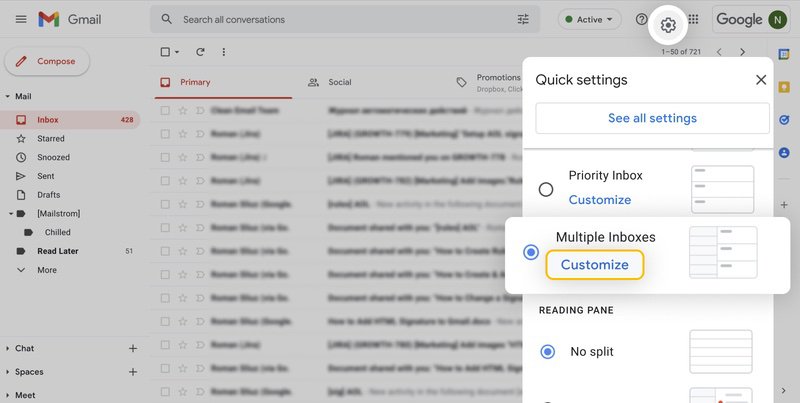
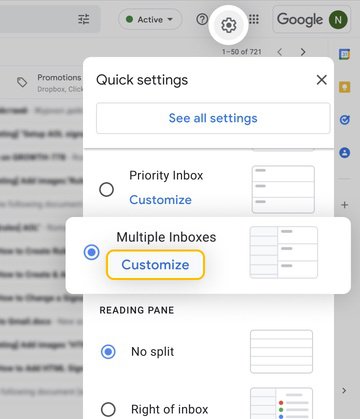
➡️ このステップの目的は、自分に合った意味のある受信トレイの表示を選ぶことです。自分が表示に合わせるのではありません。
ステップ2:シンプルなラベル構造を作る
Gmailユーザーが犯す最も大きな間違いの1つが、ラベルを作りすぎることです。ラベルはフォルダではないということを忘れないでください。必要以上に設定すると、整った受信トレイどころか、かえって散らかった受信トレイになってしまいます。
ラベルを使ってGmailを整理する際には、シンプルで大まかな構造が最も実用的な方法です。これにより、長期的に管理と維持が煩雑になる複雑な階層構造が不要になります。
ラベルをタグとして使う原則に基づいたラベル構造の例を紹介します。
- 対応:返信やタスクが必要なメール
- 待機:返信を待っているメッセージ
- 財務:請求書、領収書、明細に関するメール
- 参照:すでに読んで対応は不要だが、後で必要になるかもしれないメッセージ
受信トレイを仕分ける際に、届いた各メールに対応するラベルを適用するだけです。また、受信トレイをすばやく目で見て確認できるよう、各ラベルを色分けすることもできます。
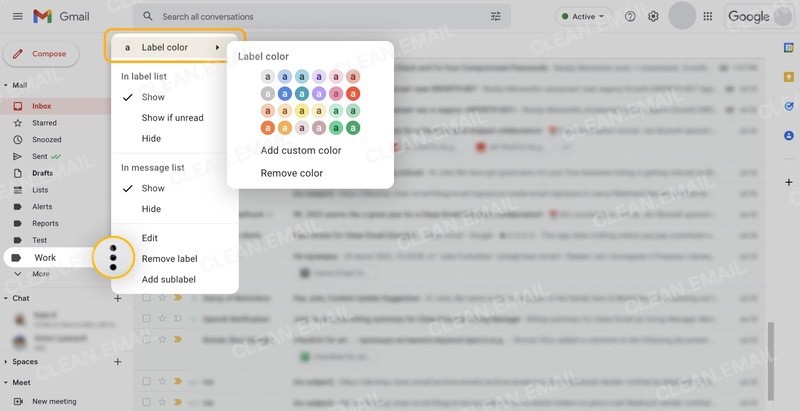
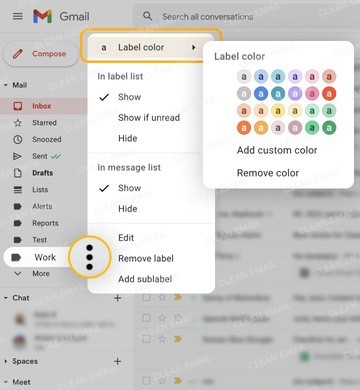
➡️ このステップの目的は、作成するラベルの数を、しっかりした整理構造に役立つものだけに減らすことです。
ステップ3:フィルタで自動化する
ニュースレターや領収書のように定期的に届くメールでは、手動でラベルを適用する必要はありません。届いたメールにGmailで自動的にラベルを付けることで、時間を節約し、他のメッセージにより集中できます。
Gmailでフィルタを設定することで、繰り返し届くメールの種類ごとに自動化を作成できます。
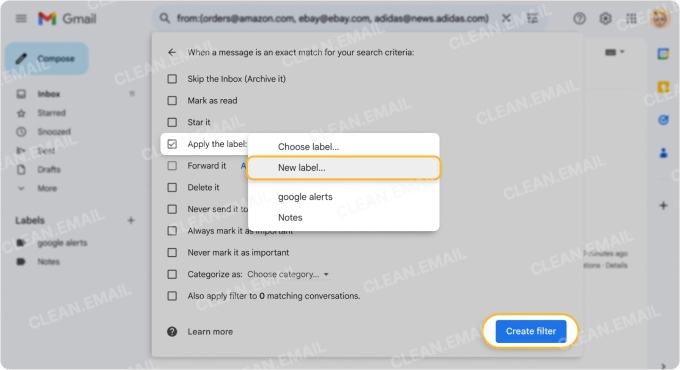
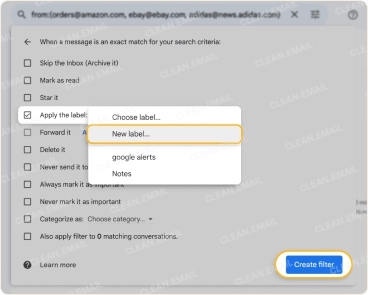
例えば、ニュースレターの送信者を条件に追加して参照ラベルを適用します。あるいは、領収書のキーワードを件名に含めて財務ラベルを適用します。
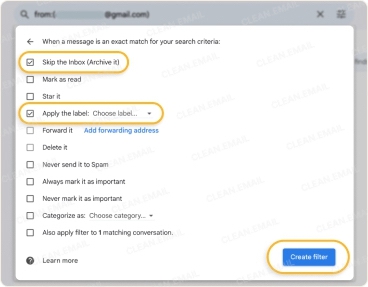
また、「受信トレイをスキップ」のアクションを追加すれば、これらのメッセージが未読として表示されないようにすることもできます。
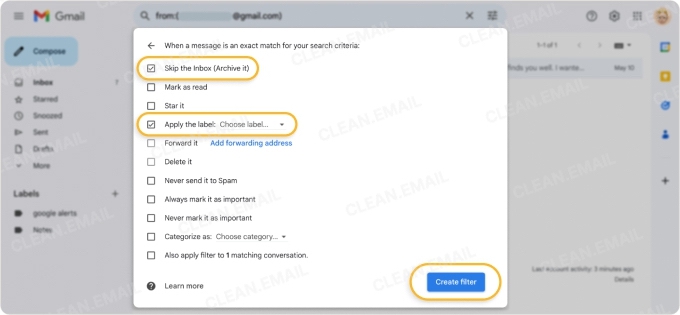
➡️ このステップの目的は、受信トレイの仕分けを自動的に行い、Gmailの受信トレイを手間なく整理して、ラベルの付いたメッセージを好きなときに確認できるようにすることです。
ステップ4:検索演算子をナビゲーションの予備手段として使う
Gmailの最も強力なツールは検索であり、どんなメールもすばやく見つけられます。しかし多くのユーザーは、検索演算子を使って処理を速める代わりに、手動でメッセージを探しています。
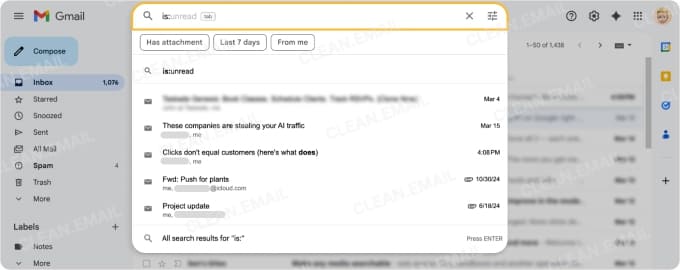
検索演算子に苦手意識を感じる人もいるかもしれませんが、いざ使い始めればきっとその価値を実感するはずです。さらに、基本を覚えれば、特定の演算子を頻繁に使うようになるでしょう。
試してみたい検索演算子の組み合わせをいくつか紹介します。
| 検索演算子 | 結果 | 例 |
|---|---|---|
| from: + label: | 特定の送信者からのラベル付きメールを見つけます | from:joe@gmail.com label:action |
| has: + larger: | 添付ファイル付きで特定のサイズより大きいメールを見つけます | has:attachment larger:5mb |
| before: + after: | 特定の期間内のメールを見つけます | before:2026/01/01 after:2025/01/01 |
| is: + label:inbox | 受信トレイ内の特定のステータスのメールを見つけます | is:unread label:inbox |
| older_than: + in:archive | 特定の期間より古い、アーカイブされたメールを見つけます | older_than:1y in:archive |
さらに詳しく知りたい場合は、Gmail検索演算子の完全ガイドをご覧になり、ブックマークしておいてください。
➡️ このステップの目的は、手動で探すことなく、必要なメールをすばやく見つけることです。
ステップ5:使う価値のあるGmailの新機能
Googleは、しばしば見過ごされがちな新機能をGmailに導入しています。しかし、次の2つの機能は、特定のメールをすばやく見つけたり、ラベルに迷ったときに助けを得たりするのに役立ちます。
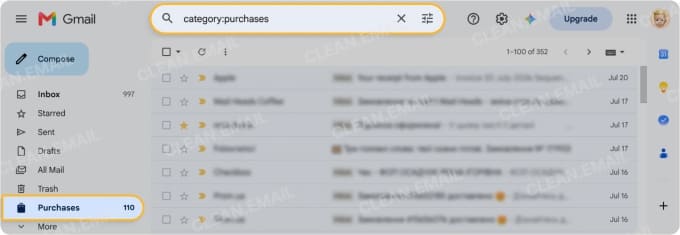
購入ラベル:2025年に導入されたメニュー内のこのラベルは、注文確認、配送追跡、発送状況の通知を自動的にまとめます。設定不要で、メインの受信トレイを受動的に整理できるので非常に便利です。
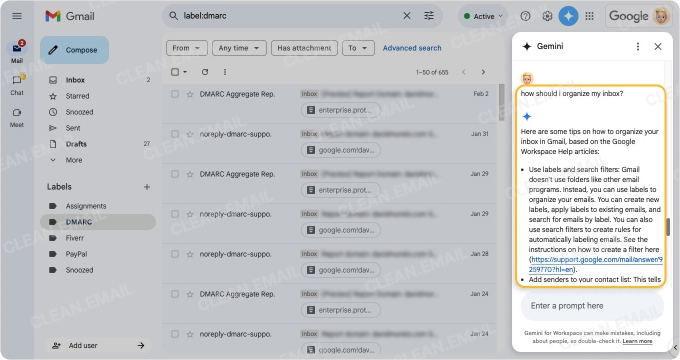
Geminiのラベル提案:Gmail向けのGoogle Gemini(仕分けと整理を行うGmailのAIツール)は、メールの内容に基づいて文脈に合ったラベルを提案します。提案を承認または却下すると、その判断から学習していきます。
➡️ このステップの目的は、新しい整理ツールを知ってもらい、Gmailの新機能を自分の役に立つように使うことです。
Gmailのネイティブツールでは足りないとき
Gmailは充実した整理機能を提供していますが、それだけでは足りない場面もあります。Clean Emailのような補助ツールを使えば、お気に入りのGmail機能はそのまま使いながら、Gmailだけでは行き届かない部分の整理を強化できます。
例えば、Gmailのフィルタは、管理できる方法や場所が比較的限られています。
Clean EmailのAuto Clean(自動クリーン機能)を使えば、デスクトップでもモバイルでもルールの作成、編集、一時停止ができるうえ、より柔軟な条件を組み合わせて、重要なメールを誤って対象にするリスクを減らした、狙いを絞った自動化を作れます。


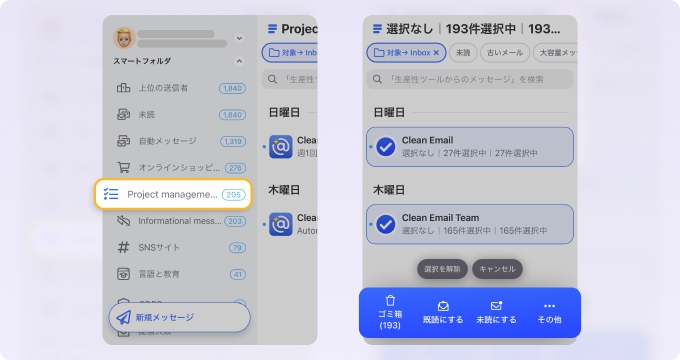
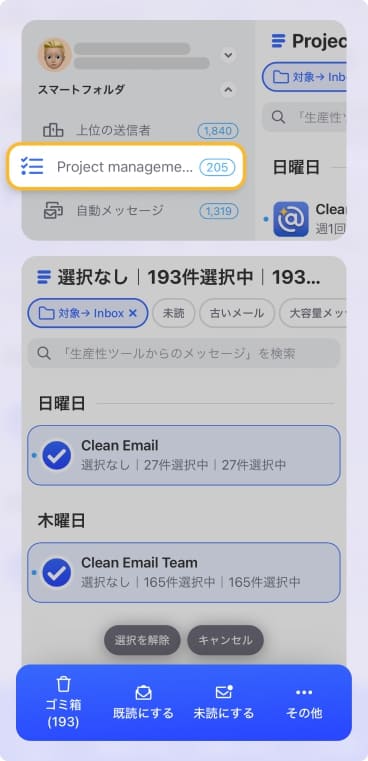
さらに、Clean EmailはSmart Folders(スマートフォルダ機能)を提供しており、メールをカテゴリ別に分類した状態ですぐに確認できます。
Automated Messages(自動送信メール)やYou Are CC-ed(自分がCCに入っているメール)といった一般的なメールの種類ごとにフォルダが表示されます。さらに、Travel(旅行)、Food Delivery(フードデリバリー)、Online Shopping(オンラインショッピング)、Entertainment(エンターテインメント)などに関連するメッセージも、設定や手作業を一切行わずに管理できます。
Clean Emailを使うと、デスクトップでもモバイルデバイスでも同じ機能セットを一貫して利用できます。これにより、高度なツールを使ってGmailの受信トレイを整理してクリーンアップする作業を効率的に行えます。
Gmail整理のメンテナンス習慣
仕組みは維持されてこそ成功するものであり、ここで紹介する構造も例外ではありません。築いた土台を持続可能なものにするために、次の3つのメンテナンス習慣を検討してみてください。
毎日:Gmailのキーボードショートカットを使って処理を速めながら、選んだ受信トレイの表示で10分間の仕分けを行いましょう。
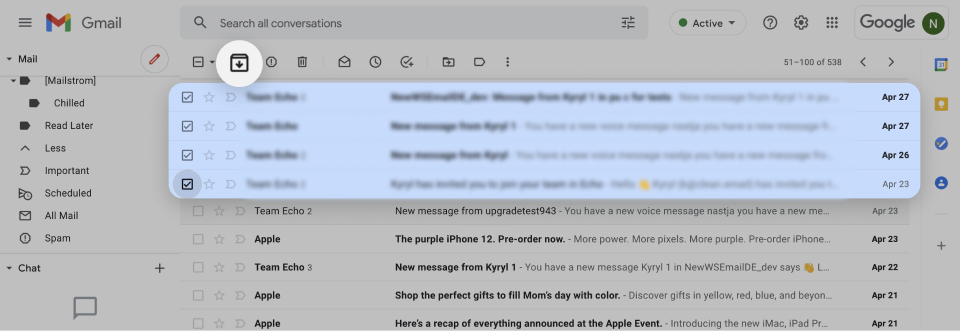
毎週:ラベルの付いていない7日以上前のものをアーカイブしましょう。アーカイブしたメールは、Gmailでいつでも確認できることを覚えておいてください。
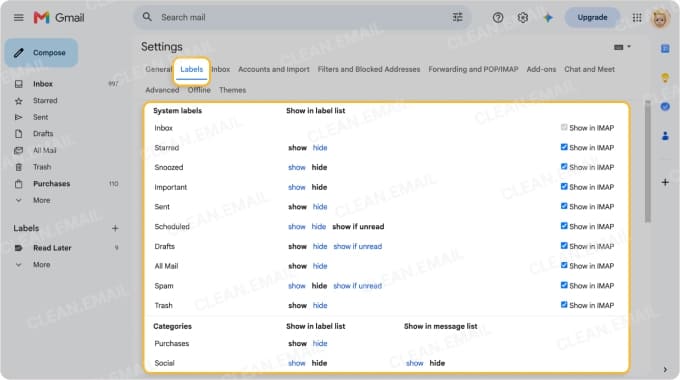
毎月:使われていないラベルを削除し、重複しているラベルを統合して、ラベルを見直しましょう。
💡 その他の提案やGmailの受信トレイのヒントについては、メールの整理と受信トレイの管理に関するガイドをご覧ください。
まとめ
このGmail受信トレイの整理構造は、理にかなっていて、管理しやすく、維持しやすい土台をもたらします。そして、これらのGmail機能をClean Emailの高度なツールセットと組み合わせれば、(あえて言わせてもらえば)これまでで最も整理された受信トレイを手に入れる道を着実に進んでいることになります。












