


要点
- フォルダは、後で簡単に見つけられるようにメールを移動しておける安全な保管場所です。
- 自動ルールを使えば、メッセージが届いたときに移動、フラグ付け、アーカイブ、削除ができます。
- カテゴリは受信トレイをフィルタリングし、取引関連やプロモーションのメールをすばやく確認できるようにします。
- VIP、フラグ、集中モードは、重要な差出人、フォローアップ用のメール、おやすみモード中に許可するメッセージについて、受信トレイを整理する追加の方法を提供します。
- フィルタ、購読解除、ブロックの各操作は、特定のメッセージのみを表示したり、今後の不要なメールを止めたりするために、メールを送信元で処理します。

フォルダでiCloudメールを整理する
iCloudメールを整理する最良の方法の一つが、フォルダの活用です。プロジェクト、連絡先、参考資料に関するメッセージ用にフォルダを作成する場合でも、意味のあるフォルダ名を付けて、後で必要なものを簡単に見つけられるようにしましょう。
iCloud.comのメールフォルダ
フォルダを作成するには:
- 左側のメニューにあるフォルダの横のフォルダを追加(プラス記号)をクリックします。
- 表示されたボックスにフォルダ名を入力します。
- Returnキーを押します。
💡 サブフォルダを追加したい場合は、まずフォルダを作成します。次に、左側のメニューでそのフォルダを目的の親フォルダの上にドラッグします。
フォルダの作成とメールの移動を同時に行うこともできます。
- 以下のいずれかを行います:
- メッセージリストのメールの横でその他の操作(3つの点)→メッセージを移動を選択します。
- メッセージリストのメールを右クリックし、メッセージを移動を選びます。
- メールを開き、ツールバーのメッセージを移動ボタン(フォルダ)を選択します。
- フォルダの横のフォルダを追加をクリックします。
- フォルダ名を入力し、Returnキーを押します。
- 移動を選択します。
- メニューでそのフォルダをダブルクリックします。
- マイナス記号を選択します。
- 削除で確定します。
💡 さらにメールをフォルダに移動するには、上記のようにその他の操作、右クリック、またはメッセージを移動ボタンを使用します。メッセージリストから左側のメニューのフォルダにメールをドラッグすることもできます。
不要になったフォルダを削除するには:
iPhoneのメールフォルダ
フォルダを作成するには:
- メールボックス画面に移動します。
- 右上の編集をタップします。
- 下部の新規メールボックスを選択します。
- フォルダ名を入力します。
- フォルダまたはサブフォルダのいずれかのメールボックスの場所を選びます。
- 保存をタップします。
メールをフォルダに移動するには、以下のいずれかを行います:
- メッセージリストのメールを長押しし、メッセージを移動を選びます。
- メールを開き、下部のメッセージを移動(フォルダ)をタップします。
使わなくなったフォルダを削除するには:
- メールボックス画面に移動します。
- 右上の編集をタップします。
- フォルダを長押しします。
- メールボックスを削除を選択し、削除で確定します。
Macのメールフォルダ
フォルダを作成するには:
- 左側のメニュー下部のメールボックスにカーソルを合わせます。
- フォルダを追加ボタン(プラス記号付きのフォルダ)をクリックします。
- 名前を入力し、場所を確認するか親フォルダを選び、OKをクリックします。
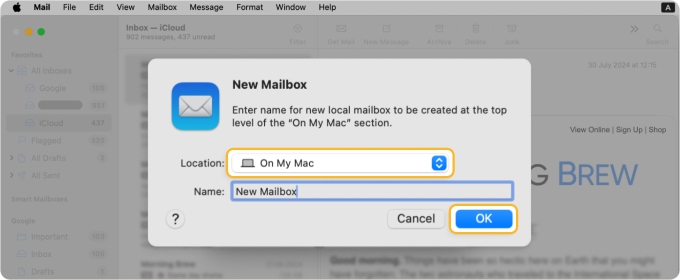
メールをフォルダに移動するには、以下のいずれかを行います:
- メッセージを左側のメニューのフォルダにドラッグします。
- ツールバーの移動メニューを開き、フォルダを選びます。
- メッセージを右クリックし、移動先までスライドして、フォルダを選びます。
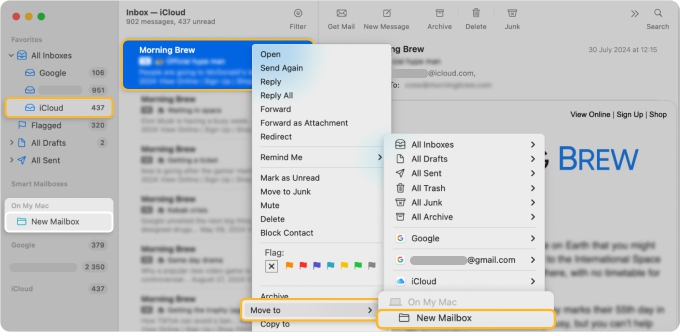
後でフォルダを削除するには:
- メニューでそのフォルダを右クリックします。
- メールボックスを削除を選択します。
- 削除で確定します。
ルールを設定して受信メールを振り分ける
フォルダに移動するメールを頻繁に受信する場合は、ルールを設定してそれらのメッセージを自動的に振り分けることができます。これにより手作業の時間を節約でき、メールが誤った場所に振り分けられるミスも減らせます。
iCloud.comで自動ルールを作成するには、設定→設定→ルール→新しいルールを追加の順に進みます。ルールに名前を付け、条件と操作を選び、追加をクリックします。新しいルールが有効になるまで最大15分ほどかかることがあります。
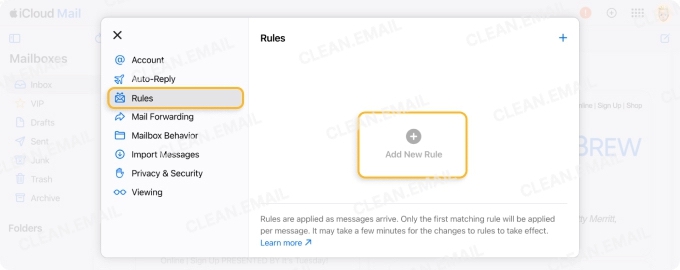
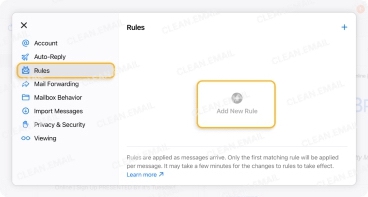
新しいルールを設定し続けると、リストの一番下に追加されていくのがわかります。ルールはリストに並んだ順に実行されるため、この点を覚えておくことが重要です。ルールをリストの上下に移動するには、単にドラッグして上下させます。なお、ルールは500件までという上限があります。
💡 iPhoneやMacでのルール作成については、Apple Mailルールの完全ガイドをご覧ください。
Apple Mailカテゴリを使う
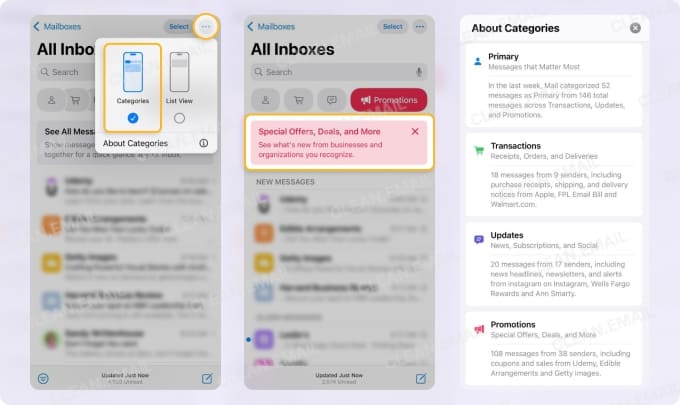
Apple Mailのカテゴリは2024年12月にiPhone向けに導入され、その後iPadとMacにも追加されました。この機能はMailの Apple Intelligenceを使って、メールを次の4つのカテゴリに自動的に振り分けます:
- メイン: 緊急性の高いメッセージ、個人宛のメール、個人的なやり取り
- 取引: 購入、レシート、配送状況の更新、配達通知
- 最新情報: 購読、ニュースレター、SNSの通知
- プロモーション: クーポン、割引、セール、その他のマーケティングメッセージ
これらのカテゴリは、余計な手間をかけずに、届いたメールをフィルタリングして見つけ出す簡単な方法を提供します。
カテゴリを有効にするには:
- iCloud.comでは、設定→カテゴリを表示を選択します。
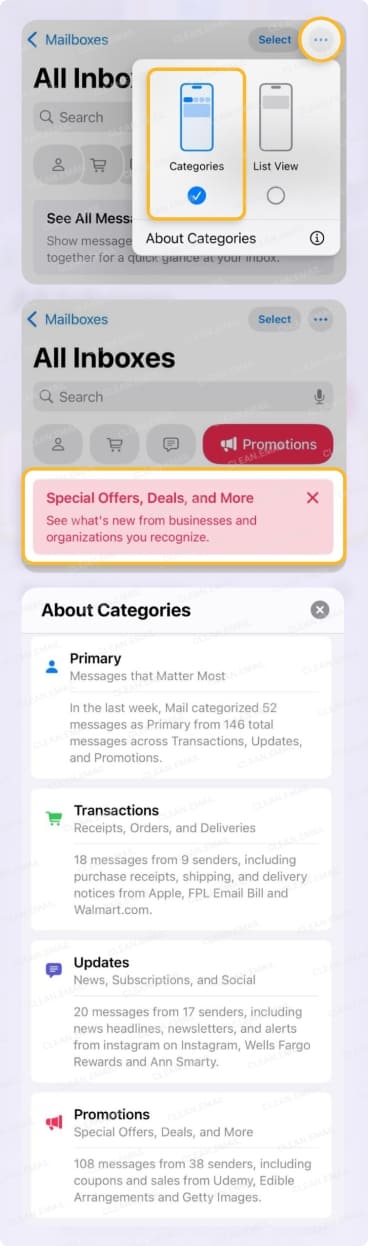
- iPhoneでは、3つの点をタップし、カテゴリを選びます。
- Macでは、受信トレイを選び、表示→メールカテゴリを表示の順に進みます。
💡 カテゴリを無効にするには、上記の操作を逆に行うか、モバイルの場合はiPhoneのMailでカテゴリをオフにする方法をご覧ください。
Clean Emailで大量のiCloud受信トレイを自動的に整理する
iCloudのメールボックスが満杯になっている場合は、Apple Mailだけでは足りない部分を補うために追加のツールを使う必要があるかもしれません。
Clean Emailは、ウェブ、macOS、iOSでお使いのメールアプリと連携し、iCloudメールを自動的に振り分け、クリーンにし、整理します。大量のメールボックスの管理を助け、長期的に整った受信トレイを維持するためのスマートな機能を備えています。
受信トレイを大規模に整理するために、Clean Emailは次の便利なツールを提供します:
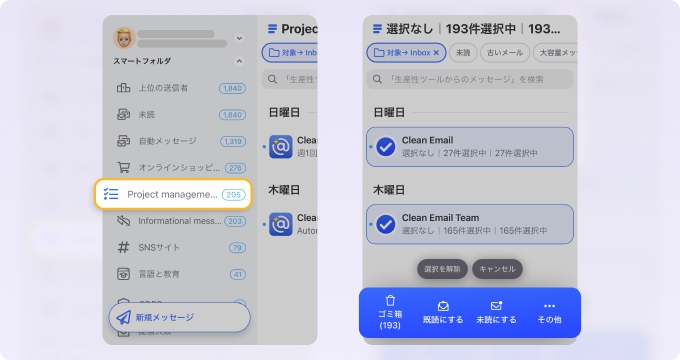
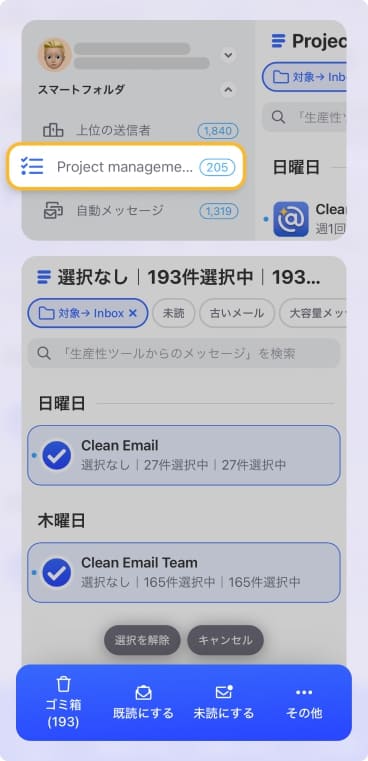
Smart Folders: Mailカテゴリに似た形でメールをフィルタリングする、あらかじめ用意されたフォルダですが、より豊富なオプションがあります。Top Senders、Online Shopping、Travel、Job Searchなど、全部で30種類以上のフォルダがあります。
Auto Clean: 豊富な条件と操作の選択肢からメールボックスのルールを作成できます。iCloudメールのルールとは異なり、Auto Cleanは接続されたあらゆるメールアカウントの新着メールと既存メールの両方に適用されます。


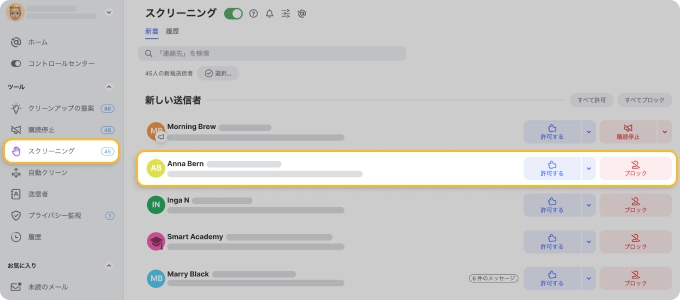
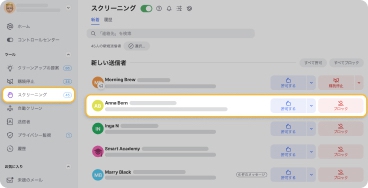
Screener: メールボックスのための発信者番号通知のようなもので、このツールは知らない差出人からのメールを、あなたが確認するまで受信トレイに届かないようにします。差出人をチェックして、今後のメッセージについて許可またはブロックを選ぶだけです。
VIP、フラグ、集中モードを使う
iCloudメールを整理するもう一つの方法は、VIP、フラグ、Appleの集中モードといった、その他の組み込みツールを使うことです。
VIP
iCloudメールのVIPは、その名の通り「Very Important People(とても重要な人)」を意味します。重要だと思う相手からメールを受信したときに、その人をVIPに指定して、そのメッセージをVIPメールボックスで見つけることができます。
- iCloud.comでは、メールを開き、差出人を選択して、VIPのトグルをオンにします。
- iPhoneでは、メールを開き、差出人を選択し、連絡先カードを表示を選んで、VIPに追加をタップします。
- Macでは、メールを開き、差出人を選択して、VIPに追加を選びます。
フラグ
iCloudメールでメールにフラグを付けると、後で必要になるメッセージやフォローアップしたいメッセージをすばやく確認できます。ほとんどの場合、デスクトップではメールを右クリック、モバイルではメッセージを長押しすることでフラグを付けられます。
💡 選択肢についてはメールにフラグを付ける方法を、あわせてiPhoneですべてのメールのフラグを解除する方法もご覧ください。
集中モード
Appleの集中モード機能を愛用しているなら、それが作業への集中、車の運転、あるいは邪魔されない睡眠に役立つことをご存じでしょう。しかし、特に仕事や現在の作業に関連するものであれば、集中モード中でも特定のメールを確認する必要があるかもしれません。
Mailアプリのメールアカウントを集中モードに追加するには、次の手順に従ってください:
iPhoneの集中モード
- 設定を開き、集中モードを選びます。
- 集中モードを選択するか、新しいものを追加します。
- 「集中モードフィルタ」の下のフィルタを追加をタップします。
- メールを選び、目的のメールアカウントの丸印をマークします。
- 追加をタップします。
別の集中モードにメールフィルタを追加するには、これらの手順を繰り返します。
Macの集中モード
- システム設定を開き、集中モードを選びます。
- 集中モードを選択するか、新しいものを追加します。
- 「集中モードフィルタ」の下のフィルタを追加をクリックします。
- メールを選び、「アカウント」の横の選択をクリックします。
- 目的のメールアカウントのボックスにチェックを入れます。
- 追加をクリックします。
別の集中モードにメールフィルタを追加するには、これらの手順を繰り返します。
散らかりを送信元で解決する
iCloudメールをさらに整理するには、フィルタリング、購読解除、ブロックを使えます。これらの操作は、メールの散らかりを送信元で処理します。
フィルタリング
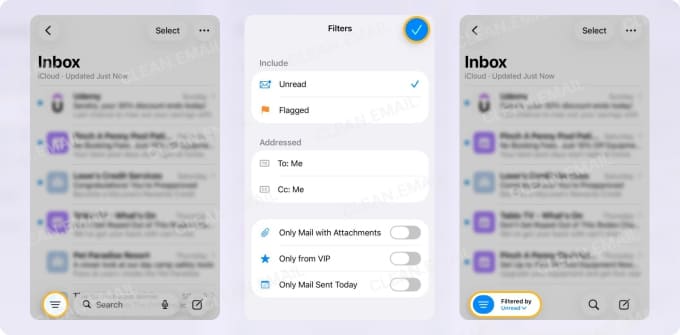
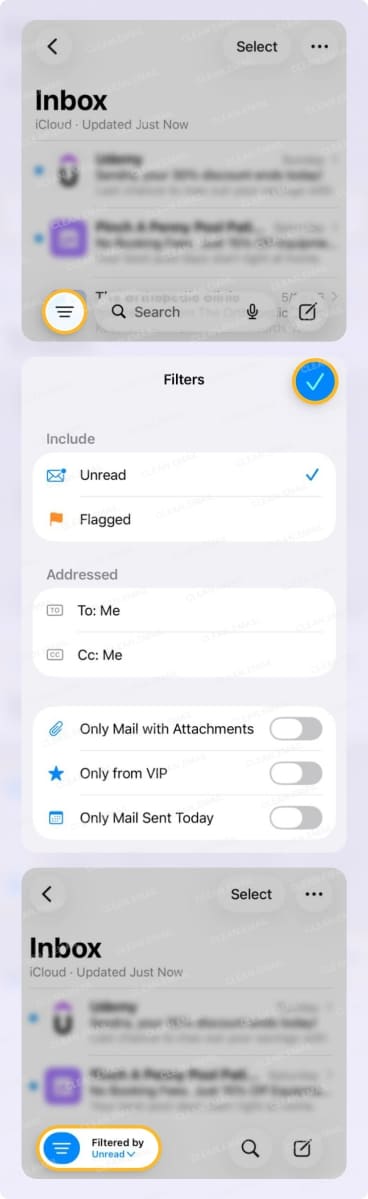
フィルタリングは、未読、フラグ付き、または添付ファイル付きのメールで受信トレイを絞り込むのに最適です。これにより、すべての未読メッセージを既読にしたり、容量を消費している大きなメールを見つけたりといった一括操作を行えます。
iCloud.comとMacでは、フィルタボタンをクリックして、使いたいフィルタを選びます。モバイルについては、フィルタボタンの使い方やその他のオプションを含むiPhoneでiCloudメールをフィルタリングする方法をご覧ください。
購読解除
もう受け取りたくないニュースレター、マーケティングメッセージ、プロモーションメールの購読を解除することは、不要な散らかりを減らしてメールボックスをより良く管理するのに役立ちます。
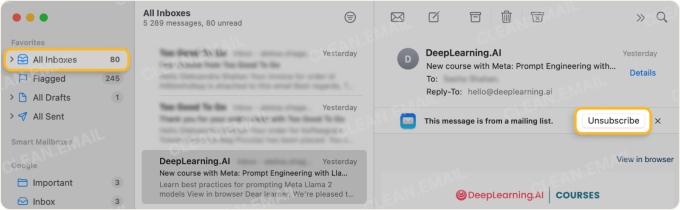
Apple Mailは、どのデバイスでも簡単なワンクリックの購読解除オプションを提供します。メールの上部にある購読を解除オプションをクリックまたはタップするか、メールの3つの点を使うだけです。
ブロック
差出人のメールが受信トレイに届かないようにしたい場合は、ブロックが望ましい操作です。単にメールを削除するのとは異なり、差出人をブロックすると、その相手からの今後のメッセージは直接ゴミ箱に送られます。これは、嫌がらせをする差出人や危害を及ぼす可能性のある差出人に対して有効です。
💡 自動ブロック、ブロック解除、トラブルシューティングを含むiCloudでメールをブロックする方法を学びましょう。
不要なものを整理してストレージを解放する
メールを整理すると、必要なメッセージをより簡単に見つけられるようになり、受信トレイがすっきりして新着メールにすばやく気づけるようになります。しかし、ほとんどの場合、整理してもストレージ容量は解放されません。たとえば、フォルダに移動したメッセージは、依然としてストレージの上限にカウントされます。
💡 iCloudのストレージ容量を取り戻す方法に興味があれば、iPhoneでメールボックスをクリーンにする方法やMacでメールのストレージを削除する方法をご覧ください。
また、iCloudストレージが満杯のときにメールを受信する方法もぜひ学んでください。












