


重要なポイント
- Yahoo Mailの受信箱整理は、検索機能が弱く、ネストされたラベルがなく、自動フィルターが限られており、モバイルでの管理が制限されているため、難しくなりがちです。
- ブラウズ優先の5フォルダ整理システムを使えば、必要なものを探すことに時間を費やすのではなく、Yahoo Mail内のメールへ直接たどり着けます。
- Yahoo Mailのカテゴリは、ブラウズ優先のフォルダ構造を補完する受信箱のトリアージに役立ちます。
- メールをフォルダに整理する前に、しっかりとクリーンアップを行い、長年溜まった不要なメッセージを取り除きましょう。

なぜYahooはGmailより整理が難しいのか
ご存知の通り、すべてのメールアプリが同じというわけではありません。Gmailに慣れている方なら、整理という点でYahoo Mailがなぜより苦労するように感じるのか気になるかもしれません。
ここでは、Yahoo MailがGmailより整理しにくい理由をいくつか挙げます。
検索機能が弱い
Gmailは検索フィルターと演算子の両方を備え、検索に最適化されており、強力な機能となっています。一方、Yahoo Mailの検索機能は信頼性が低く、必要なものを見つけにくいとユーザーは感じています。
解決策:検索は忘れて、ブラウズ優先のシステムを使いましょう。以下で説明するように、シンプルかつ堅実なフォルダ構造なら、予測不能な検索に頼ることなく、目的のメッセージをすばやく見つけられます。
ネストされたラベルがない
Yahoo Mailはメールを整理するためのフォルダとサブフォルダを提供しています。しかし、各メールは1つのフォルダにしか「存在」できません。これは、1つのメッセージに複数のラベルを適用でき、Gmailの強力な検索機能を活かせるGmailとは異なります。
解決策:フラットで単一名のフォルダ構造を使いましょう。これは、長期的かつ大規模な管理が難しい複雑なフォルダ階層を置き換えるだけでなく、メールを見つけやすくもします。
自動フィルターが限られている
GmailもYahoo Mailも、新しく受信するメールにのみフィルターを適用しますが、Gmailでは設定の過程で既存のメッセージにも適用するオプションがあります。
さらに、Yahoo Mailのフィルターでは、Gmailのように既読にする、カテゴリを適用する、別のアドレスへ転送するといった他のアクションを実行することはできません。
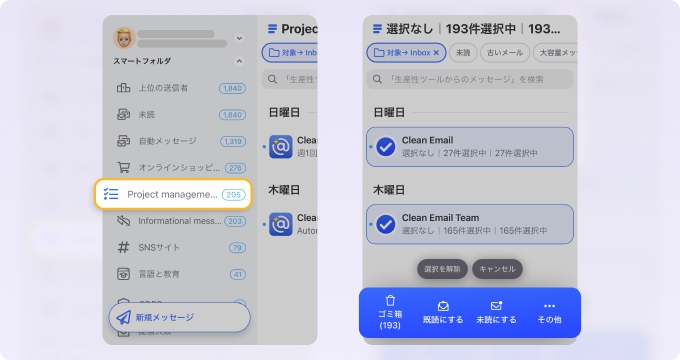
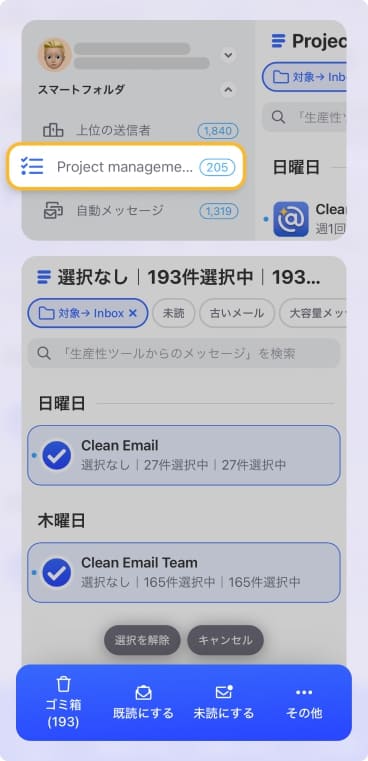
解決策:複数のフィルターを設定したり、アクション選択肢の不足に対処したりするのを避けましょう。Clean EmailのSmart Folders(スマートフォルダ)は組み込み済みで、Travel、Online Shopping、Top Sendersなど、あらかじめ用意されたオプションで作成されます。フォルダは設定不要で関連するメッセージを自動的にフィルタリングし、一括操作を簡単に適用できます。
モバイル管理が制限されている
Gmailは、生産性ツールとの連携やAIアシスタンスなど、Yahoo Mailにはない便利な機能を備えた、より高度なモバイルアプリを提供しています。ただし、モバイルでのみメッセージを管理する場合は、どちらのアプリでも自動フィルターの設定なしで済ませる必要があります。
解決策:Yahoo Mailのウェブアプリで自動フィルターを設定すれば、モバイルで受信するメッセージにも適用されます。あるいは、ウェブ版と同じその他すべてのツールに加えて、受信箱のルールを作成するAuto Cleanを提供するClean Emailのモバイルアプリを利用しましょう。


ブラウズ優先の整理システム
Gmailは強力な検索機能を提供しているため、ラベルを作成して検索用にメールを整理できます。しかしYahoo Mailでは検索機能が信頼できないことがあるため、代わりにブラウズ(閲覧)用に整理する必要があります。
ブラウズ優先のフォルダ構造を使えば、Yahoo Mailで必要なものをより迅速かつ簡単に見つけられます。このシステムは、書類キャビネットというよりも、クリック1つでどんなメールにもたどり着けるナビゲーションメニューだと考えてください。
まずは、以下の用途に合わせてYahoo Mailでフォルダを作成しましょう:
- 対応:返信が必要なメールやタスクにつながるメール
- 金融:請求書、領収書、銀行からの通知(自動フィルタリング)
- 連絡先:大切にしている特定の人やグループとの継続的なやり取り
- 参照:後で必要になるかもしれないが、対応は不要なメッセージ
- 配信登録:自動フィルタリングされたニュースレターや更新情報(本当のメールとは分離)
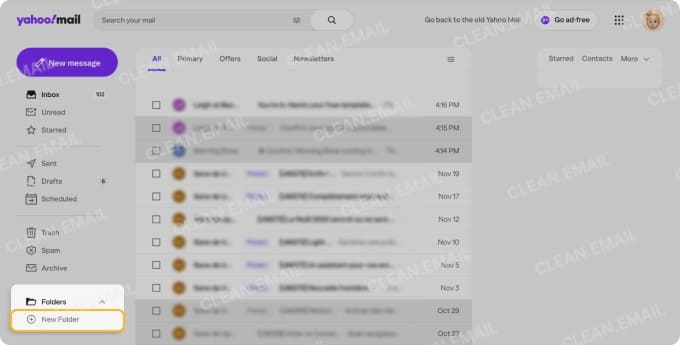
フォルダ構造が整ったら、次のことができます:
- 金融のメール、配信登録、さらには特定の連絡先からのメッセージについて、メッセージを自動的にフォルダへ移動するフィルターを作成します。
- 対応が必要だと思うメールや参照用に取っておきたいメールを、手動で対応するフォルダへ移動します。
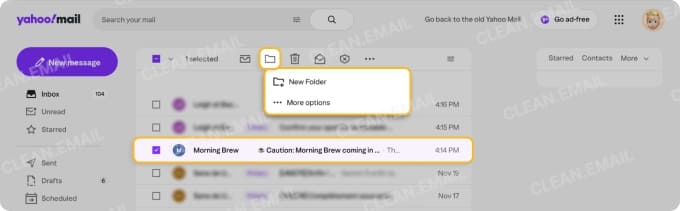
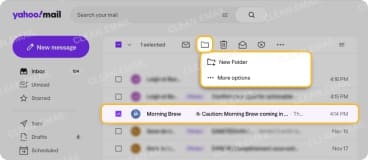
- 残りのメールはアーカイブまたは削除します。
💡 ヒント:Yahoo Mailでフィルターを設定して、特定のメッセージを自動的にアーカイブまたはゴミ箱へ移動することもできます。
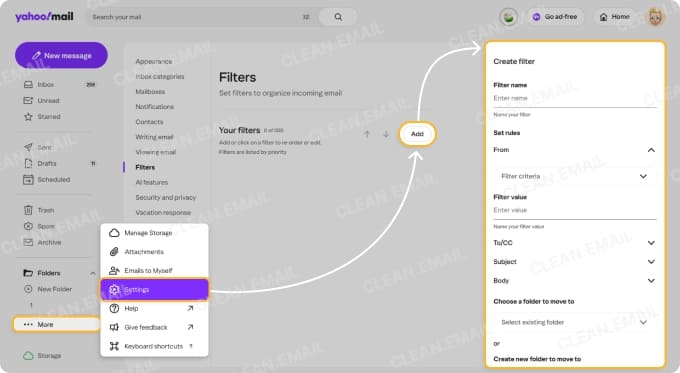
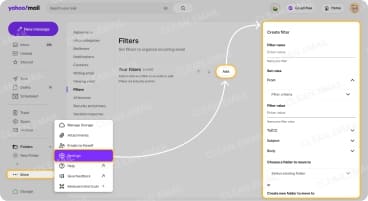
フォルダが少なければ、管理する項目も減り、必要なものを見つけるためのよりシンプルで信頼できる方法が手に入ります。さらに、検索に頼らずフォルダ単位で移動できるため、このシステムはモバイルでも機能します。
Yahooのカテゴリ:誰も使わない組み込み機能
ブラウズ優先のシステムを補完するために、Yahoo Mailのカテゴリを活用できます。Gmailのものと同様に、メイン、特典、ソーシャル、ニュースレターのタブが表示されます。
- メイン:個人的なメールや重要なメッセージ
- 特典:プロモーション、割引、お得な情報
- ソーシャル:ソーシャルメディアサイトの更新情報
- ニュースレター:配信登録したニュースレター
また、すべてのメッセージを1か所で確認できるすべてのタブもあります。
ウェブでカテゴリを有効にするには、サインインして次の手順に従います:
- 左側のメニューでその他 → 設定を選択します。
- 受信箱のカテゴリを選びます。
- カテゴリのトグルをオンにします。
- 任意でデフォルトの受信箱カテゴリを選びます。
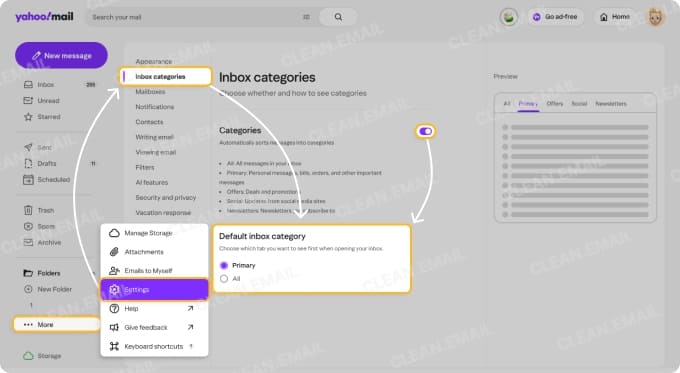
モバイル版Yahoo Mailは、ウェブアプリと同じ受信箱のカテゴリを提供していません。代わりに、モバイルアプリでは添付ファイル、スター付き、未読など、カスタマイズ可能な受信箱フィルターが利用できます。
- 左上のプロフィールアイコンをタップし、設定を選びます。
- フィルターをカスタマイズを選びます。
- 利用可能なフィルターを上下にドラッグして並べ替えます。
フィルター行が表示されている場合は、メインの受信箱画面から直接これらのフィルターを並べ替えることもできます。
Yahoo Mailが自動的にメッセージをカテゴリへ分類してくれるとはいえ、これは単に受信箱を見やすくする手段にすぎないことを覚えておいてください。それらのメールは依然として他のメッセージと一緒に受信箱に混在しています。
このため、カテゴリを受信箱のトリアージとして、5フォルダシステムをメールの振り分けに使えます。例えば、メインタブを開いて、返信が必要なメールを対応フォルダへ移動できます。
すでに散らかった受信箱をどうするか
「未読メールが23万件もあって、どこから手をつければいいのか分からない。」
これがあなたに当てはまるなら、ブラウズ優先のシステムを作る前にYahoo Mailで基本的なクリーンアップを行い、まっさらな、あるいはよりきれいな状態から始められます。
まずは、もう必要のない古いメッセージを含め、メールを一括で削除することから始めましょう。その後、メーリングリストの配信登録を解除し、残しておきたいメールをアーカイブし、迷惑メールをスパムとしてマークできます。
最初のクリーンアップが終わったら、より深いクリーニングへ進めます。Clean Emailのようなツールを使えば、このステップをすばやく実行できます。Cleaning Suggestionsを使えば、メッセージのパターンに基づいたクリーンアップの提案や、アーカイブやゴミ箱への移動といった推奨アクションを確認できます。
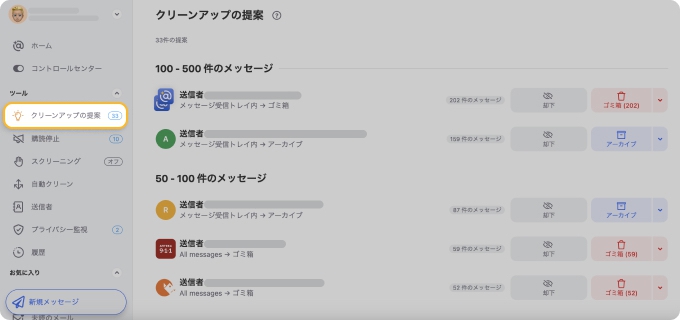
各提案を承認または拒否したり、役立つ提案をAuto Cleanルールに変えたりすることで、今後は同様のメッセージが自動的に処理されるようにできます。
Yahooを使い続けるべきか、Gmailに移行すべきか
Yahoo Mailの整理方法を尋ねているなら、それが本当に手間をかける価値があるのかも、併せて、あるいは代わりに気になっているかもしれません。
Yahoo Mailはまずまずのツールセットを提供していますが、特に整理という点では、Gmailのような他のメールサービスプロバイダーと比べて概して弱いのが実情です。
Yahoo Mailを使い続けると決めたなら、上で説明したブラウズ優先のシステムこそが唯一の進むべき道です。このシンプルな構造を使えば、時間とイライラの両方を節約できます。
📌 メモ:Yahoo Mailが利用可能なストレージを削減し、2025年8月に20 GBへ、ヨーロッパと英国のユーザーについては2026年5月時点で15 GBへ引き下げたことを覚えておいてください。
Yahoo MailからGmailへメールを移行すると決めた場合は、無料のYahooアカウントではメールの自動転送がサポートされなくなったことに注意してください。この機能には有料のYahoo Mail Plusアカウント(月額3.49ドル)が必要です。移行の手助けについては、メール移行ガイドをご覧ください。
まとめ
堅実でシンプルなシステムでYahoo Mailを整理する方法を知っていれば、イライラを和らげ、検索のコツに頼らずにメッセージを把握し続けられます。そして、Clean Emailのようなツールをワークフローに取り入れれば、長期的で手間のかからないメールボックス管理を成功させる可能性がより高まります。












