


要点
- AOL Mailには迷惑メールフィルターが標準搭載されており、さらに最大500件のフィルターと1,000件のブロックしたアドレスを設定できます。
- 迷惑メールが受信トレイに届き続ける場合は、メッセージを迷惑メールとしてマークすることでAOLのフィルターの学習に役立ちます。
- 受け取りたいメールが迷惑メールフォルダに振り分けられた場合は、迷惑メールではないとしてマークすることで、今後のメッセージが受信トレイに届きやすくなります。
- AOLの500フィルター制限に達した場合は、古くなったルールを削除し、重複するルールをまとめましょう。
- AOLがあなたの正当な送信メールをブロックしている場合、それは通常メールボックスの設定ではなく、送信側の到達性の問題です。
AOL Mailの迷惑メール対策の概要
| 機能 | できること | 主な制限 |
|---|---|---|
| AOL迷惑メールフィルター | 迷惑メールを自動的に検出 | ユーザーが制御できる範囲は限定的 |
| AOLフィルター | メールをフォルダやゴミ箱に移動 | 最大500件のフィルターまで |
| ブロックしたアドレス | 特定の送信者からのメールを止める | 最大1,000件まで |
| 迷惑メールに登録 | AOLのフィルターの学習に役立つ | 即座にではなく、時間をかけて効果が向上 |

AOL Mailに迷惑メールフィルターはありますか?
はい、AOL Mailにはバックグラウンドで自動的に動作する迷惑メールフィルターが標準搭載されています。また、メッセージを迷惑メールまたは迷惑メールではないとしてマークしたり、送信者をブロックしたり、受信メールをフォルダやゴミ箱に移動するフィルターを作成したりすることもできます。
では、AOLはどのように迷惑メールを判定しているのでしょうか。ユーザーからのフィードバック、自動的なパターン検出、送信者の評価(レピュテーション)を組み合わせて判断しているようです。評価の低いドメインやIPからのメッセージはフラグが立てられやすく、また似たようなメールを迷惑メールとしてマークするといった繰り返しのユーザー操作は、AOLが今後のフィルタリングを改善するのに役立ちます。
フィルターは役立ちますが、すべてを捕捉できるわけではありません。一部の迷惑メールはすり抜けてしまい、逆に本物のメッセージが迷惑メールフォルダに入ってしまうこともあります。

AOL迷惑メールフィルターの設定と調整の方法
AOL迷惑メールフィルターはデフォルトで有効になっています。ユーザーが制御できるのはその周辺の設定であり、主にブロックしたアドレス、フィルター、そして連絡先以外のすべての送信者をブロックするオプションです。
デスクトップでこれらの設定にアクセスするには:
- AOL Mailアカウントにログインします。
- 右上隅にある設定の歯車アイコンをクリックします。
- その他の設定を選択します。
- ブロックしたアドレスを管理するにはセキュリティとプライバシーへ、既存のメールルールを確認・管理するにはフィルターへ移動します。
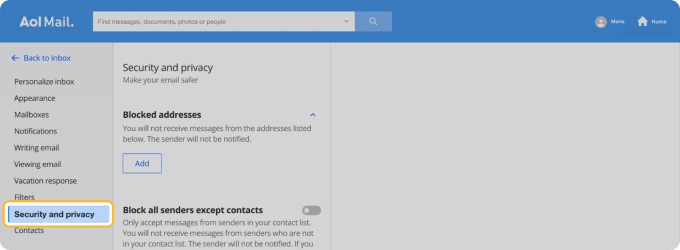
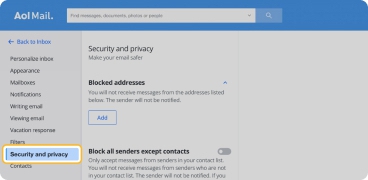
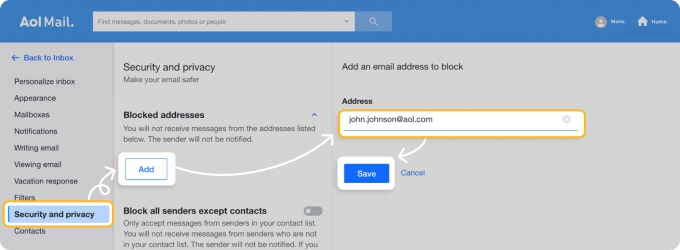
ここから、次のことができます:
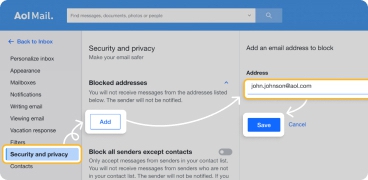
- ブロックしたアドレスの追加や削除、
- 連絡先以外のすべての送信者をブロックをオンにする、
- 送信者、件名、メッセージ内容に基づくフィルターを作成する、
- 条件に一致するメールをフォルダやゴミ箱に送る。
モバイルでは、迷惑メールフィルタリングは引き続き自動的に機能しますが、利用できる設定はずっと限られています。
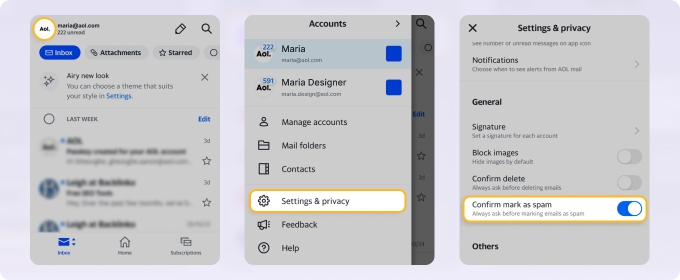
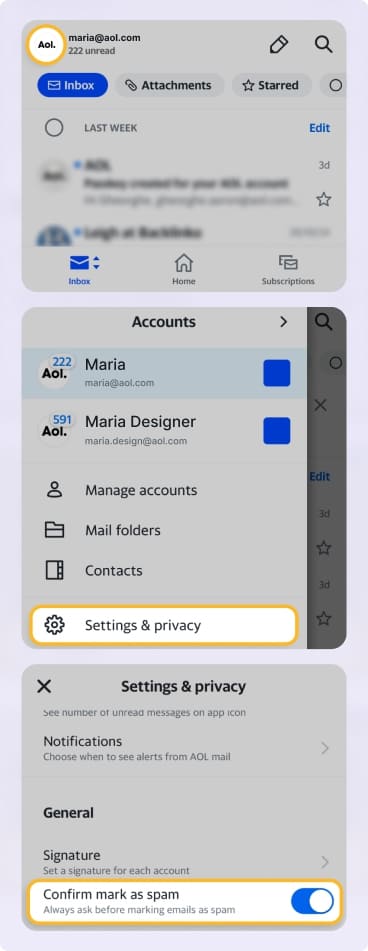
AOLの標準ツールでは不十分なときに使うもの
AOLの標準ツールは基本的な迷惑メール対策には十分ですが、制限もあります。フィルターは500件まで、ブロックしたアドレスは1,000件まで、そして迷惑メールが変化し続ける場合は手作業での管理が多く必要になります。
AOLの標準の迷惑メール対策が効果を発揮しなくなったとき、Clean Emailのようなツールを使うと、もう一段階の迷惑メール対策を追加できます。そのScreener(スクリーナー)機能は、新しい送信者からのメッセージを受信トレイに届く前に保留して確認できるようにするもので、迷惑メールが急増しているときや、AOLの標準フィルターをすり抜ける不要なメールが続くときに特に役立ちます。
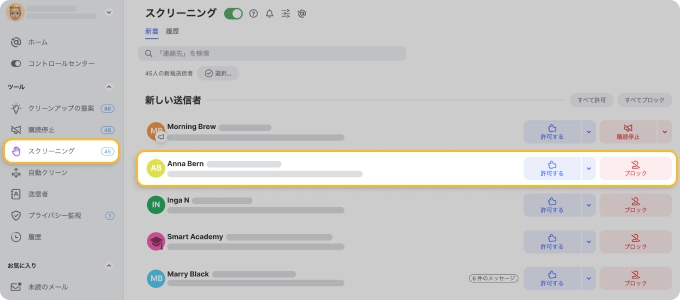
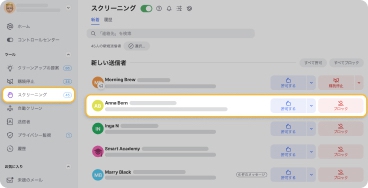
AOLのフィルター制限に頻繁に達する場合は、Clean EmailのAuto Clean(自動クリーン)ルールを使うことで、AOLの500フィルター制限に頼りすぎることなく、繰り返される迷惑メールのパターンにも対応できます。


AOL迷惑メールフィルターが機能しないとき
迷惑メールが受信トレイに届いている場合、最初のステップはシンプルです。ただ削除するのではなく、迷惑メールとしてマークしましょう。そうすることでAOLにフィードバックが伝わり、今後は似たようなメッセージがより正確にフィルタリングされやすくなります。
それでも迷惑メールがすり抜ける場合は、フィルターとブロックした送信者の設定を見直し、古いルールが混乱を招いていないか確認してください。逆に、正当なメールが迷惑メールに振り分けられているという問題であれば、それらを迷惑メールではないとしてマークし、AOL Mailでメールが迷惑メールに振り分けられないようにする方法に関する専用ガイドをご覧ください。
疑わしいメールの配信停止リンクには注意してください。明らかな迷惑メールでは、リンクをクリックすると問題が解決するどころか、あなたのアドレスが有効であることを相手に知らせてしまう可能性があります。
500フィルター制限に達したときの対処法
これはAOL Mailで最も大きな悩みの種の1つでもあるため、早めに対処すべきです。
AOLでは最大500件のフィルターを設定できます。その制限に達すると、古いものを削除するまで新しいルールを作成することができません。
AOL迷惑メールフィルターが「いっぱい」だと感じたら、次のようにします:
- 設定を開きます。
- その他の設定へ移動します。
- フィルターを開きます。
- 現在のルールを確認します。
- 不要になったフィルターを削除します。
- 可能な限り、細かすぎるルールをより広範なルールにまとめます。
実際には、この問題は送信者を1件ずつ対処して迷惑メールを制御しようとするときによく発生します。しばらくはそれで機能しますが、やがてフィルターのリストが古くなったルール、重複したパターン、もはや役に立たない送信者ごとの対策で埋まってしまいます。
より良い方法は、一度だけ現れるランダムな迷惑メールアドレスすべてにではなく、重要で繰り返し発生するパターンのためにAOLの限られたフィルターを取っておくことです。
AOLがあなたのメールを迷惑メールとしてフラグを立てた場合の対処法
これは迷惑メールを受け取りすぎるのとは別の問題です。
ビジネスを運営していたり、ニュースレターを送っていたり、独自のドメインを使っていて、AOLユーザーがあなたのメッセージを受け取れていない場合、問題は通常送信側にあります。言い換えれば、AOLがあなたのメール送信元を疑わしいものとして扱っている可能性があります。
あなたのメールにフラグが立てられている場合は、まずメール認証を確認し、最近の送信活動をしっかり見直すことから始めましょう。送信量の急増、過度なキャンペーン、不十分な設定はいずれも問題を引き起こす可能性があります。
明らかな原因が見当たらない場合は、メール管理者に調査を依頼するか、AOL Postmasterのサポートに問い合わせてください。これは到達性の問題であり、ほとんどの一般的なAOLユーザーがメールボックスの設定から解決できるものではありません。
AOLの迷惑メールフィルターを学習させる方法
ユーザーが直接影響を与えられる数少ないことの1つがフィードバックです。迷惑メールが受信トレイに届いたら、ただ削除するのではなく迷惑メールとしてマークしましょう。正当なメッセージが誤ってフィルタリングされた場合は、迷惑メールではないとしてマークします。
これにより、AOLは時間をかけてあなたの受信トレイに何がふさわしいかをより正確に理解できるようになります。
特定の送信者をブロックしたい場合は?
AOLでは設定 → その他の設定 → セキュリティとプライバシーで特定の送信者をブロックすることもできます。これは繰り返し送ってくる送信者に有効ですが、アドレスを入れ替える迷惑メールキャンペーンに対しては効果が薄くなります。
詳しい手順については、AOLでメールをブロックする方法に関するガイドをご覧ください。
AOLの迷惑メール対策に関するその他のおすすめ
すでに設定を調整してフィルターを学習させた後でも、次の習慣は役立ちます:
- メインのメールアドレスを必要以上に公開の場に投稿しない。
- ショッピング、ニュースレター、個人的なやり取りには別々のアドレスを使う。
- 古いルールが問題を引き起こし続けないよう、フィルターをときどき見直す。
- 迷惑メール内の疑わしいリンクをクリックしない。
- 突然大量の迷惑メールが押し寄せた場合は、銀行、ショッピング、アカウントセキュリティに関するメールも確認する。迷惑メールの大量送信は、本物の重要な通知を隠すために行われることがあります。
よくある質問
AOLで迷惑メールフィルターの合計数が500に達した場合はどうすればよいですか?
設定 → その他の設定 → フィルターで、古くなったフィルターや重複するルールを削除してください。AOLの500フィルター制限に達すると、新しいものを追加する前に古いフィルターを削除する必要があります。
AOLのメールにこんなに多くの迷惑メールが届くのはなぜですか?
通常は、情報漏えい、会員登録、購入、オンラインでの公開投稿などを通じてアドレスが露出したためです。場合によっては、突然の急増が迷惑メール爆撃(スパムボンビング)攻撃の一部であることもあります。
AOLに迷惑メールを報告するにはどうすればよいですか?
ウェブでは、メッセージを開き、画面上部にある迷惑メールボタンをクリックします。AOLモバイルアプリでは、メッセージを開き、三点メニューをタップして迷惑メールに登録を選択します。
AOL Mailで迷惑メールフィルターをオフにできますか?
ほとんどのユーザーにとって、実質的な「オフ」の設定はありません。AOL Mailの迷惑メール対策は常にオンであると考え、ユーザーの制御はフィルター、ブロックした送信者、迷惑メールの報告に集中するべきです。
AOLが正当な送信メールをブロックしている場合はどうすればよいですか?
それは通常、送信者の評価(レピュテーション)やメールサーバーの問題を示しています。その場合は、認証と送信の設定を確認するか、メール管理者と連携してください。












