


要点
- Windows版クラシックOutlookでは、自動処理なし、低、高などの保護レベルを含む、最も詳細な迷惑メールフィルターの設定が利用できます。
- 新しいOutlookとWeb版Outlookでは、ブロックした差出人と許可した差出人を中心とした、よりシンプルな迷惑メール設定が使われています。
- Outlookが技術的にはメールをフィルタリングしていても、依然として多くのメールが通り抜けてしまう場合は、手動で繰り返しブロックするよりも、新しい差出人に対するレビュー層を追加する方が効果的かもしれません。
- フィルターが突然通常どおりに動作しなくなった場合は、それはトラブルシューティングの問題であり、別ページのOutlookの迷惑メールフィルターが機能しないで扱います。

Outlookには実際に機能する迷惑メールフィルターがあるのか?
はい。Outlookには、迷惑メールと疑われるメールを配信そのものを止めるのではなく、迷惑メールフォルダーへ移動する組み込みフィルターがあります。
Microsoftは通常、Outlookのインターフェースやサポート資料で迷惑メールという用語を使っています。
Outlookの迷惑メールフィルターの仕組み
Outlookは受信メールを評価し、疑わしいメッセージを迷惑メールフォルダーへ移動します。クラシックOutlookでは、次のような、あなたが管理するリストと差出人やドメインを照合します。
- 受信拒否リスト
- 差出人セーフリスト
- 宛先セーフリスト
クラシックOutlookで迷惑メールオプションを見つける場所
最も詳細な設定はWindows版クラシックOutlookで利用できます。
見つけるには:
- Outlookデスクトップアプリを開きます。
- ホームタブに移動します。
- 迷惑メールをクリックします。
- 迷惑メールのオプションを選択します。
そこから、保護レベルを変更したり、許可した差出人と受信拒否した差出人を管理したりできます。
保護レベルの変更方法
クラシックOutlookでは、次のいずれかを選択できます。
- 自動処理なし
- 低
- 高
- セーフリストのみ
多くのユーザーにとって、迷惑メールが受信トレイに届き続けるときは高が最も役立つ設定です。より多くの迷惑メールを捕捉しますが、重要なメッセージまでそこへ送られていないか、しばらく迷惑メールフォルダーを確認する必要があります。
あなたの本当の問題が次のような場合:
- Outlookが突然迷惑メールをフィルタリングしなくなった
- アップデート後に迷惑メールが増えた
- 設定が変更された、または消えた
- Microsoftがサービス障害を起こしている可能性があると思う
その場合は、トラブルシューティングのページが必要です: Outlookの迷惑メールフィルターが機能しない場合の対処法。
受信拒否リストと差出人セーフリストの使い方
Outlookが特定の差出人について誤った処理を繰り返す場合、これらのリストで修正できます。
受信トレイに絶対に入れたくないアドレスやドメインには受信拒否リストを使います。信頼できるアドレスやドメインには差出人セーフリストを使います。
つまり、セーフリストは単なる利便性のための設定ではなく、一部のメールが迷惑メールフィルタリングをすり抜ける理由に直接影響し得るのです。
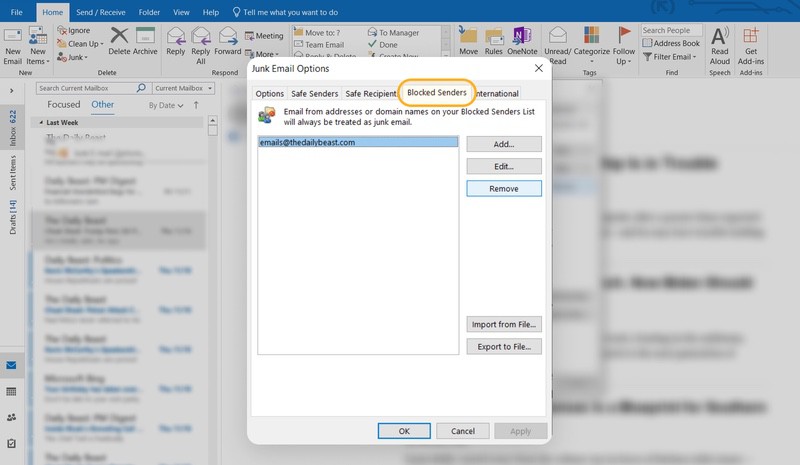
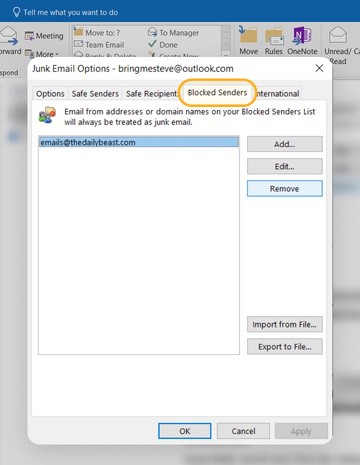
新しいメールアドレスやドメイン名を受信拒否リストに追加するには:
- 迷惑メールのオプションウィンドウで受信拒否リストタブをクリックします。
- 追加ボタンをクリックします。ブロックしたいメールアドレスまたはドメイン名を入力します。
- OKをクリックします。もう一度OKをクリックして迷惑メールのオプションウィンドウを閉じます。
差出人セーフリストをカスタマイズするには:
- 迷惑メールのオプションウィンドウで差出人セーフリストタブをクリックします。
- 追加ボタンをクリックします。Outlookに決して迷惑メールとして扱われたくないメールアドレスまたはドメイン名を入力します。
- OKをクリックし、もう一度OKをクリックします。
迷惑メールのオプションダイアログでは、宛先セーフリストもカスタマイズできます。これは、あなたが信頼するメールアドレスやメーリングリストの一覧です。これらのアドレス宛てに送られたメールは、たとえ差出人が不明であっても(例えばグループのメーリングリスト宛てのメールなど)、迷惑メールとしてマークされる可能性が低くなります。
クラシックOutlook対新しいOutlook: 何が変わったのか?
これは最も混乱を招く要因の一つです。
- クラシックOutlookでは、より詳細な迷惑メールフィルターの設定が利用できます。
- 新しいOutlookでは、よりシンプルな迷惑メールとブロック差出人の設定が利用できます。
- 迷惑メールフィルターが変わった、あるいは消えたと考える人が多いですが、より大きな変化は実際には設定の場所が移動し、詳細さが失われたということです。
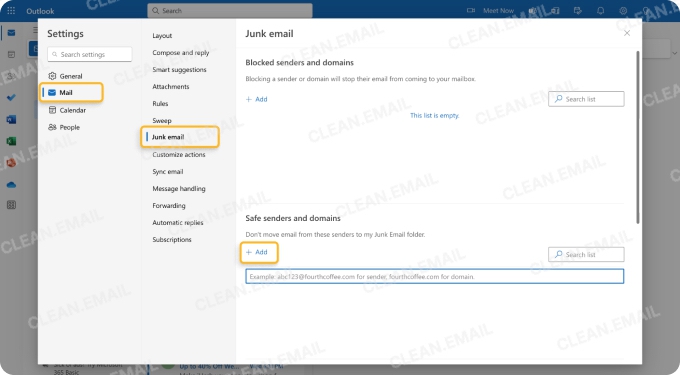
Outlook.comと新しいOutlookの迷惑メール設定
Outlook.comまたは新しいOutlookを使っている場合は、クラシックデスクトップのオプションを探すのではなく、そのインターフェース内の迷惑メール設定に移動してください。
したがって、迷惑メールのオプションが見つからない場合は、機能がなくなったのではなく、単に新しいOutlookエクスペリエンスを使っているだけかもしれません。
Outlook向けの最良のサードパーティ製迷惑メールフィルター
一部のユーザーにとっては、基本的なカスタマイズを行えばOutlookの組み込みフィルタリングで十分です。しかし、そうでない人もいます。特に、絶えず変化する差出人、怪しい購読、あるいは一つずつブロックするのが面倒な類似アドレスの波から迷惑メールが届く場合です。
そこでサードパーティの層が役立ちます。Clean EmailのScreenerのようなツールは、Outlookの組み込み迷惑メールフィルターの代替というより、第二の関門です。メッセージが迷惑メールに見えるかどうかを問うだけでなく、新しい差出人からのメッセージが通常の受信トレイの流れに混ざる前に、それらを確認する手助けもしてくれます。
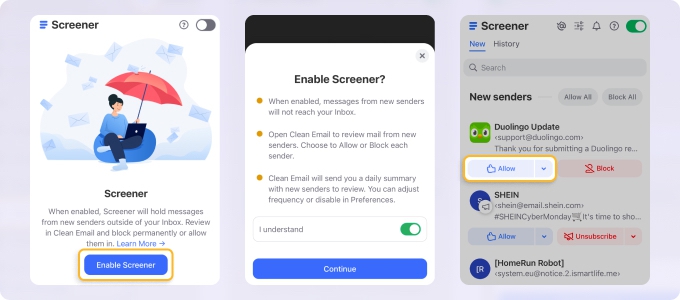
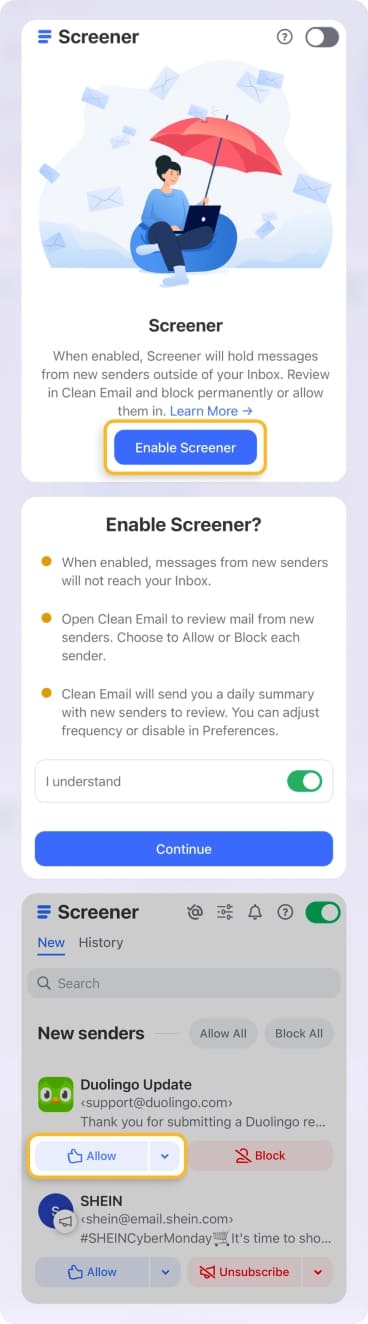
Screenerでは、メッセージを実際に開かずにプレビューできます。これはスパム攻撃を避ける上で重要です。
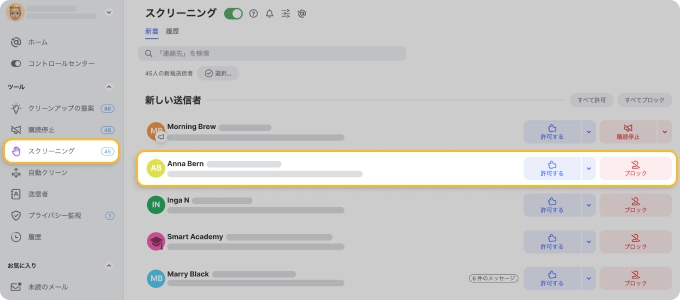
Outlookで迷惑メールを止める方法や自動ルールの設定方法について詳しく学びましょう。
よくある質問
「迷惑メール」はOutlookのスパムフィルターと同じものですか?
はい。Microsoftは通常迷惑メールという表現を使いますが、多くのユーザーはスパムフィルターを検索します。
Outlookの迷惑メールのオプションはどこにありますか?
Windows版クラシックOutlookでは、ホーム → 迷惑メール → 迷惑メールのオプションに移動します。これらの正確な設定は新しいOutlookには当てはまりません。
Outlookの迷惑メールフィルターの最適な設定は何ですか?
多くの人にとって、高がより強力なフィルタリングと、管理可能な誤検知リスクとの間の最良のバランスです。
新しいOutlookでも迷惑メールをブロックできますか?
はい、ただし設定はクラシックOutlookよりもシンプルで、ブロックした差出人と許可した差出人に基づく部分が大きくなっています。












