


重要なポイント
- 迷惑メールが突然増えるのは、あなたのアドレスがデータ漏洩に現れたり、登録したサイトによって共有されたり、より多くのマーケティングリストに載ったりした後に起こることがあります。
- 送信者をブロックし、メッセージを迷惑メールまたは迷惑メールではないとマークし、セキュリティとプライバシーの設定を見直すことで、迷惑メールを止められます。
- 誤判定は、Yahooが正当なメールを受信箱ではなく迷惑メールに振り分けたときに発生します。
- Yahoo Mailにはパソコンとモバイルの両方に迷惑メールフォルダーがありますが、フィルター設定は今でもパソコンの方が管理しやすいです。
- Yahooは迷惑メールフォルダー内のメッセージを30日間後に自動的に削除します。
Yahoo迷惑メールフィルターの仕組み
Yahoo Mailの迷惑メールフィルターは、受信メッセージが受信箱に届く前に自動的にスキャンします。このフィルタリングはサーバー側で行われます。つまり、Yahooはあなたのスマートフォン、タブレット、パソコンだけでなく、自社のシステム上でメールを評価します。
メッセージが受信箱に属するか迷惑メールに属するかを判断するために、Yahooは送信者の評判、送信パターン、メッセージの内容、そしてYahoo Mailネットワーク全体にわたる広範な不正利用の傾向といったシグナルを見ます。
この大きなネットワークが重要なのは、多くのユーザーが同じ送信者やキャンペーンを繰り返し迷惑メールとして報告すると、Yahooは類似のメッセージをより積極的にフィルタリングすべきだという、より強い根拠を得るからです。
あらゆる迷惑メールフィルターと同様に、これは完璧ではありません。一部の迷惑メッセージは依然として通り抜けますし、一部の正当なメールが誤ってフラグ付けされることもあります。また、Yahoo迷惑メールフィルターは遡って機能しないことを知っておくことも重要です。迷惑メールがすでに受信箱に入っている場合、後でフィルターを改善しても、その古いメッセージが自動的に移動されることはありません。
結果を改善する最も簡単な方法の一つは、不要なメッセージを迷惑メールとして、正当なメッセージを迷惑メールではないとしてマークし続けることです。そのフィードバックは役立ちますが、通常は繰り返しが必要です。一度の修正では必ずしも十分ではなく、特にしつこい送信者や判断が難しいマーケティングメッセージの場合はそうです。

Yahoo迷惑メールフィルターにできないこと
Yahooの迷惑メールフィルターは便利ですが、細かく調整しようとするユーザーをいらだたせるいくつかの制限があります。
たとえば、Yahooは真のキーワードベースの迷惑メールブロックシステムを提供しておらず、迷惑メールフィルタリングをすべての迷惑メールを自動的に削除するツールに変えることもできません。
多くのフィルタリング動作は、実際にはメッセージを迷惑メールや別のフォルダーに移動することであって、到着時に完全に削除することではありません。
モバイルのコントロールも限られています。アプリでメッセージを迷惑メールまたは迷惑メールではないとマークすることはできますが、より高度なフィルタリングはパソコンの方が簡単で、特にiPhoneユーザーは、一部のAndroidやパソコンのワークフローで可能なフィルタールールの柔軟性を得られません。
無料のYahoo Mailアカウントにはさらに厳しい制限があります。Yahoo Mail Plusは送信者ブロックの余地をより多く与えてくれます。たとえば無料版よりも高いブロックアドレスやドメインの上限などです。しかしそれでも、Yahooを完全にカスタマイズ可能な迷惑メール対策システムに変えるわけではありません。ですのでアップグレードは細かい部分で役立つかもしれませんが、それだけですべての迷惑メール問題を解決することはできません。
つまり、一部の迷惑メール問題は壊れたYahoo迷惑メールフィルターが原因ではありません。それらは単に、Yahooの組み込みツールが対応するように設計された範囲の外にあるだけです。
Yahooが提供できるよりも上手に迷惑メールをフィルタリングするには?
より恒久的な解決策に最も近いものを求めるなら、追加のスクリーニングレイヤーを加えることが最も役立ちます。
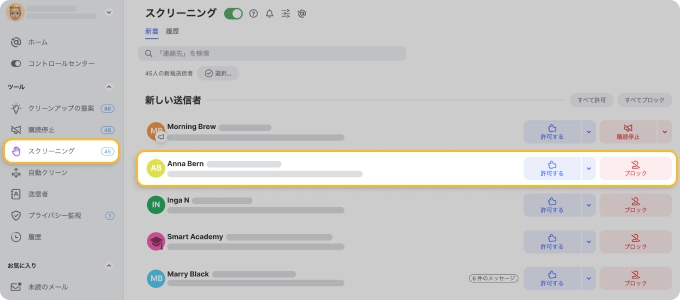
Clean EmailのScreener(スクリーナー)は、未知の送信者からのメッセージが受信箱に届く前に隔離するため、Yahooのデフォルトフィルターだけよりも多くのコントロールを与えてくれます。
Clean EmailのScreener機能を有効にする方法は次のとおりです:
- https://app.clean.email/ にアクセスしてサインインします。
- Screenerツールを選択します。
- Enable Screenerボタンをクリックします。
- ツールの動作方法を確認して理解したうえで、続けるをクリックします。
- Screenerの設定をカスタマイズして、Enable Screenerをクリックします。
これで、未知の送信者からのメッセージを実際に開かずにプレビューできるようになり、アカウントがアクティブであることを示さずに済むため、迷惑メールを減らすのに役立ちます。
強力なScreenerツールに加えて、Clean EmailはYahooで迷惑メールを止めるのに役立つさまざまな機能を提供しています。Auto Clean、Smart Folders、Cleaning Suggestionsなどの機能により、このアプリは散らかりのない、迷惑メールのないメール体験のための包括的なソリューションを提供します。
なぜYahooは正当なメールをブロックするのか?
ときには、注文確認、本当に受け取りたいニュースレター、個人的なメールが迷惑メールに入ってしまうことに気づくかもしれません。
これは誤判定と呼ばれ、通常はYahooが送信者の評判、メールの書式、または送信の挙動に何か疑わしいものを見たときに起こります。
Yahooが正当なメールをブロックしている場合にできることをいくつか紹介します:
- 迷惑メール内のメッセージを開いて、迷惑メールではないとマークします。
- 送信者を連絡先に追加します。
- 送信者がブロックリストに載っていないことを確認します。
- カスタムフィルターがそれらのメッセージをどこか別の場所に移動していないか確認します。
Yahoo Mailでこれらの設定を確認するには、設定の歯車を開き、その他の設定に進んで、ブロックしたアドレスはセキュリティとプライバシーで、メッセージを誤って振り分けている可能性のあるルールはフィルターで確認します。
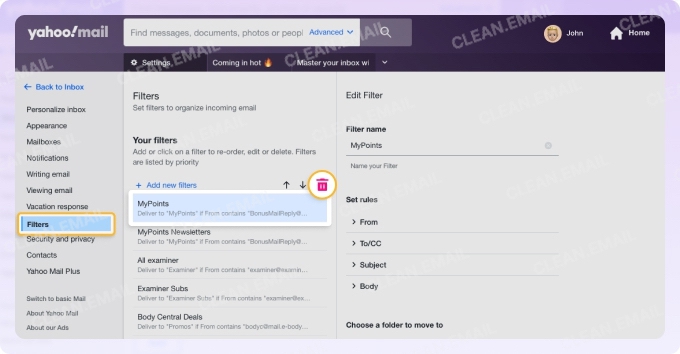

同じ送信者が繰り返しフラグ付けされる場合、それはYahooの設定の問題ではなく、送信側の問題かもしれません。その場合、送信者はメール認証や送信慣行を見直す必要があるかもしれません。
💡 特定の送信者が繰り返しYahooのフィルターをすり抜ける場合は、その送信者を直接ブロックするのが最も早い解決策です。ブロックした送信者からのメッセージは、それまでと同じようには受信箱に表示されなくなるため、既知の発信元からの繰り返しの迷惑メールを減らすのに役立ちます。
Yahoo Mailの迷惑メールフォルダーはどこにあるのか?
迷惑メールを確認したり、正当なメールを救出したりしたい場合は、まず迷惑メールフォルダーがどこにあるかを知る必要があります。
パソコンの場合
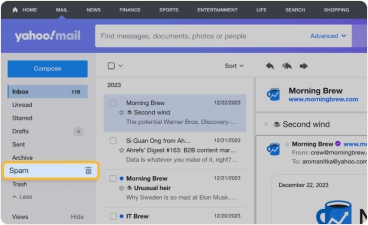
Yahoo Mailを開いて、左側のメニューを見てください。そこに迷惑メールが表示されているはずです。サイドバーが折りたたまれている場合は、まず展開してください。
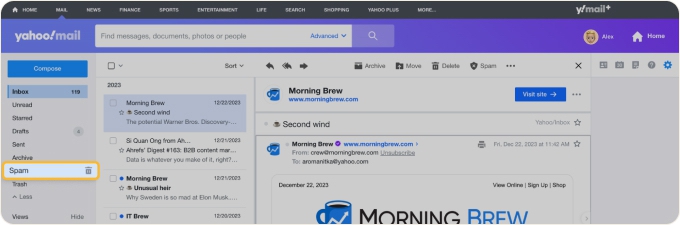
iPhoneまたはAndroidの場合
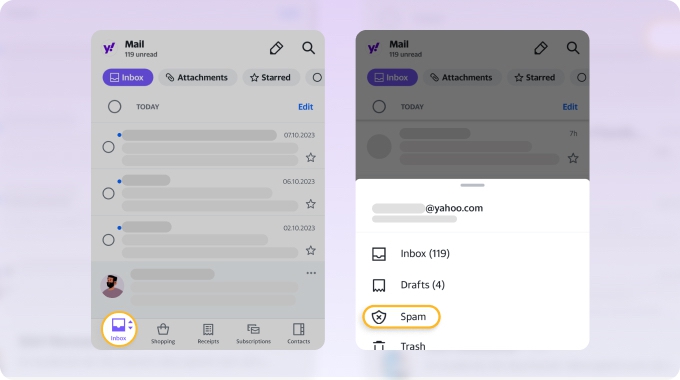
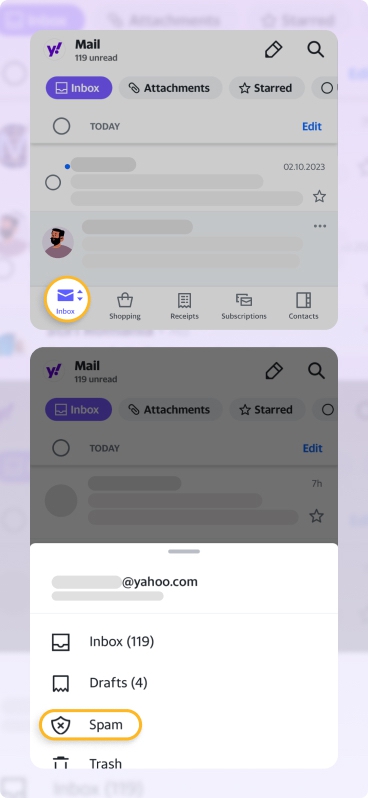
Yahoo Mailアプリを開いて、左下の受信箱アイコンをタップし、フォルダーリストの中から迷惑メールフォルダーを探します。
新しいYahoo Mailのインターフェースの場合
レイアウトが古いバージョンと少し違って見えても、迷惑メールフォルダーは依然としてメインのフォルダーリストの一部です。
誤判定は実際に起こるので、このフォルダーを定期的に確認する価値があります。そしてYahooは30日間後に迷惑メールからメッセージを自動的に削除するため、待ちすぎるとメールを完全に失うことになりかねません。
受信の迷惑メールと送信の迷惑メール: どちらの問題かを知る
ほとんどのYahoo迷惑メール問題は、不要なメッセージが受信箱に届くことに関係しています。しかし一部のユーザーは、自分のYahoo Mailアカウントが自分の書いていない迷惑メールを送信しているために、助けを求めて検索します。
これらは2つのまったく異なる問題です。
迷惑メールがメールボックスに入ってくる場合、あなたが対処しているのはフィルタリングと送信者のコントロールです。
あなたの知らないうちにアカウントからメッセージが送信されている場合、それはアカウントが侵害された可能性、疑わしいアプリのアクセス、またはあなたのデバイスのいずれかにマルウェアがあることを示しています。その場合は、直ちにYahooのパスワードを変更し、アカウント復旧情報を見直し、他のセッションからサインアウトし、最近のアカウント活動と連携アプリを確認する必要があります。
よくある質問
Yahooには迷惑メールフィルターがありますか?
はい、Yahoo Mailには疑わしいメッセージを自動的に迷惑メールフォルダーに移動しようとする組み込みの迷惑メールフィルターが含まれています。
なぜYahooで正当なメールが迷惑メールに入るのですか?
これは通常、誤判定が原因で起こります。メッセージを迷惑メールではないとマークし、送信者を連絡先に追加して、カスタム設定が干渉していないことを確認してください。
モバイルでYahoo迷惑メールフィルターの設定を変更できますか?
Yahooのモバイルアプリで可能なコントロールは限られています。メールを迷惑メールまたは迷惑メールではないとマークすることはできますが、より高度なフィルタリングや送信者の管理はパソコンの方が扱いやすいです。












