


要点
- Yahooの迷惑メールフィルターは、フィルターの競合、誤った学習シグナル、迷惑メールの急増などが原因でうまく機能しなくなることがあります。
- 設定は正しく見えるのにフィルタリングがうまくいかない場合は、r/yahooやDowndetectorを確認して、問題がYahoo全体で起きているかどうかを確認しましょう。Yahoo側の問題であれば対処法が異なります。
- 迷惑メールを迷惑メールとしてマークし、正当なメールを迷惑メールではないとしてマークすることで、フィルターの再学習に役立ちます。
- Yahooのカスタムフィルターが通常の迷惑メール処理を妨げることがあります。
- 急に迷惑メールが増えた場合は、データ流出、攻撃的な送信者、より広範な迷惑メールの波が原因かもしれません。
- Clean EmailのScreenerは、Yahooの標準フィルタリングでは不十分なときに役立ちます。

Yahoo Mailが迷惑メールをフィルタリングしなくなるのはなぜ?
Yahoo Mailが迷惑メールを正しくフィルタリングしなくなる理由はいくつかあります。
よくある理由の一つはカスタムフィルターの競合です。Yahoo Mailでルールを作成している場合、Yahooの通常の迷惑メール処理が機能する前に、それらのルールがメッセージを振り分けてしまっている可能性があります。
もう一つの問題は学習です。迷惑メールが受信トレイに届き続けているのに、迷惑メールとしてマークせずに削除していると、Yahooは何をフィルタリングしてほしいかについてのフィードバックが少なくなります。正当なメッセージを誤って迷惑メールではないとマークしたり、迷惑メールを受信トレイに戻したりした場合も同様です。
また、問題が単に設定の範囲を超えて大きい場合もあります。迷惑メールのキャンペーンは常に変化しており、一部の波はプロバイダーが追いつくまでの間、強力なフィルターすらしばらくすり抜けてしまいます。
これはYahooの問題?それとも自分の問題?
原因ではないかもしれない設定の調整に時間を費やす前に、問題が自分側にあるのかYahoo側にあるのかを見極めることが役立ちます。この2つの状況では対応が異なり、混同すると時間を無駄にします。
問題がYahoo側にある兆候
時には、あなただけでなくすべてのユーザーで同時にYahooの迷惑メールフィルタリングが低下することがあります。これは、大きなインターフェースの更新後、Yahooが受信メールを処理する方法の変更後、または新しい迷惑メールキャンペーンの波が一時的にYahooの検出を上回ったときに起こりがちです。
問題があなたのアカウント固有ではなくYahoo全体で起きている可能性が高い兆候:
- フィルター、ブロックリスト、設定を変更していないのに、問題が突然始まった
- 迷惑メールが1つの特定できる送信元ではなく、多くの無関係な送信者やドメインから届いている
- すべての設定が正しく見える(競合するフィルターも、誤ってブロックを解除した形跡もない)のに、迷惑メールが届き続ける
- 他のYahoo Mailユーザーも同じ時期に同じことを報告している
他の人も同じ問題を経験しているか確認するには、Redditのr/yahooコミュニティを検索するか、DowndetectorでYahoo Mailの報告を確認してください。最近のスレッドで数百人が同じ問題を説明している場合、あなたが直面しているのは設定上の問題ではなくYahoo側の問題である可能性が高いです。
そのような場合、主な対処法は忍耐と、より積極的な手動マーキングの組み合わせです。すり抜けてくるものすべてを迷惑メールとしてフラグを立て、この困難な時期にYahooのシステムに追加のフィードバックを与えましょう。
問題があなた側にある兆候
ユーザー側の原因の方が一般的で、通常はより簡単に修正できます。次のような場合、問題はあなた自身の設定にある可能性が高いです:
- 最近、Yahooのカスタムフィルターを作成、編集、または削除した
- 正当な送信者を誤って迷惑メールとしてマークしたか、迷惑メールを受信トレイに戻した
- 不要なメールが、明確なパターンに従った特定の送信者やメッセージの種類から届いている
- 最近サービス、プロモーション、ニュースレターに登録し、その直後から増加が始まった
- ブロックリストが時間とともに増え、もはや関係のないエントリや、フィルタールールと競合するエントリが含まれている可能性がある
これらの場合、上記のセクションの手順(フィルターの見直し、古いブロック済みアドレスの削除、一貫したマーキングによるYahooの再学習)で通常は問題が解決します。
Yahooが最近何かを更新した場合
Yahooは2024年後半以降、再設計されたインターフェース、AIを活用した受信トレイのカテゴリ、送信者に対するより厳格なDMARC適用など、メールプラットフォームに大きな変更を加えてきました。これらの更新後にフィルタリングの動作の変化に気づいたユーザーもいます。必ずしも悪くなったわけではありませんが、古いインターフェースで設定したルールや習慣が予期しない動作をするほど十分に変わっていました。
問題がYahooの大きな更新のあたりで始まった場合、ルールがこれまで通り機能していると思い込むのではなく、ゼロから見直す価値があります。古いインターフェースでメッセージを正しく振り分けていたものが、今では違う振り分けをしているかもしれません。
簡単な診断
どちらの状況に当てはまるかわからない場合は、順番に確認していきましょう:
- 設定 → その他の設定 → フィルターを確認する。おかしなルールや古いルールはないか?
- 設定 → その他の設定 → セキュリティとプライバシーを確認する。正当な送信者がブロックされていないか?
- r/yahooやDowndetectorで最近の報告を検索する。他の人も同じことを経験しているか?
- 振り返ってみる。問題が始まったころ、アカウントや登録の習慣で何か変わったことはなかったか?
手順1と2が問題なく、手順3で広範な報告が見られる場合は、Yahooの問題です。手順4が特定の何かを指している場合は、そこから始めましょう。
Yahooの迷惑メールフィルターをリセットする方法
Yahooは迷惑メールフィルター用の単一のリセットボタンを提供していませんが、設定を見直してシステムを再学習させることで、実質的なリセットを行うことができます。
やり方は次のとおりです:
- Yahoo Mailを開きます。
- 設定に移動し、その他の設定を選択します。
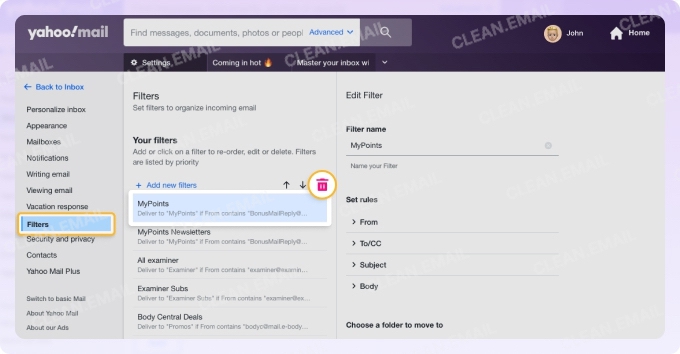
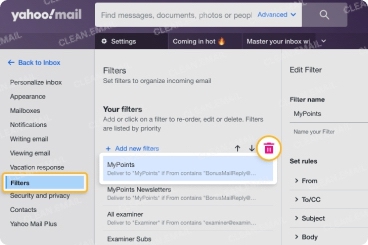
- フィルターを開き、作成したルールを見直します。
- 誤ったメッセージを捕捉している可能性のあるフィルターを編集または削除します。
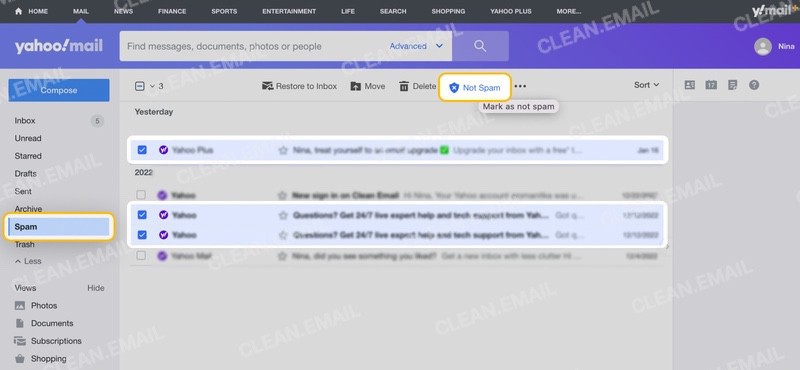
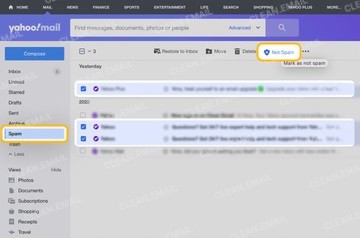
- 迷惑メールフォルダーを開き、正当なメールを迷惑メールではないとしてマークします。
- 受信トレイでは、迷惑メールを単に削除するのではなく、迷惑メールとしてマークします。
- セキュリティとプライバシーを確認し、重要な送信者が誤ってブロックされていないか確認します。
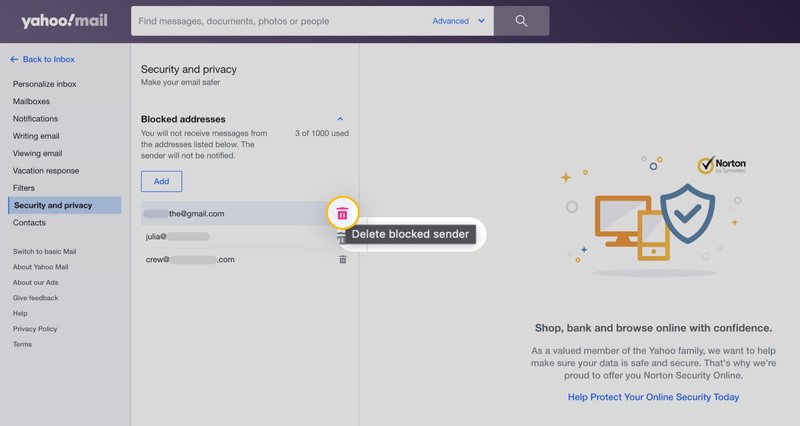
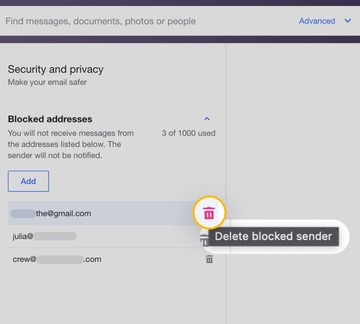
これでYahooの内部システムが完全にリセットされるわけではありませんが、フィルタリング不良の最もよくある原因を解決できることが多いです。
Clean Emailであらゆる迷惑メールを締め出す
Yahooの迷惑メールフィルターがそれなりにうまく機能している場合でも、多くの不要なメールが届くなら十分ではないかもしれません。そこでClean Emailが役立ちます。
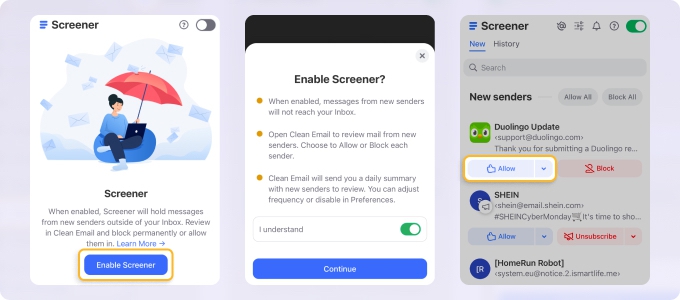
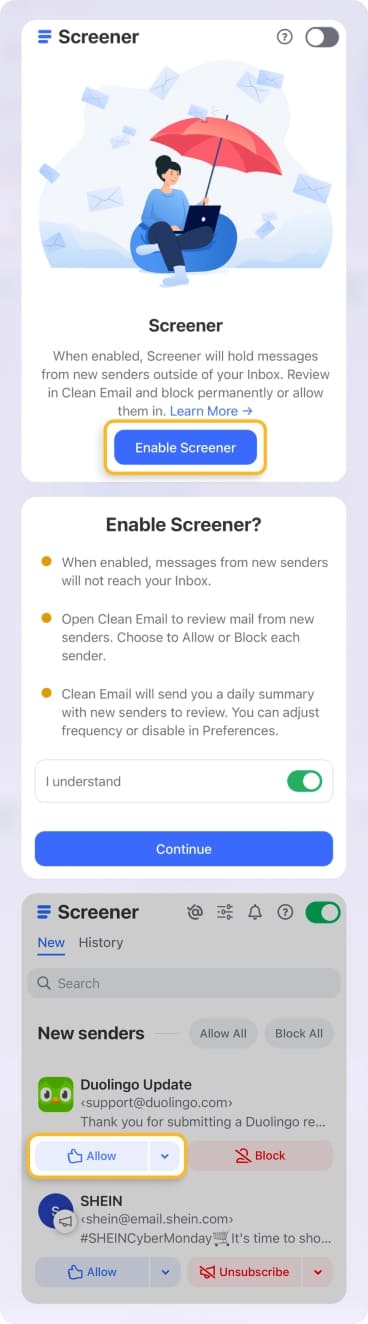
Screenerは、不明な送信者からのメッセージをまず別のレビュー領域に置くことで、メインの受信トレイに入らないようにします。すべてを通してから後で対応するのではなく、何にアクセスを許可するかをあなたが決めます。
Yahooで突然迷惑メールが増えるのはなぜ?
迷惑メールの突然の増加は、通常、うっかり設定を一つ変えてしまったことを意味しません。多くの場合、あなたのメールアドレスがデータ漏洩で流出したり、登録したサービスによって共有・販売されたり、公開された後に収集されたり、時間とともにより攻撃的なマーケティングデータベースに追加されたりしています。Yahooの迷惑メールフィルタリングが以前ほど強力ではないと感じるユーザーもおり、それが増加をさらに目立たせることがあります。
迷惑メールが突然増えた場合は、最近のアカウントアクティビティを確認し、何か不審な点があればパスワードを変更し、Yahooにより明確なフィードバックを与えるために迷惑メールを迷惑メールとしてマークすることをより一貫して行うのが賢明です。
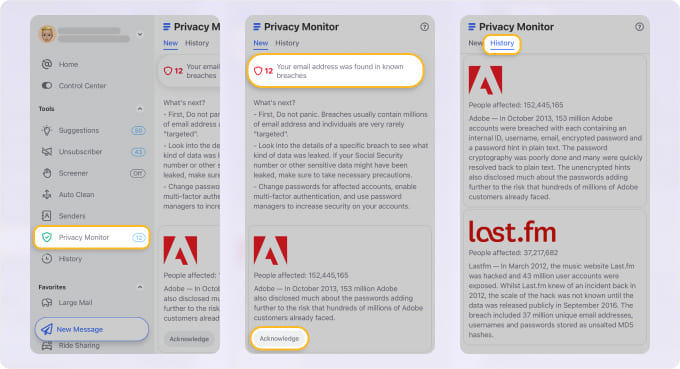
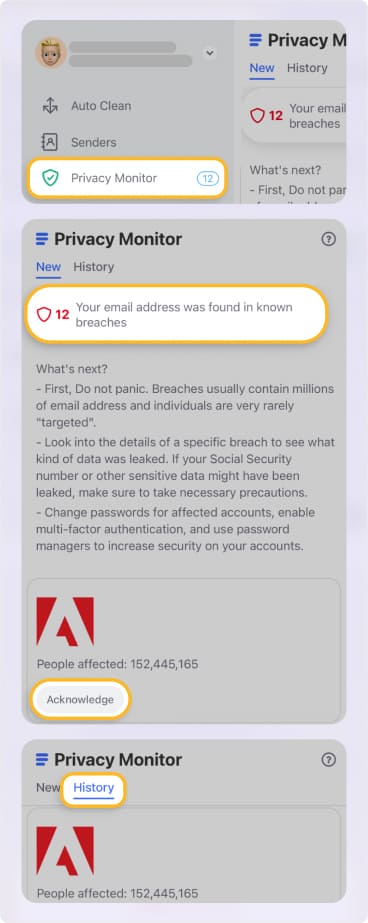
また、Clean EmailのPrivacy Monitorを使って、あなたのメールアドレスが既知のデータ漏洩に登場したかどうかを確認することもできます。増加が突然で説明がつかないと思われるときに役立つステップです。
Yahoo Mailの迷惑メールフィルターの問題を解決する方法
Yahoo Mailがまだ迷惑メールを通してしまう場合は、次の手順を試してください。
- 迷惑メールを迷惑メールとしてマークする
- 正当なメッセージを迷惑メールではないとしてマークする
- カスタムフィルターを見直す
- 繰り返す違反者をブロックする
- メーリングリストの購読を解除する
これは、Yahooのシステムが将来同様のメールを認識できるように学習させるのに役立ちます。悪いメッセージを単に削除するのではなく、積極的に迷惑メールとしてフラグを立てましょう。
本当のメールが迷惑メールフォルダーに届いている場合は、それを開いて迷惑メールではないとしてマークします。これにより、時間とともに誤検出を減らすのに役立ちます。
設定 → その他の設定 → フィルターに移動し、古いルールがメッセージを予期しない場所に移動していないか、通常の迷惑メール処理と競合していないかを確認します。
同じ送信者が繰り返し現れる場合は、セキュリティとプライバシーのブロック済みアドレスリストに追加します。
受信トレイにあふれているメッセージが、典型的な迷惑メールではなく、購読やプロモーションである場合もあります。Yahoo Mailでは、表示 → 購読に移動し、もう必要のない送信者を削除しましょう。
よくある質問
Yahoo Mailで突然こんなに迷惑メールが増えるのはなぜ?
あなたのアドレスが流出したり、新しいメーリングリストに追加されたり、Yahooのフィルタリングが一時的に通常より多くの迷惑メールを見逃したりしていることが原因かもしれません。
Yahoo Mailで迷惑メールフィルターをリセットするには?
単一のリセットボタンはありませんが、競合するフィルターを見直して削除し、良いメールを迷惑メールではないとしてマークし、迷惑メールを一貫して迷惑メールとしてマークすることで、システムを再学習させることができます。
Yahoo Mailでこんなに多くの迷惑メールが届くのを止めるには?
迷惑メールを迷惑メールとしてマークし、繰り返す送信者をブロックし、Yahooで不要な購読を解除し、より強力な保護のためにClean EmailのScreenerのようなツールの利用を検討しましょう。












