


Principais Conclusões
- O Gmail não tem uma pasta de Arquivo — os e-mails arquivados ficam armazenados em Todos os e-mails
- Os e-mails arquivados não têm o marcador Caixa de entrada
- Use uma pesquisa como -in:inbox para encontrar e-mails arquivados mais rapidamente
- Você pode restaurar e-mails arquivados usando Mover para Caixa de entrada

O Que São E-mails Arquivados no Gmail?
Quando você arquiva um e-mail no Gmail, ele é removido da sua Caixa de entrada, mas não é excluído. A mensagem permanece na sua conta e pode sempre ser encontrada em Todos os e-mails ou por meio da pesquisa.
Os e-mails arquivados:
- Não têm o marcador Caixa de entrada
- Ainda aparecem sob outros marcadores
- Voltam para a Caixa de entrada se alguém responder
Onde Estão os E-mails Arquivados no Gmail?
O Gmail não armazena os e-mails arquivados em uma pasta separada.
Em vez disso:
- Todos os e-mails arquivados ficam localizados em Todos os e-mails
- Eles ficam misturados com outros e-mails
- A única diferença é a ausência do marcador Caixa de entrada
Veja também como arquivar ou desarquivar e-mails e como arquivar difere de excluir no Gmail.
Como Encontrar E-mails Arquivados no Gmail (Desktop)
Como mencionado acima, a pasta de arquivo do Gmail não fica na barra lateral — suas opções são Todos os e-mails e a função de Pesquisa.
Encontrar e-mails arquivados em Todos os e-mails
- Acesse o Gmail na web.
- Pressione Mais no menu de pastas à esquerda.
- Quando as opções adicionais aparecerem, encontre e clique em Todos os e-mails.
- Isso agora exibirá todos os e-mails da sua conta, incluindo as mensagens arquivadas do Gmail.
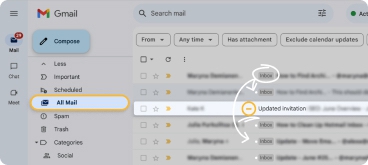
Você pode identificar facilmente os e-mails arquivados, pois os e-mails arquivados não têm o marcador Caixa de entrada.
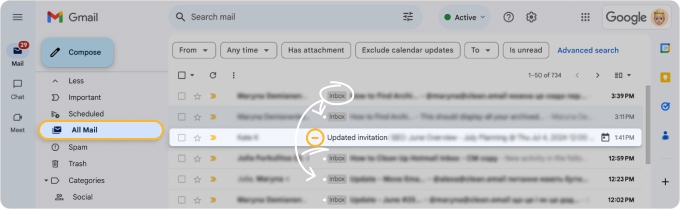
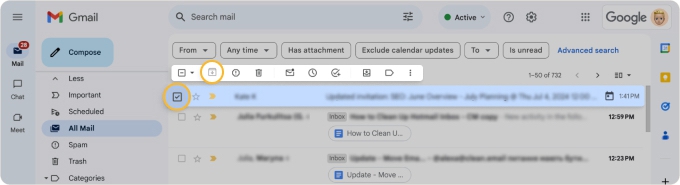
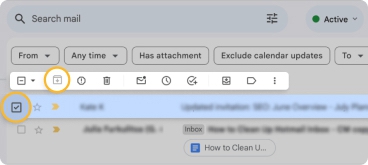
Outra dica que ajudará você a verificar os e-mails arquivados é selecionar o e-mail e conferir o status do botão Arquivar. Para e-mails arquivados, o botão de arquivar não fica ativo.
Encontrar e-mails arquivados usando a pesquisa do Gmail
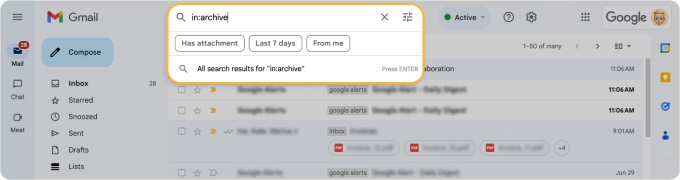
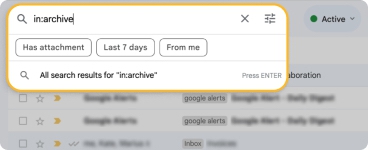
Você pode encontrar e-mails arquivados mais rapidamente usando a pesquisa.
Pesquisa básica:
- in:archive
Pesquisa mais precisa:
- -in:inbox
- from:example@email.com
- after:2025/01/01
- has:attachment larger:5M
Exemplo:
-in:inbox from:boss@email.com after:2025/01/01
⚠️ Observação: in:archive pode incluir e-mails não arquivados. Use -in:inbox para maior precisão.
Como Encontrar E-mails Arquivados no Gmail no iPhone
No iPhone, o Gmail funciona da mesma forma — não há uma pasta de Arquivo.
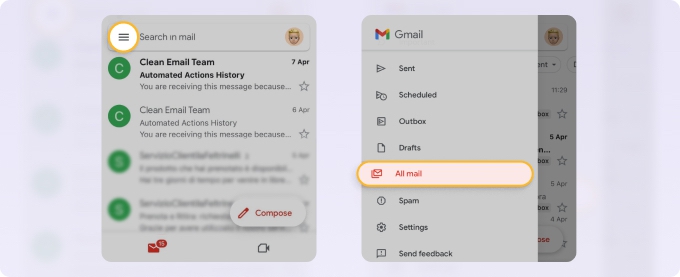
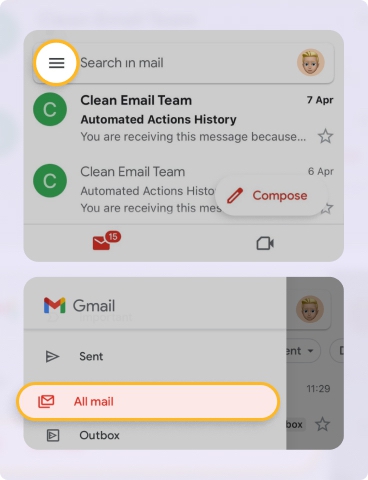
Para encontrar e-mails arquivados no iPhone:
- Abra o aplicativo do Gmail
- Toque no menu (três linhas)
- Selecione Todos os e-mails
A partir daí:
- Role a tela ou pesquise
- Os e-mails arquivados não terão o marcador Caixa de entrada
Leia mais sobre como arquivar no iPhone.
Como Encontrar E-mails Arquivados no Android
O processo é idêntico:
- Abra o Gmail
- Toque no botão de menu
- Selecione Todos os e-mails
Você também pode usar:
- -in:inbox
- pesquisa por remetente ou palavra-chave
Como Recuperar E-mails Arquivados no Gmail
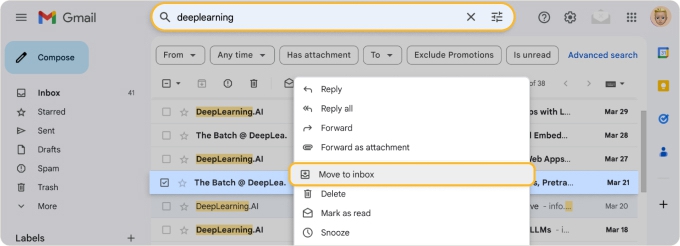
No desktop
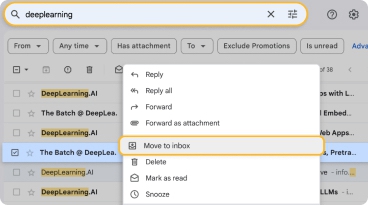
- Vá para Todos os e-mails ou pesquise
- Selecione o e-mail
- Clique em Mover para Caixa de entrada
No celular (iPhone e Android)
Para recuperar uma mensagem, siga estes passos:
- Vá para Todos os e-mails e encontre o e-mail que deseja recuperar
- Selecione o e-mail e toque em Mais (três pontos) no canto superior direito
- Escolha Mover para Caixa de entrada
- Você verá a mensagem voltar para a sua Caixa de entrada com o marcador Caixa de entrada


Clean Email – Maneira Mais Fácil de Gerenciar E-mails Arquivados
O Gmail não oferece uma pasta de Arquivo dedicada, o que torna mais difícil encontrar e-mails arquivados—especialmente com uma caixa de entrada grande.
Use uma pasta de Arquivo dedicada para acesso mais rápido
O Clean Email oferece:
- Uma pasta de Arquivo dedicada
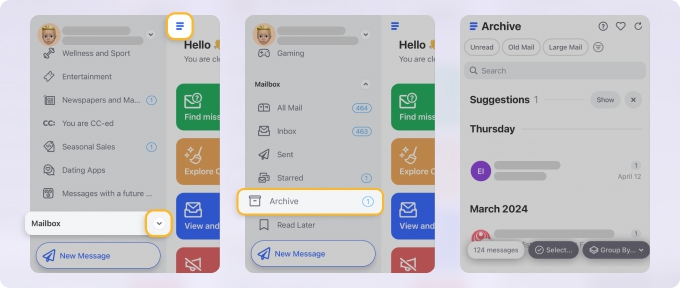
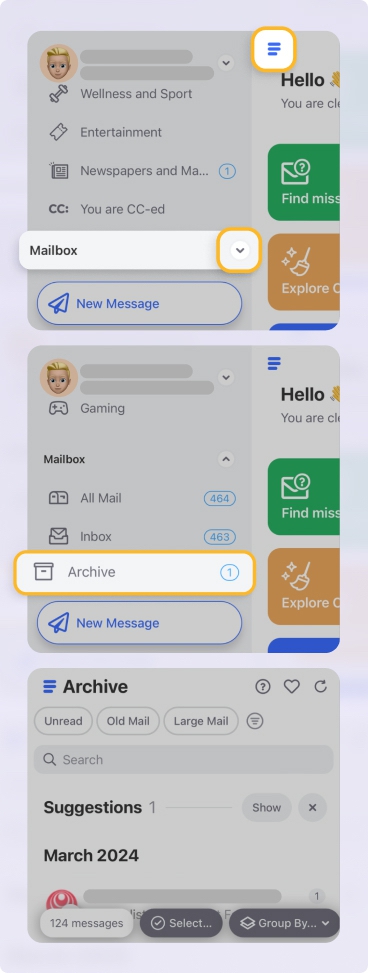
- Acesso instantâneo a todos os e-mails arquivados
- Ações em massa para organizar as mensagens mais rapidamente
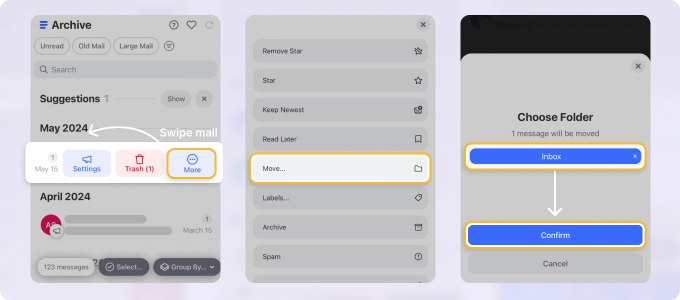
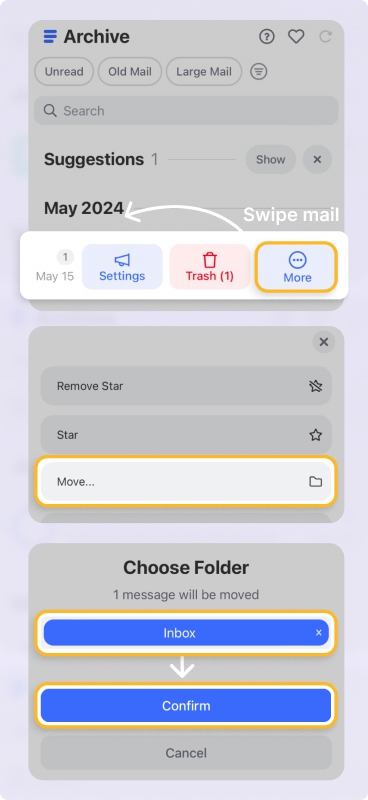
Recupere mensagens arquivadas com um Deslize
Para recuperar uma mensagem, siga estes passos:
- Deslize da direita para a esquerda e escolha Mais
- Escolha Mover
- Selecione Caixa de entrada no menu suspenso e toque em Confirmar
📌 Observação: Ferramentas adicionais como o Unsubscriber permitem que você se remova de várias listas de e-mails de uma só vez (e se inscreva novamente a qualquer momento), enquanto os Smart Folders agrupam automaticamente e-mails relacionados para que você possa arquivá-los em massa com uma única ação.
Perguntas Frequentes
O arquivamento funciona da mesma forma em outros serviços de e-mail?
Nem sempre. Alguns aplicativos (como o Outlook) usam uma pasta de Arquivo separada, enquanto o Gmail armazena os e-mails arquivados em Todos os e-mails.
Por que os e-mails arquivados reaparecem na Caixa de entrada?
Se alguém responder a uma conversa arquivada, o Gmail a move automaticamente de volta para a sua Caixa de entrada.
Posso ver e-mails arquivados dentro dos marcadores?
Sim. Se um e-mail tiver um marcador (como Trabalho ou Promoções), ele ainda aparecerá ali mesmo após ser arquivado.












