


Principais conclusões
- Há quatro métodos para classificar e-mails automaticamente no Gmail: guias de categorias, Caixa de entrada prioritária, Filtros e Smart Folders no Clean Email.
- A classificação no Gmail pode falhar devido a filtros substituídos, configurações incorretas, filtros conflitantes e recursos ausentes no celular.
- Existem correções para os problemas de classificação mais comuns no Gmail, além de ferramentas de terceiros que podem resolver sua frustração tornando a tarefa mais simples.
- Escolher o método de classificação que funciona melhor para você é fundamental para economizar tempo e gerenciar melhor a caixa de correio de forma geral.

Os quatro métodos de classificação do Gmail
Está com dificuldades para fazer o Gmail classificar e-mails automaticamente? Ao contrário de muitos outros provedores de e-mail, o Gmail não oferece colunas ou caixas de seleção para escolher uma ordem de classificação.
Em vez disso, você pode escolher entre quatro métodos diferentes para classificar e-mails automaticamente no Gmail.
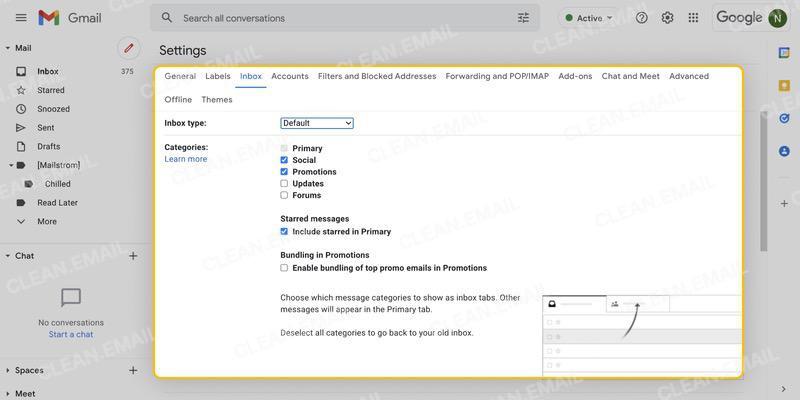
- As guias de categorias do Gmail fornecem o layout do tipo de caixa de entrada Padrão. As guias incluem Principal, Promoções, Social, Atualizações e Fóruns. Se um e-mail não se enquadrar em uma das quatro categorias, ele vai para a guia Principal. Você pode escolher quais categorias do Gmail exibir usando as opções nas Configurações.
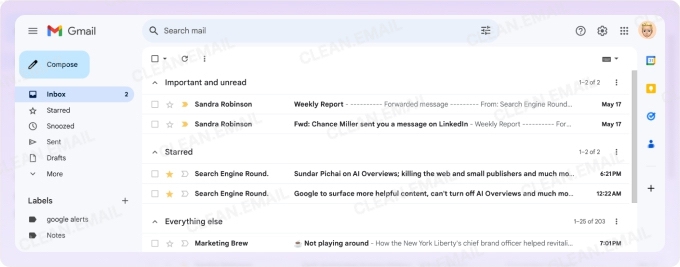
- A Caixa de entrada prioritária permite escolher as seções a serem exibidas. Você pode selecionar entre Importantes, Não lidos, Importantes e não lidos e Com estrela, ou escolher marcadores específicos. A seção final da Caixa de entrada prioritária exibe tudo o que resta.
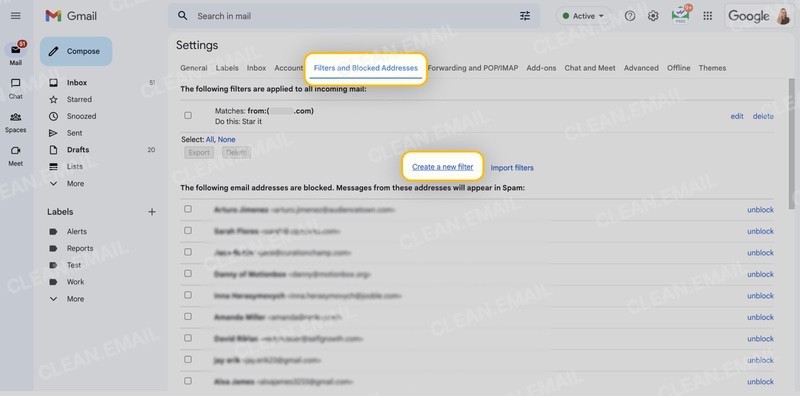
- Os Filtros do Gmail (regras da caixa de entrada) classificam os e-mails recebidos automaticamente com base em condições e ações que você configura. Você pode usar critérios como remetente, assunto, palavra-chave, tamanho ou data para marcar, adicionar estrela, aplicar marcador, excluir, arquivar ou categorizar as mensagens.
- As Smart Folders e opções de classificação no Clean Email são métodos alternativos para o Gmail. As Smart Folders filtram automaticamente e-mails relacionados em mais de 30 categorias para você. Você também pode filtrar manualmente por marcador, status, estrela ou remetente, além de ordenar seus e-mails por idade, tamanho e número de mensagens.
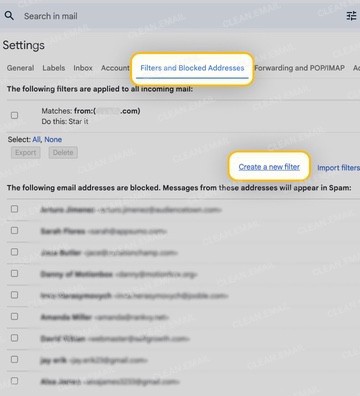
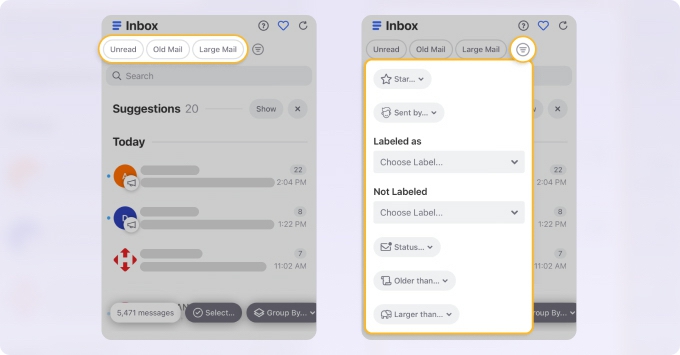
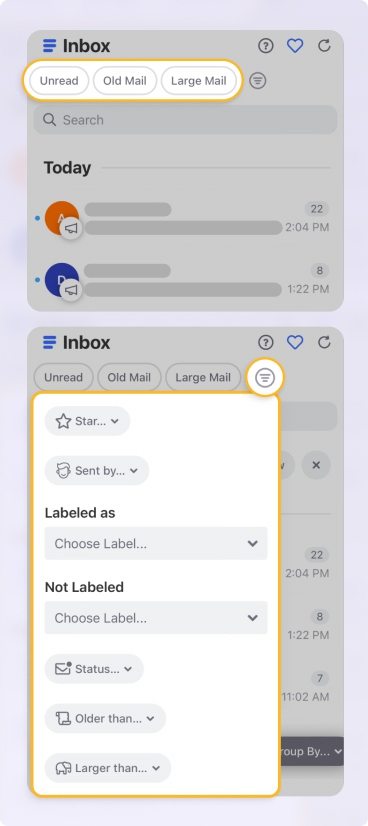
Aqui está um resumo de cada método e seus detalhes:
| Configuração necessária | Funciona no celular | Aplica-se a e-mails existentes | Nível de personalização | Ideal para | |
|---|---|---|---|---|---|
| Guias do Gmail | Sim, configuração de ajustes | Sim | Não | Média | Classificar por categoria |
| Caixa de entrada prioritária | Sim, configuração de ajustes | Sim | Não | Média | Classificar por importância ou status |
| Filtros/Regras | Sim | Sim (após configuração no computador) | Opcional (ao criar o filtro) | Alto | Classificar automaticamente |
| Smart Folders / Opções de classificação (Clean Email) | Não | Sim | Sim | Média | Classificar por e-mails relacionados, idade, tamanho ou número de e-mails |
Por que a classificação do Gmail continua falhando
Quando o assunto são os métodos de classificação do Gmail, nenhum deles é perfeito. E, infelizmente, muitos usuários enfrentaram problemas que causaram enormes frustrações e tentativas demoradas de soluções.
Aqui estão os cinco problemas mais comuns com as opções de classificação do Gmail, junto com suas causas e correções.
Guias arquivando e-mails de forma incorreta
Os usuários relataram que a guia Promoções deixou de funcionar, que e-mails importantes estão indo para Promoções em vez de Principal e que houve mudanças aleatórias nas guias de categorias.
Causa: a causa provável é um incidente ocorrido em janeiro de 2026, quando o Gmail teve uma sobrecarga de seus sistemas de verificação de spam. Além de as mensagens não serem analisadas quanto a spam, os e-mails não foram rotulados corretamente para as guias Promoções e Social.
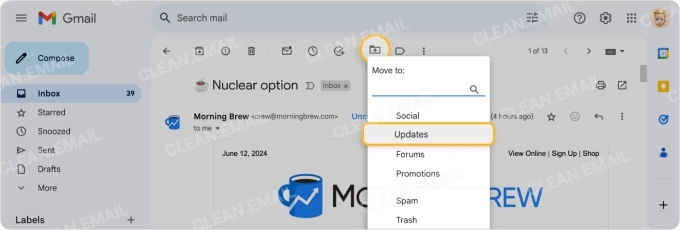
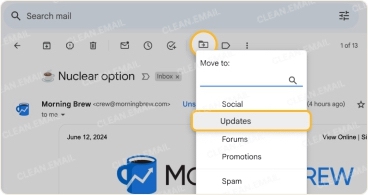
Correção: retreine o sistema arrastando o e-mail arquivado incorretamente para a guia correta ou usando Mover para na barra de ferramentas. Você também pode procurar um botão na mensagem que permite recategorizar o e-mail.
O filtro funciona, mas o e-mail ainda vai para Principal
Se você configurou um filtro e percebeu que os e-mails não estão se comportando conforme o esperado, você não está sozinho. Os usuários tiveram problemas com filtros para determinados remetentes sendo ignorados e filtros para aplicar marcadores ainda colocando mensagens na guia Principal.
Causa: o sistema do Gmail pode substituir os filtros que você cria. Por exemplo, o Gmail pode forçar e-mails filtrados marcados como Importantes para a sua Caixa de entrada ou guia Principal.
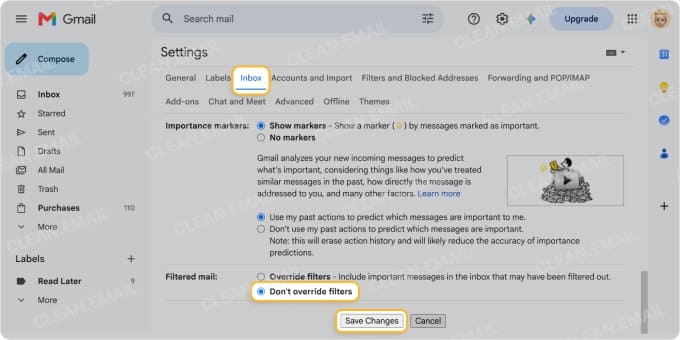
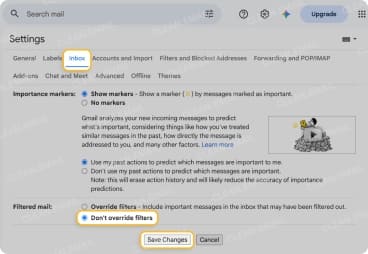
Correção: você pode impedir que o Gmail sobreponha seus filtros indo em Configurações → Ver todas as configurações → Caixa de entrada. Ao lado de E-mails filtrados, marque Não substituir filtros e clique em Salvar alterações.
A caixa de entrada existente continua sem classificação
Ao criar um filtro do Gmail para classificar automaticamente os e-mails recebidos, os usuários reclamaram que sua Caixa de entrada permanece intocada e os e-mails restantes continuam uma bagunça.
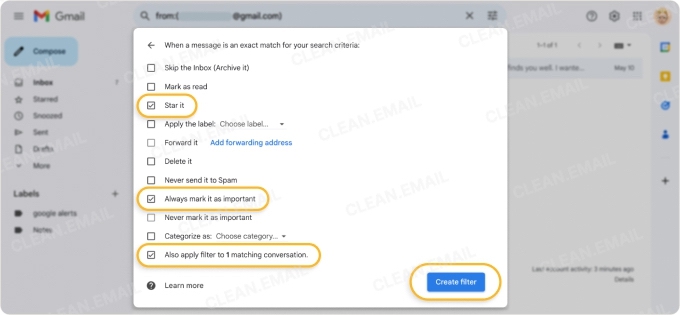
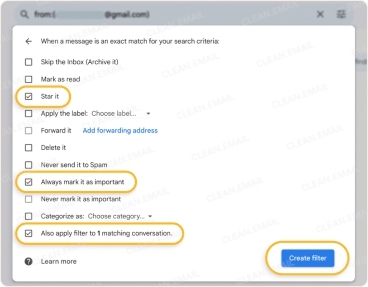
Causa: durante a configuração do filtro, você deve marcar a caixa de seleção Aplicar o filtro também às conversas correspondentes para que a(s) ação(ões) afete(m) os e-mails existentes. Essa funcionalidade só está disponível durante o processo de criação do filtro.
Além disso, os filtros do Gmail se aplicam às novas mensagens que você recebe; ele não verifica novamente sua caixa de correio em busca de mensagens correspondentes posteriormente.
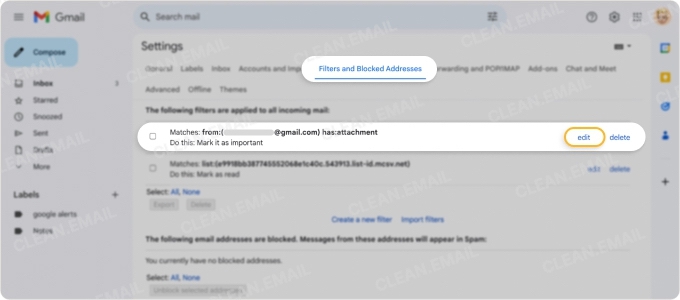
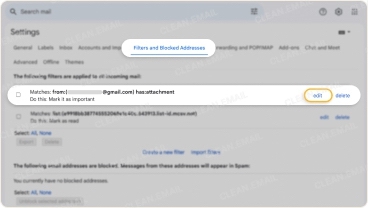
Correção: edite o filtro (Configurações → Ver todas as configurações → Filtros e endereços bloqueados) para incluir a opção Aplicar o filtro também às conversas correspondentes.
Como alternativa, você pode usar as Smart Folders do Clean Email, que filtram automaticamente as mensagens relacionadas para você e não exigem nenhuma configuração ou ajuste.
Filtros demais em conflito
Se você tem muitos filtros configurados no Gmail, a forma como eles funcionam não é clara. Os usuários ficaram irritados tentando descobrir qual filtro é executado primeiro ou sentindo que seus filtros estão brigando entre si.
Causa: o sistema do Gmail aplica os filtros na ordem em que você os cria e não há como reordenar seus filtros.
Correção: acesse Configurações → Ver todas as configurações → Filtros e endereços bloqueados para ver a ordem dos filtros que você configurou. Em seguida, você pode excluir os filtros que não precisa mais e recriar os demais para que sejam executados na ordem desejada.
Não é possível classificar no celular
Uma das maiores frustrações para quem usa apenas o aplicativo móvel do Gmail é a falta de capacidade de classificação, mais especificamente, a impossibilidade de configurar filtros automatizados.
Causa: embora você tenha opções para usar as guias de categorias e a Caixa de entrada prioritária no seu dispositivo móvel, não é possível criar filtros no aplicativo móvel do Gmail.
Correção: configure os filtros desejados no aplicativo web do Gmail. Eles serão então aplicados aos e-mails que você recebe no seu dispositivo móvel.
Como alternativa, confira o aplicativo móvel do Clean Email para iOS e Android. Você não apenas pode usar as mesmas opções de classificação do aplicativo web, mas também usar o recurso Auto Clean para criar regras do Gmail em qualquer dispositivo.
Opções de classificação automática no Clean Email
Acima, mencionamos as Smart Folders e as opções de classificação do Clean Email para o Gmail. Se você está enfrentando obstáculos e dificuldades com os recursos de classificação do Gmail, o Clean Email definitivamente vale a pena ser considerado e você pode experimentá-lo gratuitamente.
As Smart Folders reúnem mensagens relacionadas a tópicos como Travel, Online Shopping, Job Search, Automated Messages, Dating Apps e muito mais, com mais de 30 pastas no total.
Não há regras para criar, configurações para ajustar nem preparação necessária para usar as Smart Folders — elas são criadas automaticamente para você. Você também pode realizar ações em massa, como arquivar ou excluir, em centenas ou milhares de e-mails.
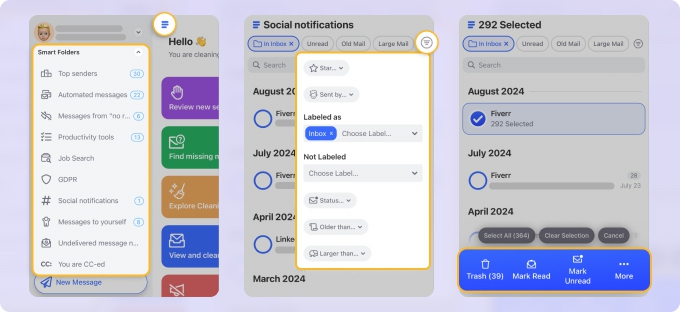
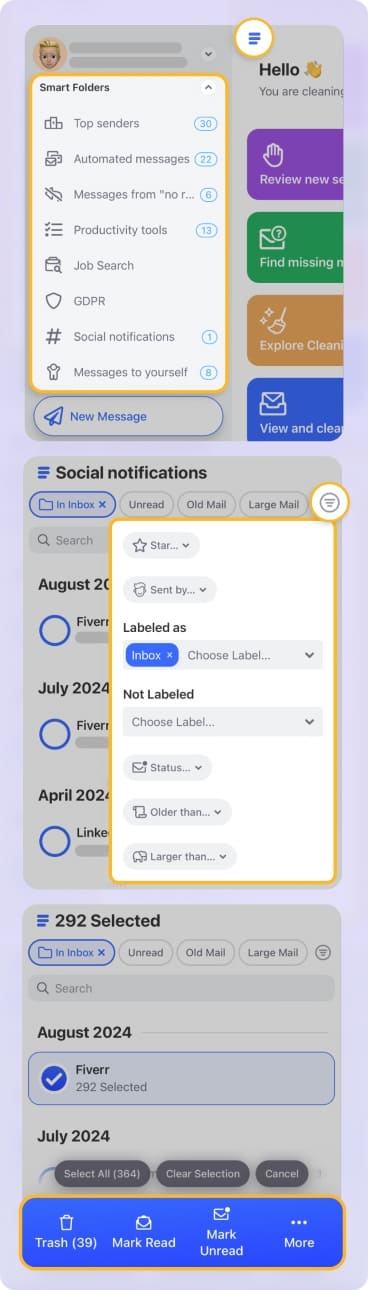
Você também pode filtrar, agrupar e ordenar e-mails de várias maneiras usando o Clean Email:
- Filtrar por com marcador, sem marcador, status, com estrela, remetente, tamanho ou idade.
- Ordenar por mais recentes, mais antigos, número de mensagens ou tamanho.
- Agrupar por remetente, domínio, destinatário, endereço, assunto, data ou marcador.
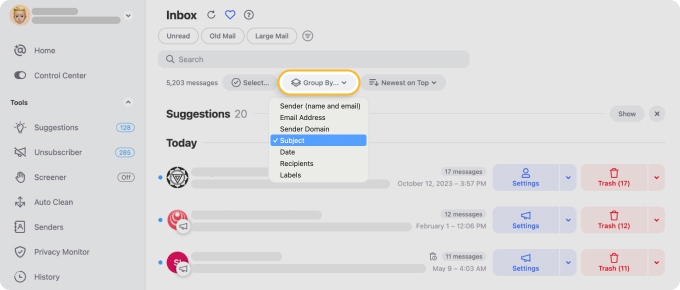
Todos os recursos do Clean Email estão disponíveis no computador e no celular com sincronização perfeita, aplicam-se tanto a e-mails novos quanto existentes e funcionam junto com as ferramentas nativas do Gmail sem substituí-las.
Qual método de classificação você deve usar?
Considerando os quatro métodos disponíveis para classificar no Gmail, você pode estar se perguntando qual é o melhor. Não há uma resposta certa — tudo se resume a qual método funciona melhor para você e como você usa o Gmail.
Aqui estão sugestões para cada método:
➡️ Guias do Gmail: para quem aproveita as categorias do Gmail para separar e lidar facilmente com mensagens de Promoções, Atualizações e Social.
➡️ Caixa de entrada prioritária: para quem deseja seções personalizáveis para uma visualização e gerenciamento mais simples da caixa de entrada com status ou marcadores de e-mail selecionados.
➡️ Filtros / Regras: para quem age com frequência da mesma forma sobre os e-mails e prefere a automação do Gmail em vez de realizar tarefas manuais de e-mail.
➡️ Smart Folders / Opções de classificação (Clean Email): para quem deseja usar opções avançadas de filtragem, ordenação e agrupamento e classificar e-mails automaticamente no Gmail usando o dispositivo móvel.
Conclusão
Aprender a organizar e-mails automaticamente no Gmail com opções de classificação pode ser uma verdadeira economia de tempo, mas nem todos os métodos são eficazes. Quando você começar a ter dificuldades com o método de sua escolha, experimente as correções que explicamos ou recorra a uma alternativa como o Clean Email.












