


Método 1: Marcar Todos como Lidos Automaticamente (Clean Email)
Uma das formas mais rápidas e simples de eliminar o indicador de não lidos é usando a automação.
Com o Auto Clean no Clean Email, você pode não apenas marcar novas mensagens como lidas, mas também os e-mails existentes, o que difere dos filtros do Gmail. Isso permite que você gerencie um grande acúmulo de mensagens não lidas sem um processo manual ou a necessidade de repetir etapas.
Você pode configurar uma regra do Auto Clean em apenas alguns minutos:
- Acesse: https://app.clean.email/ e faça login na sua conta do Gmail.
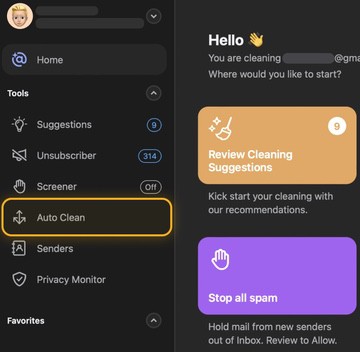
- Selecione Auto Clean à esquerda.
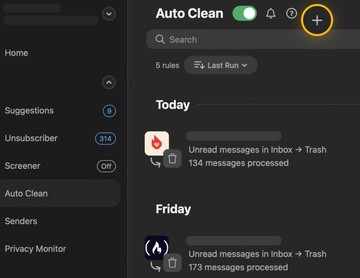
- Clique em Create Rule ou no sinal de mais à direita.
- Dê um Nome à regra e escolha as condições.
- Para a ação, escolha Mark Read.
- Opcionalmente, ative a chave para Aplicar às mensagens existentes.
- Clique em Create Rule.
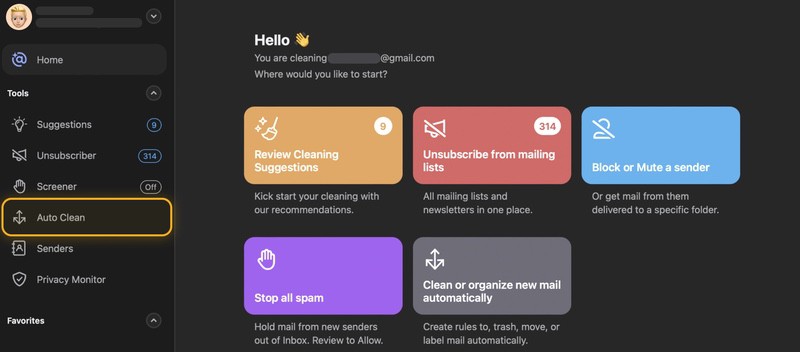
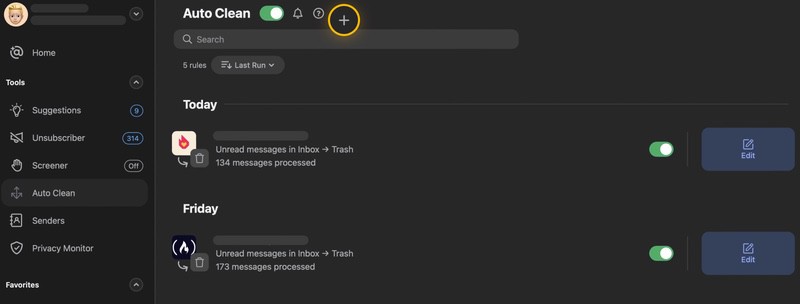
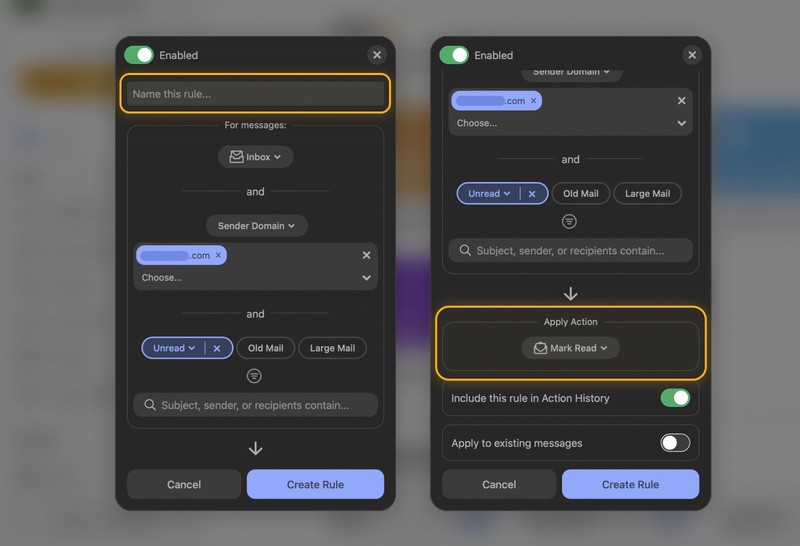
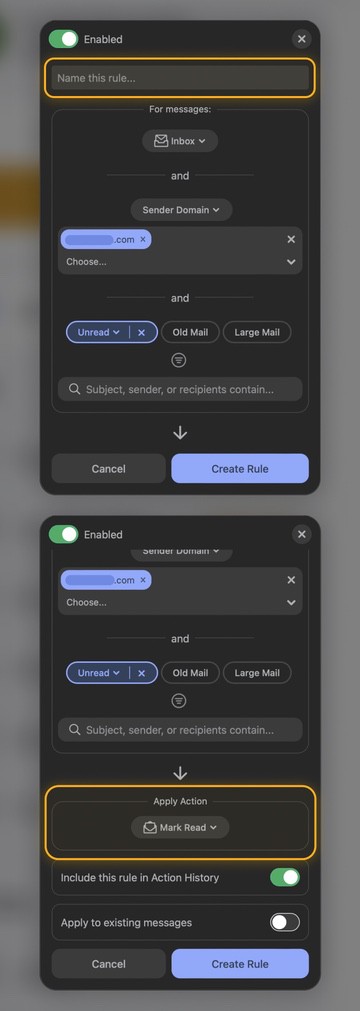
A partir de então, os e-mails que você receber e que corresponderem às suas condições serão marcados como lidos. E, felizmente, o mesmo acontecerá com todas as mensagens existentes.
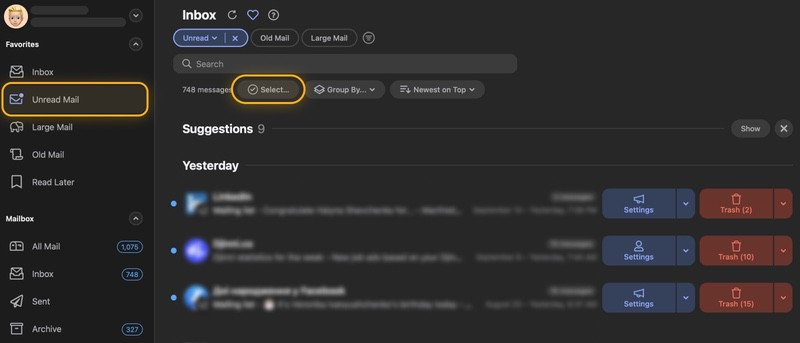
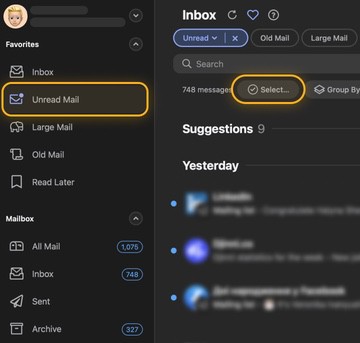
📌 Dica: O Clean Email também permite que você execute uma ação única, em vez de automática, para marcar as mensagens existentes como lidas. Selecione Unread Mail no menu, clique em Select → Select All e escolha Mark Read.

Método 2: Marcar Todos como Lidos no Gmail no Computador
Existem duas maneiras de marcar todos os e-mails como lidos no Gmail usando o aplicativo para computador; usando um operador de pesquisa e a seleção por caixa de seleção. Cada uma oferece resultados diferentes, o que é importante ter em mente dependendo dos e-mails não lidos que você deseja encontrar no Gmail.
Ambos os métodos também ajudam a lidar com o limite padrão de seleção de 50 e-mails do Gmail, que pode causar confusão e consumir mais tempo do que o necessário.
Use um Operador de Pesquisa
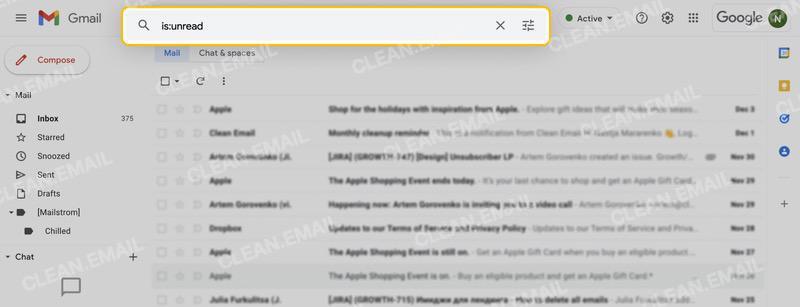
Use esta opção para encontrar e marcar todos os e-mails não lidos em toda a sua caixa de correio, incluindo aqueles com marcadores.
- Digite is:unread na caixa Pesquisar na parte superior.
- Pressione Enter ou Return para receber seus resultados.
- Marque a caixa de seleção Selecionar no canto superior esquerdo.
- Clique no link Selecionar todas as mensagens que correspondem a esta pesquisa.
- Escolha Marcar como lida (envelope aberto) na barra de ferramentas superior.
Use a Seleção por Caixa de Seleção
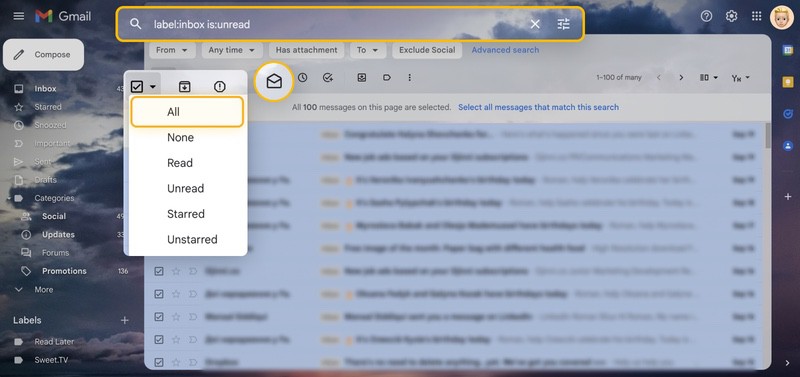
Use esta opção para encontrar e marcar todos os e-mails não lidos com um marcador específico, marcados como importantes ou com estrela.
- Selecione o marcador ou o local à esquerda.
- Faça um dos seguintes:
- Marque a caixa de seleção Selecionar no canto superior esquerdo.
- Clique na seta ao lado da caixa de seleção Selecionar e escolha Não lidos.
- Vá para a próxima página de e-mails e repita a Etapa 2.
- Continue esse processo até selecionar todos os e-mails não lidos em cada página.
- Escolha Marcar como lida na barra de ferramentas superior.
📌 Dica: Prefere se livrar das mensagens não lidas em vez de marcá-las como lidas? Aprenda como excluir todos os e-mails não lidos no Gmail.
Método 3: Marcar Automaticamente E-mails Recebidos como Lidos com um Filtro do Gmail
Você pode ter e-mails específicos que deseja marcar como lidos assim que chegam. Isso pode incluir notificações de redes sociais, e-mails de confirmação ou mensagens promocionais.
Ao configurar um filtro no Gmail, você pode marcar automaticamente os e-mails recebidos. Como os filtros só se aplicam a novas mensagens, você pode combinar este método com o primeiro ou o segundo da nossa lista para capturar todas elas.
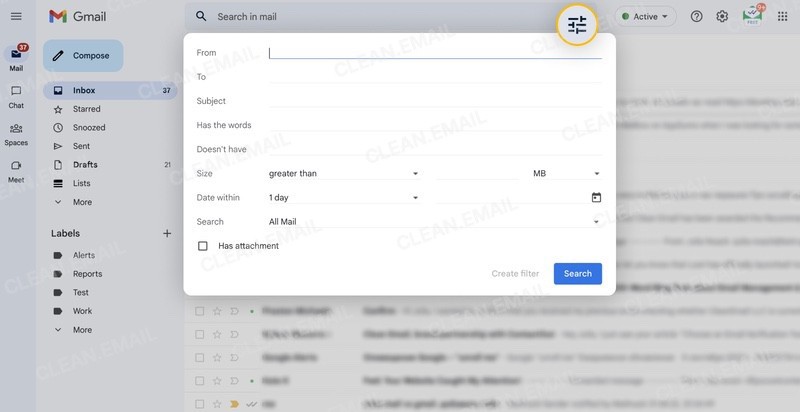
- Clique no botão Mostrar opções de pesquisa à direita da caixa Pesquisar.
- Digite os critérios para os e-mails e clique em Criar filtro.
- Selecione Marcar como lida para a ação e clique em Criar filtro.
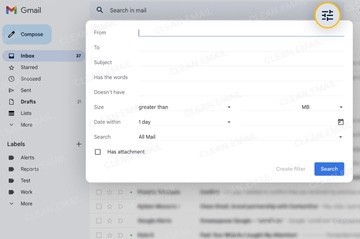
Para mais detalhes, como usar várias condições ou aplicar mais de uma ação, confira nosso guia sobre como filtrar e-mails no Gmail.
📌 Dica: Como você só pode criar filtros do Gmail no aplicativo web e não no celular, considere o recurso Auto Clean do Clean Email, que funciona da mesma forma em qualquer dispositivo.
Método 4: Marcar Todos como Lidos no Gmail no Celular
Assim como no computador, você tem duas maneiras de marcar todos os e-mails como lidos no Gmail no iPhone e no Android usando o aplicativo móvel. Infelizmente, não há uma opção simples de "marcar todos" ou "marcar todos os não lidos".
Esses processos diferem um pouco do aplicativo web, mas cumprem o mesmo objetivo e também contornam o limite padrão de seleção.
Use o Botão de Pesquisa
Use esta opção para encontrar e marcar todos os e-mails não lidos em toda a sua caixa de correio.
- Toque dentro da caixa Pesquisar na parte superior.
- Selecione o botão is:unread logo abaixo. Observação: talvez seja necessário rolar para a direita na linha para ver o botão.
- Mantenha pressionado um e-mail na lista.
- Marque a caixa de seleção Selecionar tudo na parte superior.
- Role até o final para carregar mais mensagens se necessário.
- Marque a caixa de seleção Selecionar tudo novamente.
- Repita as Etapas 4, 5 e 6 até selecionar todos os e-mails não lidos.
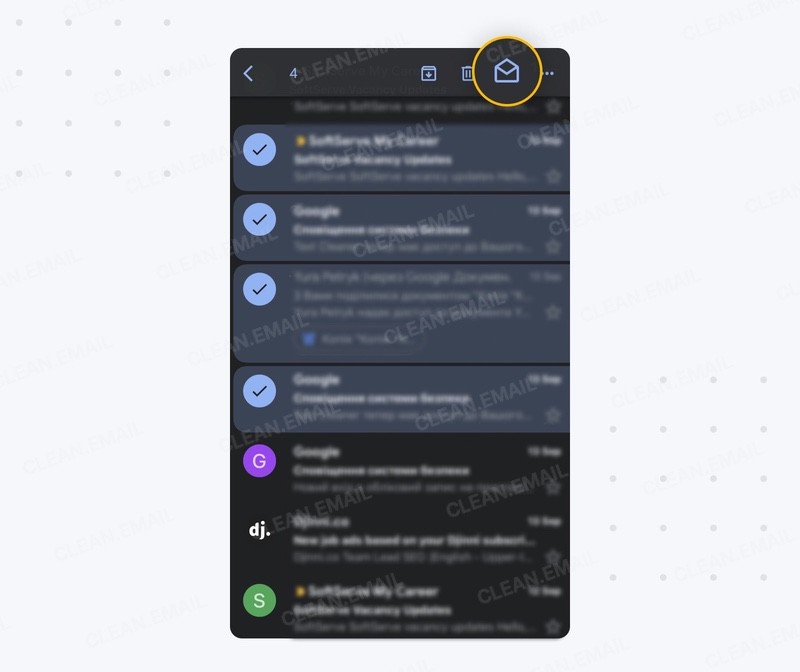
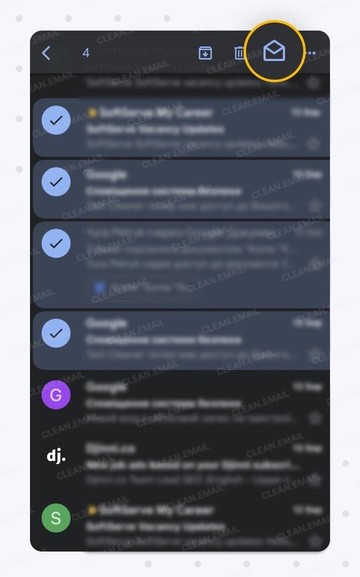
- Toque em Marcar como lida (envelope aberto) na parte superior.
Use o Método Manual
Use esta opção para encontrar e marcar todos os e-mails não lidos com um marcador específico, marcados como importantes ou com estrela.
- Selecione o marcador ou o local à esquerda.
- Mantenha pressionado um e-mail não lido na lista.
- Toque no ícone de perfil à esquerda para selecionar cada e-mail não lido adicional.
- Role até o final para carregar mais mensagens se necessário.
- Repita as Etapas 3 e 4 até selecionar todos os e-mails não lidos.
- Escolha Marcar como lida na parte superior.
Por Que os E-mails Voltam a Aparecer como Não Lidos
Você notou que os e-mails reaparecem como não lidos? Embora possa ser frustrante, abaixo estão os motivos disso e como corrigi-los.
Novas respostas a uma conversa: Quando você marca uma conversa de e-mail como lida, essa conversa normalmente é exibida como não lida quando você recebe uma resposta.
- Silencie a conversa (atalho M) ou crie um filtro para marcar automaticamente os novos e-mails da conversa como lidos.
Sincronização IMAP: Se você usa um cliente de e-mail de terceiros para o Gmail, as mensagens que você marca como lidas podem não retornar esse status ao servidor do Gmail. Assim, elas são exibidas como não lidas no aplicativo do Gmail.
- Ative a configuração no seu cliente de e-mail para "marcar como lida no servidor" ou "sincronizar status de leitura". Você também pode verificar as Configurações do Gmail (Encaminhamento e POP/IMAP) para eventuais conflitos de acesso IMAP.
Sobreposição de aplicativos de terceiros: Quando você conecta aplicativos como ferramentas de produtividade, clientes de e-mail móveis e CRMs, esses aplicativos podem redefinir os indicadores de status de leitura durante a sincronização.
- Remova o acesso de quaisquer aplicativos de terceiros que você não usa mais clicando no ícone do seu perfil e escolhendo Gerenciar sua Conta do Google → Apps e serviços de terceiros.
Processamento de lote incompleto: Se você usar o link "Selecionar todas as mensagens" (Método 2 acima) e estiver no meio do processamento de milhares de e-mails como lidos, quaisquer novas mensagens que chegarem serão ignoradas e permanecerão como não lidas.
- Repita o processo de "selecionar tudo" ou use o Clean Email para capturar e marcar as mensagens perdidas como lidas.
Conclusão
Saber como marcar todos os e-mails não lidos como lidos no Gmail pode livrar você de uma caixa de entrada que distrai. Com automações em um aplicativo de gerenciamento de e-mails ou etapas manuais no Gmail, você pode aplicar facilmente o status de "lida". Depois, concentre-se nas suas mensagens mais importantes, não nas não lidas.
Perguntas Frequentes
A IA do Gmail (Gemini) pode marcar todos os e-mails como lidos?
Não, o Google Gemini resume e prioriza e-mails no Gmail, mas não executa ações em massa para marcar mensagens como lidas ou não lidas.
O Gmail tem um atalho de teclado para marcar tudo como lido?
Sim, você pode marcar e-mails como lidos tanto no Windows quanto no Mac com um atalho de teclado. Selecione as mensagens e pressione Shift + I (letra i maiúscula) para marcá-las como lidas.
Posso marcar tudo como lido dentro de um marcador específico?
Sim, escolha o marcador no menu à esquerda, marque a caixa de seleção Selecionar, vá para a próxima página e Selecione o próximo conjunto de mensagens não lidas. Continue até selecionar todas e clique em Marcar como lida na barra de ferramentas superior.
Posso reverter e marcar a mensagem como não lida?
Sim, você pode usar a opção do Gmail de marcar como não lida (botão da barra de ferramentas superior) para marcar instantaneamente todas as mensagens selecionadas como não lidas.












