


Principais Conclusões
- Os filtros do Gmail podem arquivar automaticamente e-mails novos recebidos, mas não os já existentes
- Não há uma forma nativa de configurar regras de arquivamento automático no aplicativo móvel do Gmail
- Se o Gmail estiver arquivando e-mails inesperadamente, provavelmente o botão Enviar e arquivar está ativado
O Que É o Arquivamento Automático e Por Que Você Deveria Usá-lo?
O arquivamento automático no Gmail move automaticamente os e-mails da sua Caixa de entrada para a pasta Todos os e-mails com base em critérios que você define, sem que você precise agir em cada mensagem manualmente.
Veja por que vale a pena configurá-lo:
- Mantenha sua caixa de entrada organizada — e-mails que não exigem ação ficam fora do caminho
- Economize tempo — chega de organizar manualmente mensagens recorrentes como recibos, newsletters ou notificações
- Encontre e-mails importantes com facilidade — as mensagens arquivadas continuam na sua conta e totalmente pesquisáveis em Todos os e-mails
- Reduza o estresse — uma caixa de entrada limpa diminui a carga cognitiva e facilita o foco no que importa
- Conformidade — algumas organizações exigem a retenção de e-mails; o arquivamento automático ajuda a aplicar regras consistentes
Saiba a diferença entre arquivar e excluir e como encontrar e-mails arquivados no Gmail.

Como Arquivar E-mails Automaticamente no Gmail
Na Web
- Acesse gmail.com e faça login na sua conta.
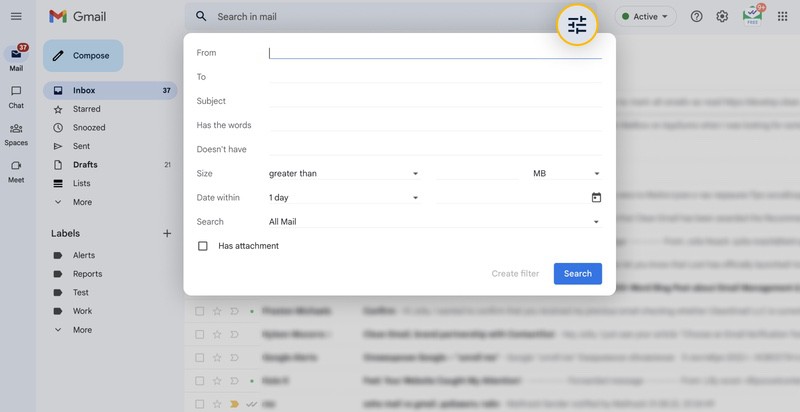
- Clique no botão Mostrar opções de pesquisa no lado direito da barra de pesquisa.
- Especifique seus critérios de arquivamento automático — você pode filtrar por remetente, assunto, palavras-chave e mais.
- Clique em Criar filtro na parte inferior das opções de pesquisa.
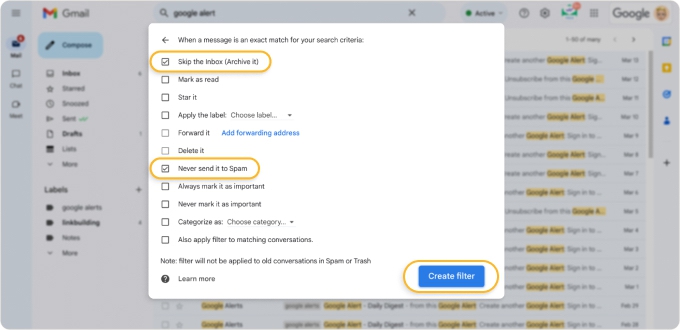
- Na próxima janela, marque Ignorar a Caixa de entrada (Arquivar).
- Opcionalmente, marque também Nunca enviar para o Spam para evitar que mensagens correspondentes sejam encaminhadas incorretamente.
- Clique em Criar filtro para finalizar suas configurações.
Todos os e-mails que corresponderem aos seus critérios serão arquivados automaticamente a partir de então.
Como Arquivar Automaticamente no Celular
O aplicativo móvel do Gmail não permite criar filtros nem alterar as configurações de arquivamento. Se você quiser mover e-mails automaticamente para uma pasta no Gmail a partir do seu iPhone ou dispositivo Android, será preciso usar uma ferramenta de terceiros como o Clean Email.
Como Arquivar Automaticamente no Gmail com o Clean Email
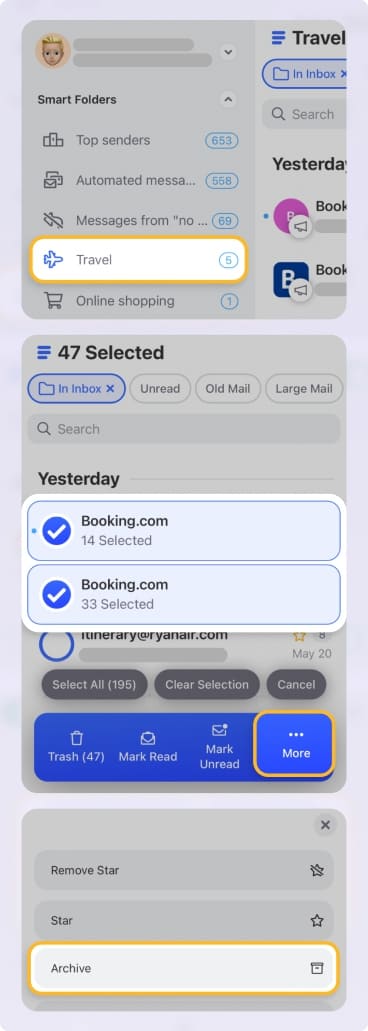
O Clean Email analisa suas mensagens do Gmail e as agrupa em Smart Folders, facilitando identificar o que deve ser arquivado. Ao contrário do aplicativo móvel do Gmail, ele permite criar regras Auto Clean a partir de qualquer dispositivo — iOS, Android ou web.
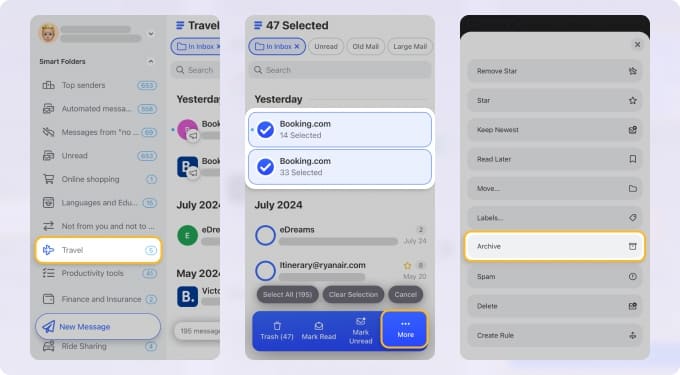
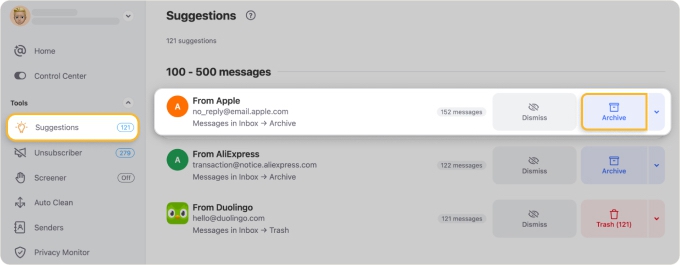
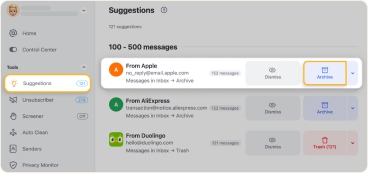
O Clean Email também apresenta as Cleaning Suggestions — um recurso que identifica grupos de e-mails que vale a pena arquivar e que você pode ter deixado passar.
Como Desativar o Arquivamento Automático no Gmail (com o Clean Email)
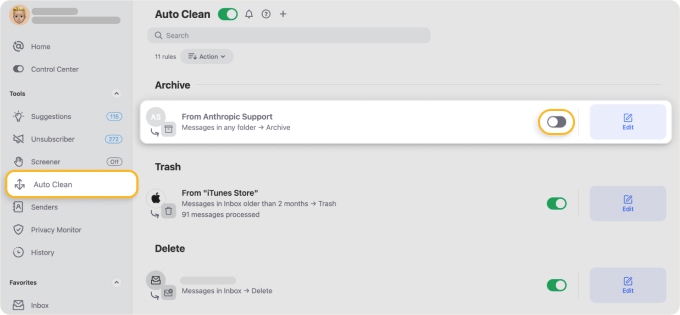
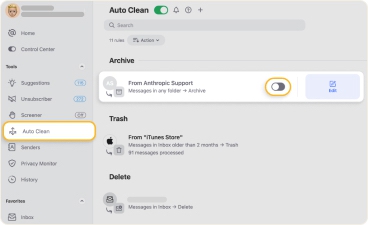
Depois de criar um filtro do Gmail com a ação Arquivar, você não pode pausá-lo — apenas excluí-lo. O Clean Email permite pausar qualquer regra do Auto Clean sem removê-la, para que você possa retomá-la mais tarde sem precisar recriá-la do zero
Por Que o Gmail Está Arquivando E-mails Automaticamente?
Se os e-mails que você envia estão desaparecendo da sua caixa de entrada, provavelmente o botão Enviar e arquivar do Gmail está ativado. Quando ativo, responder a uma conversa a arquiva automaticamente. Veja como desativá-lo:
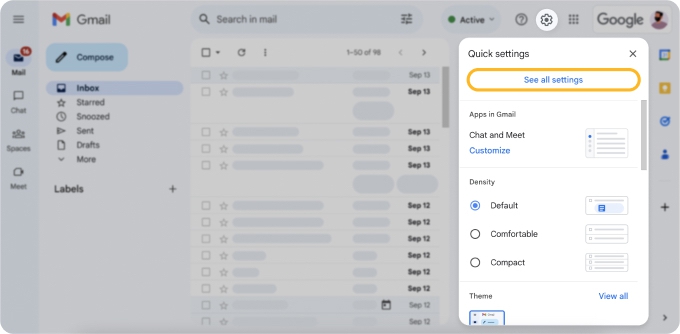
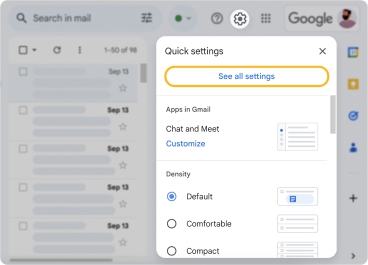
- Clique no ícone de engrenagem de configurações no canto superior direito da sua caixa de entrada.
- Escolha Ver todas as configurações.
- Vá até a aba Geral.
- Role para baixo até encontrar a seção Enviar e arquivar.
- Selecione Ocultar o botão "Enviar e arquivar" na resposta.
- Role até o final e clique em Salvar alterações.
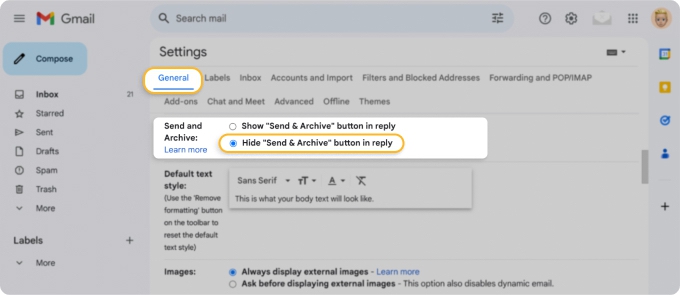
Desativar esse botão também impede que o atalho de teclado (Cmd/Ctrl + Enter) acione o arquivamento automático ao responder.
Perguntas Frequentes
Por que meu Gmail está arquivando automaticamente?
Se o Gmail está arquivando automaticamente os e-mails que você envia, provavelmente o recurso Enviar e arquivar está ativado. Você pode desativá-lo em Configurações → Geral → Enviar e arquivar.
Como impeço o Gmail de arquivar mensagens?
Vá até as configurações do Gmail, encontre o filtro ativo que aplica a ação Arquivar e exclua-o. Para interromper o arquivamento inesperado nas respostas, desative o botão Enviar e arquivar nas configurações Gerais.
Como arquivo e-mails antigos automaticamente?
Para arquivar automaticamente e-mails antigos no Gmail, crie um filtro para mensagens mais antigas do que uma determinada data e aplique "Ignorar a Caixa de entrada (Arquivar)."












