


Como excluir e-mails automaticamente no Gmail
Antes de começar, é importante entender o que os filtros nativos do Gmail podem e não podem fazer:
✅ Os filtros do Gmail funcionam para excluir automaticamente e-mails novos (recebidos a partir de agora) que correspondam às suas regras.
❌ Os filtros do Gmail não excluem automaticamente e-mails existentes à medida que envelhecem — não existe um recurso nativo de “excluir automaticamente após X dias”.

Se seu objetivo é manter a caixa de entrada limpa ao longo do tempo, removendo e-mails antigos automaticamente, você vai precisar combinar filtros com uma limpeza manual ou usar ferramentas avançadas como o Clean Email para automatizar tudo. Este guia mostra todas as opções — e o que funciona melhor para diferentes necessidades.
- Criar uma regra no Gmail → Excluir por remetente, assunto ou palavra-chave
- Excluir após X dias? → Opções manuais e automatizadas
- Automação inteligente → Usar regras do Clean Email
- Prefere código? → Tente um script do Google
- Spam demais? → Excluir lixo eletrônico automaticamente
- Focar em palavras-chave? → Excluir automaticamente por conteúdo ou assunto
- No celular? → Limpar o Gmail no telefone
- Perdendo e-mails sem querer? → Impedir que o Gmail os exclua automaticamente
- Caixa lotada? → Ferramentas extras do Clean Email
- Ainda em dúvida? → Ir para as perguntas frequentes

Como criar uma regra no Gmail para excluir e-mails
⚠️ Problema: Preciso excluir automaticamente e-mails indesejados no Gmail de determinados remetentes, assuntos ou com certas palavras-chave.
✅ Solução: Para configurar o Gmail para excluir e-mails automaticamente, você pode criar um filtro na caixa de entrada. Filtros são basicamente regras do Gmail que permitem definir condições e aplicar ações automaticamente aos e-mails que correspondem a essas condições.
Ao criar um filtro no Gmail para excluir e-mails automaticamente, você pode escolher entre as seguintes condições: De, Para, Assunto, palavras-chave (Contém as palavras/Não contém), Tamanho e se o e-mail tem anexo.
- Acesse o Gmail na web e faça login.
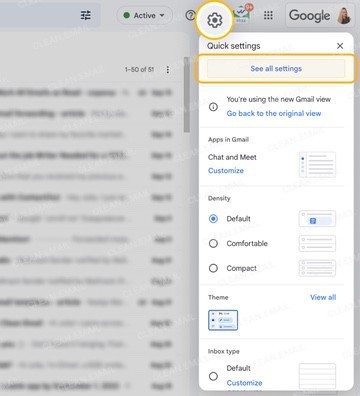
- Clique no ícone de engrenagem no Gmail e selecione Ver todas as configurações.
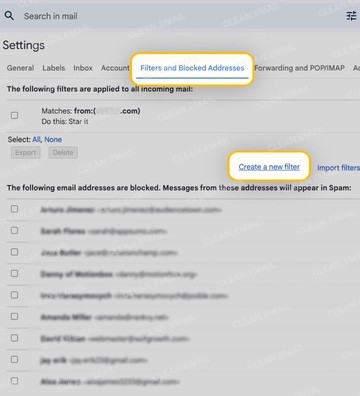
- Vá para a aba Filtros e endereços bloqueados.
- Clique em Criar um novo filtro.
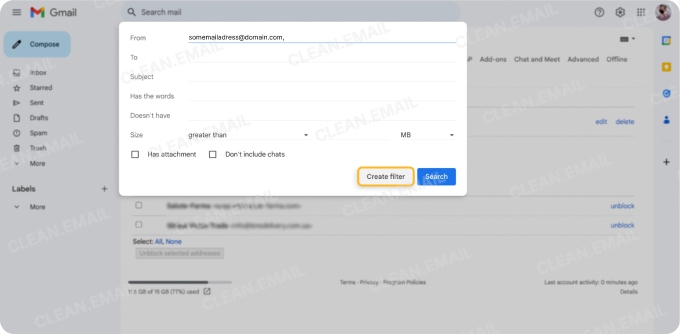
- No formulário do filtro, insira seus critérios.
- Clique em Criar filtro na parte inferior.
- Na tela seguinte, marque a caixa Excluir.
- Marque Também aplicar filtro a conversas correspondentes para excluir e-mails existentes que correspondam ao filtro.
- Clique em Criar filtro para salvar a regra.
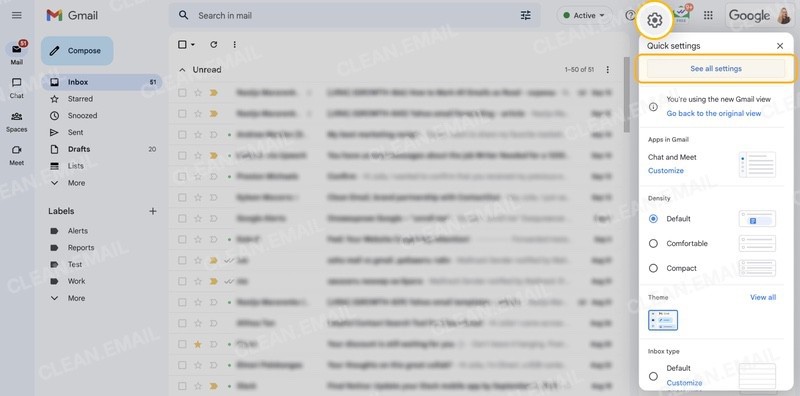
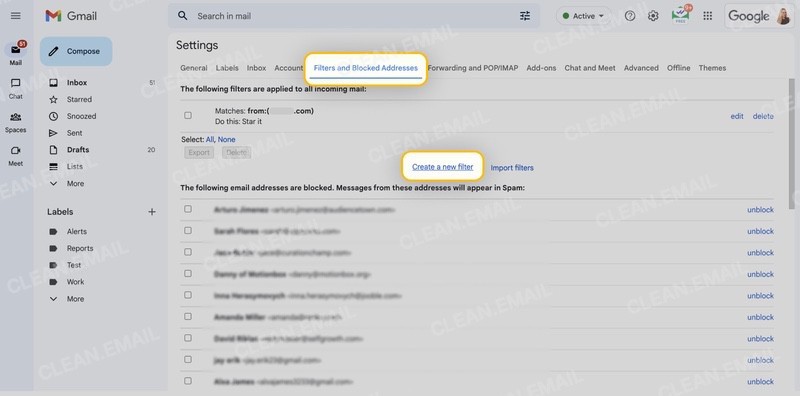
⚠️ Diferente da pesquisa no Gmail, os critérios disponíveis para filtros não incluem a opção Intervalo de datas.
Como excluir e-mails automaticamente no Gmail após X dias
⚠️ Problema: Quero excluir automaticamente e-mails do Gmail após um período (dias / semanas / meses).
❌ O Gmail não oferece uma opção nativa para excluir e-mails automaticamente depois que eles ficam mais antigos do que um número de dias. Filtros se aplicam apenas a novos e-mails recebidos, e a opção “Intervalo de datas” existe na pesquisa — não nos filtros.
✅ Solução: Você pode excluir e-mails antigos manualmente usando a pesquisa do Gmail com o operador older_than, ou automatizar o processo com ferramentas externas.
1. Limpeza manual usando pesquisa
Você pode pesquisar e-mails antigos com operadores como:
- older_than:30d → e-mails com mais de 30 dias
- older_than:6m → e-mails com mais de 6 meses
- older_than:1y → e-mails com mais de 1 ano
Depois de executar a pesquisa, selecione os resultados e exclua manualmente. Infelizmente, você não consegue criar uma regra no Gmail para excluir e-mails antigos nem automatizar isso usando apenas recursos nativos do Gmail.
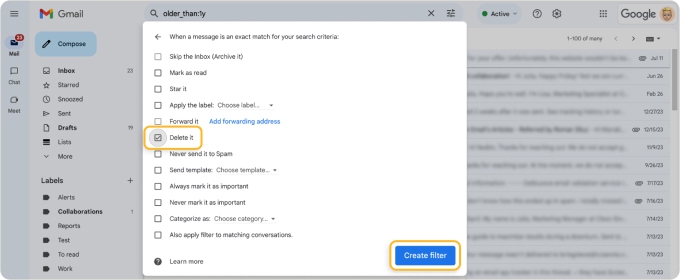
⚠️ Muitos usuários acham, por engano, que a partir de agora, o Gmail vai excluir e-mails mais antigos do que o período selecionado. Não caia nessa! A opção “Também aplicar filtro a conversas correspondentes” exclui e-mails antigos existentes uma única vez — ela não continua excluindo automaticamente e-mails à medida que envelhecem.
2. Automatize com o Clean Email
Como o Gmail não consegue excluir automaticamente e-mails com mais de alguns dias ou meses, você precisará usar uma ferramenta externa como o Clean Email para automatizar o processo e evitar limpezas manuais.
O Clean Email oferece suporte à exclusão automática de e-mails mais antigos do que X dias ou semanas, de acordo com os critérios que você escolher.
Veja como excluir e-mails antigos no Gmail automaticamente criando regras de Auto Clean no Clean Email:
- Faça login no Clean Email e conecte sua conta do Gmail, ou baixe o app para iOS ou Android.
- Vá para a seção Auto Clean.
- Clique no sinal ✚ no topo ou no botão Create rule.
- Escolha Trash (para enviar os e-mails para a pasta Trash) ou Delete (para excluir permanentemente, ignorando a pasta Trash) como ação.
- Escolha Old Mail e defina a idade desejada dos e-mails (mais antigos do que X dias, semanas, meses ou anos).
- Além disso, você pode definir outros parâmetros como tamanho dos e-mails, status lido ou não lido, selecionar remetentes específicos, labels, palavras-chave e mais.
- Clique em Create Rule para salvar, e o Clean Email passará a excluir automaticamente e de forma contínua os e-mails correspondentes.
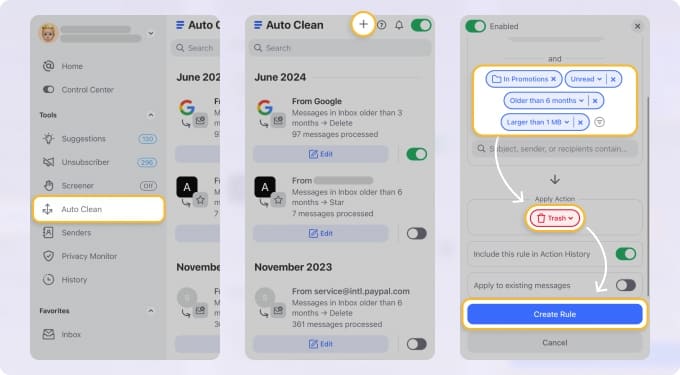
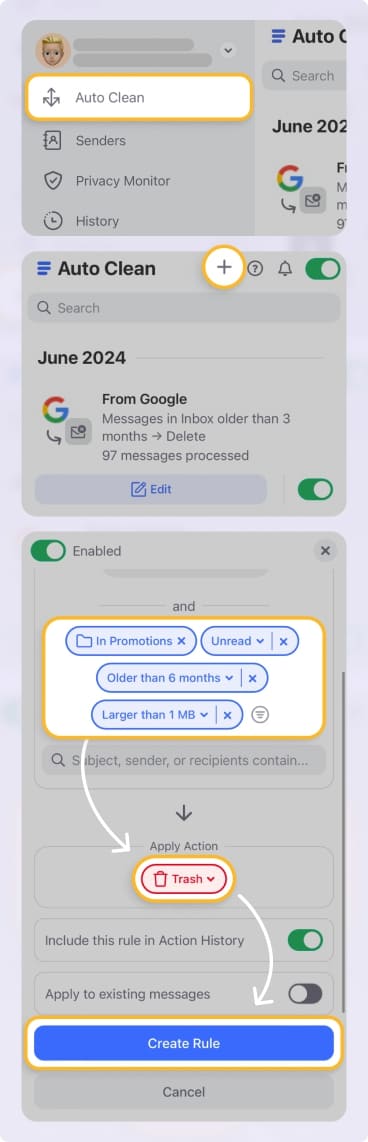
Dessa forma, sua caixa de entrada do Gmail fica limpa sem esforço manual, e você pode personalizar a automação conforme suas necessidades.
3. Automatize com Google Apps Script (para usuários avançados)
Se você tem familiaridade com programação, pode configurar um Google Apps Script simples para excluir automaticamente e-mails com mais de X dias. Esse método exige alguma configuração, mas pode rodar em um cronograma e manter sua caixa de entrada limpa continuamente.
Este é o processo básico:
- Abra o Google Apps Script.
- Crie um novo projeto e cole o script abaixo:
- Salve o projeto (dê um nome claro, por exemplo Excluir e-mails antigos automaticamente).
- No editor do Apps Script, clique no ícone Triggers (relógio) à esquerda.
- Clique em + Add Trigger no canto inferior direito.
- Em Choose which function to run, selecione autoDeleteOldEmails.
- Em Select event source, escolha Time-driven.
- Em Select type of time-based trigger, escolha Day timer.
- Selecione o horário do dia em que o script deve rodar.
- Clique em Save e autorize o script quando solicitado.
  function autoDeleteOldEmails() {
    var threads = GmailApp.search('older_than:30d');
    // change 30d to your desired timeframe
      for (var i = 0; i < threads.length; i++) {
        threads[i].moveToTrash();
      }
    }
⚠️ Este método exige conhecimento básico de scripts e testes cuidadosos para evitar exclusões não intencionais. Se você prefere uma solução mais simples, sem código e com mais flexibilidade, o Clean Email é a opção mais segura para a maioria dos usuários.
Como excluir spam automaticamente no Gmail
⚠️ Problema: Recebo e-mails demais de spam e gostaria de excluí-los automaticamente.
✅ Solução: O Gmail exclui automaticamente e-mails da pasta Spam após 30 dias. Mas, para acelerar o processo, você pode criar um filtro para excluir certos tipos de e-mails indesejados assim que eles chegarem.
Para isso, siga os mesmos passos descritos acima para criar um filtro no Gmail — mas ajuste os critérios do filtro para corresponder a e-mails típicos de spam:
- De: insira endereços ou domínios em que você não confia
- Assunto: frases comuns de spam como “Você ganhou”, “Aja agora”, “Oferta por tempo limitado”, “Resposta urgente necessária” etc.
- Contém as palavras: “Ganhe dinheiro rápido”, “Sem risco”, “Sem consulta ao crédito”, “Clique aqui”, “Trabalhe de casa”, “Investimento em cripto”, “Milagre de emagrecimento”
Depois, no Passo 6, selecione Excluir para remover esses e-mails automaticamente. Assim, o Gmail vai excluir mensagens com aparência de spam antes que elas apareçam na sua caixa de entrada ou no Spam.
⚠️ Importante: Você não pode criar um filtro que tenha como alvo a pasta Spam do Gmail em si — mas este método evita que e-mails indesejados cheguem lá em primeiro lugar.
Excluir e-mails automaticamente por palavras-chave no Gmail
Você pode ter outros tipos de e-mails no Gmail que estão ocupando espaço e que gostaria de excluir automaticamente. Podem ser e-mails promocionais (por exemplo, ofertas por tempo limitado de sites de compras) ou notificações de postagens de redes sociais.
Talvez você não queira cancelar a assinatura desses remetentes por completo, mas sim excluir determinados e-mails que recebe deles.
Para configurar a exclusão automática no Gmail com base em palavras-chave, siga estes passos:
- Siga os Passos 1 a 4 acima para abrir as Configurações e escolher Criar um novo filtro.
- Use os campos disponíveis para inserir os critérios. Aqui vão alguns exemplos:
- Para excluir e-mails de qualquer remetente que tenham “tempo limitado” no corpo do e-mail, use apenas Contém as palavras: tempo limitado.
- Para excluir e-mails do Twitter com “tweetou” no assunto, use os campos De: Twitter e Assunto: tweetou.
- Selecione Criar filtro.
- Marque a opção Excluir.
- Opcionalmente, marque Também aplicar filtro a mensagens correspondentes para excluir mensagens existentes na sua caixa de entrada que correspondam aos critérios. Se você preferir iniciar o filtro daqui para frente e não excluir mensagens existentes, deixe a caixa desmarcada.
- Selecione Criar filtro para aplicar e executar o filtro.
Daqui para frente, o Gmail excluirá automaticamente novos e-mails recebidos que correspondam às suas condições.
Se você quiser editar ou excluir um filtro do Gmail, volte em Ver todas as configurações → Filtros e endereços bloqueados. Observe que não é possível desativar um filtro temporariamente. Para pausar um filtro, você precisa excluí-lo e depois seguir os passos acima para configurá-lo novamente quando estiver pronto.
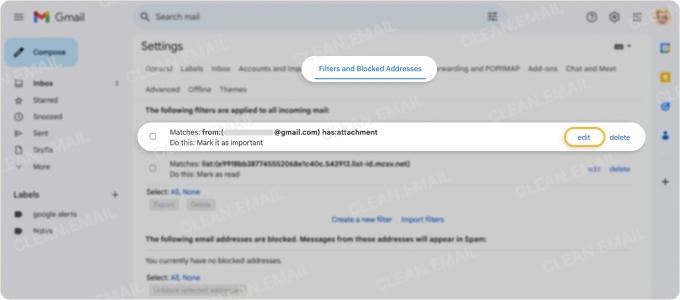
📌 Leia mais: Como excluir todas as promoções no Gmail manualmente e automaticamente.
Excluir e-mails automaticamente no app do Gmail
Você usa o Gmail em movimento? Infelizmente, no momento não é possível criar filtros no app do Gmail.
Como alternativa, você pode usar o app do Clean Email para iOS ou Android no seu dispositivo móvel. Assim, você consegue criar regras de Auto Clean para o Gmail como as acima ⬆️ e outras, que explicaremos abaixo.
✅ O app móvel do Clean Email oferece mais flexibilidade do que os filtros nativos do Gmail. Você pode criar regras com base na idade do e-mail, tamanho, labels, status lido/não lido e muito mais — direto do telefone.
✅ O app também oferece ações em massa e limpezas rápidas, para você gerenciar a caixa de entrada em qualquer lugar. E, ao contrário dos filtros do Gmail, as regras de Auto Clean do Clean Email funcionam continuamente em segundo plano, garantindo que sua caixa de correio fique limpa sem esforço manual.
Você pode ver todas as regras que criar na seção Auto Clean do Clean Email e pausar uma regra quando quiser. Sim, diferente do Gmail, o Clean Email permite interromper uma regra temporariamente sem precisar excluí-la — um recurso bem útil. ➡️Experimente o Clean Email grátis
Como impedir que o Gmail exclua e-mails automaticamente
Por padrão, o Gmail não exclui e-mails automaticamente — exceto mensagens nas pastas Spam e Trash, que são excluídas permanentemente após 30 dias.
Se você perceber que outros e-mails estão sendo excluídos, verifique:
- Filtros que você (ou outra pessoa) pode ter criado com a ação Excluir.
- Apps de terceiros conectados ao seu Gmail que podem estar excluindo e-mails.
- Regras de encaminhamento ou scripts que movem e-mails para a Trash.
Para impedir que o Gmail exclua e-mails automaticamente:
- Vá em Configurações → aba Filtros e endereços bloqueados → exclua ou edite qualquer filtro com Excluir selecionado.
- Verifique apps conectados nas configurações da sua conta Google e remova qualquer um em que você não confia.
Mantenha sua caixa de entrada organizada com o Clean Email
Além do recurso Auto Clean para excluir mensagens do Gmail em massa, o Clean Email oferece um conjunto avançado de recursos para automatizar tarefas de e-mail e manter sua caixa de entrada organizada.
Unsubscriber: Para evitar a necessidade de excluir e-mails que você não precisa mais (como mensagens promocionais), uma alternativa é cancelar a assinatura. Embora o Gmail ofereça um botão de cancelamento de assinatura para remover seu e-mail de listas, o Clean Email permite cancelar a assinatura de vários remetentes de uma vez e assinar novamente depois, se você mudar de ideia.


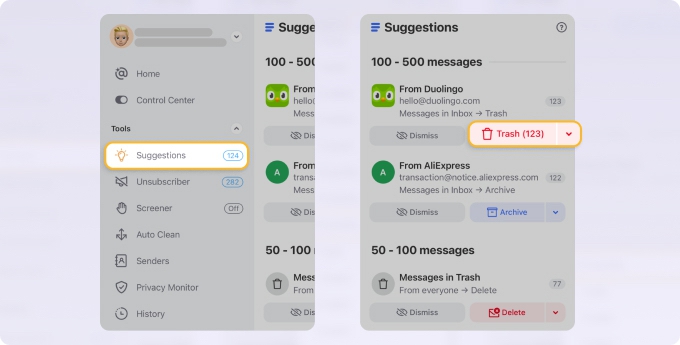
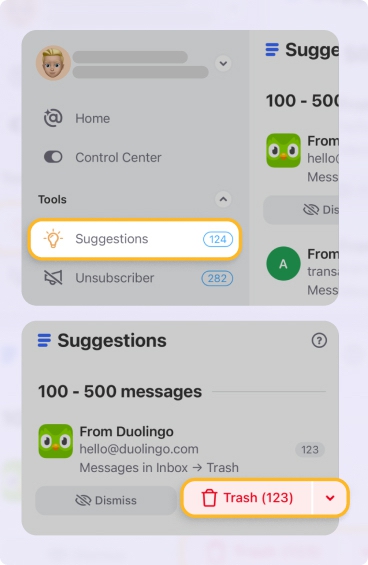
Cleaning Suggestions: Se você tem dificuldade para encontrar as melhores formas de limpar sua caixa de correio, as sugestões do Cleaning Suggestions do Clean Email podem ser exatamente o que você precisa. Você verá recomendações de mensagens que pode marcar como spam, arquivar ou mover para a lixeira. Além disso, é possível usar as sugestões para agir sobre grupos de e-mails de uma só vez.
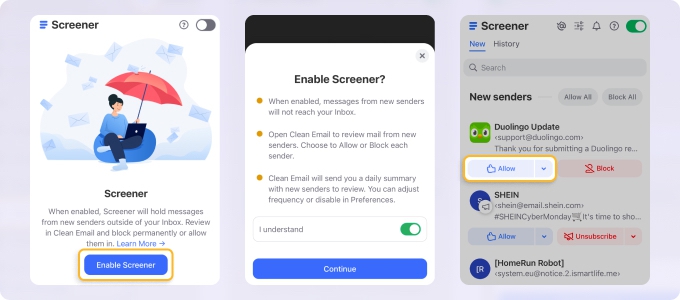
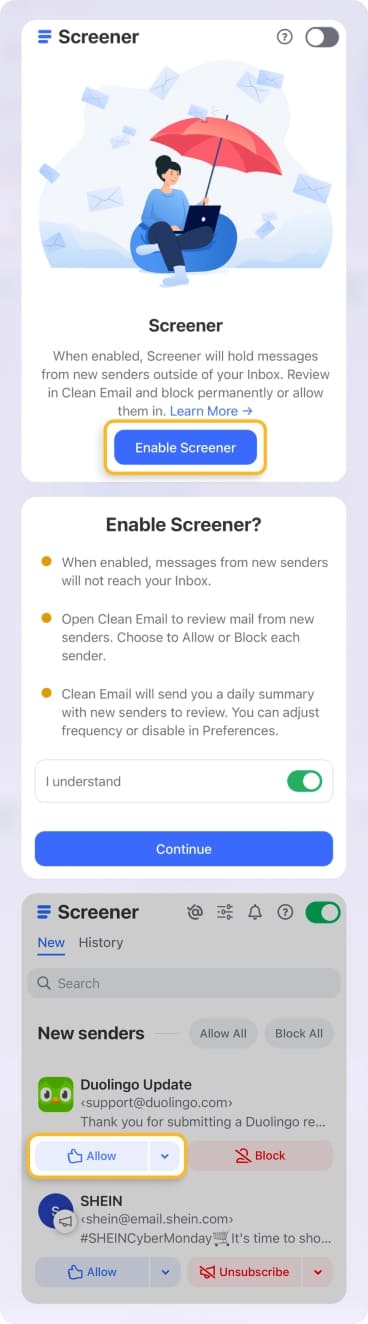
Screener: Já se perguntou como seu e-mail foi parar na lista de um remetente? Com o Screener do Clean Email, você pode ver mensagens de novos remetentes em um só lugar. Em seguida, você pode permitir o e-mail, bloqueá-lo ou cancelar a assinatura imediatamente.
Todos os recursos do Clean Email estão disponíveis tanto na web quanto nos apps móveis para Android e iOS. Portanto, independentemente de onde você escolher gerenciar suas mensagens, você pode contar com uma gestão de caixa de entrada simples, segura e confiável com o Clean Email. ➡️Experimente o Clean Email grátis
Não deixe e-mails indesejados estragarem sua caixa de entrada!
Quando o Gmail foi lançado em 2004, o serviço oferecia um gigabyte de armazenamento gratuito. Hoje, usuários do Gmail têm 15 GB grátis, mas isso ainda não é suficiente para algumas pessoas. Por quê? Porque mensagens de spam representam cerca de 45% de todo o tráfego de e-mail.
De fato, não demora muito para o spam se acumular e consumir gigabytes de armazenamento valioso, deixando pouco espaço para mensagens realmente importantes. Claro, você poderia comprar mais armazenamento do Google e encerrar o assunto — mas isso seria como jogar a toalha e deixar os spammers vencerem.
Em vez disso, aprenda a automatizar a gestão do e-mail usando as soluções descritas neste artigo para ter uma caixa de entrada limpa e organizada sem desperdiçar horas do seu tempo.
Conclusão
Agora que você sabe como excluir e-mails automaticamente no Gmail — seja por idade ou por palavras-chave — dá para economizar muito tempo. Como o Clean Email oferece a mesma automação com ainda mais flexibilidade, você consegue eliminar mensagens indesejadas rapidamente e fazer isso tanto no computador quanto no celular.
📌 Quer elevar o nível? Confira nossos guias sobre como mover e-mails automaticamente para uma pasta e como excluir spam automaticamente no Gmail.
Como excluir e-mails automaticamente no Gmail — FAQs
Dá para configurar o Gmail para excluir automaticamente?
Sim. Você pode configurar o Gmail para excluir automaticamente e-mails que atendam a certos critérios usando filtros. Como alternativa, você consegue o mesmo resultado com mais facilidade usando um organizador de caixa de entrada de terceiros, como o Clean Email.
Como excluo e-mails automaticamente no Gmail para liberar espaço?
Você pode excluir e-mails grandes usando a pesquisa do Gmail (por exemplo, larger:10M) ou excluir e-mails antigos com older_than:X. Para limpeza contínua e automação, use as regras de Auto Clean do Clean Email.
Posso excluir e-mails antigos automaticamente no Gmail sem usar ferramentas de terceiros?
Você pode usar a pesquisa do Gmail com o operador older_than:X para excluir e-mails antigos manualmente. No entanto, o Gmail não oferece exclusão automática de e-mails à medida que envelhecem — isso exige uma ferramenta externa ou um script.
Como excluo automaticamente e-mails grandes no Gmail?
Use filtros ou a pesquisa do Gmail com critérios de tamanho (larger:XMB) para localizar e-mails grandes. Você pode configurar um filtro para excluir automaticamente novos e-mails grandes ou usar o Clean Email para excluir e-mails grandes existentes e os que chegarem.
Por que o Gmail está excluindo e-mails automaticamente?
O Gmail exclui e-mails antigos sozinho? Sim, mas apenas os que ele considera spam. Se você quiser que o Gmail exclua automaticamente promoções e outros tipos de e-mails também, precisará criar filtros manualmente.
Como desativo a exclusão automática no Gmail?
Para desativar a exclusão automática no Gmail, abra as configurações do Gmail e vá para “Filtros e endereços bloqueados” (ou uma categoria equivalente). Lá, edite ou remova filtros existentes que estejam configurados para excluir e-mails automaticamente.
Como faço o Gmail parar de excluir e-mails antigos?
O Gmail só exclui automaticamente e-mails nas pastas Trash e Spam após 30 dias. Se outros e-mails estiverem sendo excluídos, verifique seus filtros e apps conectados — você pode desativar qualquer filtro com a ação Excluir em Configurações do Gmail → Filtros e endereços bloqueados.












