


Porquê Automatizar a Eliminação de Spam?
O spam representa 45% de todo o tráfego de email, consumindo armazenamento e enterrando mensagens importantes. Para além da confusão, o spam pode conter links maliciosos ou tentativas de phishing — por isso, quanto menos tempo passar na sua caixa de entrada, melhor. Automatizar a eliminação significa que nunca terá sequer de o abrir.
A eliminação automática também não se aplica apenas ao spam — pode apagar automaticamente emails de remetentes específicos, de domínios ou com determinadas palavras-chave.
Como Apagar Automaticamente o Spam No Gmail
O Gmail permite criar filtros para automatizar ações de email. Siga os passos abaixo para configurar a eliminação automática de spam — na web ou no telemóvel.
Criar filtros no Gmail é simples para qualquer utilizador. Saiba mais sobre como criar um filtro do Gmail para controlo de spam.

Como Apagar Automaticamente o Spam no Gmail: Navegador Web
- Abra o Gmail e inicie sessão.
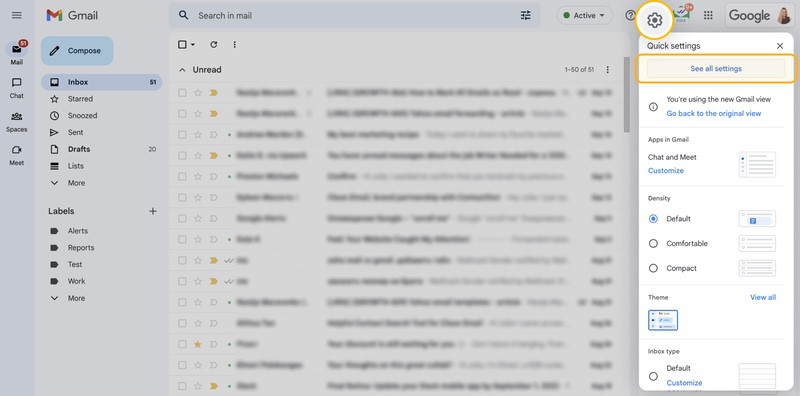
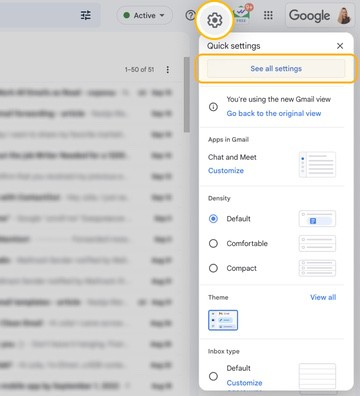
- Clique no ícone de roda dentada no canto superior direito.
- Escolha Ver todas as definições no menu suspenso.
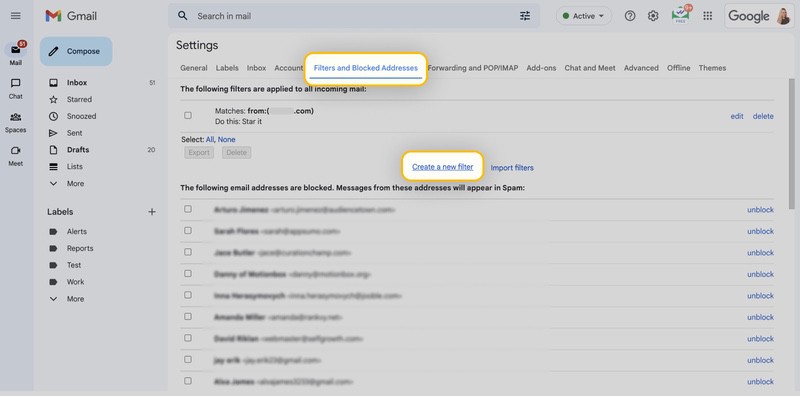
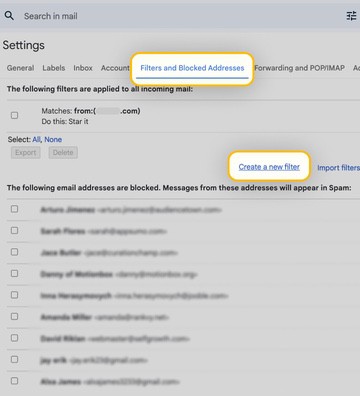
- Entre no separador Filtros e endereços bloqueados.
- Clique em Criar um novo filtro.
- Preencha os critérios do filtro (endereço do remetente, domínio ou palavras-chave).
- Clique em Criar filtro.
- Marque Eliminá-la e marque Aplicar também o filtro às conversas correspondentes para remover também os emails existentes.
- Clique em Criar filtro para confirmar.
Como Apagar Automaticamente o Spam no Gmail: Telemóvel
💡 Nota: A aplicação móvel do Gmail não suporta a criação de filtros. Use a versão web do Gmail ou use uma ferramenta de terceiros como o Clean Email, que permite criar regras Auto Clean diretamente a partir do seu telemóvel.
Veja como configurar uma regra Auto Clean no Clean Email:
- Descarregue a aplicação Clean Email para iOS ou Android.
- Ligue a sua conta do Gmail e aguarde a sincronização dos seus dados.
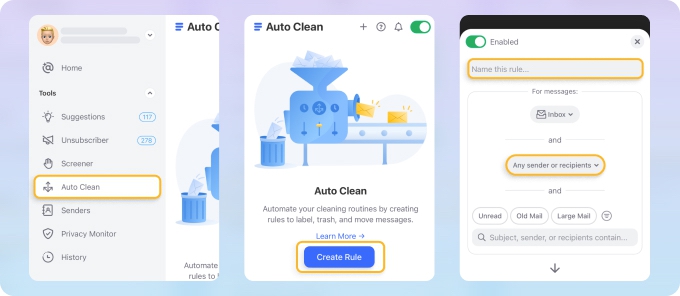
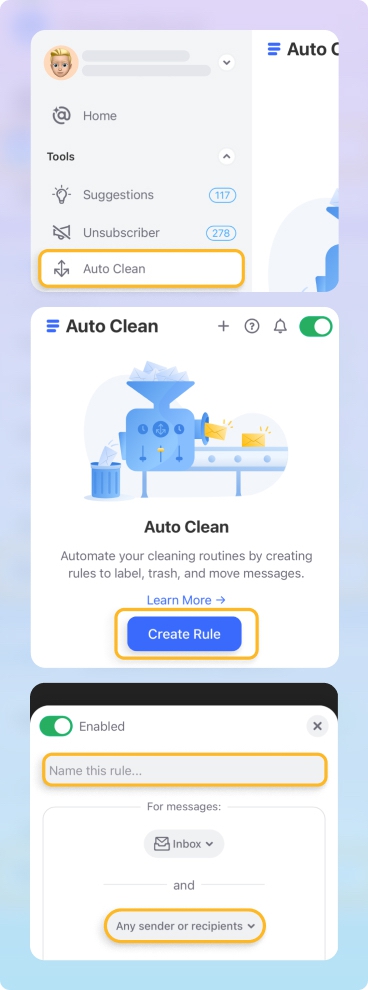
- Escolha Auto Clean no painel do lado esquerdo.
- Clique em Create Rule (ou no ícone ✚ se já tiver regras).
- Dê um nome à regra e toque em Any sender or recipients.
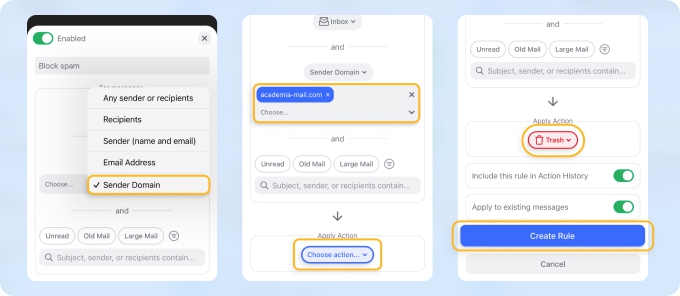
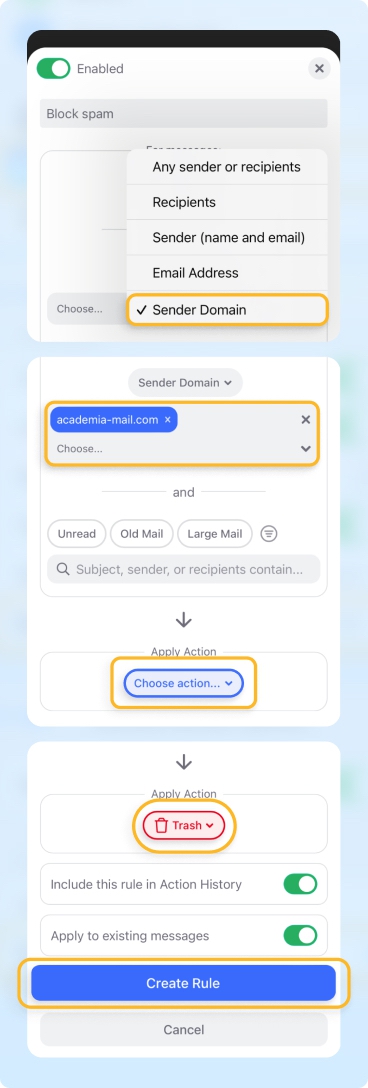
- No menu suspenso, escolha Sender Domain, depois digite e selecione o domínio a bloquear.
- Escolha a sua ação — Trash ou Delete permanently.
- Clique em Create Rule.
A regra é executada continuamente em segundo plano, pelo que as mensagens correspondentes são apagadas automaticamente sem qualquer esforço manual.
Quando os Filtros Não Bastam
Os spammers encontram constantemente novas formas de contornar os filtros. Se o lixo continuar a chegar à sua caixa de entrada, estes passos adicionais ajudam:
1. Bloquear Remetentes
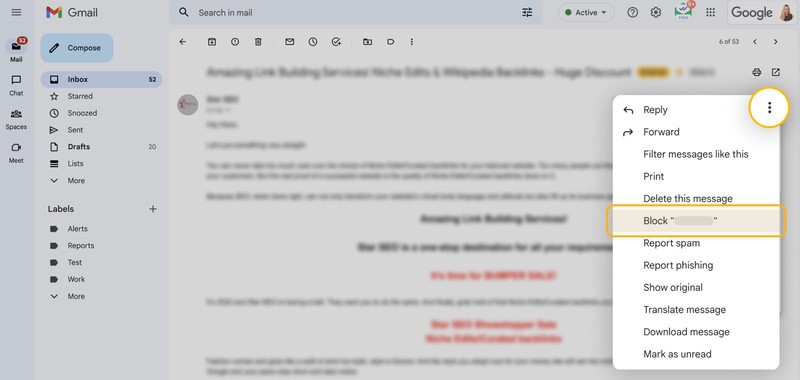
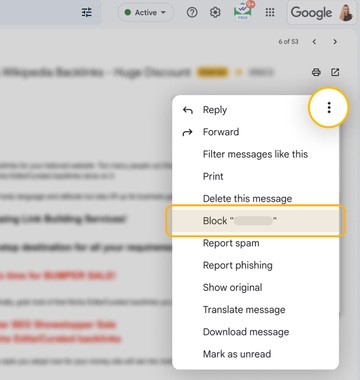
O bloqueio impede que as mensagens de um remetente específico cheguem à sua caixa de entrada. Abra a mensagem, clique em Mais (três pontos, canto superior direito) e escolha Bloquear [nome do remetente]. Também pode colar endereços diretamente na lista de bloqueados em Definições do Gmail → Filtros e endereços bloqueados.
2. Denunciar Spam
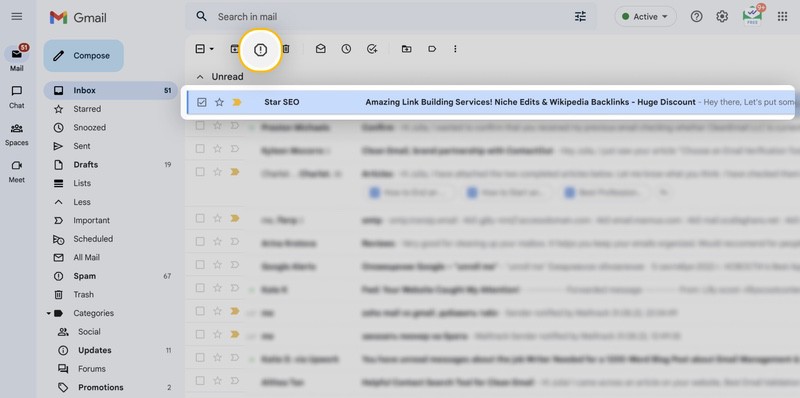
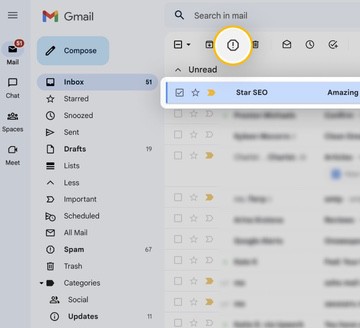
Se uma mensagem suspeita chegar à sua caixa de entrada em vez de à pasta Spam, clique no ícone Denunciar spam (ponto de exclamação) no topo da mensagem. Isto ensina o filtro do Gmail a reconhecer emails semelhantes e a apanhá-los automaticamente no futuro.
3. Cancelar Subscrição de Listas de Correio
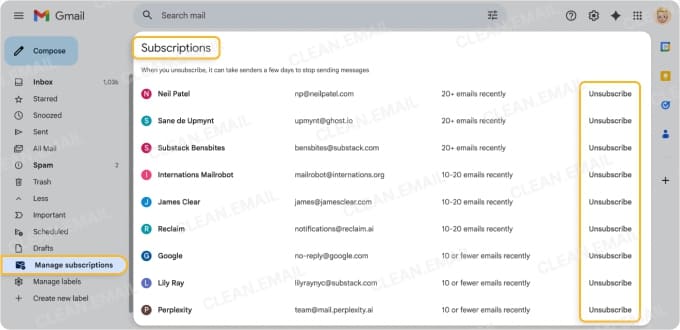
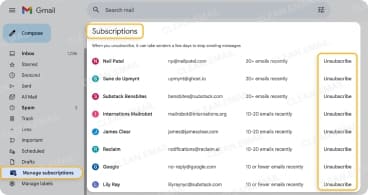
Para boletins informativos indesejados recorrentes, use a funcionalidade Gerir Subscrições no Gmail, que mostra todas as suas subscrições ativas num só lugar e permite cancelar rapidamente. Esta ação remove-o da lista desse remetente para que deixem de chegar novas mensagens — sem ter de filtrar ou bloquear cada uma individualmente.
4. Usar o Screener
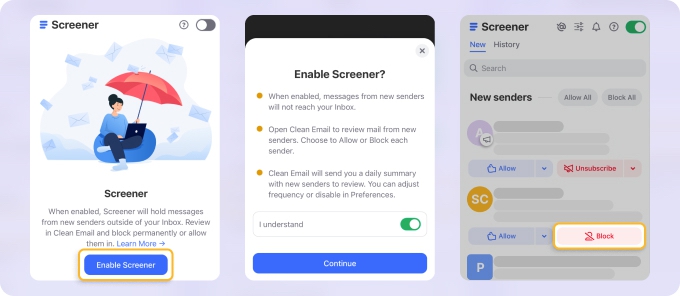
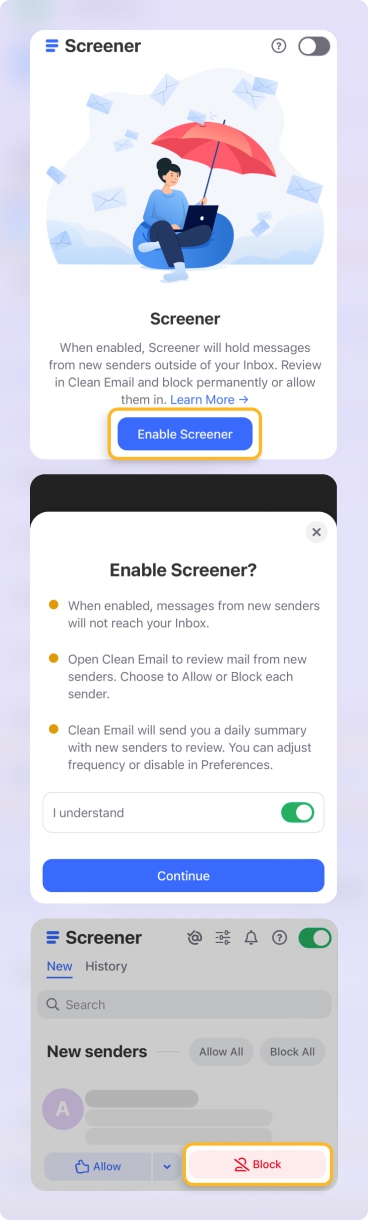
O Screener atua como uma primeira linha de defesa, retendo os emails de remetentes desconhecidos antes de chegarem à sua caixa de entrada. Pode rapidamente permitir mensagens de confiança ou bloquear as indesejadas, impedindo que o spam apareça na sua vista principal.
📌 Precisa de apagar automaticamente emails por idade, tamanho ou palavra-chave — não apenas spam? Veja o guia completo: Como Apagar Emails Automaticamente no Gmail
Apagar Spam Automaticamente no Gmail — Perguntas Frequentes
Existe uma forma de apagar spam automaticamente no Gmail?
Sim — crie um filtro em Definições → Filtros e endereços bloqueados, defina os seus critérios (remetente, domínio ou palavras-chave) e selecione Eliminá-la como ação.
Como paro os emails de spam permanentemente no Gmail?
Combine três passos: crie um filtro para apagar automaticamente o spam recebido, bloqueie os remetentes persistentes e cancele a subscrição de listas de correio às quais não aderiu.
Como bloqueio spam no Gmail sem o abrir?
No Clean Email, pode pré-visualizar mensagens sem as abrir, para poder decidir o que fazer com segurança. A partir da pré-visualização, pode bloquear o remetente, cancelar a subscrição ou apagar o email por completo — sem precisar de abrir a mensagem nem correr o risco de interagir com conteúdo prejudicial.
Com que frequência o Gmail esvazia a pasta de spam?
O Gmail apaga automaticamente os emails na pasta Spam ao fim de 30 dias.












