


Mover para uma Pasta vs. Aplicar um Marcador no Gmail
Como a maioria dos serviços de email usa pastas tradicionais para organizar as mensagens, pode ser um pouco confuso o fato de o Gmail usar marcadores. Uma das principais diferenças entre pastas e marcadores é que um email só pode existir em uma pasta, mas pode ter vários marcadores.
| Recurso | Marcadores do Gmail | Pastas tradicionais |
|---|---|---|
| Um email pode pertencer a várias categorias? | Sim (vários marcadores) (Ajuda do Google) | Não (geralmente uma pasta) |
| “Mover” remove-o da Caixa de entrada automaticamente? | Nem sempre (precisa de “Ignorar Caixa de entrada”/arquivar) | Muitas vezes sim |
| Melhor para | Organização e pesquisa flexíveis (Ajuda do Google) | Arquivamento em local único |
| Erro comum | Usuários pensam que marcadores = pastas e “perdem” o email | Excesso de arquivamento e estrutura rígida |
Com isso em mente, no Gmail:
- “Mover para” significa aplicar um marcador e remover o email da Caixa de entrada.
- “Marcar como” significa aplicar um marcador e deixar o email na Caixa de entrada.
É importante lembrar disso ao criar filtros para mover automaticamente novas mensagens, como você aprenderá a seguir. Também usaremos o termo “mover” para maior clareza ao longo deste tutorial.

Como Mover Emails Automaticamente no Gmail
Mover emails automaticamente no Gmail significa menos desordem na sua Caixa de entrada, foco mais rápido nas mensagens de que você precisa e menos interrupções por emails recebidos. Com um filtro, você pode configurar e esquecer–automatize uma vez e reduza o ruído continuamente.
Vamos dar uma olhada no processo de configuração!
Configurar Filtros do Gmail
Para mover emails automaticamente para pastas, você vai configurar um filtro no Gmail para as mensagens recebidas. Lembre-se de que essa opção só está disponível no aplicativo web.
Veja como filtrar emails para uma pasta no Gmail:
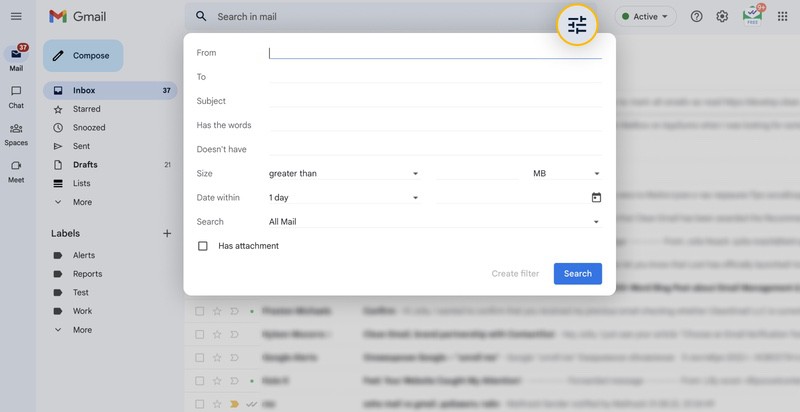
- Selecione o botão Mostrar opções de pesquisa na caixa de Pesquisa.
- Digite ou escolha os critérios para os emails que deseja corresponder.
- Escolha Criar filtro.
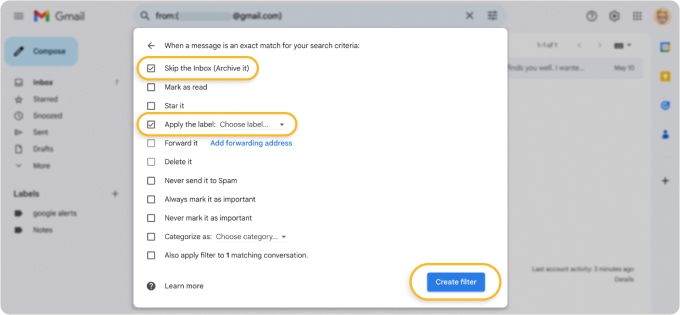
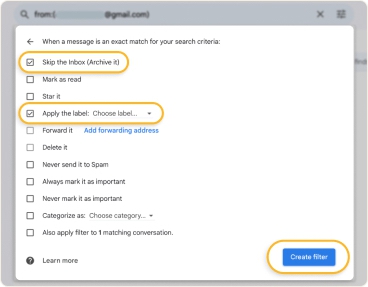
- Para “mover” o email, faça as duas ações a seguir:
- Marque a caixa Ignorar Caixa de entrada (Arquivar).
- Marque a caixa Aplicar o marcador e selecione o marcador ou crie um novo.
- Opcionalmente, marque quaisquer outras ações que deseja aplicar (veja a tabela abaixo).
- Escolha Criar filtro.
Seu filtro é então salvo e começará a processar os emails recebidos imediatamente.
| Ação | O que acontece | Use quando |
|---|---|---|
| Aplicar marcador | Adiciona um marcador (o email ainda pode permanecer na Caixa de entrada) | Você quer organização sem ocultar emails |
| Ignorar Caixa de entrada (Arquivar) | Mantém o email fora da visualização da Caixa de entrada; ainda pesquisável | Você quer um comportamento “semelhante a pasta” |
| Aplicar também às conversas correspondentes | Aplica a regra também aos emails existentes | Você está limpando o acúmulo, não apenas os emails futuros |
| Marcar como lido | Reduz a desordem visual | Notificações/newsletters de baixa prioridade |
Criar Regras do Gmail com Clean Email
Embora o Gmail não ofereça uma forma de configurar filtros no aplicativo móvel, isso não significa que não seja possível. Usando o Clean Email, você pode não só criar regras automatizadas no aplicativo móvel, mas também no aplicativo web. Isso também permite configurar regras mais precisas tanto para mensagens novas quanto existentes.
Veja como enviar emails para uma pasta no Gmail com o Clean Email:
- Abra o Clean Email e escolha Auto Clean no menu.
- Selecione o sinal de mais ou Criar regra.
- Digite ou escolha os critérios para os emails que deseja corresponder.
- Abra a caixa Aplicar Ação e escolha Mover para.
- Selecione a pasta (marcador) ou crie uma nova.
- Opcionalmente, ative as opções adicionais.
- Escolha Criar Regra.
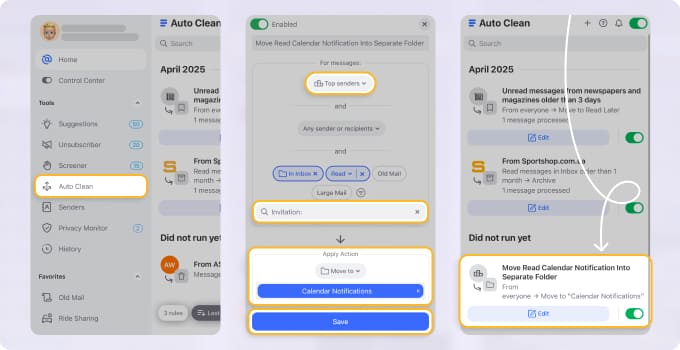
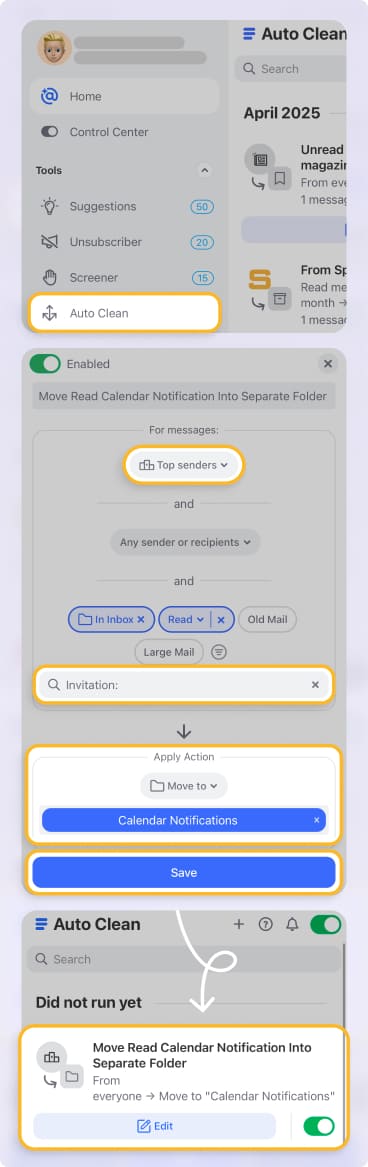
Depois de criar uma regra no Gmail para mover para uma pasta com o Auto Clean, você tem a opção de pausar temporariamente a regra, se quiser. Esse é um recurso prático que não está disponível no Gmail.
| Necessidade | Filtros do Gmail | Clean Email |
|---|---|---|
| Encaminhar mensagens muito específicas | Ótimo (regras precisas) | Funciona, mas pode ser exagerado |
| Reduzir o ruído da caixa de entrada rapidamente | Limitado (você precisa criar regras) | Forte (agrupamento em massa + ações em massa) |
| Manter os remetentes principais consistentes | Funciona se você mantiver as regras | Forte (regras + tratamento de grupos) |
| Higiene contínua de assinaturas | Manual + disperso | Fluxo centralizado de cancelamento + limpeza |
Use um Filtro de Marcador ou uma Alternativa de Regra
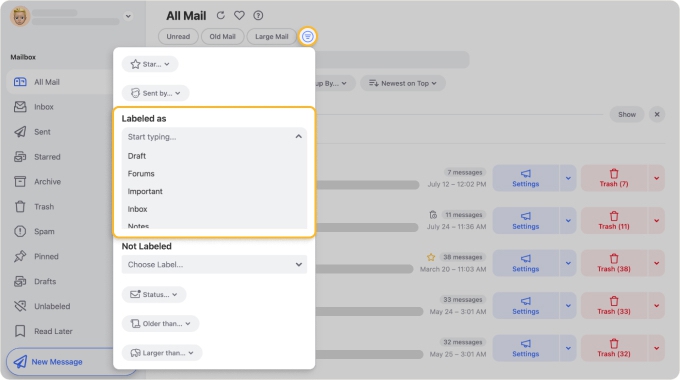
Se o número de marcadores que você tem está ficando incontrolável, você tem outra opção para organizar sua caixa de correio com o Clean Email. Você pode usar as Smart Folders para ver mensagens relacionadas filtradas automaticamente para você.
O Clean Email oferece mais de 30 Smart Folders prontas com agrupamento baseado em opções como remetente, domínio ou data e ordenação por idade, número de mensagens ou tamanho.
Você encontrará as Smart Folders no menu do Clean Email na web e no celular para coisas como Social Notifications, Finance and Insurance, Online Shopping, Real Estate, Travel e muito mais.
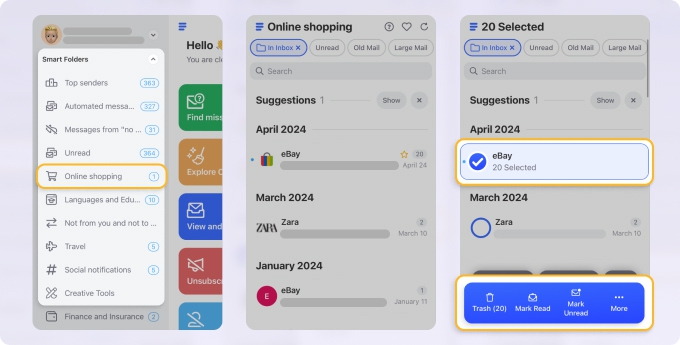
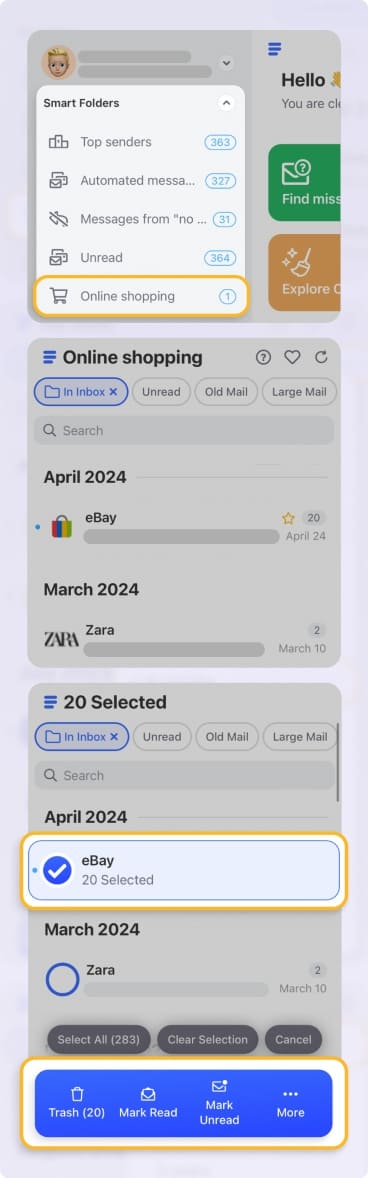
Usando essas pastas, você pode reduzir o número de marcadores do Gmail que utiliza, ver emails filtrados sem qualquer configuração e gerenciar mensagens em massa com facilidade.
5 Exemplos Comuns de Filtros para Mover Emails
Talvez você esteja tentando organizar melhor sua caixa de entrada do Gmail movendo mensagens automaticamente, mas não tem muita certeza das melhores configurações a usar. Aqui estão alguns exemplos comuns de como enviar certos emails para uma pasta no Gmail.
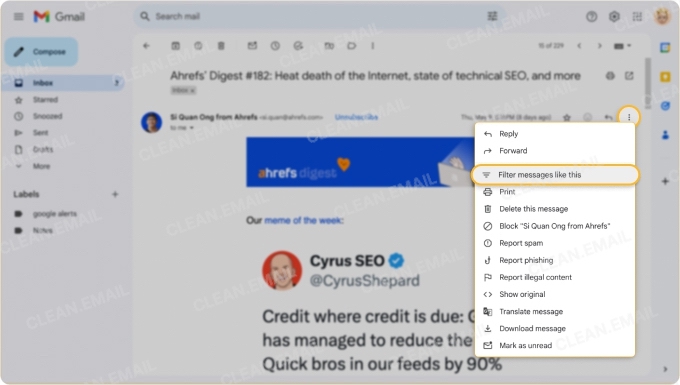
1. Mover emails de um remetente específico: Mova os emails que você recebe de um familiar ou amigo específico, chefe ou supervisor, ou cliente usando o critério De ou a opção de Filtro diretamente no email.
2. Mover emails com base no tópico: Mova mensagens de trabalho versus pessoais ou tópicos como saúde, finanças ou educação para pastas designadas usando os critérios De, Assunto ou Palavra-chave.
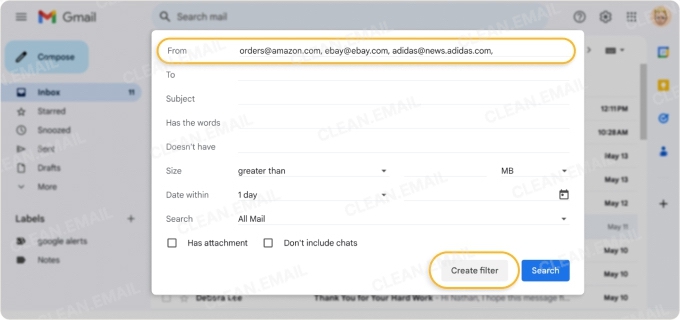
3. Mover emails de vários endereços: Mova emails que chegam de vários endereços para coisas como compras, negócios, alertas ou remetentes da mesma organização usando vírgulas entre os endereços de email no campo De.
4. Mover emails com base no tamanho: Mova mensagens grandes para uma pasta específica para permitir uma limpeza fácil quando o armazenamento do seu Gmail começar a encher, usando o critério Tamanho.
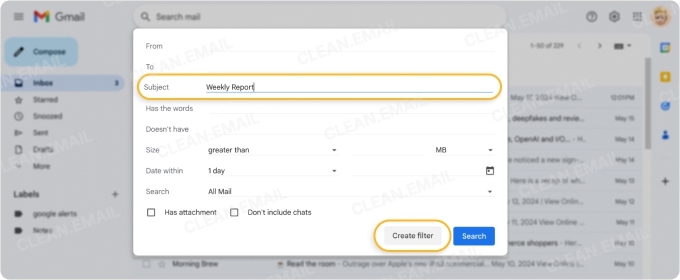
5. Mover emails com o mesmo assunto: Mova emails que têm palavras-chave na linha de assunto para mensagens relacionadas a atualizações, relatórios, promoções ou descontos usando o critério Assunto.
Para exemplos adicionais com os critérios a usar, confira a tabela abaixo.
| Objetivo | Critérios a usar | Exemplo |
|---|---|---|
| Encaminhar uma pessoa/empresa | De | De: remetente/domínio específico |
| Encaminhar newsletters | Assunto / palavras-chave | “newsletter”, “resumo”, “cancelar inscrição” |
| Encaminhar recibos | Assunto / palavras-chave | “recibo”, “fatura”, “pedido” |
| Encaminhar anexos | Tem anexo / palavras-chave | “anexo”, “PDF”, “extrato” |
| Encaminhar tópicos internos | Para / palavras-chave | alias da equipe, nome do projeto |
Manutenção e Erros de Filtros do Gmail
Mover emails automaticamente no Gmail é apenas parte de manter sua caixa de correio organizada. É bom fazer uma manutenção ocasional dos seus filtros e saber o que fazer quando as coisas dão errado.
Audite os Filtros Ocasionalmente
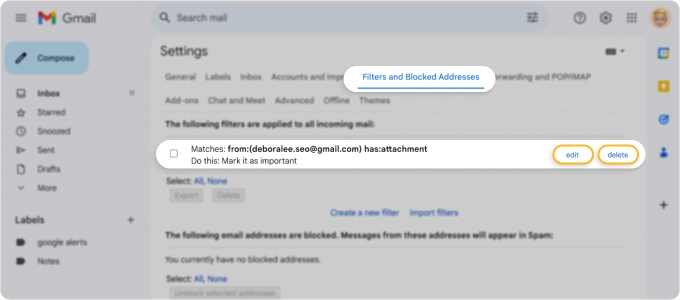
Depois que você começa a criar filtros para mover emails no Gmail, fica mais fácil configurar mais. Mas se você não tomar cuidado, pode acabar com mais filtros do que precisa ou até perceber redundância.
Por exemplo, se você configurar um filtro para mover mensagens de um determinado remetente e depois configurar outro filtro para marcar emails como importantes desse mesmo remetente, isso é redundante. Você pode usar um único filtro para ambas as ações.
Revise ocasionalmente seus filtros em Configurações >Ver todas as configurações >Filtros e endereços bloqueados. Você pode então editar ou excluir um filtro.
Quando Usar Categorias da Caixa de Entrada vs. Filtros
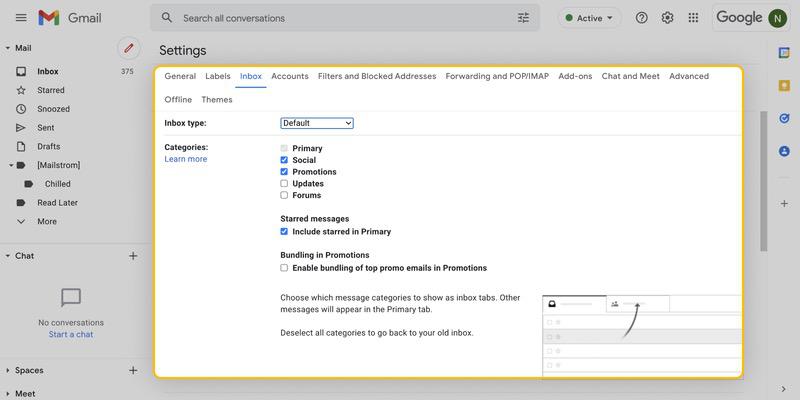
Se você está considerando filtros automatizados para emails relacionados a redes sociais, promoções, atualizações ou fóruns, experimente usar as Categorias do Gmail em vez disso. As mensagens relacionadas a esses tópicos são automaticamente filtradas para as respectivas guias da Caixa de entrada.
Altere a visualização da sua caixa de entrada para Padrão em Configurações >Ver todas as configurações >Caixa de entrada. Você pode então escolher as Categorias que deseja ver.
Corrija Filtros Que “Engolem” Emails Importantes
Se você descobrir que está perdendo emails importantes–simplesmente não os vê na sua Caixa de entrada–pode ser que seus filtros automatizados estejam desalinhados. Em resumo, essas mensagens estão mal classificadas.
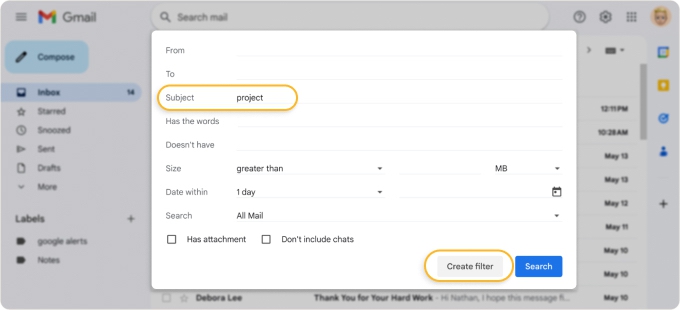
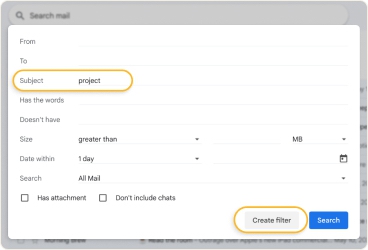
Por exemplo, se você criou um filtro para mover emails com base em palavras-chave na linha de assunto, como “Projeto”, provavelmente espera que as mensagens correspondentes venham da sua equipe de projeto. Mas você pode receber um novo email que corresponda a esse mesmo critério do seu chefe ou até de um familiar.
Selecione o filtro nas suas configurações, revise cuidadosamente os critérios e edite o filtro para ser mais específico.
Quando Emails “Movidos” Ainda Aparecem na Sua Caixa de Entrada
No início deste guia, explicamos a diferença entre “mover para” e “marcar como” no Gmail. Para mover emails automaticamente, é fundamental configurar seu filtro para usar tanto a ação Ignorar Caixa de entrada quanto Aplicar o marcador.
Se você usar apenas Aplicar o marcador, isso é o mesmo que “marcar como”, então a mensagem será marcada, mas também permanecerá na sua Caixa de entrada.
Selecione Editar para o filtro nas Configurações, verifique se ambas as ações estão marcadas e clique para atualizar o filtro.
Conclusão
Agora que você sabe como direcionar emails para uma pasta no Gmail automaticamente, está a caminho de uma Caixa de entrada mais organizada usando um recurso valioso que economiza tempo.
E embora a configuração de mover automaticamente para pasta no Gmail não seja difícil, ela não é infalível. Certifique-se de revisar seus filtros com frequência e verificá-los novamente se estiver perdendo emails.












