


Melhores Clientes de Email para Windows 10 e 11 (Análises Completas)
| Cliente de Email | Melhor Para | Limite da Conta Gratuita | Recurso Principal | Principal Limitação |
|---|---|---|---|---|
| Mozilla Thunderbird | Usuários avançados, entusiastas de privacidade | Ilimitado | Personalização completa via complementos | Curva de aprendizado acentuada |
| New Outlook for Windows | Usuários do Microsoft 365 | Ilimitado | Recursos do Copilot com IA | Anúncios na versão gratuita, preocupações com privacidade |
| Mailspring | Profissionais que querem uma interface moderna | 4 contas | Interface moderna; caixas compartilhadas e exportação mbox | Problemas de desempenho com arquivos grandes |
| eM Client | Quem busca alternativa ao Outlook | 2 contas | Integração com ChatGPT | Versão gratuita severamente limitada |
| Mailbird | Gerenciamento de email simples e limpo | 1 conta | Integrações com apps de terceiros e conexões de IA pagas | Restrição a uma única conta |
| Canary Mail | Usuários focados em privacidade | Contas ilimitadas; 2 dispositivos | Recursos de segurança de nível empresarial | IA e segurança avançada exigem pagamento |
| WunderMail | Usuários exclusivos do Gmail | 5 contas Gmail | Integração nativa com o Windows | Apenas contas Gmail |
💡 Recomendo pelo menos dar uma olhada em todas as sete opções (a tabela resumo acima pode ajudar com isso) em vez de parar na primeira que chamar sua atenção. O que funciona perfeitamente para o meu fluxo de trabalho pode não estar alinhado com as suas prioridades.
Alguns de vocês podem valorizar a privacidade acima de tudo, enquanto outros precisam de integração perfeita com ferramentas existentes ou simplesmente querem algo que pareça moderno e funcione sem complicação.
Preste atenção especial às limitações da versão gratuita, porque algumas são compromissos razoáveis, enquanto outras parecem deliberadamente prejudiciais.

1. Mozilla Thunderbird
✅ Melhor para: Usuários técnicos, indivíduos preocupados com privacidade e organizações que precisam de ampla personalização sem dependência de fornecedor.
Configuração inicial e migração
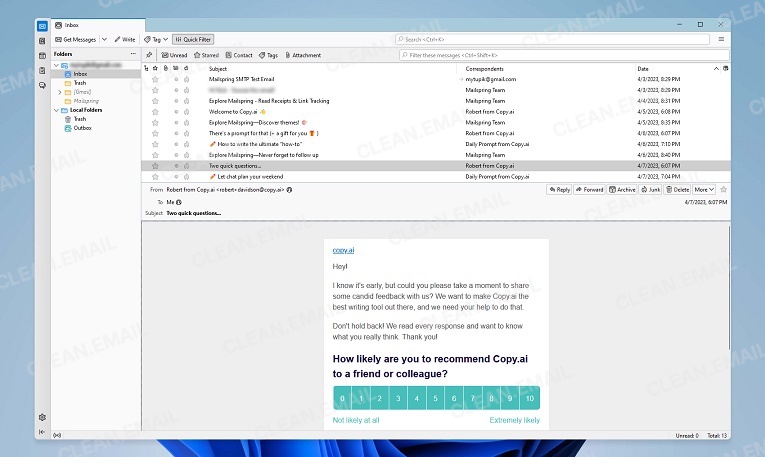
Configurar o Thunderbird exige mais paciência do que alternativas modernas. Embora ele detecte automaticamente as configurações de grandes provedores como Gmail e Outlook, a interface pode parecer avassaladora para iniciantes. Importei emails usando o complemento ImportExportTools NG, e funcionou muito bem, mas exigiu algum conhecimento técnico.
Interface e recursos de produtividade
A atualização Supernova (versão 115+) modernizou significativamente a interface do Thunderbird. Aprecio a nova barra de ferramentas unificada que se adapta conforme você esteja visualizando email, calendário ou contatos. A visualização em cartão torna as listas de email mais fáceis de examinar, embora ainda pareça datada em comparação com o Mailspring ou o Canary Mail.
O lançamento do Thunderbird 153 "Meadow", em julho de 2026, é o marco atual mais relevante, especialmente por seu fluxo de configuração redesenhado e pelo suporte nativo ao email Exchange. Ele adicionou um novo Account Hub, suporte nativo ao email do Microsoft Exchange, integração de cores da área de trabalho e melhorias de rede e notificações.
Os atalhos de teclado no Thunderbird são extensos, então quase tudo pode ser controlado sem tocar no mouse, se isso for algo do seu interesse (eu pessoalmente uso apenas atalhos básicos). A busca global indexa todos os seus emails localmente, então as buscas são extremamente rápidas mesmo que sua caixa de entrada seja enorme.
Recursos exclusivos e automação
O ecossistema de complementos do Thunderbird continua incomparável. Durante os testes, descobri que os seguintes complementos são especialmente úteis:
- QuickFolders transforma pastas em abas para navegação rápida
- Send Later agenda emails com mais flexibilidade do que a maioria dos clientes pagos
- Mail Merge permite emails em massa personalizados
- TbSync sincroniza contatos e calendários com serviços de nuvem
A questão é que você pode adicionar praticamente qualquer funcionalidade via complementos e construir exatamente a experiência de email de que precisa.
Mas mesmo sem complementos de terceiros, o Thunderbird já é bastante poderoso, e seus recursos de automação demonstram isso bem. Os filtros de mensagens do cliente me permitiram, por exemplo, criar regras complexas que classificavam automaticamente emails de 12 contas diferentes nas pastas apropriadas com base em múltiplos critérios.
Capacidades de IA
O Thunderbird não inclui um assistente nativo de IA generativa em seu cliente de desktop padrão, embora complementos de terceiros possam estendê-lo. Isso mantém a IA opcional e preserva a abordagem local-first e orientada à privacidade do Thunderbird.
Desempenho com arquivos grandes
Com meu grande arquivo de teste, o Thunderbird lidou com a busca e a classificação de forma admirável. Embora o uso de memória possa subir para 1,5 GB durante uso intenso, isso é razoável dada a escala dos dados sendo processados. Versões anteriores do Thunderbird tinham uma limitação de tamanho de pasta de 4 GB, mas essa restrição foi removida há muitas versões, então versões modernas lidam com arquivos até massivos sem dividir.
Limitações da versão gratuita vs. paga
Aqui está a parte linda: o Thunderbird é 100% gratuito, pois o projeto opera com base em doações em vez de taxas de licença ou assinaturas.
Segurança e privacidade
O Thunderbird cobre todos os aspectos essenciais de segurança e privacidade que você esperaria de um cliente de email maduro, incluindo autenticação OAuth2 para grandes provedores (Gmail, Outlook, Yahoo) e S/MIME para criptografia empresarial. Além disso, o suporte integrado ao OpenPGP torna o email criptografado acessível sem ferramentas de terceiros, e ativei tanto o bloqueio de conteúdo remoto para evitar pixels de rastreamento quanto o recurso de senha primária para proteger todas as credenciais armazenadas.
Nenhuma telemetria é enviada por padrão, e ser de código aberto significa que o código-fonte do Thunderbird pode ser auditado por qualquer pessoa (como muitos já fizeram antes).
Comparado ao New Outlook, o Thunderbird oferece melhor privacidade e personalização, mas exige uma curva de aprendizado mais acentuada.
❌ Quem não deveria usar o Thunderbird
Apesar de seu poder, o Thunderbird não é para todos. Iniciantes acharão a curva de aprendizado difícil, e a interface, apesar das melhorias, parece complexa em comparação com alternativas modernas. Se você quer algo que "simplesmente funcione" logo de cara, então existem opções melhores.
Também não há suporte comercial, então você depende de fóruns da comunidade para obter ajuda. Isso provavelmente não será um problema para usuários domésticos comuns, mas empresas que exigem tempos de resposta garantidos, acordos de nível de serviço ou responsabilidade do fornecedor devem pensar duas vezes.
- Totalmente gratuito, sem limitações
- Personalização incomparável através de complementos
- Recursos robustos de privacidade e segurança
- Excelente gerenciamento de múltiplas contas
- Suporte multiplataforma
- Curva de aprendizado acentuada
- A interface ainda parece datada
- Alto uso de memória com arquivos grandes
- Sem suporte oficial ao cliente
2. New Outlook for Windows
✅ Melhor para: Usuários do Windows com assinaturas do Microsoft 365, especialmente aqueles com contas de email @outlook.com ou Exchange.
Configuração inicial e migração
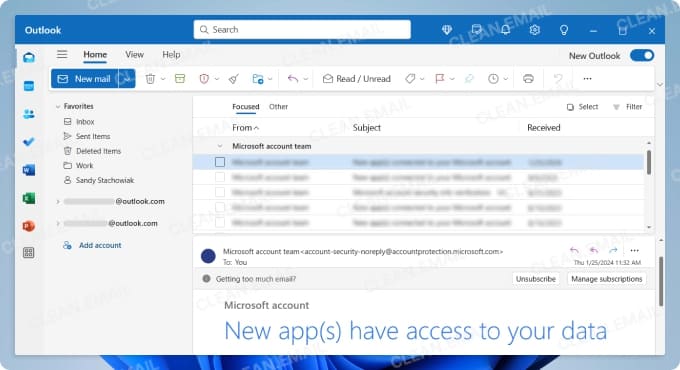
Se você está atualmente usando o Outlook Classic, então mudar para o New Outlook é realmente tão simples quanto acionar a chave "Try the new Outlook". Apesar de ser desenvolvido pela Microsoft, o New Outlook funciona com todos os principais serviços de email, e consegui adicionar minhas contas do Gmail, bem como minha antiga conta do Yahoo Mail, em poucos minutos e sem nenhum problema.
O suporte a .pst do New Outlook se expandiu: você pode navegar, mover, responder e encaminhar emails armazenados em arquivos .pst. Itens de calendário e contatos em arquivos .pst ainda não são suportados, então ele continua menos completo do que o Outlook Classic para arquivos locais.
Interface e recursos de produtividade
A interface segue a linguagem de design moderna da Microsoft, parecendo muito próxima do Outlook.com. Achei os mais de 50 temas úteis para personalização, e as opções de densidade (Roomy/Cozy/Compact) se adaptam bem a diferentes tamanhos de tela e resoluções.
O cliente oferece muitos recursos de produtividade inovadores, incluindo reações a emails (curtidas, corações, etc.), soneca, agendamento e a integração My Day, que permite arrastar emails diretamente para sua lista de tarefas. É bom que a Microsoft esteja tentando inovar a experiência de email em vez de simplesmente jogar pelo seguro em um software de gerenciamento de email do qual milhões dependem diariamente.
Em março de 2026, o New Outlook também adicionou arquivos online de caixas compartilhadas, mais opções de Pastas de Pesquisa, configurações de assinatura redesenhadas e melhor persistência da posição das pastas.
Recursos exclusivos e automação
A integração da IA Copilot (para assinantes do Microsoft 365) é definitivamente útil, e me ajudou especialmente quando se trata de redigir respostas a mensagens e resumir longas conversas de email. É claro que a escrita parece artificial, então recomendo fortemente que você sempre edite os rascunhos gerados usando sua própria linguagem.
Os componentes Loop permitem colaboração em tempo real dentro dos emails (imagine a funcionalidade do Google Docs incorporada nas mensagens). No entanto, esse recurso não está disponível para todos: você precisará de uma assinatura corporativa do Microsoft 365 ou de uma conta conectada ao OneDrive for Business. Contas pessoais da Microsoft não verão essa opção, e se você mudou de uma conta corporativa para uma pessoal, o recurso aparece esmaecido.
Não será surpresa que o New Outlook lida com contas corporativas do Exchange de forma impecável, com suporte completo para caixas compartilhadas, acesso de delegado, reserva de salas e recursos avançados de calendário com os quais clientes de terceiros muitas vezes têm dificuldade.
Capacidades de IA
O Copilot pode redigir e resumir mensagens, orientar o tom e a clareza, e trabalhar entre contas conectadas quando o usuário conectado tem acesso elegível ao Microsoft 365 ou Copilot. No entanto, essas capacidades não fazem parte da experiência gratuita básica do Outlook.
Desempenho com arquivos grandes
O desempenho me decepcionou, porque experimentei uma lentidão mais perceptível em comparação com muitos outros clientes de email para Windows que testei. Pior ainda, as notificações chegam atrasadas, às vezes por vários minutos. Para mensagens sensíveis ao tempo, isso poderia resultar em consequências infelizes.
Limitações da versão gratuita vs. paga
Aqui é onde a estratégia da Microsoft fica clara. Sem uma assinatura do Microsoft 365, você verá:
- Anúncios em banner na sua caixa de entrada
- Nenhum acesso aos recursos de IA do Copilot
- Falta de certos recursos avançados (componentes Loop, por exemplo)
Ainda assim, o app gratuito suporta múltiplas contas de email da Microsoft e de terceiros. A Microsoft não tem um limite específico de contas no Windows, mas usuários gratuitos devem esperar anúncios na caixa de entrada e nenhum acesso completo ao Copilot sem um plano elegível do Microsoft 365.
Segurança e privacidade
Embora o New Outlook suporte criptografia S/MIME e autenticação de dois fatores, a privacidade é uma grande preocupação, porque a Microsoft coleta muitos dados de uso e porque as mensagens são normalmente roteadas através dos servidores da Microsoft. Como se isso não bastasse, a Microsoft supostamente compartilha dados com centenas de empresas terceiras. É verdade que os dados compartilhados com elas são anonimizados, mas ainda assim é um motivo de preocupação na minha opinião.
Comparado ao Thunderbird, o New Outlook é mais fácil para usuários do Microsoft 365, mas oferece menos privacidade e controle.
❌ Quem não deveria usar o New Outlook
Pelos motivos indicados acima, você deve evitar o New Outlook se valoriza a privacidade. É claro que a Microsoft não vai comprometer seus dados privados de propósito, mas o modelo de negócios deles depende da coleta de dados para publicidade e melhoria de produtos, e isso é algo contra o qual você tem todo o direito de se posicionar por princípio. Se for esse o caso, então você deve explorar as melhores alternativas ao Outlook para desktop.
- Recursos modernos de IA com o Copilot
- Integração perfeita com o Microsoft 365
- Consistência multiplataforma
- Atualizações regulares de recursos
- Problemas de desempenho
- Preocupações com privacidade
- Anúncios no cliente
3. Mailspring
✅ Melhor para: Profissionais e freelancers que querem um cliente de email moderno e atraente com recursos de produtividade, e que toleram problemas ocasionais de estabilidade.
Configuração inicial e migração
O Mailspring exige a criação de um Mailspring ID, o que alguns usuários (eu incluído) acham desagradável. Se isso é algo que você pode aceitar, então a configuração é, no restante, tranquila, com configuração automática para grandes provedores. No entanto, o Microsoft Exchange ActiveSync não é suportado, então o uso corporativo é limitado.
Interface e recursos de produtividade
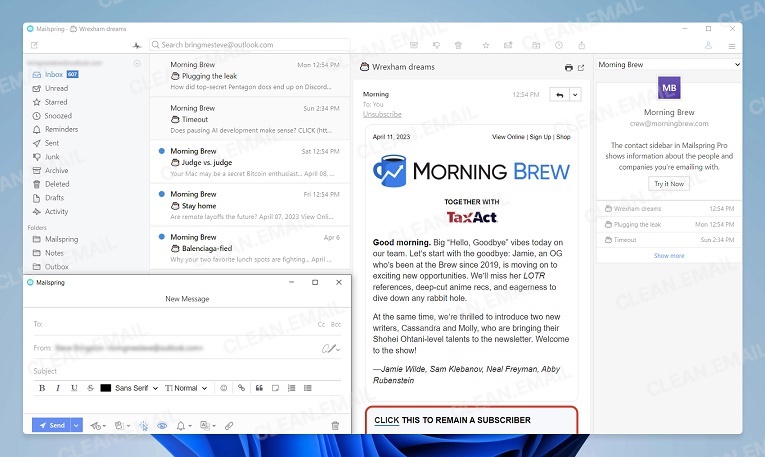
A interface é lindíssima. Construído com tecnologias web modernas, o Mailspring oferece uma das experiências visualmente mais atraentes entre os clientes gratuitos. Se você não gostar de como ele fica por padrão, então pode personalizá-lo alterando o tema e até o layout.
A caixa de entrada unificada lida com múltiplas contas de forma elegante, a busca avançada suporta consultas no estilo do Gmail, então encontrar emails específicos é intuitivo, e os modelos (templates) economizam tempo em respostas repetitivas.
A versão 1.23, lançada em julho de 2026, adicionou suporte a caixas compartilhadas do Office 365 e exportação de pastas para arquivos mbox.
Recursos exclusivos e automação
Talvez o recurso mais exclusivo seja a verificação ortográfica integrada com detecção automática de idioma, que me impressionou durante os testes por sua natureza sem complicações e por sua precisão.
Outros recursos úteis que elevam bastante o valor oferecido pela versão gratuita deste cliente de email incluem uma caixa de entrada unificada para múltiplas contas, funcionalidade de soneca e envio posterior (embora com limites) e regras de email para organização automática de mensagens.
Capacidades de IA
O Mailspring não divulga um assistente nativo de IA generativa em seu conjunto atual de recursos. Ele é mais adequado para usuários que querem ferramentas de produtividade tradicionais, como rastreamento, agendamento, lembretes e modelos.
Desempenho com arquivos grandes
Durante meus testes com grandes arquivos de email, experimentei problemas significativos de desempenho, incluindo alto uso de CPU mesmo quando ocioso, consumo excessivo de memória e lentidão perceptível em longas conversas de email. Operações em massa também se mostraram tediosas, com limites restritivos de quantas mensagens podiam ser processadas de uma vez.
Infelizmente, esses problemas de desempenho tornam o Mailspring inadequado para usuários com arquivos de email extensos ou para aqueles que precisam lidar com fluxos de email de alto volume.
Limitações da versão gratuita vs. paga
A versão gratuita é limitada a 4 contas; a versão Pro remove o limite de contas. Usuários gratuitos também ficam sem o uso ilimitado de ferramentas premium, como confirmações de leitura, rastreamento de links, envio posterior, lembretes e modelos.
O Mailspring Pro custa US$ 8 por mês ou US$ 85 por ano e remove os limites de contas e de recursos premium. Os preços permaneceram estáveis nos últimos anos, então a decisão depende principalmente de se sua interface e ferramentas de rastreamento compensam as preocupações de desempenho descritas acima.
Segurança e privacidade
O Mailspring armazena credenciais localmente e não envia o conteúdo dos emails para a nuvem. Como um projeto de código aberto (GPLv3), o código pode ser auditado. No entanto, ele carece de suporte à criptografia de ponta a ponta, o que é uma omissão surpreendente para um cliente moderno.
Comparado ao Canary Mail, o Mailspring tem um fluxo de trabalho de desktop mais flexível, mas segurança mais fraca e nenhum assistente de IA nativo.
❌ Quem não deveria usar o Mailspring
Evite o Mailspring se você tem grandes arquivos de email ou precisa de estabilidade a toda prova. Os frequentes problemas de sincronização e travamentos que experimentei irritariam qualquer pessoa que dependa do email para comunicação importante.
- Interface bonita e moderna
- Excelente caixa de entrada unificada
- Transparência de código aberto
- Suporte multiplataforma
- Preço justo para a versão Pro
- Problemas de desempenho
- Problemas de estabilidade
- Sem suporte a Exchange
- Sem suporte a criptografia
4. eM Client
✅ Melhor para: Usuários domésticos comuns e profissionais que buscam um cliente de email abrangente para Windows com calendário, contatos e recursos modernos integrados, como assistência de IA.
Configuração inicial e migração
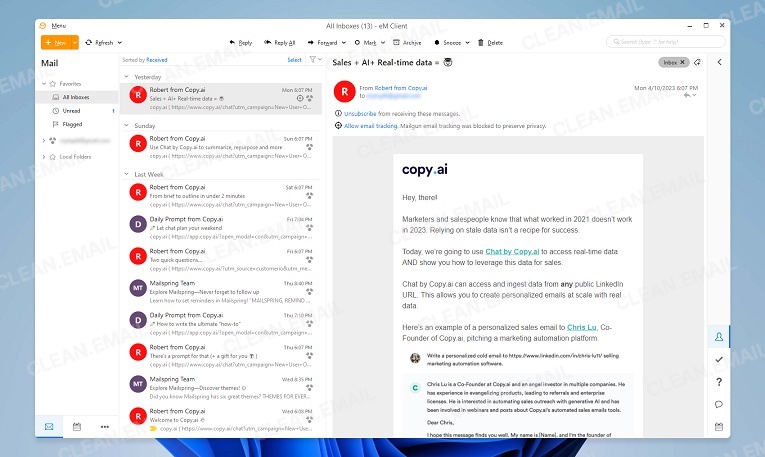
O eM Client oferece ferramentas de importação automática que conseguiram detectar minha antiga instalação do Thunderbird e importaram tudo, incluindo mensagens, contatos e entradas de calendário, preservando perfeitamente a estrutura de pastas. O que também funcionou muito bem foi a configuração automática do servidor, que testei com contas do Gmail, Office 365 e iCloud.
Interface e recursos de produtividade
A interface é claramente inspirada no Outlook, então refugiados da Microsoft devem achar o cliente instantaneamente familiar. Apreciei os mais de 10 temas, incluindo um modo escuro adequado, e o suporte a toque funciona bem no meu Surface Pro.
Os modelos QuickText e um recurso de busca que inclui o conteúdo dos anexos me economizaram um tempo considerável ao usar o cliente diariamente. O recurso Watch for Reply, que notifica você quando os destinatários não respondem, foi útil para acompanhamentos.
Recursos exclusivos e automação
Desde a versão 10, o eM Client oferece uma integração com ChatGPT que pode ajudar você a:
- Compor emails profissionais a partir de tópicos.
- Ajustar o tom de casual para formal.
- Revisar e melhorar a clareza.
- Resumir longas conversas.
Achei a integração com ChatGPT bem implementada, mas eu pessoalmente não a considero um recurso decisivo, já que não acho tão mais difícil redigir mensagens diretamente na interface web do ChatGPT. Além disso, a integração cria certas considerações de privacidade, que discuto em maiores detalhes abaixo.
Comparado ao Mailbird, o eM Client fornece um conjunto mais amplo de calendário e contatos, mas mantém o mesmo limite restritivo de duas contas na versão gratuita.
Capacidades de IA
As ferramentas de ChatGPT do eM Client geram respostas, compõem a partir de instruções e reescrevem ou ajustam o tom apenas quando o usuário aciona uma ação de IA. O acesso está incluído nas assinaturas ou é vendido através de um complemento de IA.
O eM Client 11 não havia recebido um lançamento principal estável até agosto de 2026, mas as prévias anunciaram o AI Summarize e a busca em linguagem natural, junto com outros recursos planejados.
Desempenho com arquivos grandes
O desempenho degradou perceptivelmente com meu grande arquivo de mensagens. Os tempos de inicialização aumentaram, e a busca ficou lenta. Alguns usuários relatam corrupção do banco de dados com arquivos muito grandes, embora eu não tenha experimentado isso durante meu mês de testes.
Vale notar que o recurso de arquivamento automático deveria ajudar movendo emails antigos para o armazenamento local, mas é uma solução paliativa e não uma correção adequada.
Limitações da versão gratuita vs. paga
A licença gratuita continua limitada a 2 contas e ao uso pessoal e não comercial. No entanto, ela inclui gerenciamento de email, calendário, contatos e tarefas; os principais limites são o teto de contas, o suporte apenas da comunidade e o acesso pago à IA e outros recursos avançados.
A assinatura paga custa US$ 39,95/ano ou US$ 59,95 como licença Personal única; a assinatura Business custa US$ 49,95/ano ou US$ 79,95 única por dispositivo. A IA está incluída nas assinaturas e disponível através de um complemento para licenças únicas ou gratuitas.
Segurança e privacidade
O eM Client suporta tanto criptografia PGP quanto S/MIME, com um inovador eM Keybook para consulta de chaves públicas. Pixels de rastreamento de email são bloqueados por padrão, um toque agradável para usuários preocupados com privacidade.
O eM Client afirma que suas ferramentas de IA enviam texto apenas depois que você escolhe explicitamente uma ação de IA, como Reply with AI ou reescrever um rascunho; o app não processa mensagens automaticamente. O provedor atual é o ChatGPT, então usuários que lidam com conteúdo sensível ainda devem revisar as políticas de dados de sua organização antes de ativar o recurso.
❌ Quem não deveria usar o eM Client
A limitação de 2 contas torna a versão gratuita inútil para a maioria dos usuários. Se você tem um orçamento apertado, existem alternativas melhores.
- Excelente alternativa ao Outlook
- Integração com ChatGPT
- Conjunto abrangente de recursos
- Boas ferramentas de importação
- Versão gratuita limitada a duas contas
- Problemas de desempenho com arquivos grandes
- Relatos de corrupção do banco de dados
5. Mailbird
✅ Melhor para: Minimalistas que querem uma experiência de email abrangente com integrações de apps de terceiros para uma única conta de email.
Configuração inicial e migração
Para configurar sua primeira (e única, se você estiver usando a versão gratuita) conta no Mailbird, você só precisa inserir suas credenciais de email, e está pronto. O cliente configura automaticamente as definições para grandes provedores, e o assistente de integração ajuda você a personalizar a interface de acordo com suas preferências.
No entanto, não há uma ferramenta de importação integrada para migrar de outros clientes de email, o que significa configurar manualmente pastas e regras se você estiver mudando de outro programa.
Interface e recursos de produtividade
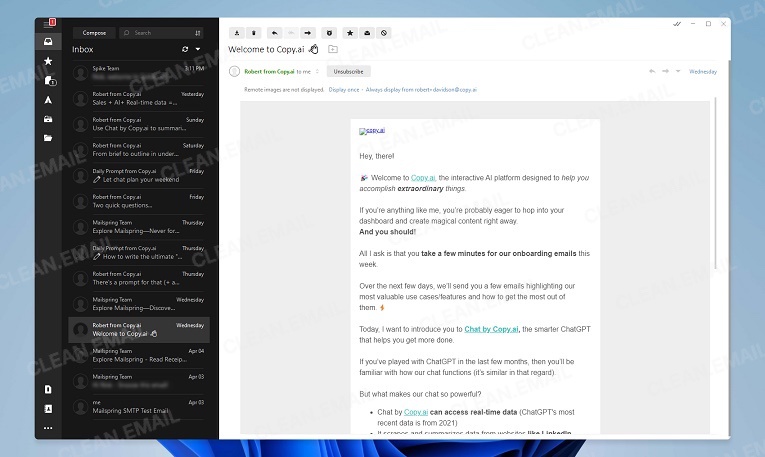
A interface do Mailbird é seu ponto forte de venda. O design minimalista elimina distrações enquanto mantém a funcionalidade. A caixa de entrada unificada (mesmo na versão gratuita, onde ela não é realmente útil) apresenta todos os seus emails em um formato limpo e fácil de examinar.
O layout personalizável permite que você escolha entre diferentes modos de visualização, e os temas de cores ajudam a personalizar sua experiência. A interface até suporta gestos de toque em dispositivos compatíveis, como laptops com telas sensíveis ao toque e tablets com Windows.
Comparado ao eM Client, o Mailbird é mais simples de aprender, mas oferece menos funcionalidade em sua camada gratuita de uma conta.
Recursos exclusivos e automação
O recurso de destaque do Mailbird são suas integrações com apps de terceiros. Você pode conectar apps como WhatsApp, Google Calendar, Todoist e Slack diretamente dentro do cliente de email, criando um hub de comunicação unificado. Durante os testes, ter conversas do WhatsApp junto com os emails se mostrou surpreendentemente útil para gerenciar diferentes canais de comunicação.
O sistema de filtragem de email fornece capacidades de automação decentes, embora não seja tão avançado quanto o do Thunderbird. Você pode criar regras com base no remetente, assunto, palavras-chave ou destinatários, e então mover automaticamente as mensagens para pastas, marcá-las como lidas ou excluí-las. Durante os testes, configurei com sucesso filtros para classificar automaticamente newsletters em pastas dedicadas e sinalizar emails de clientes específicos.
Capacidades de IA
O plano pago do Mailbird inclui uma integração com ChatGPT para redigir e refinar mensagens. O Mailbird Next também adicionou um servidor MCP integrado em 2026, permitindo que assistentes externos suportados leiam emails, preparem rascunhos e realizem ações aprovadas. Essa é uma expansão substancial de IA, mas exige controle cuidadoso de permissões e não faz parte da camada gratuita de uma conta.
Desempenho com arquivos grandes
O Mailbird teve um desempenho razoavelmente bom mesmo com milhares de mensagens nos meus testes, mantendo busca responsiva e rolagem suave em pastas grandes. No entanto, notei atrasos no recebimento de emails de entrada, às vezes de 10 a 15 minutos, o que parece ser um problema comum com base nos relatos de usuários.
Os atrasos parecem decorrer das configurações de sincronização do Mailbird e de como ele lida com conexões IMAP. Embora você possa ajustar a frequência de sincronização nas configurações ou atualizar pastas manualmente, essa solução alternativa não resolve totalmente o problema para necessidades de email em tempo real.
Limitações da versão gratuita vs. paga
A restrição de conta única da versão gratuita ainda parece rígida em 2026, e usuários gratuitos também ficam sem estes recursos extras:
- Suporte a múltiplas contas
- Rastreamento de email e confirmações de leitura
- Operadores de busca avançados
- Soneca de email
- Recurso de leitura rápida
- Suporte prioritário
- A maioria das integrações de terceiros
A US$ 4,03/usuário/mês para o plano Premium ou US$ 99,75/usuário para uma licença Lifetime (com atualizações vitalícias opcionais como um extra pago), o preço é razoável se você conseguir trabalhar dentro das limitações, mas a versão gratuita parece mais uma versão de teste estendida do que uma oferta genuinamente gratuita.
Segurança e privacidade
O Mailbird fornece recursos básicos de segurança, incluindo autenticação OAuth para grandes provedores e criptografia SSL/TLS para transmissão de email. No entanto, ele carece de recursos avançados como criptografia PGP ou suporte a S/MIME. O cliente armazena senhas localmente usando a criptografia do Windows, mas não há opção para uma senha mestra.
Em termos de privacidade, o Mailbird coleta análises de uso para melhorar o produto, embora você possa cancelar essa participação nas configurações. A empresa afirma que não lê nem analisa o conteúdo dos emails.
❌ Quem não deveria usar o Mailbird
Evite o Mailbird se você tem múltiplas contas de email, já que a limitação de conta única na versão gratuita a torna essencialmente inútil para o gerenciamento de email moderno, especialmente quando você o compara com o Thunderbird, que é completamente ilimitado.
- Interface de usuário intuitiva
- Excelentes integrações com apps de terceiros
- Baixa curva de aprendizado
- Design amigável ao toque
- Visualização de caixa de entrada unificada
- Versão gratuita limitada a uma conta
- Sem suporte à criptografia avançada
- Recursos de automação limitados
- Problemas de desempenho na sincronização
6. Canary Mail
✅ Melhor para: Usuários preocupados com privacidade que querem recursos modernos de IA sem sacrificar a segurança ou lidar com assinaturas.
Configuração inicial e migração
A configuração levou menos de 5 minutos, tornando-a uma das experiências mais tranquilas que já tive. O Canary configurou automaticamente minhas contas do Gmail, Outlook e iCloud sem exigir configurações manuais de servidor. O app suporta todos os principais provedores de email, incluindo Office 365, Yahoo e contas IMAP/SMTP padrão.
Interface e recursos de produtividade
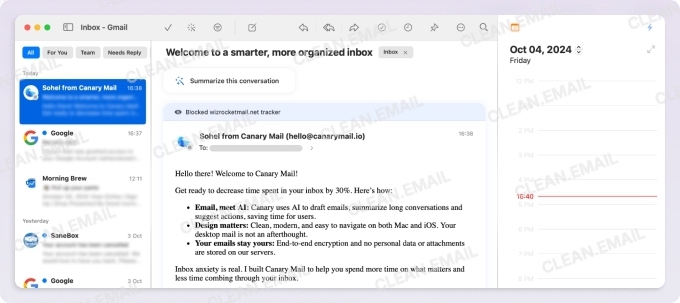
O Canary alcança um excelente equilíbrio entre simplicidade e funcionalidade. A interface nativa e limpa parece familiar para usuários da Apple, ao mesmo tempo em que oferece toques modernos como busca aprimorada por IA e categorização inteligente de emails.
Realmente apreciei a ferramenta de limpeza em massa para gerenciar milhares de mensagens simultaneamente, e o suporte completo aos atalhos de teclado do Gmail significou nenhuma necessidade de reaprender a memória muscular.
O Canary lançou várias atualizações para Windows em 2026, mas foram lançamentos incrementais de confiabilidade e correção de bugs, em vez de uma nova versão principal.
Comparado ao Thunderbird, o Canary Mail é mais fácil de usar e mais focado em IA, mas suas melhores ferramentas de IA e segurança exigem pagamento.
Recursos exclusivos e automação
Até a versão gratuita inclui recursos impressionantes que muitos concorrentes cobram, incluindo contas de email ilimitadas, confirmações de leitura que funcionam sem o destinatário saber, modelos de email, e um recurso de cancelamento de inscrição com um clique que realmente funciona. Ele também oferece funcionalidade de soneca e fixação, e personalização básica.
O app também inclui suporte à criptografia PGP e um recurso proprietário SecureSend para enviar emails criptografados para qualquer pessoa.
A versão paga adiciona recursos de automação por IA para ajudar os usuários a alcançar o Inbox Zero mais rapidamente.
Capacidades de IA
O AI Copilot do Canary pode priorizar a caixa de entrada, ajudar a escrever respostas e resumir mensagens. Essas ferramentas de IA estão incluídas nos planos Growth e Pro+, não no plano Free.
Desempenho com arquivos grandes
A abordagem do Canary para arquivos grandes tem compensações. Para economizar largura de banda e armazenamento, ele sincroniza um número limitado de mensagens em vez de baixar tudo localmente. Embora isso mantenha o app rápido e responsivo, pode ser frustrante quando você precisa acessar emails mais antigos e tem que esperar que sejam baixados. O desempenho da busca dentro das mensagens sincronizadas é excelente, mas acessar emails históricos exige paciência.
Limitações da versão gratuita vs. paga
O plano gratuito inclui recursos essenciais sem anúncios ou restrições significativas, inclui contas de email ilimitadas com Caixa de Entrada Unificada, mas é limitado a 2 dispositivos.
O plano Growth custa US$ 36 por ano e adiciona o AI Copilot e ferramentas de produtividade da caixa de entrada; o Pro+ custa US$ 100 por ano e adiciona segurança avançada, enquanto ambos os planos pagos suportam até 5 dispositivos e também oferecem opções de compra vitalícia.
Segurança e privacidade
As ferramentas de privacidade mais fortes do Canary estão concentradas no Pro+: criptografia PGP, SecureSend, proteção contra phishing e ransomware, detecção de falsidade ideológica e prevenção de direcionamento incorreto. O plano gratuito fornece ferramentas essenciais de caixa de entrada, mas não esse pacote completo de segurança.
A empresa é compatível com HIPAA e GDPR, então o cliente de email é adequado até mesmo para setores sensíveis à segurança, como saúde e finanças. Ao contrário de muitos concorrentes, o Canary não coleta nem analisa seus dados de email para publicidade ou outros fins.
❌ Quem não deveria usar o Canary Mail
Usuários avançados que precisam de amplas opções de personalização podem achar o Canary limitante. A sincronização seletiva de emails pode frustrar usuários com arquivos massivos que precisam de acesso imediato a todos os emails históricos.
- Excelentes recursos de privacidade e segurança
- Interface limpa e intuitiva
- Contas ilimitadas na versão gratuita
- Nenhuma assinatura necessária (opções vitalícias disponíveis)
- Multiplataforma com um ótimo cliente de email para Android
- Recursos de IA integrados que aprendem seu estilo de escrita
- A sincronização limitada de emails pode dificultar o acesso a mensagens antigas
- Menos personalização do que clientes focados em usuários avançados
- Os recursos de IA são limitados na versão gratuita
7. WunderMail
✅ Melhor para: Usuários dedicados do Gmail que querem integração nativa com o Windows com todos os recursos do Gmail e não precisam de suporte a outros provedores de email.
Configuração inicial e migração
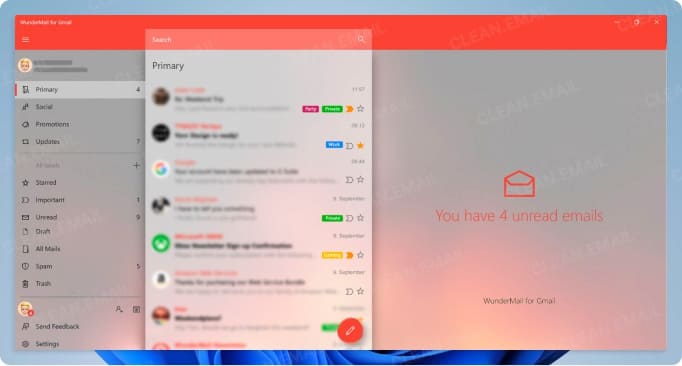
A configuração continua simples: faça login com uma conta do Google através do OAuth, e o WunderMail se conecta diretamente ao Gmail. A autenticação OAuth significa que você nunca compartilha sua senha com o WunderMail. Você pode fazer login com até 5 contas do Gmail ao mesmo tempo.
Nenhuma migração é necessária, já que o WunderMail foi projetado para se conectar diretamente à API do Gmail e buscar mensagens em tempo real.
Interface e recursos de produtividade
O WunderMail captura perfeitamente a estética de design do Windows com uma integração nativa que parece perfeita, ao contrário de alternativas que são apenas invólucros web. O suporte a Live Tile mostra prévias de emails no Menu Iniciar, o que é um toque agradável específico do Windows.
Todos os recursos específicos do Gmail funcionam de forma impecável porque o WunderMail é construído inteiramente sobre a API do Gmail em vez de IMAP. Isso significa que os marcadores são exibidos e funcionam corretamente, as categorias (Principal, Social, Atualizações) se organizam automaticamente, o encadeamento de conversas agrupa emails relacionados adequadamente, e os poderosos operadores de busca do Gmail funcionam perfeitamente.
Recursos exclusivos e automação
O WunderMail usa notificações push através do sistema de webhook do Google para alertas de email em tempo real, então é mais rápido do que a maioria dos clientes IMAP. O app fornece integração perfeita com o Windows, com notificações via Central de Ações, distintivo na barra de tarefas para contagens de não lidos, listas de atalhos para ações rápidas e verificação ortográfica e correção automática nativas (controladas através das configurações do Windows).
Como o WunderMail funciona através da API do Gmail, a filtragem de email acontece no nível do servidor do Gmail. Para criar ou modificar filtros, você precisará usar a interface web do Gmail—esses filtros então se aplicarão automaticamente aos emails no WunderMail.
Comparado ao New Outlook, o WunderMail é mais focado no Gmail, mas suporta menos provedores e publica muito menos informações sobre preços e lançamentos.
Capacidades de IA
A listagem atual do WunderMail na Microsoft Store não menciona um assistente de IA nativo, e os recursos do Gemini do Gmail não estão disponíveis dentro deste cliente de terceiros.
Desempenho com arquivos grandes
Como o WunderMail usa a API do Gmail diretamente, ele herda a excelente busca e o desempenho do Google. Os dados dos seus emails são processados e armazenados localmente no seu PC, com as buscas aproveitando as capacidades do lado do servidor do Gmail para velocidade, independentemente do tamanho do arquivo.
Limitações da versão gratuita vs. paga
A versão gratuita é totalmente funcional, sem limitações, porque é sustentada inteiramente por banners de anúncios. Por US$ 9,99/ano, o WunderMail Premium remove os anúncios e inclui um teste gratuito de 30 dias que pode ser cancelado a qualquer momento sem custo. Nenhuma restrição de recursos ou limitação de contas. Essa abordagem honesta e transparente de monetização é revigorante no cenário atual dominado por assinaturas.
Segurança e privacidade
A autenticação OAuth significa que não há armazenamento de senha, e os dados de email da sua conta do Gmail são processados e armazenados apenas no seu PC (não nos servidores do WunderMail). Os únicos dados limitados enviados aos servidores deles são para a entrega de notificações push (apenas nomes de domínio para solicitações de avatar) e análises de uso anônimas.
A empresa é compatível com GDPR, com uma política de privacidade clara, e afirma explicitamente que não usa os dados do Gmail para anúncios nem permite que humanos leiam os dados de email.
❌ Quem não deveria usar o WunderMail
Obviamente, qualquer pessoa com contas que não sejam do Gmail não pode usar o WunderMail, porque ele é exclusivo do Gmail/Google Workspace. O app também é apenas para Windows, então usuários de Mac e Linux estão sem sorte.
- Integração perfeita com a API do Gmail (não IMAP)
- Excelente integração nativa com o Windows
- Versão gratuita totalmente funcional
- Apenas contas do Gmail/Google Workspace
- Exclusivo do Windows
- Opções de personalização limitadas
- A filtragem exige que você use a interface web do Gmail
Como Selecionamos os Melhores Clientes de Email
📌 Testei e revisei os melhores clientes de email gratuitos para Windows 10 e 11 em agosto de 2026 para identificar quais opções ainda oferecem a melhor experiência sem pesar no bolso.
Comecei pesquisando mais de 20 clientes de email que afirmam oferecer versões gratuitas para Windows. Concentrei-me em programas que atendiam a estes critérios:
- Versão gratuita genuinamente disponível: Muitos clientes de email se anunciam como "gratuitos", mas na verdade oferecem apenas testes de 14 a 30 dias antes de exigir pagamento. Excluí esses e me concentrei apenas em clientes com camadas gratuitas permanentes, mesmo que tivessem limitações como restrições de contas ou recursos ausentes.
- Ativamente mantido: Eliminei quaisquer clientes que não tivessem recebido atualizações no último ano, já que software abandonado representa riscos de segurança e problemas de compatibilidade com serviços de email modernos.
- Compatível com Windows 10 e 11: Embora alguns clientes de email antigos ainda funcionem nas versões mais recentes do Windows, priorizei aplicativos otimizados para os sistemas operacionais atuais, já que nenhum usuário quer de repente se ver incapaz de acessar suas mensagens após uma pequena atualização do Windows.
- Uso de recursos e desempenho geral: Clientes de email não deveriam monopolizar os recursos do seu computador. Monitorei o uso de CPU e o consumo de memória com meu grande arquivo de email de teste para eliminar clientes cujo consumo de recursos era excessivo.
- Estável o suficiente para uso diário: Interfaces bonitas e recursos inovadores não significam nada se o cliente trava regularmente ou perde emails. É por isso que usei cada cliente por períodos prolongados e me livrei daqueles que continuavam travando ou paravam de responder.
Fiquei com uma dúzia de candidatos viáveis que continuei testando extensivamente. O resultado desse teste é a seguinte seleção das 7 melhores alternativas ao app Windows Mail (e clientes de email gratuitos para Windows em geral) que os usuários devem considerar seriamente. Cada um se destaca em áreas diferentes, e incluí conclusões detalhadas para ajudar você a escolher aquele que melhor se adapta às suas necessidades específicas.
Aprimore Qualquer Cliente de Email com Clean Email
Mesmo o melhor cliente de email não ajudará se sua caixa de entrada estiver soterrada sob milhares de mensagens não lidas e newsletters. O Clean Email é um organizador de caixa de entrada dedicado que funciona junto com qualquer cliente de email para lidar com as partes tediosas do gerenciamento de email, como limpeza em massa, cancelamento de inscrições e automação da classificação de mensagens.
- As Cleaning Suggestions apresentam oportunidades recorrentes de limpeza com base nos seus hábitos.
- As Settings de remetente podem silenciar, pausar ou bloquear remetentes recorrentes sem configurar cada app de email.
- O Screener retém mensagens de remetentes de primeira viagem até que você os aprove ou bloqueie.
- As ações no nível da caixa de correio permanecem consistentes em clientes desktop, web e móveis.
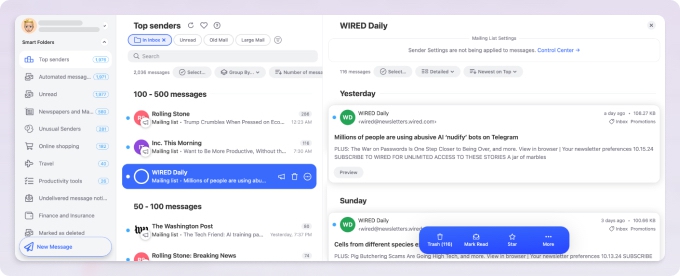
Ele analisa apenas os cabeçalhos e metadados dos emails, nunca lendo o conteúdo real das suas mensagens, e funciona com qualquer provedor baseado em IMAP, incluindo Gmail, Outlook, Yahoo e iCloud.
E o melhor de tudo, você pode experimentar o Clean Email gratuitamente agora mesmo e começar a organizar sua caixa de entrada em minutos.
Conclusão
Minhas recomendações são claras:
- Para a maioria dos usuários que gerenciam múltiplas contas, o Mozilla Thunderbird continua imbatível apesar de sua curva de aprendizado, já que o retorno em funcionalidade e privacidade vale a pena.
- Usuários do Gmail devem escolher o WunderMail para a melhor experiência de Gmail no Windows com uma versão gratuita totalmente funcional.
- Quem busca privacidade vai adorar o equilíbrio entre segurança e usabilidade do Canary Mail, com contas ilimitadas.
- Assinantes do Microsoft 365 devem usar o New Outlook apesar de suas preocupações com privacidade.
- As versões gratuitas do Mailbird e do eM Client são ótimas para quem sabe apreciar uma riqueza de recursos avançados e não se opõe a eventualmente comprar uma licença ou assinatura.












