


Pontos Principais
- Exclua em massa os e-mails antigos que você sabe que não vai precisar novamente.
- Arquive os e-mails que talvez você precise mais tarde.
- Cancele a inscrição de newsletters que você não quer mais receber.
- Bloqueie remetentes indesejados para que parem de enviar e-mails continuamente.
- Use ferramentas de automação para mover, arquivar e excluir e-mails automaticamente.
- Crie um hábito simples de manutenção para limpar sua caixa de correio semanalmente.

O Que É uma Caixa de Entrada Bagunçada?
Talvez você nem perceba que sua caixa de entrada está “bagunçada”. Mas se você constantemente passa direto por certos e-mails, deixa mensagens sem ler ou exclui e-mails sem abri-los, então você tem uma caixa de entrada bagunçada.
Uma caixa de entrada desorganizada não só dificulta identificar os e-mails que você realmente precisa, como também pode levar a uma caixa de correio lotada e ao esgotamento do limite de armazenamento definido pelo seu provedor.
Uma caixa de entrada bagunçada normalmente surge de itens como assinaturas, e-mails promocionais, mensagens não solicitadas e comunicações desatualizadas.
Ao cancelar inscrições, arquivar, excluir e automatizar, você consegue reduzir rapidamente a bagunça de e-mails e focar no que é importante.
Agora, vamos mostrar como!
Como Organizar sua Caixa de Entrada de E-mails
Com este processo simples de 7 passos, você consegue fazer uma limpeza eficaz e eficiente da caixa de entrada em apenas alguns minutos.
1. Exclua E-mails Antigos em Massa
Uma das melhores maneiras de esvaziar uma caixa de correio bagunçada é excluindo e-mails antigos e desatualizados que você não precisa mais.
Como exemplo, para encontrar e excluir e-mails anteriores a 2023 no Gmail ou no Outlook:
- Vá para Todos os e-mails ou sua Caixa de entrada.
- Digite uma das opções a seguir no campo Pesquisar no topo:
- No Gmail, use before:2023.
- No Outlook, use received:<2023-01-01.
- Revise e selecione os resultados, depois clique em Excluir na barra de ferramentas.
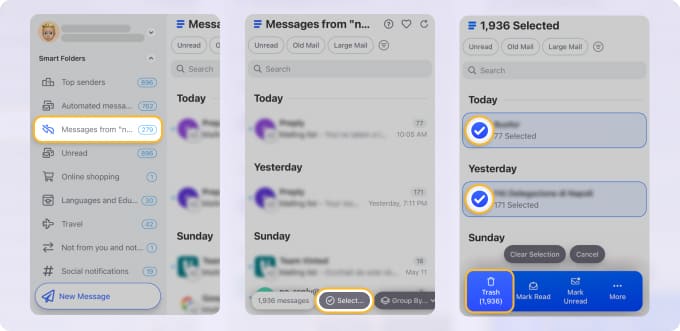
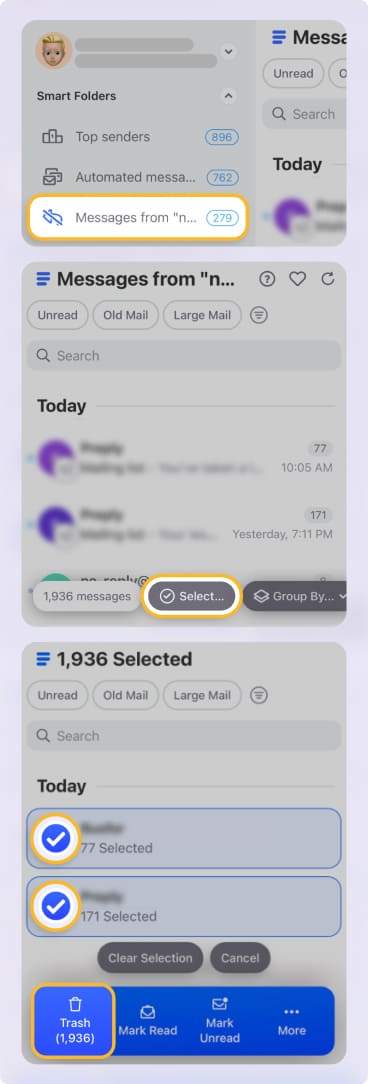
📌 Em vez de depender de uma pesquisa por vez, as Smart Folders do Clean Email organizam sua caixa de correio em visualizações prontas com base em diferentes critérios, como principais remetentes, mensagens automáticas, compras, finanças, viagens e muito mais.
Isso oferece uma forma rápida de remover mensagens desatualizadas por categoria em massa. Basta selecionar todos os e-mails de uma pasta e clicar em Excluir.
2. Cancele a Inscrição de Newsletters e Promoções
Se existe um tipo de e-mail que ocupa espaço, são aqueles de listas de distribuição, como newsletters, mensagens de marketing e e-mails promocionais. Essas mensagens continuam chegando e se acumulam com o tempo, aumentando a bagunça.
Para cancelar a inscrição de e-mails, provedores como Gmail e Outlook oferecem um link ou botão de Cancelar inscrição.
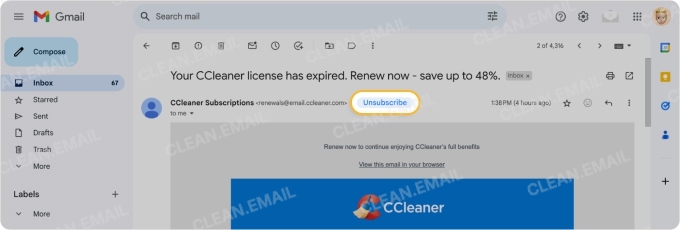
📌 Se você quiser cancelar inscrições em massa em uma única etapa, vai precisar de uma ferramenta de terceiros, porque os provedores de e-mail não oferecem cancelamento em massa. O Clean Email disponibiliza o Unsubscriber, que permite cancelar inscrições em massa e depois excluir as mensagens aos milhares.


3. Bloqueie Spam e Remetentes Indesejados
Além das mensagens de listas de distribuição, o spam e os e-mails de remetentes indesejados podem criar uma caixa de correio caótica. Você deve marcar as mensagens de lixo eletrônico como Spam, mas também pode bloquear remetentes para interromper o fluxo.
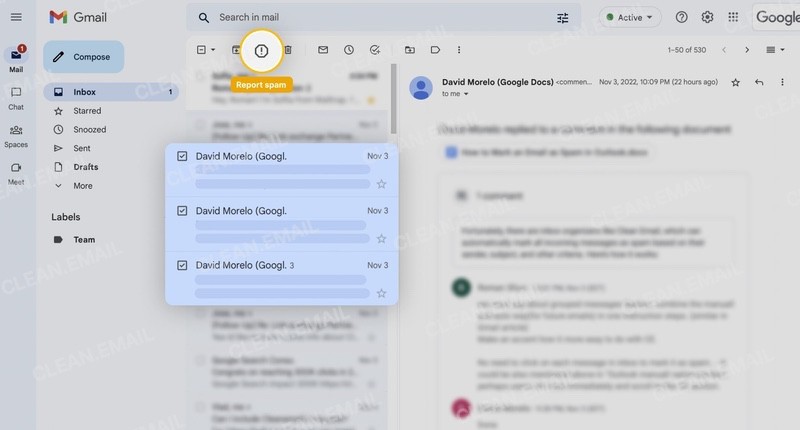
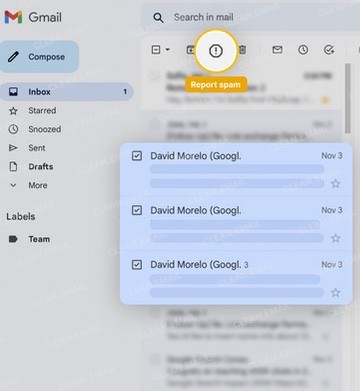
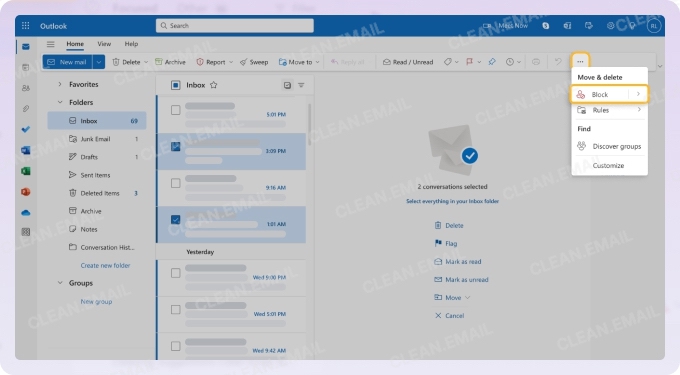
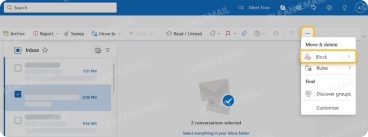
Por exemplo, no Gmail e no Outlook, você pode bloquear um remetente usando o menu do e-mail ou o menu de contexto (clique com o botão direito).
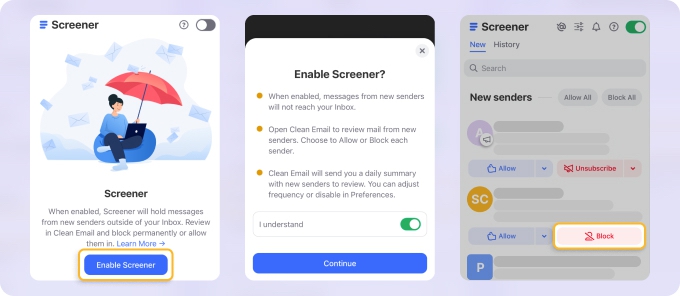
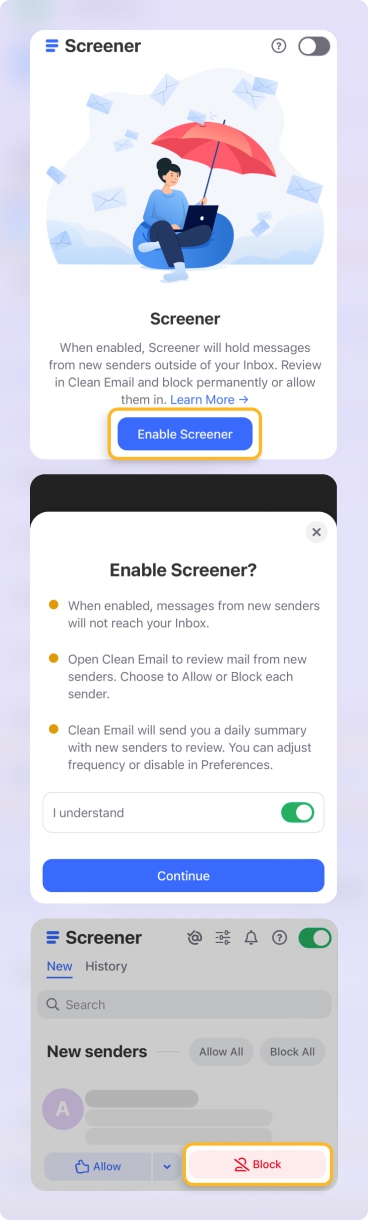
📌 Para impedir mensagens indesejadas antes que cheguem à sua caixa de entrada, o Clean Email oferece o recurso Screener. Essa ferramenta isola os e-mails de remetentes desconhecidos em um só lugar. Assim, você pode Bloquear esses remetentes antes que bagunçem sua caixa de correio.
4. Arquive os E-mails que Você Quer Manter
Se você tem mensagens que não precisa no momento, mas que talvez precise depois, pode arquivá-las.
Ao arquivar e-mails em vez de excluí-los, você pode retirá-los da sua caixa de entrada e ainda assim acessá-los a qualquer momento.
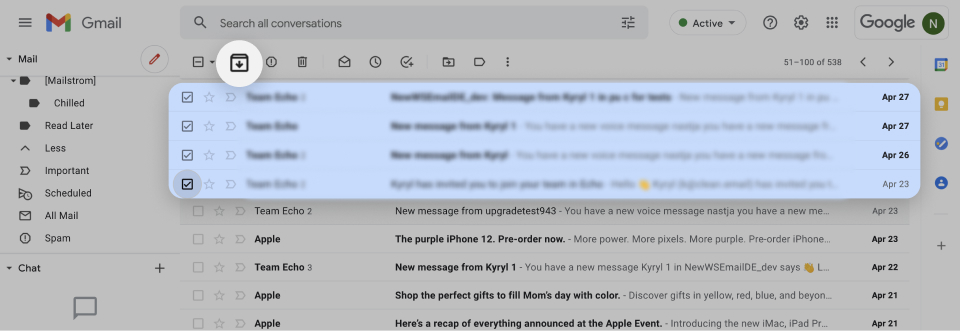
Gmail: No computador, clique no botão Arquivar à direita do e-mail na sua lista de mensagens. No celular, abra o e-mail e toque em Arquivar no topo.
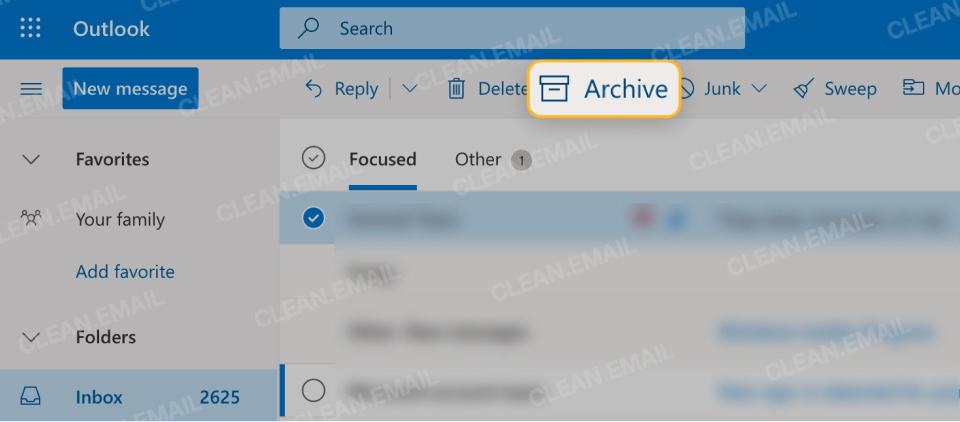
Outlook: No computador, clique com o botão direito em um e-mail da sua lista e escolha Arquivar. No celular, abra o e-mail e toque em Arquivar na parte inferior.
Observe que cada aplicativo para celular também permite configurar um gesto de deslizar para arquivar mensagens rapidamente.
5. Use um Aplicativo para Organizar E-mails
Como mencionado, ferramentas de terceiros como o Clean Email podem ajudar você a fazer uma limpeza rápida e fácil da sua caixa de correio usando ações em massa e ferramentas avançadas.
Além dos recursos sobre os quais você leu anteriormente, você também pode usar as Cleaning Suggestions do Clean Email, que oferecem recomendações com base nas suas ações anteriores. Isso permite arquivar, excluir ou marcar grupos de mensagens em massa.
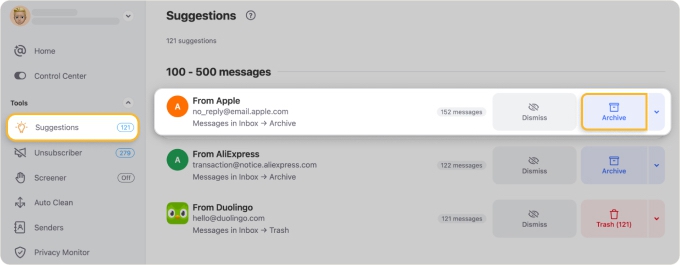
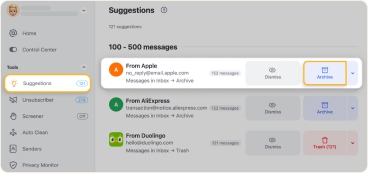
Você também pode usar um fluxo de trabalho simples para sua primeira limpeza. Por exemplo, você consegue identificar facilmente grandes grupos de e-mails, cancelar inscrições e excluir em lotes, além de remover centenas ou milhares de e-mails de uma só vez – tudo para reduzir rapidamente sua caixa de entrada.
O Clean Email disponibiliza todo o seu conjunto de recursos no aplicativo web, no desktop para Mac e no celular, com sincronização completa. Assim, você pode fazer uma boa organização e limpeza a partir de qualquer dispositivo e em qualquer provedor IMAP.
6. Configure Pastas ou Marcadores Simples
Para reduzir a bagunça na sua caixa de entrada e ver apenas os e-mails novos ou importantes, considere organizar as mensagens com marcadores ou pastas.
Por exemplo, se você aplicar um marcador no Gmail ou mover um e-mail para uma pasta no Outlook, poderá removê-lo da sua caixa de entrada e recuperá-lo facilmente quando precisar.
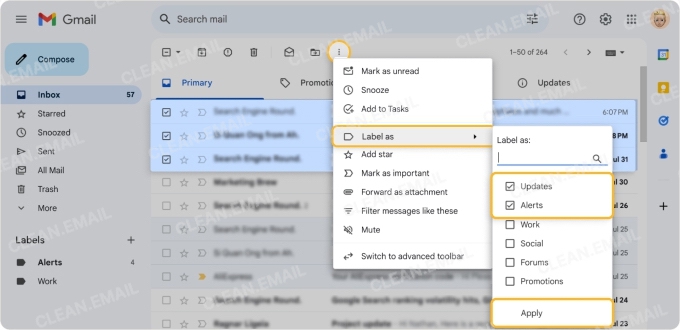
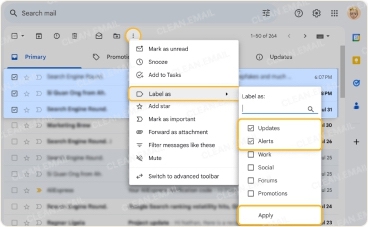
Considere criar marcadores ou pastas para coisas como comunicações de trabalho ou negócios, mensagens pessoais de amigos e familiares, e-mails relacionados a clientes, projetos e fornecedores, ou newsletters que você quer manter.
7. Programe uma Manutenção Regular da Caixa de Entrada
Em vez de esperar até que sua caixa de entrada fique impossível de gerenciar ou que você fique sem espaço de armazenamento, crie uma rotina regular de manutenção.
Isso pode ser uma sessão de 10 minutos por semana para organizar e limpar seguindo os passos acima.
📌 Você também pode usar ferramentas como o Auto Clean do Clean Email para gerenciar mensagens automaticamente, como marcar, mover, arquivar ou excluir.
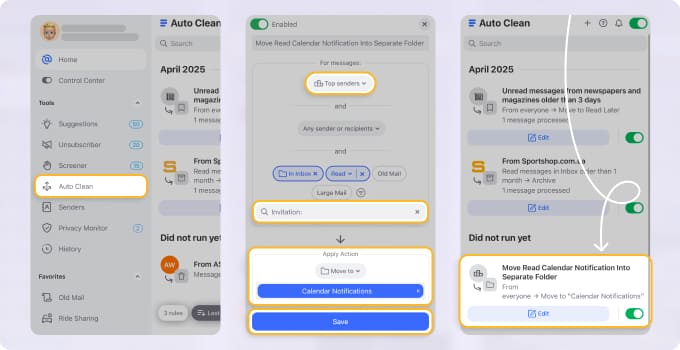
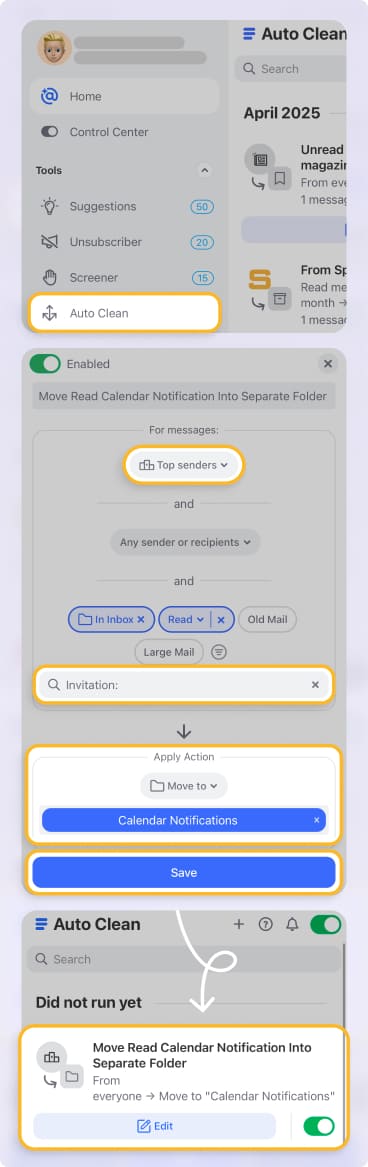
💡 Dica: Ao implementar as duas opções, você consegue cuidar dos e-mails sem esforço à medida que chegam e depois gastar apenas alguns instantes limpando as mensagens avulsas.
Como Organizar E-mails por Provedor
Cada provedor de e-mail oferece um conjunto diferente de ferramentas e recursos para gerenciar sua caixa de entrada. Abaixo estão sugestões de organização com base no provedor que você usa.
Gmail
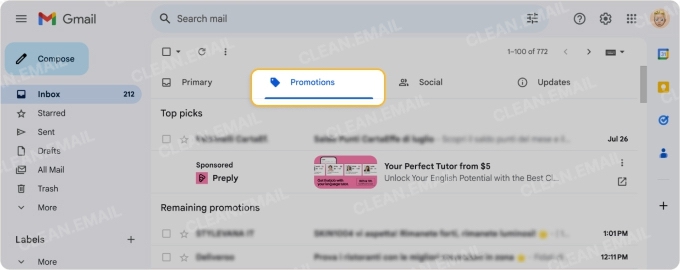
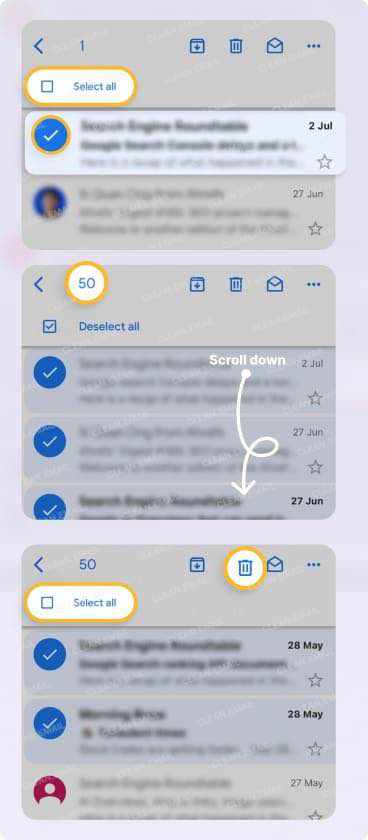
Para organizar o Gmail, primeiro use as Categorias integradas, como Promoções, Social e Atualizações – você pode percorrer e limpar as mensagens dessas categorias com facilidade.
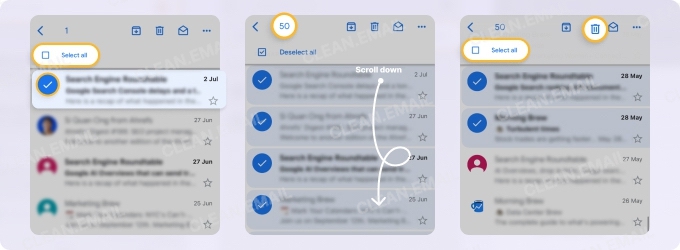
Você também pode arquivar uma seleção em massa de e-mails que quer guardar e excluir aqueles que não quer mais nos aplicativos do Gmail para computador e celular.
Outlook
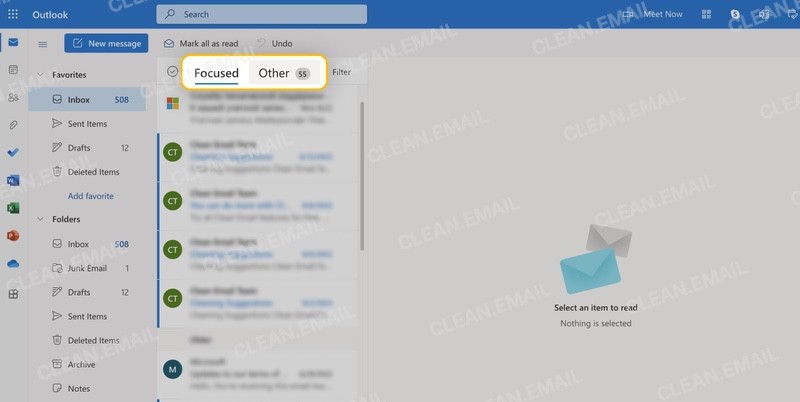
Comece a organizar o Outlook ativando a Caixa de Entrada Destaques, que ajuda você a identificar rapidamente mensagens importantes e de remetentes frequentes. Depois, você pode acessar o restante dos seus e-mails na aba Outros e gerenciá-los conforme necessário.
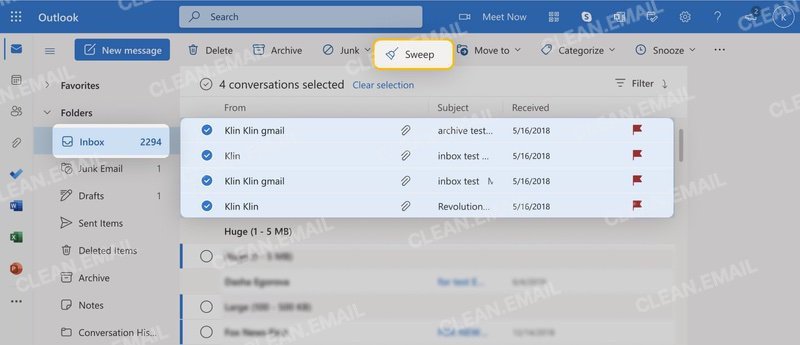
O Outlook também oferece ferramentas como o Varrer para excluir ou mover mensagens em massa de determinados remetentes, e o Limpar para encontrar e-mails grandes ou antigos, esvaziar a pasta Itens Excluídos e arquivar dados.
Yahoo Mail
Você pode organizar o Yahoo Mail de forma semelhante ao Gmail, limpando as abas de Categoria, incluindo Ofertas, Social e Newsletters.
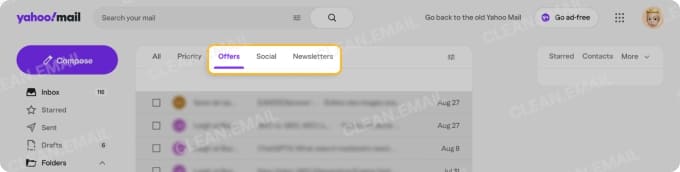
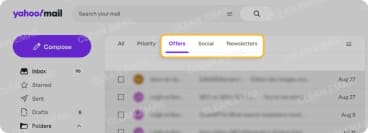
Além disso, você pode ordenar por mais antigos para remover mensagens desatualizadas ou ordenar por maiores para se livrar de e-mails pesados indesejados. O Yahoo Mail permite excluir e-mails em massa selecionando aqueles que você quer remover e pressionando Excluir.
iCloud Mail / Apple Mail
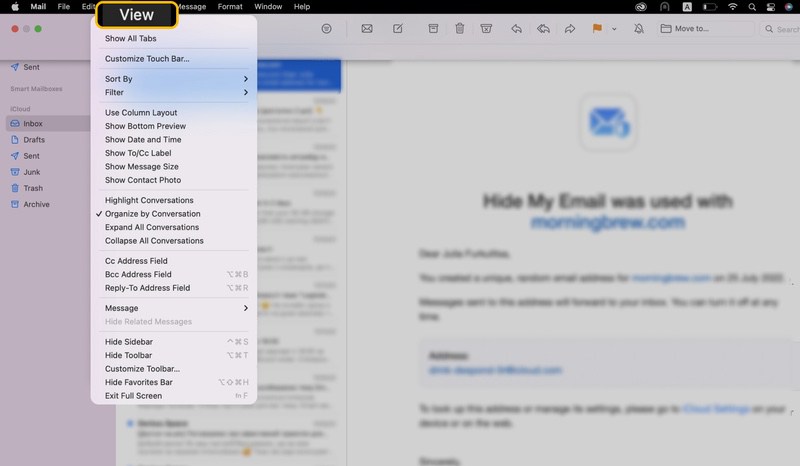
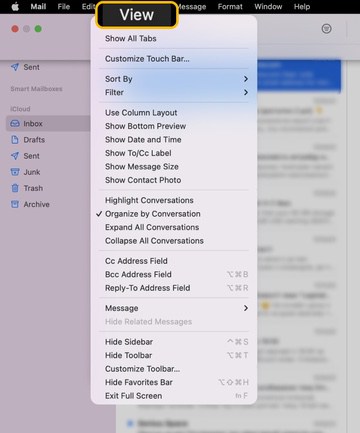
Para organizar o iCloud Mail, você pode usar o Layout de Colunas para ordenar por remetente, idade ou tamanho e remover rapidamente e-mails indesejados, antigos ou grandes.
Você também pode usar o Filtrar para encontrar apenas os e-mails com anexos entre suas maiores mensagens, ou Organizar por Conversa para arquivar conversas que você não precisa agora, mas talvez precise depois.
Como Evitar que a Bagunça Volte para a Caixa de Entrada
Pode ser difícil manter a bagunça da sua caixa de entrada ao mínimo com e-mails chegando de todos os lados. Mas com algumas sugestões simples, você consegue diminuir o fluxo de mensagens.
- Seja seletivo com as assinaturas: Você pode se inscrever em uma newsletter para conseguir um desconto ou uma tarifa especial, mas isso não significa que você quer receber e-mails continuamente. Cancele a inscrição das mensagens que você não quer.
- Use um e-mail secundário para cadastros: Em vez de usar seu endereço de e-mail principal para cadastros e envios de formulários, considere um endereço de e-mail secundário ou descartável. Isso ajuda a manter sua caixa de correio principal mais limpa e a evitar mensagens indesejadas enviadas a ela no futuro.
- Faça verificações regulares da caixa de entrada: Como mencionado anteriormente, ao criar uma rotina de manutenção, você impede que sua caixa de entrada vire um caos. Comece com uma sessão de limpeza de 10 minutos por semana e ajuste conforme necessário.
Perguntas Frequentes
Como organizo minha caixa de entrada rapidamente?
Para uma limpeza rápida, use estas ações simples: Arquivar, Excluir, Cancelar inscrição e Bloquear. Arquive os e-mails que talvez você precise depois, exclua as mensagens que você não precisa de jeito nenhum, cancele a inscrição das listas de distribuição e bloqueie remetentes indesejados.
Devo excluir ou arquivar e-mails antigos?
Se você tem e-mails antigos que talvez precise depois, arquive-os. Mas se você tem e-mails desatualizados que sabe que nunca mais vai precisar, exclua-os.
Lembre-se: arquivar mantém as mensagens até que você as remova, mas excluir envia os e-mails para a lixeira, onde podem ser removidos automática e permanentemente mais tarde.
Quanto tempo leva para organizar uma caixa de entrada?
Embora a duração de qualquer tipo de limpeza dependa do tamanho, a organização pode ser gerenciada com uma abordagem programada. Considere uma hora para sua primeira limpeza inicial e depois de 10 a 15 minutos para a manutenção de rotina a cada semana.
Você também pode reduzir o tempo necessário para limpar usando um aplicativo de organização de e-mails que permite arquivar, excluir e cancelar inscrições de mensagens em massa.
Qual é a diferença entre organizar e ordenar e-mails?
Organizar (declutter) refere-se a limpar os e-mails, enquanto ordenar refere-se a arrumar, classificar ou categorizar mensagens. Por exemplo, se você está ficando sem armazenamento de e-mail, vai querer organizar e se livrar de mensagens. Mas se você tem uma caixa de correio bagunçada, vai querer ordenar os e-mails usando marcadores e pastas.
Como impeço que uma nova bagunça se acumule?
Para manter uma caixa de entrada saudável, seja criterioso com as assinaturas que você mantém e considere usar um endereço de e-mail secundário dedicado a cadastros. Além disso, combinar verificações semanais da caixa de entrada com automações para gerenciar mensagens cria um método de manutenção sólido para reduzir ou até acabar com a bagunça de e-mails.












