


Como Gerenciar Contas de E-mail da Xfinity
⚠️ Importante: Desde junho de 2025, a Xfinity vem convidando clientes com um endereço de e-mail comcast.net a fazer upgrade para o Yahoo Mail sem custo adicional. Os convites estão sendo enviados gradualmente ao longo de 2026 e aparecerão na sua caixa de entrada ou quando você fizer login em connect.xfinity.com. Depois de fazer o upgrade, você acessará sua caixa de correio pela interface do Yahoo, mas seu endereço de e-mail permanecerá o mesmo.
Com o E-mail da Xfinity, você tem acesso a alguns recursos que podem ajudar a gerenciar sua caixa de correio. Da limpeza da caixa de entrada até a sua organização, aqui estão os fundamentos.

Verifique Se Sua Conta Está Ativa
A Xfinity exige que você faça login pelo menos uma vez a cada 24 meses para manter sua conta de e-mail ativa. Se sua conta for marcada como inativa, você corre o risco de perder o acesso à sua caixa de entrada e às mensagens armazenadas.
Para verificar seu status atual:
- Acesse https://customer.xfinity.com/settings/xid/uidemail.
- Faça login com seu Xfinity ID e senha.
- Role até a seção Your Information e selecione o e-mail Comcast.
📌 Observação: Se sua conta de e-mail estiver inativa, você verá uma mensagem avisando que sua conta e suas mensagens podem ser excluídas. Fazer login novamente reativará sua caixa de correio.
Veja o Armazenamento Disponível
Você pode ter até sete contas de E-mail da Xfinity e cada uma vem com 10 GB de espaço de armazenamento. É importante ficar de olho nesse armazenamento disponível, porque se você ultrapassar seu limite e sua caixa de correio ficar cheia, poderá não conseguir enviar ou receber mensagens.
💡 Dica: Continue lendo para aprender como gerenciar de forma eficiente e limpar sua caixa de entrada da Xfinity com o Clean Email.
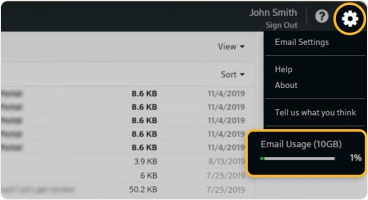
Para ver o armazenamento disponível, selecione o ícone de Engrenagem no canto superior direito. Você verá um medidor de Email Usage na parte inferior do menu.
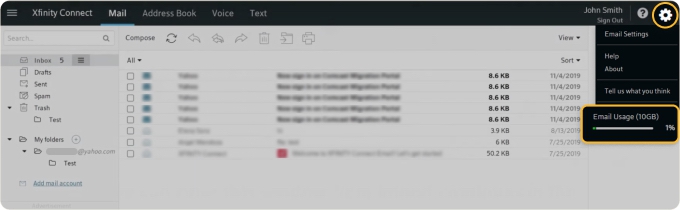
📌 Observação: A partir de 3 de junho de 2024, você não pode criar novas contas de E-mail da Xfinity. No entanto, você ainda pode acessar e usar suas contas existentes, além de configurar novos usuários (sem receber endereços de e-mail).
Como você não pode mais simplesmente criar um novo e-mail Comcast se sua conta atual exceder a cota de armazenamento, é hora de limpar sua caixa de entrada existente!
Esvazie a Lixeira
Uma coisa em que muitas pessoas não pensam é esvaziar a pasta Lixeira. Mas os e-mails da Xfinity que você exclui permanecem nesse local e podem consumir espaço de armazenamento desnecessariamente.
Na aba Mail, selecione o ícone de Menu à direita da Lixeira e escolha Empty Trash.
Você pode recuperar mensagens na Lixeira por 30 dias antes que sejam removidas permanentemente.
Crie Pastas
Depois de realizar uma limpeza da sua caixa de entrada, talvez você queira organizar as mensagens que restarem. Como outros serviços de e-mail populares, a Xfinity permite criar pastas para armazenar suas comunicações e assim gerenciar melhor a caixa de correio.
- Vá para a aba Mail.
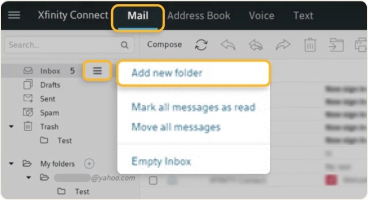
- Selecione o ícone de Menu (três linhas) à direita da sua Caixa de Entrada e escolha Add new folder.
- Dê um nome à sua pasta e clique em Add.
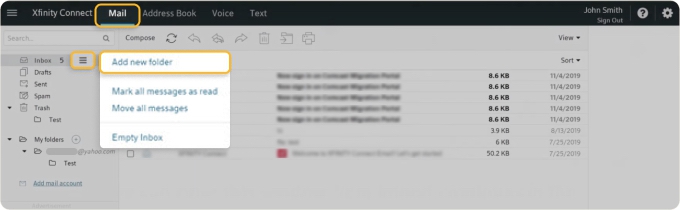
Você então verá sua nova pasta abaixo da Caixa de Entrada no menu à esquerda.
Use o ícone Move na parte superior ou arraste e solte para mover uma mensagem para uma pasta.
Gerencie o Spam e as Regras de Filtro
A Xfinity inclui controles básicos de spam e regras de filtro da caixa de entrada, mas essas são melhor tratadas como ferramentas leves de manutenção, e não como um sistema completo de limpeza. Você pode mover lixo óbvio para o Spam e usar regras simples para remetentes recorrentes, mas as configurações podem precisar ser recriadas se sua caixa de correio da Xfinity for migrada para o Yahoo Mail. Para um passo a passo completo sobre bloquear remetentes e gerenciar filtros de spam, consulte nosso guia dedicado.
Como Gerenciar o E-mail da Xfinity Com o Clean Email
As ferramentas integradas da Xfinity cobrem a organização básica, mas não facilitam a limpeza de grandes quantidades de e-mail nem a classificação de mensagens de maneiras mais avançadas. O Clean Email preenche essa lacuna ao permitir que você gerencie muitos e-mails de uma só vez com base em fatores como remetente, idade ou tipo de mensagem.
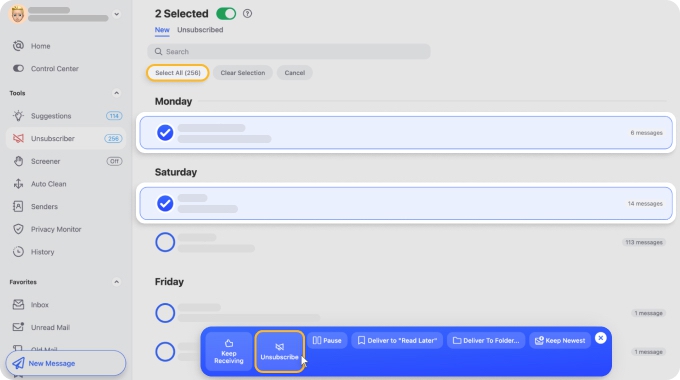
Por exemplo, em vez de cancelar a inscrição em listas de e-mail uma por uma, o recurso Unsubscriber mostra todas as suas assinaturas em um só lugar, para que você possa remover várias de uma vez. Se alguns remetentes continuarem enviando e-mails mesmo assim, ele encaminha automaticamente essas mensagens para a Lixeira.
A ferramenta Screener também ajuda a reduzir a bagunça ao manter e-mails de remetentes desconhecidos fora da sua caixa de entrada principal até que você os revise.
Alguns usuários relataram que receberam e-mails de phishing alegando que sua conta de e-mail da Xfinity seria encerrada a menos que fizessem upgrade ou clicassem em um link. Essas mensagens costumam parecer urgentes, mas são projetadas para roubar suas informações pessoais. Com o Screener, você pode isolar automaticamente essas mensagens de remetentes suspeitos antes que cheguem à sua caixa de entrada.
O Clean Email está disponível na web, no celular e no Mac, para que você possa gerenciar sua caixa de correio de qualquer dispositivo, mesmo quando estiver em movimento.
Artigos relacionados:












