


Principais conclusões
- Ajuste as configurações principais do Gmail para várias caixas de entrada, atalhos de teclado e marcadores de importância.
- Configure um sistema de marcadores simples para a triagem da caixa de entrada usando Ação necessária, Aguardando, Ler depois e Referência.
- Crie filtros para a classificação automática de e-mails recebidos. Isso inclui domínios, newsletters, e-mails em cópia (CC) e palavras-chave repetitivas.
- Use as visualizações integradas do Gmail a seu favor, como categorias, cartões de resumo e compras.
- Adie e-mails que você quer deixar para depois, o que faz as mensagens voltarem ao topo da sua caixa de entrada em um horário definido.
- Aproveite as ações de deslize para fazer a triagem no seu dispositivo móvel.
- Use o Google Gemini no Gmail para processar conversas longas, pesquisar usando linguagem natural e receber sugestões de resposta e rascunho.
- Considere ferramentas de terceiros como o Clean Email para contornar as limitações do Gmail, como cancelamento de inscrição em massa, regras para e-mails novos e existentes e revisão de mensagens de remetentes desconhecidos.
Antes de começar: limites de configuração do Gmail
Se você está tendo dificuldade para alcançá-lo, talvez esteja se perguntando o inbox zero funciona? Sim, ele pode funcionar bem com as ferramentas certas e comprometimento.
Existem alguns recursos do Gmail que devem ser configurados com antecedência. Isso permite que você faça a triagem da caixa de entrada como o primeiro passo para chegar ao zero na sua caixa de entrada do Gmail.
Esses recursos incluem várias caixas de entrada, a arquitetura dos seus marcadores e filtros automatizados, e vamos explicar como criar e configurar cada um deles nas seções seguintes.

Passo 1: configure as configurações principais do Gmail
As configurações principais do Gmail que você precisa definir na web oferecem uma maneira mais eficiente de revisar e processar as mensagens recebidas.
Várias caixas de entrada
Esse recurso permite personalizar até cinco seções da caixa de entrada que podem ajudar facilmente na triagem dos seus e-mails. Disponível somente no aplicativo web, você simplesmente insere operadores de pesquisa padrão e nomes para criar as seções.
- Selecione Configurações (ícone de engrenagem) e clique em Ver todas as configurações.
- Vá até a aba Caixa de entrada e escolha Várias caixas de entrada na caixa suspensa Tipo de caixa de entrada.
- Adicione a consulta de pesquisa e o nome de cada seção que você quer exibir. Como exemplos, aqui estão algumas consultas comuns:
- Com um determinado marcador: label:LabelName
- De um remetente específico: from:sender@email.com
- Em um status específico: is:unread
- Selecione Salvar alterações na parte inferior.
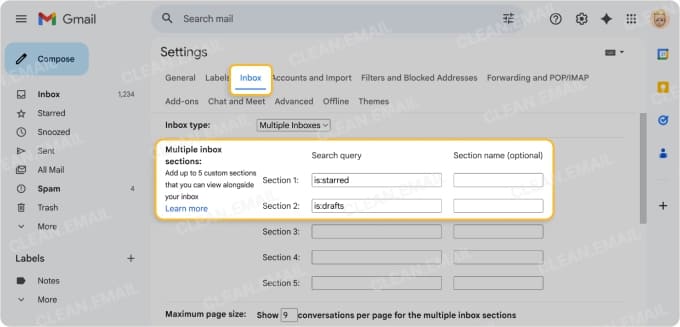
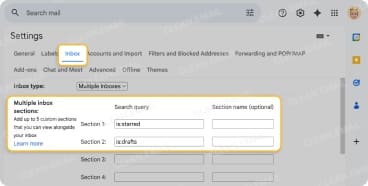
Você verá então a tela atualizar enquanto retorna à sua caixa de entrada recém-exibida.
Atalhos de teclado
Outro recurso útil no Gmail no seu computador permite agir sobre os e-mails, navegar pelo aplicativo web, marcar mensagens e muito mais. Depois de ativar os atalhos de teclado, você pode personalizá-los se quiser.
- Selecione Configurações e clique em Ver todas as configurações.
- Vá até a aba Geral.
- Role para baixo até Atalhos de teclado e marque a opção Ativar atalhos de teclado.
- Selecione Salvar alterações.
- Opcional: para visualizar ou personalizá-los, vá até a aba Atalhos de teclado.
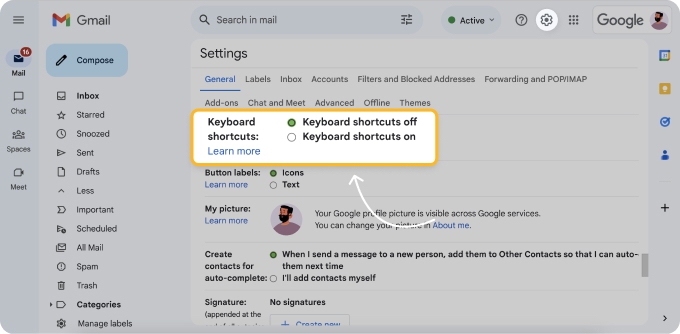
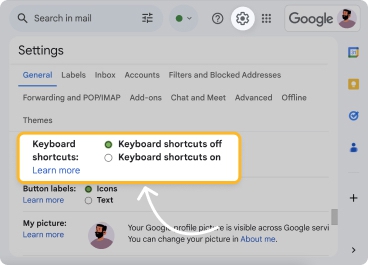
Você pode então testar um ou dois atalhos de teclado que planeja usar com frequência e confirmar que funcionam como esperado.
Marcadores de importância
Para destacar mensagens como importantes, para acompanhamento ou para responder a uma pergunta, você pode usar os marcadores de importância do Gmail. Eles incluem estrelas e símbolos que você pode personalizar de acordo com as suas necessidades de triagem da caixa de entrada.
- Selecione Configurações e clique em Ver todas as configurações.
- Vá até a aba Geral.
- Role para baixo até Estrelas.
- Arraste as estrelas ou os símbolos que você quer da seção Fora de uso para a seção Em uso ou escolha uma das Predefinições.
- Selecione Salvar alterações.
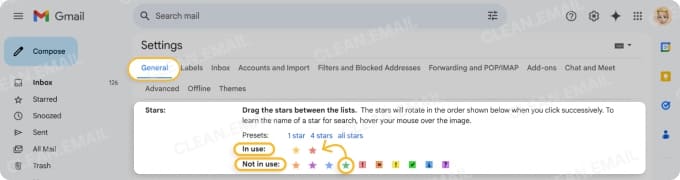
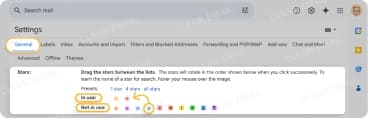
Se você usar mais de um marcador de importância, pode alternar até o desejado clicando repetidamente na Estrela de um e-mail até chegar ao marcador que você quer.
Passo 2: crie um sistema de marcadores simples
Na maioria dos casos, um sistema de marcadores bem-sucedido é simples. Em vez de criar dezenas e dezenas de marcadores, considere configurar apenas os seguintes quatro marcadores para ajudar na etapa de processamento do inbox zero – a triagem da caixa de entrada.
- Ação necessária
- Aguardando
- Ler depois
- Referência
Para criar, colorir, aninhar e exibir seus marcadores, faça o seguinte:
- Criar: clique no sinal de mais ao lado de Marcadores no menu à esquerda.
- Colorir: clique nos três pontos ao lado de um marcador e vá até Cor do marcador.
- Aninhar: clique nos três pontos ao lado de um marcador e escolha Adicionar submarcador.
- Exibir (no menu): clique nos três pontos ao lado de um marcador e escolha Mostrar, Mostrar se não lido ou Ocultar.
Você também pode revisar sua lista de marcadores e remover, editar, mostrar ou ocultar marcadores selecionando Mais → Gerenciar marcadores no menu à esquerda.
Passo 3: crie filtros do Gmail para classificação automática
Para lidar sem esforço com os e-mails antes que eles cheguem à sua fila de triagem manual, você pode configurar filtros automáticos no Gmail. Ao escolher as condições para corresponder às mensagens e selecionar as ações a serem executadas sobre elas, você pode gerenciar os e-mails recebidos sem mexer um dedo.
Aqui estão apenas alguns tipos de filtro úteis:
- Domínios específicos
- Newsletters e listas de e-mail
- E-mails em cópia (CC) e/ou informativos (FYI)
- Palavras-chave repetitivas na linha de assunto
Para criar um filtro, siga os passos abaixo. Como exemplo, vamos usar a palavra-chave “digest” que aparece na linha de assunto dos nossos resumos diários e semanais.
- Clique no botão Mostrar opções de pesquisa (três linhas) à direita da caixa de Pesquisa.
- Insira os critérios para as mensagens correspondentes. Para o nosso exemplo, inserimos digest no campo Assunto.
- Selecione Criar filtro.
- Marque cada ação que você quer aplicar às mensagens correspondentes. Para o nosso exemplo, marcamos Ignorar a caixa de entrada (Arquivar).
- Selecione Criar filtro.
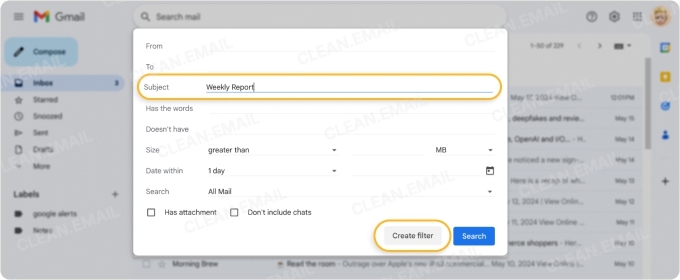
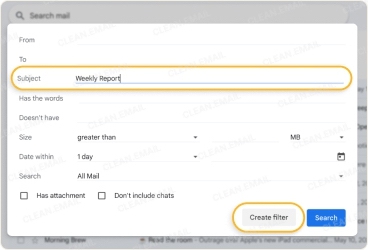
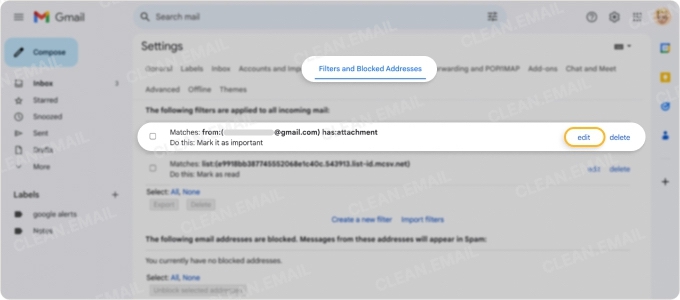
Para editar ou excluir um filtro, vá até Configurações → Ver todas as configurações → Filtros e endereços bloqueados.
Passo 4: use as visualizações especiais integradas do Gmail antes de adicionar marcadores
O Gmail oferece recursos convenientes para separar tipos específicos de mensagens para você. Ao usar essas visualizações e ferramentas, você pode eliminar a necessidade de marcadores extras ou filtros automáticos. Por isso, é essencial revisá-los e se familiarizar com eles antes de criar marcadores em excesso.
Promoções, Social, Atualizações e Fóruns: normalmente você vê essas categorias como abas ao usar o tipo de caixa de entrada Padrão, mas elas também aparecem no menu à esquerda, o que é útil ao usar o tipo Várias caixas de entrada.
Compras: esse marcador também aparece no menu e lista todos os e-mails relacionados às suas compras, incluindo confirmações, atualizações de entrega e status de reembolso.
Cartões de resumo: eles fornecem resumos gerados por IA de e-mails, incluindo detalhes, atividades futuras, status de entrega e lembretes de tarefas. Para usar a ferramenta, você também precisa ativar a visualização de conversa e os recursos inteligentes do Gmail.
Para ativar os Cartões de resumo:
- Vá até Configurações → Ver todas as configurações → Geral.
- Marque Ativar visualização de conversa.
- Marque Recursos inteligentes (para Gmail, Chat e Meet).
- Selecione Salvar alterações.
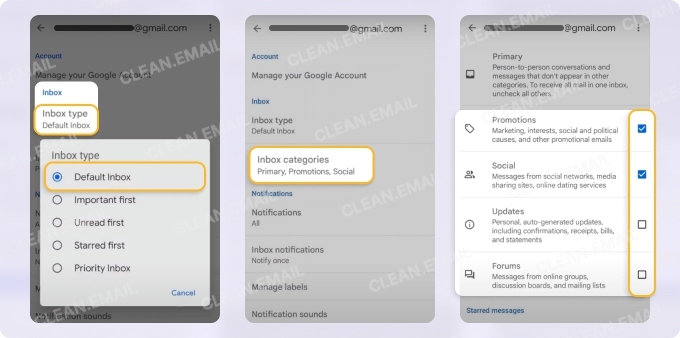
Controles de categoria da caixa de entrada no celular: como Várias caixas de entrada não está disponível no aplicativo móvel, você pode usar o tipo de caixa de entrada Padrão e personalizar as Categorias do Gmail que são exibidas.
Selecione Categorias no Android:
- Abra o aplicativo Gmail no Android.
- Exiba o menu à esquerda e escolha Configurações.
- Selecione seu endereço de e-mail.
- Escolha Tipo de caixa de entrada e selecione Caixa de entrada padrão.
- Toque em Categorias da caixa de entrada e marque as que você quer exibir.
- Use a seta no canto superior esquerdo para sair das configurações.
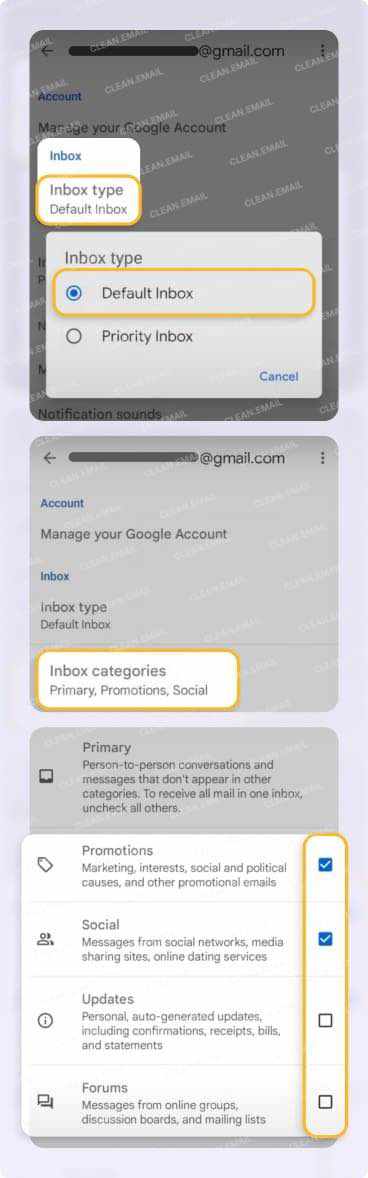
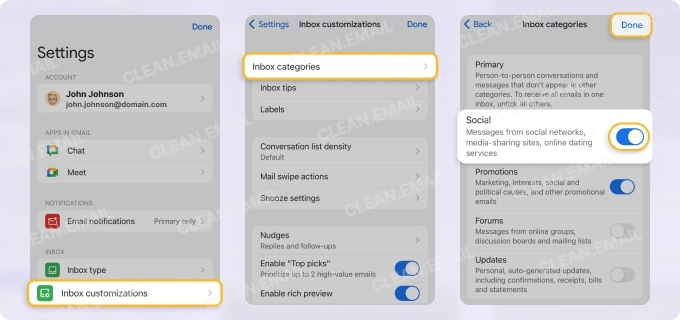
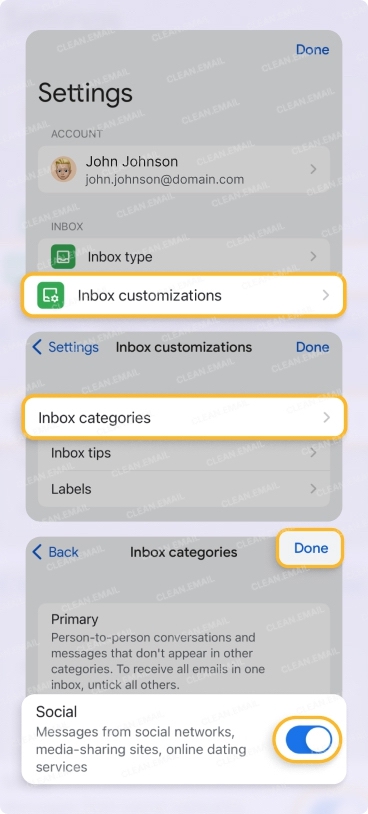
Selecione Categorias no iPhone:
- Abra o aplicativo Gmail no iPhone.
- Exiba o menu à esquerda e escolha Configurações.
- Escolha Tipo de caixa de entrada, selecione Caixa de entrada padrão e toque em Concluído.
- Volte para as Configurações.
- Selecione Personalizações da caixa de entrada → Categorias da caixa de entrada e marque as categorias que você quer exibir.
- Toque em Concluído.
Passo 5: use o Adiar do Gmail como a ação de adiamento
Como você sabe, fazer a triagem da caixa de entrada envolve a ação de Adiar/Atrasar (o marcador “Aguardando” acima) para aqueles e-mails que podem esperar até mais tarde. Para que você não se esqueça dessas mensagens, pode usar o recurso Adiar do Gmail.
A vantagem disso, em vez de aplicar um marcador ou marcador de importância, é que o e-mail volta ao topo da sua caixa de entrada em uma data e hora à sua escolha. E com as notificações do Gmail ativadas, você receberá um alerta como em qualquer outro e-mail novo.
Para instruções detalhadas de uso na web e nos aplicativos móveis, confira nosso guia do recurso Adiar do Gmail.
Passo 6: configure as ações de deslize do Gmail no celular
Como você leu até agora, ajustar as configurações da sua estratégia de inbox zero no Gmail é feito principalmente no aplicativo web, o que faz sentido para construir o sistema. Com isso em mente, o aplicativo móvel é mais adequado para manter o sistema que você construiu.
Para continuar sua jornada rumo ao inbox zero e fazer a triagem de e-mails no seu dispositivo móvel, você pode configurar suas ações de deslize do Gmail. Isso permite lidar com novos e-mails rapidamente.
Ações de deslize recomendadas:
- Arquivar para a ação de deslize principal.
- Excluir ou Adiar para a ação de deslize secundária.
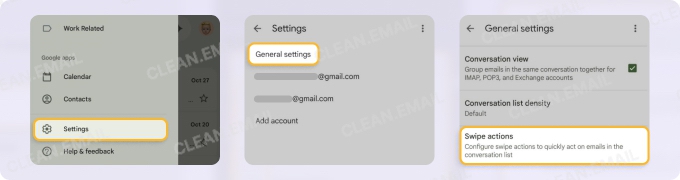
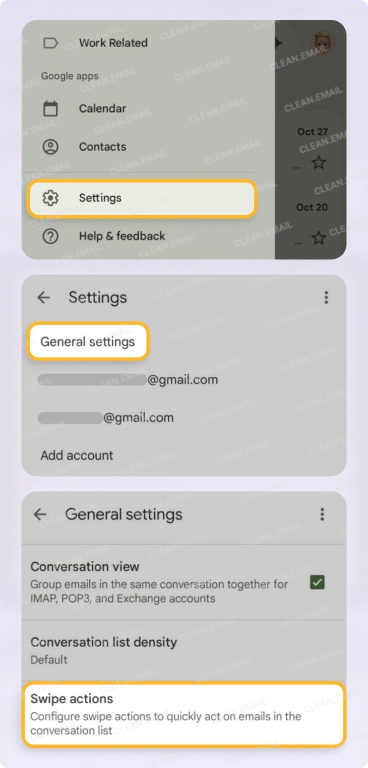
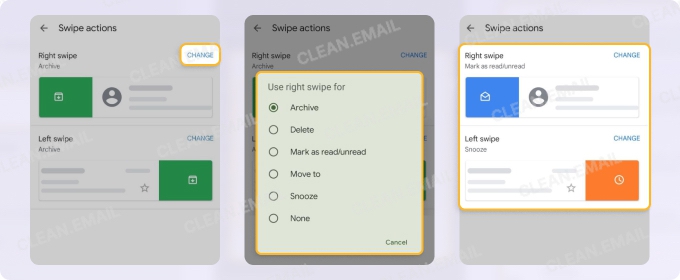
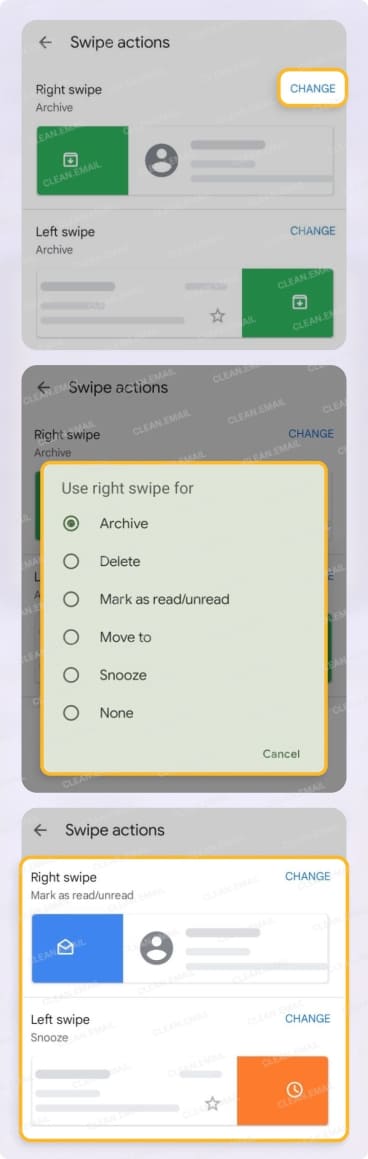
Configure as ações de deslize no Android:
- Abra o aplicativo Gmail no Android.
- Exiba o menu à esquerda e escolha Configurações.
- Selecione Configurações gerais.
- Escolha Ações de deslize.
- Selecione Alterar para Deslizar para a direita e Deslizar para a esquerda e escolha a ação para cada uma.
- Use a seta no canto superior esquerdo para sair das configurações.
Configure as ações de deslize no iPhone:
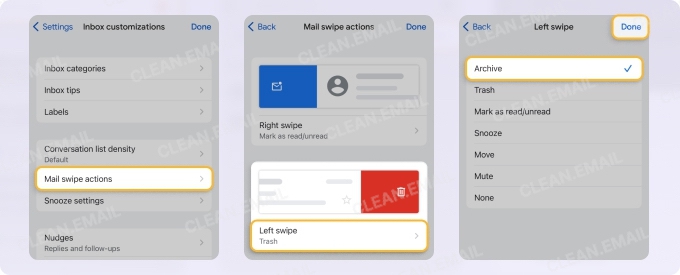
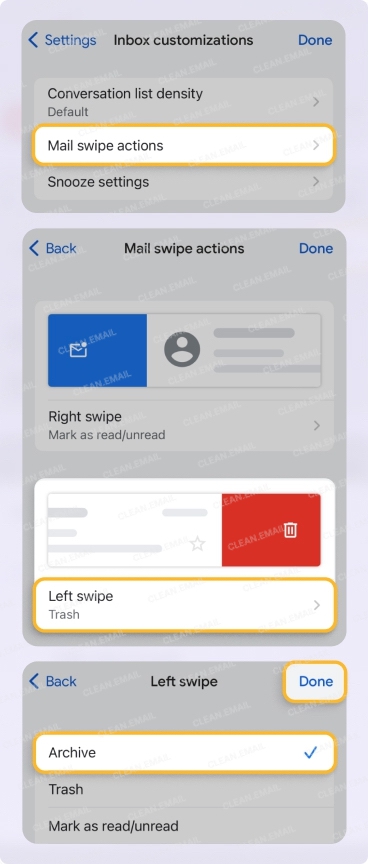
- Abra o aplicativo Gmail no iPhone.
- Exiba o menu à esquerda e escolha Configurações.
- Escolha Personalizações da caixa de entrada.
- Selecione Ações de deslize.
- Selecione Deslizar para a direita e Deslizar para a esquerda individualmente para escolher a ação de cada uma.
- Toque em Concluído.
Lembre-se de que o aplicativo móvel do Gmail tem limitações. Por isso, é melhor usar o aplicativo web para filtros, limpezas grandes e criação de uma estrutura de marcadores.
Passo 7: o Gemini no Gmail como camada de processamento por IA
Embora não substitua uma estrutura sólida de caixa de entrada, o Gemini AI no Gmail pode ajudar você a processar e-mails complexos mais rapidamente.
Resumos de conversas: peça ao Gemini para resumir e-mails longos e conversas em thread.
Suporte de IA na pesquisa do Gmail: use linguagem natural para pesquisar mensagens específicas.
Respostas sugeridas e rascunhos: aproveite a IA para responder e-mails e criar rascunhos.
Tenha em mente que o Gemini ajuda a resumir e responder e-mails, mas não a reduzir o volume de e-mails, cancelar inscrições ou limpar mensagens antigas.
Para outras maneiras de melhorar o gerenciamento de e-mails, confira algumas dicas do Gmail e truques.
O que o Gmail ainda não consegue fazer
Como você pode ver, o Gmail oferece um bom conjunto de recursos para criar um sistema de inbox zero. Mas, infelizmente, ainda existem vários aspectos desse tipo de sistema que o Gmail não oferece, como automação avançada, limpeza retroativa e controle de remetentes.
- O cancelamento de inscrição nativo depende da colaboração do remetente.
- O Gmail não consegue executar regras de limpeza baseadas na idade dos e-mails.
- Os filtros não resolvem totalmente a limpeza da caixa de entrada existente.
- O Gmail não tem uma fila de revisão de novos remetentes.
- O Gmail não gerencia várias contas por meio de um sistema de regras unificado.
Preencha as lacunas do Gmail com o Clean Email
Por causa dos itens listados acima, você percebe que o Gmail tem algumas lacunas e limitações para criar o sistema de inbox zero definitivo. É aí que o Clean Email entra e preenche essas lacunas.
Use os seguintes recursos inteligentes do Clean Email para aprimorar seu sistema:
Unsubscriber: o Unsubscriber envia a solicitação de cancelamento ao remetente e entrega automaticamente as mensagens futuras à Lixeira. Isso é diferente do Gmail, onde o remetente pode ignorar a solicitação de cancelamento, adicionar você à lista novamente mais tarde ou mantê-lo em outra lista enquanto os e-mails continuam chegando.


Recursos adicionais:
- Cancele a inscrição de vários e-mails de uma vez, em vez de apenas um por vez.
- Use Pause para pausar assinaturas temporariamente quando necessário.
- Continue a assinatura, mas use o Keep Newest para manter apenas o e-mail mais recente.
Auto Clean: o Auto Clean permite configurar regras da caixa de correio semelhantes aos filtros automatizados do Gmail. A diferença aqui é que, com o Auto Clean, você pode criar regras baseadas na idade dos e-mails. Por exemplo, você pode enviar e-mails automaticamente para a Lixeira após 1, 7 ou 30 dias.
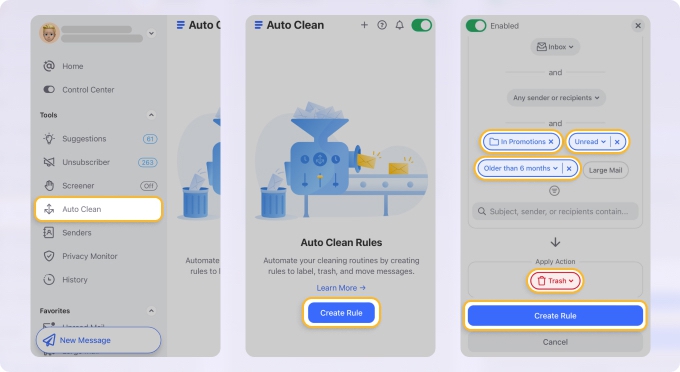
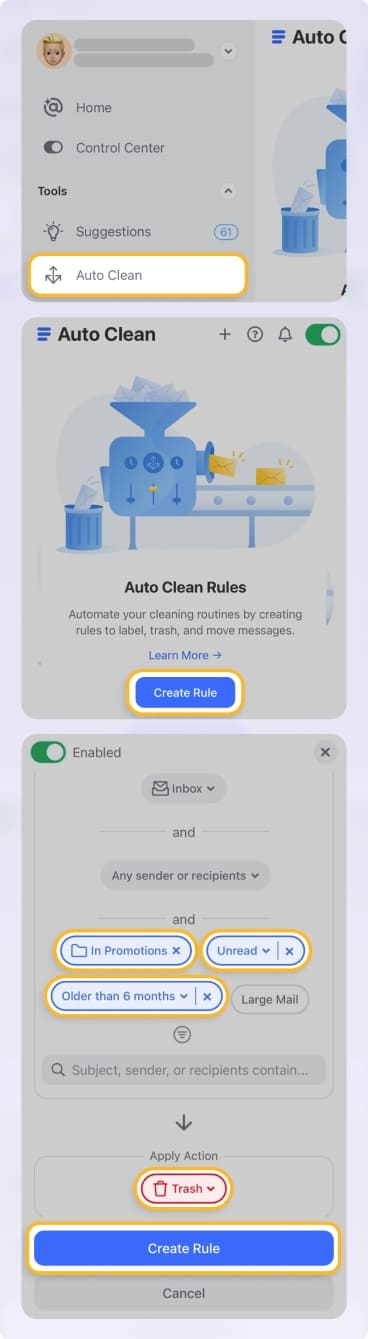
As regras do Auto Clean se aplicam a todas as mensagens da sua caixa de correio, não apenas aos novos e-mails que você recebe, como acontece com os filtros do Gmail.
Screener: o Screener ajuda você a revisar e-mails de remetentes desconhecidos antes que eles cheguem e perturbem sua caixa de entrada já processada.
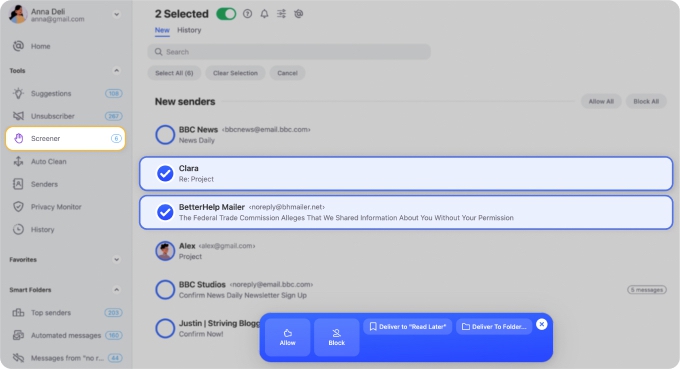
Os e-mails são mantidos em uma seção Screener designada, onde você pode revisar e depois Permitir, Bloquear ou Entregar em uma pasta para tomar decisões de forma rápida e fácil.
O Clean Email tem aplicativos web e móveis com sincronização perfeita, permite alternar entre várias contas de e-mail com um clique e é comprometido com a privacidade e a segurança dos seus usuários.
Perguntas frequentes
Como configuro o inbox zero no Gmail?
Para chegar ao inbox zero no Gmail, comece limpando a bagunça existente com um passo a passo para limpar a caixa de entrada do Gmail. Depois, ajuste suas configurações para recursos principais como Várias caixas de entrada e Filtros automatizados, crie marcadores para a triagem da caixa de entrada e configure ações de deslize para a triagem no seu dispositivo móvel.
O Gmail tem um botão de ordenar?
O Gmail é baseado em pesquisa, não na ordenação tradicional. Por isso, ele não tem um botão de ordenar convencional como outros sistemas de e-mail.
É possível alcançar o inbox zero no Gmail sem excluir e-mails?
Sim, você pode chegar ao inbox zero processando os itens e removendo-os da sua caixa de entrada, mas isso não significa que precisa excluí-los. Considere arquivar e-mails que talvez precise mais tarde, adiar mensagens para acompanhamento, marcar e-mails para organizá-los e cancelar a inscrição de mensagens que você não quer mais receber.
Posso manter o inbox zero em várias contas do Gmail?
Sim, há algumas maneiras de manter o inbox zero em mais de uma conta do Gmail. Você pode usar o encaminhamento de e-mails para enviar mensagens da sua conta secundária para a principal, usar a visualização combinada no celular para alternar entre contas ou considerar uma ferramenta de terceiros como o Clean Email, que permite alternar entre contas de e-mail com um clique.
Qual é a maneira mais rápida de chegar ao inbox zero no Gmail pela primeira vez?
Para começar rapidamente o inbox zero, limpe sua caixa de entrada da bagunça antiga, arquive em massa os e-mails que você quer manter e, em seguida, revise e use marcadores de importância ou marcadores para as mensagens restantes.












