


Como o Gmail armazena suas mensagens ao longo do tempo
Contas do Gmail podem armazenar até 15 GB de e-mails, anexos e outros dados. Rolar páginas infinitas de mensagens não é prático, e a busca padrão nem sempre acerta. Fazer uma limpeza ou apagar e-mails antigos nem sempre é a melhor saída, especialmente se você usa sua conta há anos.
Por isso, vale usar diferentes técnicas e recursos de busca no Gmail para localizar e-mails antigos com mais facilidade. A seguir, mostramos as formas mais úteis.
💡 Você também pode usar apps de terceiros como Clean Email. Alguns usuários até consideram que ele é mais fácil de usar do que o Gmail, especialmente no celular.
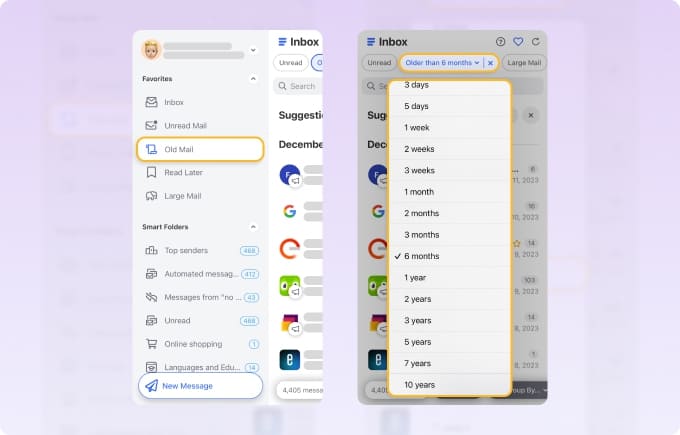
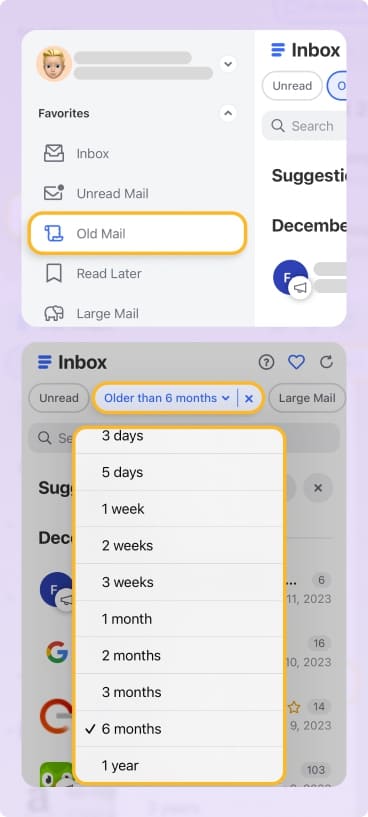
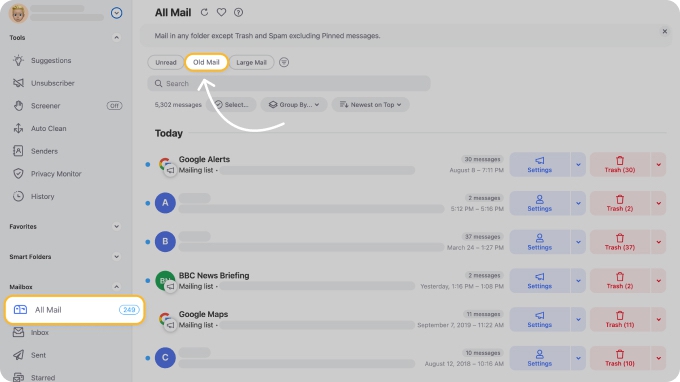
Por exemplo, você pode abrir Old Mail na seção Favorites do menu esquerdo e escolher o período que quiser para encontrar e-mails antigos.
Você também pode agrupar seus e-mails por data em qualquer pasta para facilitar a navegação.
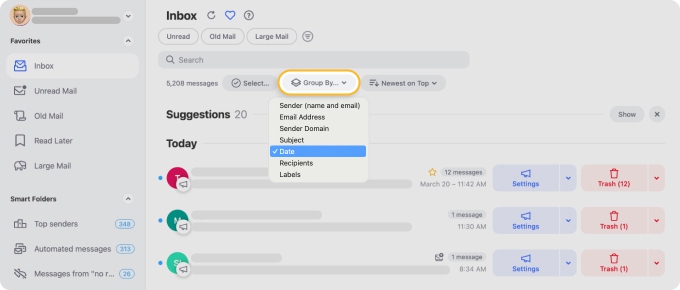
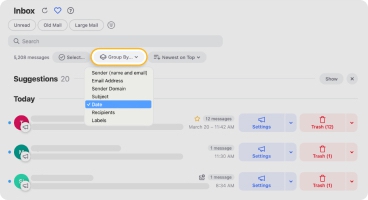
Depois, no menu Sort (Newest on Top), você pode alternar entre Newest on Top e Oldest on Top para definir a ordem desejada.

Formas rápidas de encontrar e-mails antigos no Gmail
- Use palavras-chave ou endereços de remetente na barra de busca
- Busque por data com before:, after: ou older_than:
- Abra os filtros de busca avançada para refinar por tamanho, data ou anexos
- Busque em Todos os e-mails para incluir mensagens arquivadas
- Verifique Lixeira e Spam com in:trash ou in:spam
- Use os filtros de Old Mail do Clean Email para navegar por antiguidade instantaneamente
Técnicas básicas de busca
A barra de busca do Gmail fica no topo da caixa de entrada e funciona como qualquer mecanismo de busca. Você pode digitar palavras ou frases, e o Gmail mostra os e-mails relevantes.
Digite palavras-chave relevantes ou endereços de e-mail na busca. Por exemplo:
- Palavras-chave: Digitar palavras ou frases relacionadas ao conteúdo que você procura ajuda a reduzir os resultados. Se você souber o nome do remetente ou o assunto, verá uma lista de mensagens correspondentes.
- Endereços de e-mail: Inserir o endereço do remetente ou destinatário traz rapidamente todas as mensagens associadas.
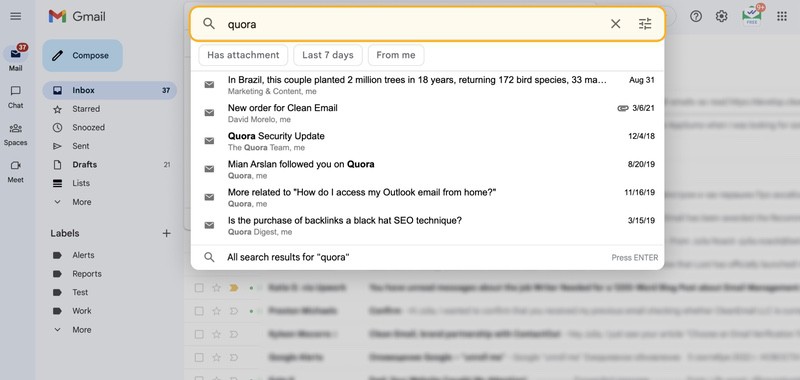
Você pode usar essas técnicas tanto no desktop quanto no celular.
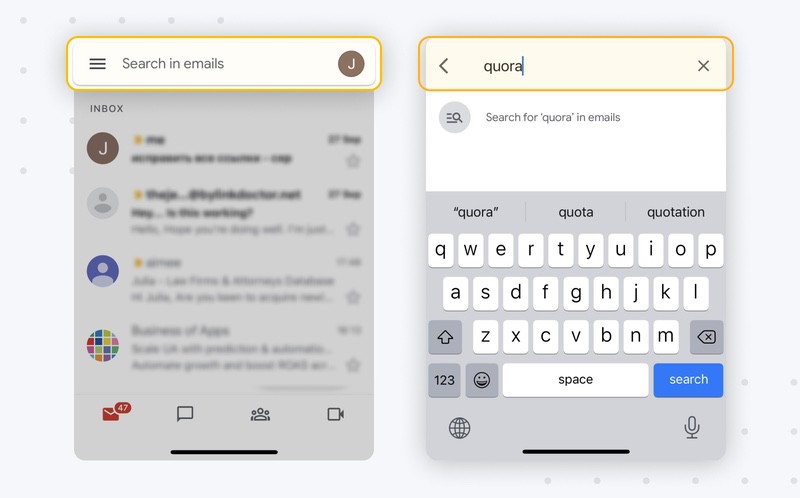
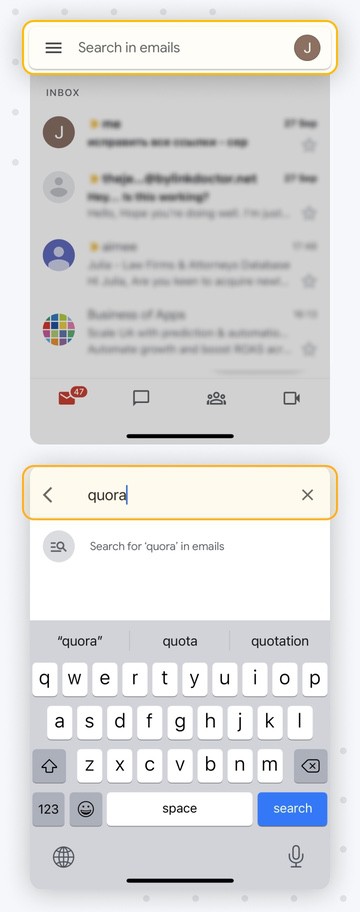
💡 Dica: No app móvel do Gmail, use os “chips de busca” para refinar mais rápido:
- O Gmail pode mostrar chips tocáveis (como Para, Anexos, Data e Não lidas) abaixo da barra de busca depois de uma pesquisa. Isso permite refinar os resultados sem digitar operadores novamente.
- O Gmail também pode gerar um resumo de resultados em estilo IA para alguns tipos de consulta, evitando abrir vários e-mails. No momento, esse recurso só está disponível em alguns planos.
Depois de inserir a consulta, o Gmail mostra uma lista de resultados. Você pode ordenar esses resultados para encontrar o que precisa com mais eficiência:
- Por relevância: O Gmail ordena por relevância por padrão, então os e-mails mais importantes aparecem primeiro.
- Por data: Para buscar por data, clique no ícone de filtro (três linhas) ao lado da barra de busca. Depois, escolha o intervalo em Data no período. Isso ajuda a encontrar os e-mails mais novos ou mais antigos conforme o critério.
Como refinar os resultados quando o Gmail mostra “e-mails demais”:
- Use aspas para frases exatas: "order confirmation"
- Exclua termos irrelevantes com sinal de menos: invoice -reminder -overdue
- Use OR para incluir alternativas: (receipt OR invoice OR "order confirmation")
- Agrupe a lógica com parênteses para manter a consulta legível:
(from:amazon.com OR from:paypal.com) older_than:2y has:attachment
Operadores avançados de busca
Você também pode usar operadores para refinar sua busca, tanto no desktop quanto no celular. Aqui estão operadores úteis com exemplos para digitar na barra de busca:
| Operador | Melhor uso | Exemplo |
|---|---|---|
| from: | E-mails de um remetente específico | from:john.doe@example.com |
| to: | Mensagens enviadas para um destinatário específico | to:jane.smith@example.com |
| subject: | Mensagens com palavras específicas na linha de assunto | subject:meeting |
| before: | E-mails enviados antes de uma data específica | before:2022/01/01 |
| after: | Mensagens enviadas após uma data específica | after:2022/01/01 |
| older_than: | Buscar e-mails no Gmail mais antigos que um período específico (d, m, y para dias, meses, anos) | older_than:1y (e-mails com mais de um ano) |
| newer_than: | Mensagens mais recentes que um período específico | newer_than:1w (e-mails da última semana) |
| has:attachment | Mensagens com anexos | has:attachment |
| is:important | Mensagens marcadas como importantes | is:important |
| label: | Mensagens com rótulos específicos | label:work |
| " " (quotes) | Correspondência exata de frase | "wire transfer" |
| - (minus) | Excluir termos | meeting -agenda |
| OR + ( ) | Alternativas + agrupamento | (from:hr@ OR from:payroll@) OR subject:"W-2" |
| cc: | E-mails em que alguém foi colocado em CC | cc:alex@company.com |
| bcc: | E-mails que você enviou com alguém em CCO (nota: não funciona para mensagens que você recebeu em CCO) | bcc:vendor@domain.com |
| filename: | Encontrar anexos por nome/tipo | filename:pdf or filename:contract |
| larger: / smaller: | Filtragem por tamanho (bytes) | larger:5000000 has:attachment |
| category: | Restringir às categorias do Gmail | category:promotions older_than:1y |
| in:anywhere | Buscar em todas as pastas, incluindo Spam/Lixeira | in:anywhere subject:"password reset" |
| list: | Mensagens de listas de e-mail | list:newsletter@domain.com |
| deliveredto: | Mensagens entregues a um endereço/alias específico | deliveredto:you+receipts@gmail.com |
Exemplos de como combinar vários operadores para resultados precisos
Você também pode combinar operadores de busca para refinar critérios. Aqui estão alguns exemplos que testamos:
- Encontrar e-mails antigos de uma pessoa específica com anexos
- Buscar mensagens do Gmail enviadas para uma pessoa específica antes de uma data
- Buscar e-mails importantes com uma palavra-chave no assunto
- Localizar e-mails do último ano com anexos
- Encontrar e-mails de um remetente específico dentro de um rótulo personalizado
- Encontrar e-mails antigos que incluem arquivos (comum para recibos, formulários e contratos)
- E-mails antigos com PDFs: "older_than:2y filename:pdf".
- E-mails antigos com planilhas: "older_than:2y (filename:xls OR filename:xlsx OR filename:csv)".
- E-mails antigos grandes ocupando armazenamento: "older_than:1y larger:10000000".
- Recibos com anexos de um fornecedor: "from:store@domain.com older_than:1y has:attachment".
"from:john.doe@example.com has:attachment" — Mostra e-mails de John Doe que contêm anexos.
"to:jane.smith@example.com before:2022/01/01" — Mostra mensagens enviadas para Jane Smith antes de 1º de janeiro de 2022.
"is:important subject:project" — Exibe mensagens importantes com “project” no assunto.
"newer_than:1y has:attachment" — Mostra e-mails do último ano que têm anexos.
"from:boss@example.com label:work" — Exibe mensagens do seu chefe categorizadas no rótulo “work”.
Usando os filtros de busca avançada do Gmail
A barra de busca inclui um ícone de filtro no lado direito. Ao clicar nele, você abre os filtros de busca do Gmail, que ajudam a refinar sua consulta.
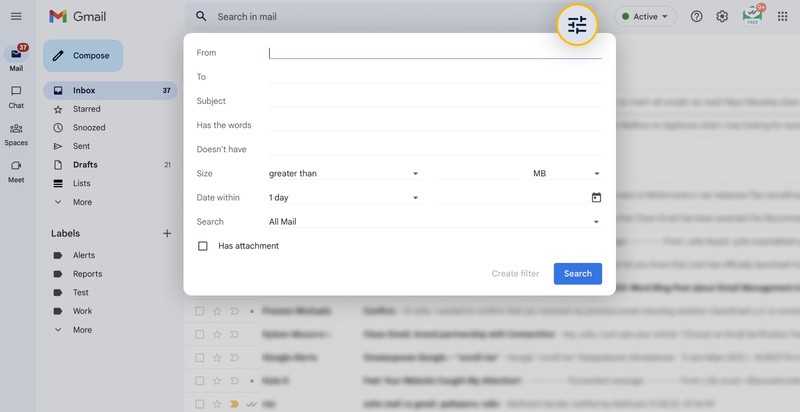
Preencha os campos abaixo para inserir critérios específicos e ver resultados mais precisos no Gmail:
| De | Insira o endereço de e-mail ou nome do remetente cujas mensagens você quer ver no Gmail. | De: john.doe@example.com |
| Para | Especifique o endereço do destinatário se quiser localizar e-mails antigos enviados para uma pessoa específica. | Para: jane.smith@example.com |
| Assunto | Digite palavras-chave relacionadas ao assunto das mensagens que você procura. | Assunto: project update |
| Contém as palavras | Insira palavras-chave que você espera encontrar no corpo dos e-mails. | Contém as palavras: annual report |
| Não contém | Exclua mensagens que contenham certas palavras. | Não contém: confidential |
| Tamanho | Busque mensagens maiores ou menores que um tamanho específico. | Tamanho: larger_than:5MB |
| Data no período | Escolha um intervalo de datas para filtrar mensagens enviadas em um período específico. | Data no período: 1 ano; 2022/01/01 |
| Tem anexo | Marque esta opção para incluir somente mensagens com anexos. | Se ativada, o resultado mostrará apenas mensagens com anexos. |
| Pesquisar | Selecione se deseja buscar em toda a caixa, e-mails com estrela, não lidos ou outras categorias. | Todos os e-mails / Caixa de entrada / Com estrela, etc. |
Salvando buscas personalizadas para uso frequente
Você pode salvar essas buscas personalizadas criando um filtro. Depois de preencher os campos necessários, clique em Criar filtro.
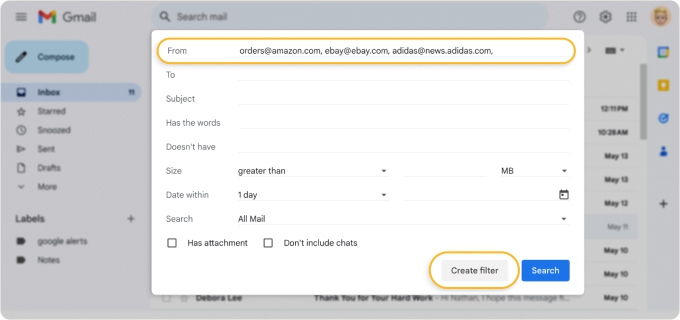
Você pode usar filtros de várias formas, não só para buscar e-mails antigos, mas também para organizar suas mensagens.
Recuperando e-mails da Lixeira e Spam
Quando você apaga automaticamente um e-mail no Gmail, ele não desaparece na hora. Primeiro vai para a pasta Lixeira. Essa pasta mantém os e-mails por 30 dias antes da exclusão definitiva.
Para ver se há mensagens apagadas na Lixeira:
- No Gmail, clique em Lixeira no lado esquerdo da tela. Se não encontrar, clique em Mais na parte inferior para ver mais rótulos.
- Procure as mensagens na pasta para encontrar o que precisa. Use a barra de Pesquisa para refinar.
Buscando dentro das pastas Lixeira e Spam
O Gmail permite buscar mensagens antigas especificamente nas pastas Lixeira ou Spam para localizar com mais eficiência pela barra de pesquisa.
- Para buscar na pasta Lixeira, inclua "in:trash" na consulta.
Exemplo: "in:trash meeting notes"
- Para buscar na pasta Spam, inclua "in:spam" na consulta.
Exemplo: "in:spam invoice"
Encontre e-mails antigos com mais facilidade com Clean Email
As ferramentas nativas de busca do Gmail são boas, mas você pode ir além com ferramentas e extensões de terceiros para organizar e gerenciar seus e-mails.
O app Clean Email oferece recursos de busca mais avançados, aumenta a produtividade e tem apps dedicados para dispositivos móveis.
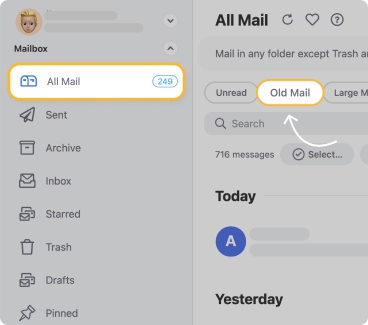
Por exemplo, a opção Old Mail está disponível no topo de cada pasta (como All Mail) no app web do Clean Email, além de Android e iOS.
Como Clean Email ajuda a reduzir a bagunça
Uma das melhores formas de manter sua caixa sob controle é reduzir a quantidade de mensagens recebidas que não são importantes. Para isso, você pode usar os filtros poderosos de caixa de entrada do Clean Email.
Como Clean Email pode ajudar você a encontrar e-mails antigos?
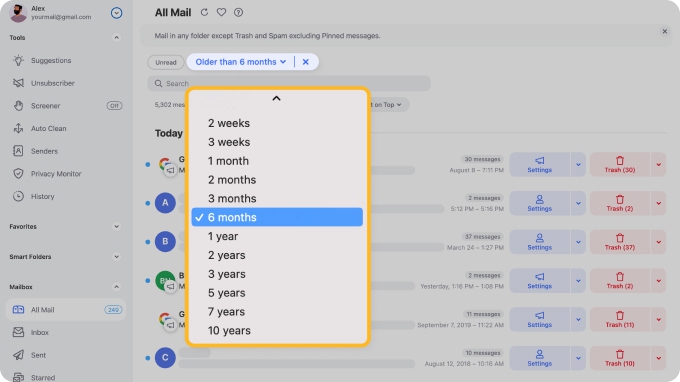
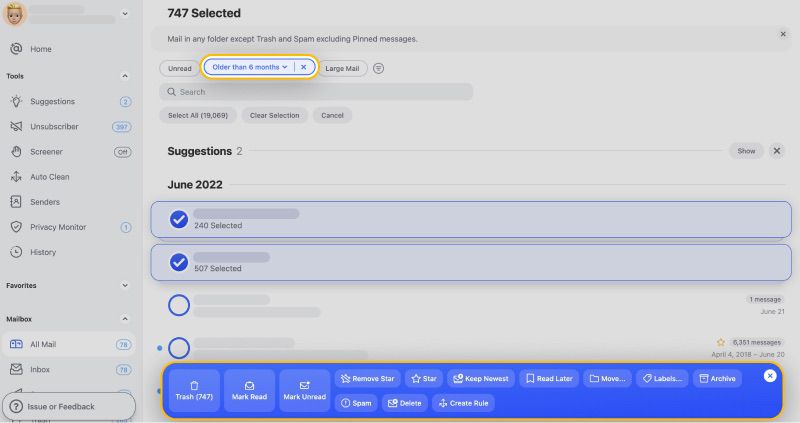
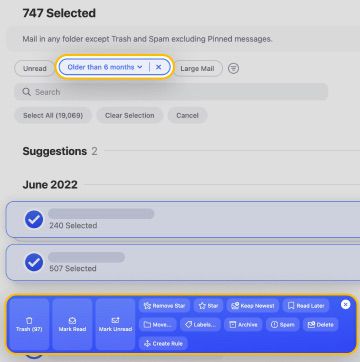
- Escolha All Mail no painel à esquerda (talvez seja preciso rolar) e clique em Old Mail, acima do campo de busca.
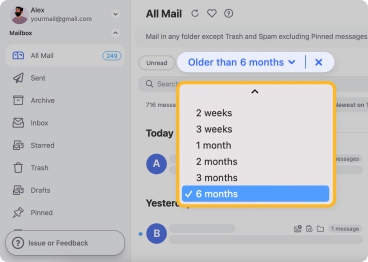
- Selecione um filtro como Older than 6 months para ordenar as mensagens.
- Selecione as mensagens de que você precisa e escolha uma ação como Delete, mark read, archive etc. Isso é ótimo para limpar mensagens antigas e desnecessárias ou organizar pastas removendo o status de não lida (saiba mais em como encontrar e-mails não lidos no Gmail).
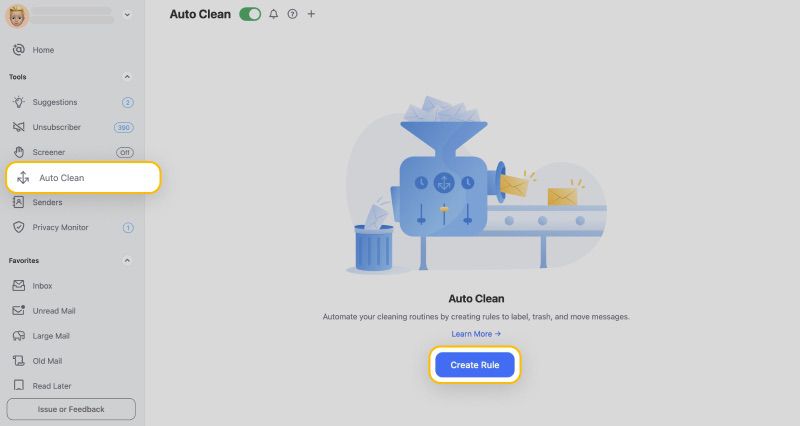
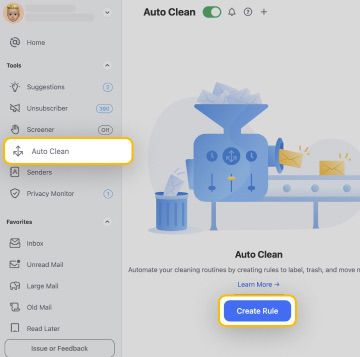
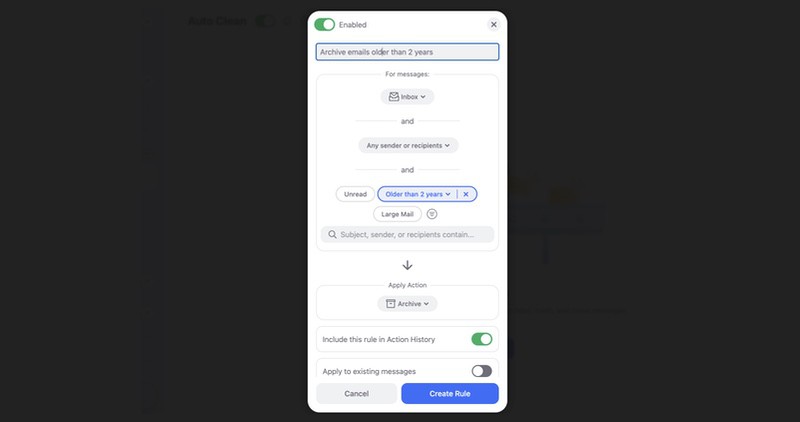
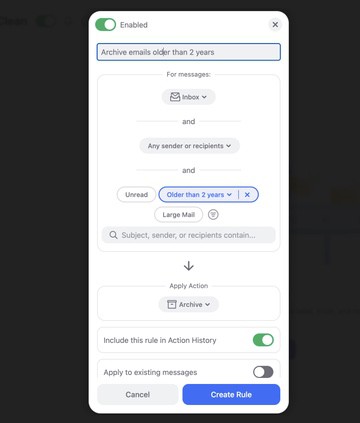
Você também pode criar uma regra automática de e-mail (recurso Auto Clean) para filtrar certas mensagens antigas automaticamente. Por exemplo, se você quiser que mensagens antigas (older than...) sejam movidas para a Lixeira ou para outra pasta (como Archive), faça o seguinte:
- Clique na aba Auto Clean no painel esquerdo. Em seguida, clique em Create Rule ou no botão plus no topo.
- Preencha os critérios da regra. Opcionalmente, ative as opções para incluir essa regra no Action History e aplicá-la às mensagens existentes.
- Clique em Create Rule para configurar a automação.
📌 Dica: Isso é especialmente útil se, por exemplo, sua empresa tiver uma política de manter dados apenas por um período específico e depois arquivar automaticamente os e-mails fora desse intervalo.
O Clean Email também possui a função Smart Folders, que agrupa automaticamente e-mails com base no contexto, como You are CC-ed, Finance and Insurance ou Messages to yourself.
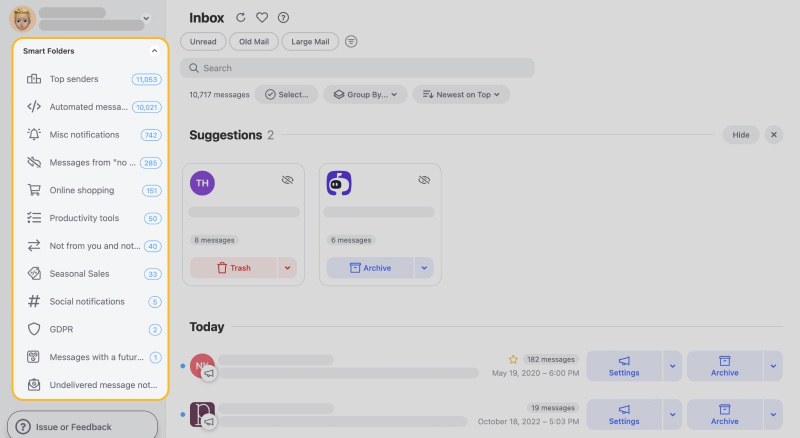
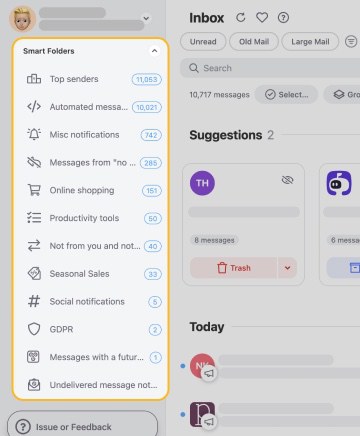
Você também pode procurar mensagens antigas no Clean Email dentro de uma pasta específica. Basta escolher a pasta no painel esquerdo, como Social notifications ou Online shopping, e repetir as instruções acima.
Como encontrar e-mails antigos no Gmail - FAQs
Por quanto tempo o Gmail mantém os e-mails?
O Gmail pode manter e-mails por tempo indeterminado. Porém, mensagens individuais podem ser apagadas após 2 anos de inatividade. Se sua conta (considerando todos os produtos Google) ultrapassar 15 GB, você não conseguirá receber novos e-mails.
Como buscar e-mails de 10 anos atrás no Gmail?
Abra o Gmail e digite “older_than:10y” na barra de busca superior para procurar mensagens com mais de 10 anos. Você também pode usar o app Clean Email para opções avançadas.
Por que meu Gmail não mostra e-mails antigos?
Se você usa o novo layout do Gmail, seus e-mails antigos podem estar em outra pasta. Verifique filtros aplicados, especialmente em mensagens arquivadas com rótulos. Confira também Lixeira e Spam.
Por que bcc: não encontra e-mails que recebi?
A busca do Gmail não mostra com total confiabilidade mensagens em que você foi destinatário em CCO (porque destinatários CCO não aparecem nos cabeçalhos da mesma forma). O operador bcc: é mais útil para localizar mensagens que você enviou com alguém em CCO.
O Gmail apagou meus e-mails antigos?
O Gmail não apaga seus e-mails automaticamente, a menos que sua conta fique sem acesso por mais de 2 anos.
Clean Email é seguro?
Sim, Clean Email é uma ferramenta de gestão de e-mail, mas não pode enviar nem encaminhar nenhuma das suas mensagens. Temos foco claro em privacidade e segurança dos usuários.












