


É Realmente Possível Selecionar Todos os E-mails no Gmail?
Sim, é possível selecionar todos os e-mails no Gmail tanto na web quanto no aplicativo para celular. No entanto, existem limitações que podem gerar certa confusão.
Quando você seleciona todas as mensagens:
O Gmail seleciona apenas as que estão visíveis na página atual (de 50 a 100 e-mails por padrão). Isso significa que qualquer mensagem nas páginas seguintes não é incluída.
O Gmail oferece um link no topo para selecionar todos os e-mails adicionais, tornando esse um processo de duas etapas. Assim, você consegue de fato marcar todos os e-mails de todas as páginas.

Como Lidar Rapidamente com um Grande Volume de E-mails no Aplicativo do Gmail?
Para lidar rapidamente com um grande volume de e-mails no Gmail, considere usar o aplicativo Clean Email. Ele organiza seus e-mails em grupos fáceis de revisar, permite criar regras para ações automatizadas e oferece filtros avançados para atingir mensagens específicas.
Como Selecionar Todos os E-mails da Página Atual no Gmail?
Para selecionar todos os e-mails da página na web, marque a caixa de seleção Selecionar no canto superior esquerdo. Depois, você pode executar a ação desejada.
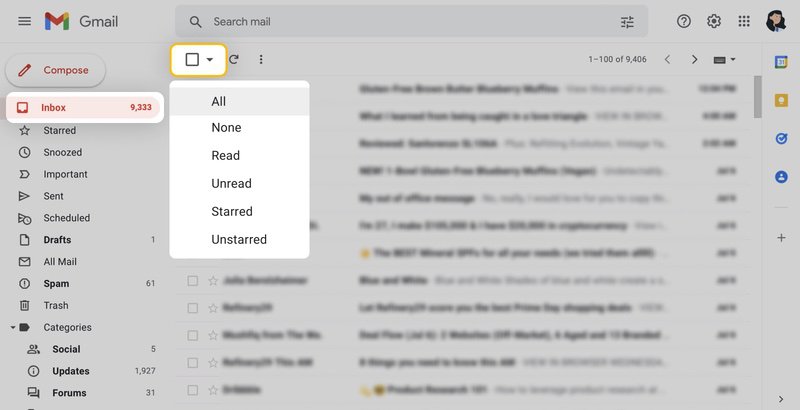
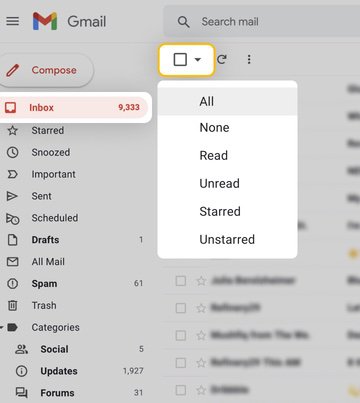
Para selecionar todos os e-mails da página usando um filtro, clique na seta ao lado da caixa de seleção Selecionar e escolha Lidos, Não lidos, Com estrela ou Sem estrela. Você verá então apenas esses e-mails filtrados e poderá agir sobre eles.
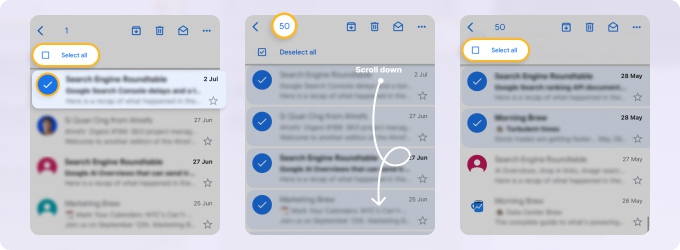
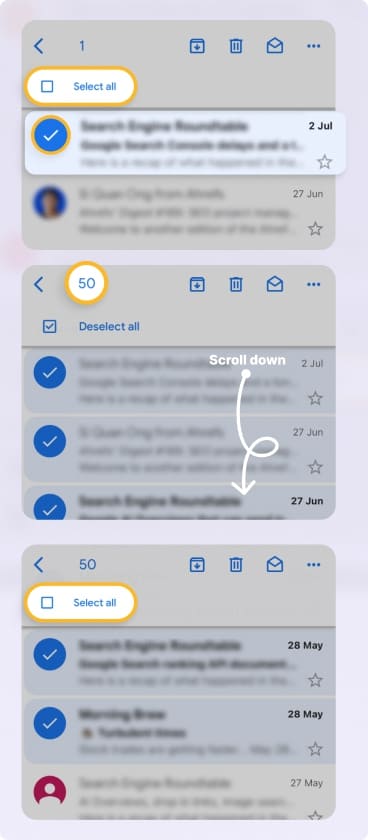
Para selecionar todos os e-mails da página no aplicativo do Gmail para celular, pressione e segure um e-mail na sua lista de mensagens e, em seguida, marque a caixa de seleção Selecionar tudo no canto superior esquerdo. Depois, você pode executar a ação necessária.
💡 Observação: No aplicativo para celular, você não pode usar filtros de seleção como Lidos ou Com estrela, como é possível na web.
Como Selecionar Todos os E-mails no Gmail em Todas as Páginas
Para selecionar todos os e-mails na web, marque a caixa de seleção Selecionar e clique no link Selecionar as X mensagens que aparece no topo.
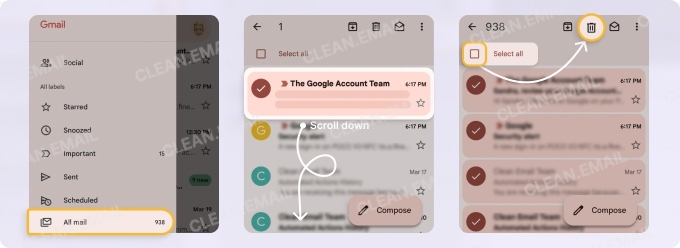
Para selecionar todos os e-mails no aplicativo para celular, pressione e segure um e-mail na sua lista de mensagens, marque a caixa de seleção Selecionar tudo, role até o final para carregar mais mensagens e marque novamente a caixa de seleção Selecionar tudo. Repita esse processo até selecionar todos os e-mails.
Selecionar Tudo Usando o Aplicativo Clean Email
Como você pode ver, selecionar todos os e-mails no aplicativo do Gmail para celular é trabalhoso, especialmente se você tem muitos e-mails na caixa de entrada.
Mas não se preocupe: o aplicativo Clean Email, disponível para o gerenciamento do Gmail no Android e no iOS, simplifica o gerenciamento dos seus e-mails no celular quando os recursos do aplicativo do Gmail não são suficientes.
Com apenas alguns toques, você pode selecionar facilmente várias mensagens — ou até todas elas — como se estivesse usando os truques do Gmail do computador no celular, e aplicar diversas ações a elas rapidamente.
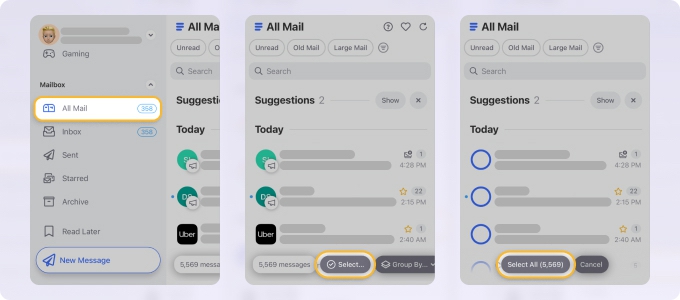
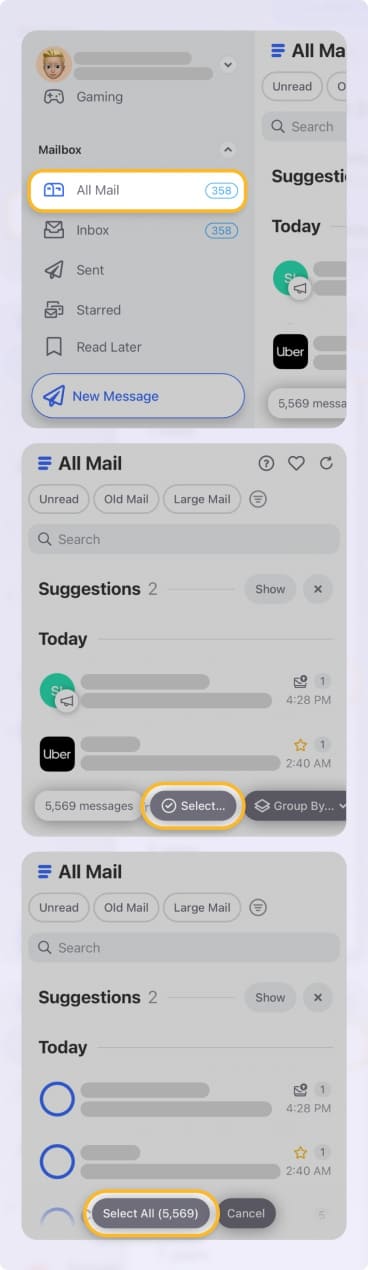
Para selecionar todas as mensagens da sua caixa de correio usando o Clean Email:
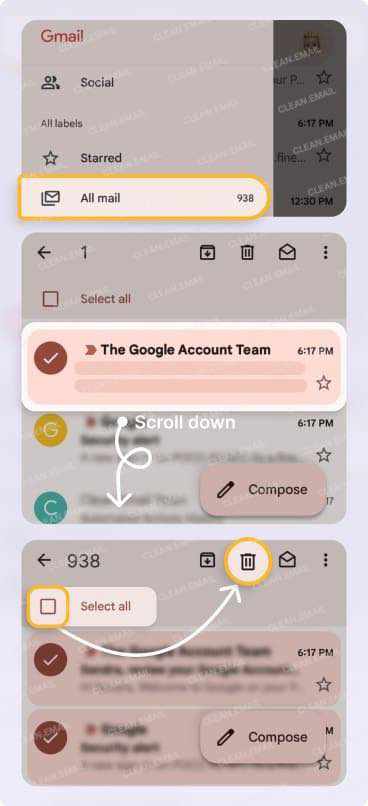
- Acesse a pasta All Mail (ou outra pasta).
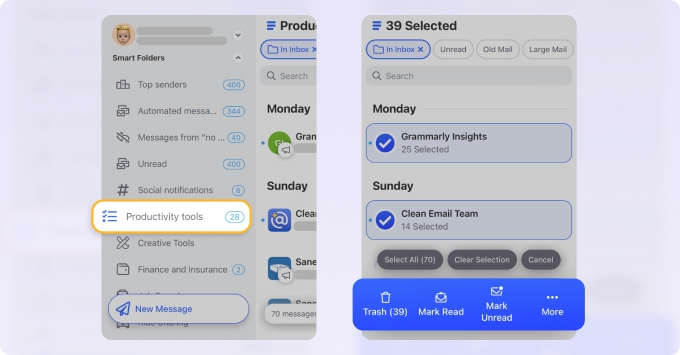
- Toque no botão Select abaixo ou no ícone circular ao lado de qualquer remetente para selecionar um grupo de mensagens.
- Toque em Select All na parte inferior para marcar todas as mensagens.
Como Selecionar Todos os E-mails que Correspondem a uma Pesquisa no Gmail?
Você pode selecionar todos os e-mails que correspondem a uma pesquisa usando a caixa de seleção e, quando aplicável, o link que aparece.
Faça sua pesquisa como faria normalmente, usando as Opções de pesquisa no topo ou um operador de pesquisa. Em seguida, marque a caixa de seleção Selecionar e, se necessário, clique no link Selecionar todas as mensagens que correspondem a esta pesquisa.
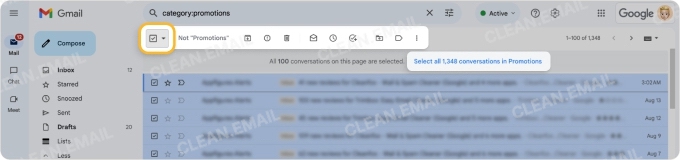
Esse método restringe as mensagens apenas àquelas sobre as quais você quer agir e é a forma mais segura de proceder quando você não quer executar a ação em todos os e-mails da sua caixa de entrada ou de All Mail.
Por que o “Selecionar Tudo” do Gmail Funciona Diferente do que as Pessoas Esperam
As limitações e as etapas extras do “selecionar tudo” não são apenas confusas, mas, para a maioria dos usuários do Gmail, simplesmente não fazem sentido. Ainda assim, o Gmail tem suas razões.
Primeiro, o Gmail busca proteger você contra a exclusão em massa acidental de e-mails. Segundo, se você realmente selecionar todos os e-mails, como milhares de mensagens, a ação que executar sobre todos eles pode deixar o aplicativo lento.
Quando Selecionar Todos os E-mails É Arriscado (E Quando Não Há Problema)?
Selecionar todas as mensagens no Gmail é arriscado se você fizer isso em All Mail para executar uma ação. Ao contrário da sua caixa de entrada, All Mail contém e-mails novos, arquivados e marcados com rótulos, e exclui apenas as mensagens da Lixeira ou do Spam.
Por exemplo, se você selecionar todas as mensagens em All Mail e clicar em Excluir, todos os seus e-mails serão enviados para a Lixeira. Em outro exemplo, se você selecionar todas as mensagens em All Mail e clicar em Denunciar spam, todos os e-mails serão denunciados como lixo e enviados para a pasta Spam.
Com isso em mente, vamos analisar alguns cenários comuns em que selecionar todos os e-mails costuma ser seguro e vice-versa.
Normalmente é seguro selecionar todos os e-mails quando:
- Você quer marcá-los como lidos ou arquivá-los.
- Você os seleciona em uma pasta personalizada e tem poucas mensagens ali.
- Você restringe a seleção primeiro usando os recursos de pesquisa.
Normalmente não é seguro selecionar todos os e-mails quando:
- Você usa All Mail para executar uma ação como Excluir, Denunciar spam ou Adicionar às tarefas.
- Você tem milhares ou dezenas de milhares de e-mails para tratar e não pode correr o risco de problemas de desempenho.
- Você usa o aplicativo do Gmail para celular e faz o processo de “selecionar tudo” com pressa. (Isso pode causar ações acidentais em e-mails indesejados.)
Como Evitar Repetir Ações de “Selecionar Tudo”
Você pode evitar selecionar todas as mensagens repetidamente no Gmail com alguns truques simples. As sugestões a seguir são realizadas com mais facilidade usando ferramentas complementares como o Clean Email, que oferecem os mesmos recursos na web e no seu smartphone.
Tratamento por grupos: Você pode agrupar seus e-mails do Gmail por remetente, endereço, domínio, data, rótulo e muito mais. Depois, execute uma ação em massa apenas em grupos específicos, em vez de em todos os e-mails.
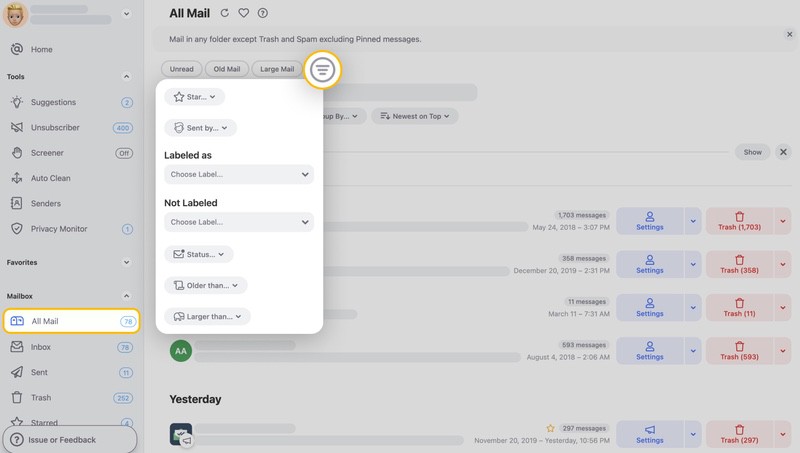
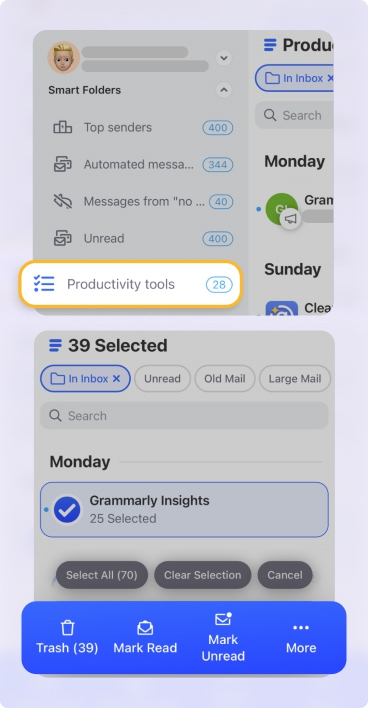
Recurso Smart Folders: Ele organiza as mensagens para você com base em critérios que elas compartilham, como Social notifications ou Productivity tools. Isso torna muito mais fácil eliminar a bagunça sem precisar configurar regras e filtros complexos dentro do aplicativo do Gmail.
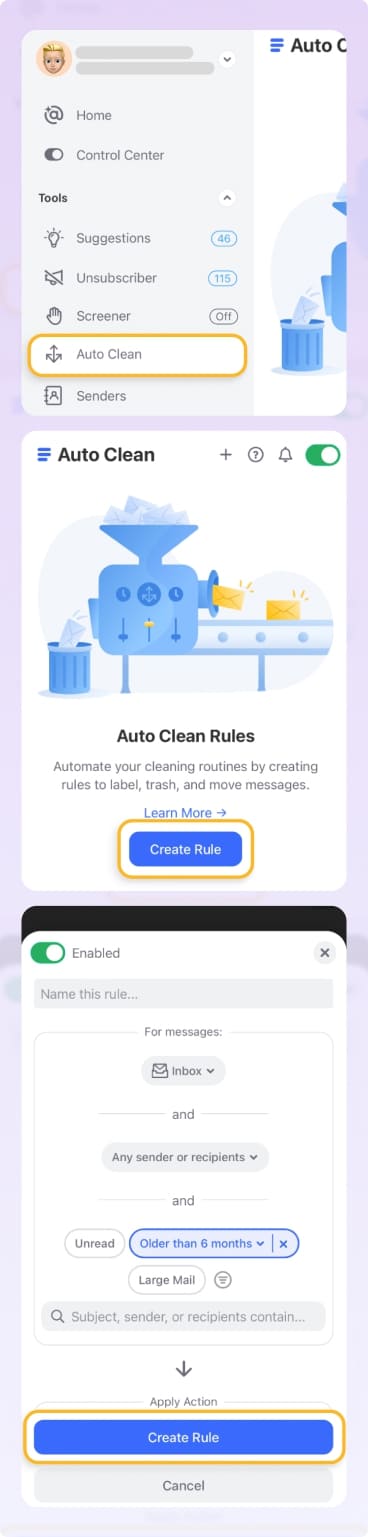
Da mesma forma, o recurso Auto Clean permite automatizar qualquer tarefa de e-mail que você quiser.

Quando Faz Sentido Usar uma Ferramenta em Vez da Seleção Nativa do Gmail
Não há dúvida de que o Gmail oferece recursos práticos para o gerenciamento de e-mails. Mas, quando se trata de selecionar todas as mensagens no Gmail, uma ferramenta de terceiros é a escolha mais sensata? Vamos analisar alguns cenários úteis, junto com suas desvantagens, para ajudar você a decidir.
Selecionar todos os e-mails de uma página: O Gmail pode ajudar você a fazer uma limpeza rápida, alterar o status de e-mails ou arquivá-los. A desvantagem é que você pode deixar de fora outras mensagens que gostaria de incluir.
Selecionar todos os e-mails de uma pesquisa: Isso ajuda a restringir as mensagens sobre as quais você planeja agir, o que reduz o risco de erros. A desvantagem é que você pode acabar agindo sobre e-mails por engano se a consulta de pesquisa estiver imprecisa.
Usar uma ferramenta de terceiros: Com ferramentas como o Clean Email, você pode gerenciar grandes volumes de mensagens de uma só vez, contar com várias opções de “selecionar tudo” tanto na web quanto no aplicativo para celular e usar recursos inteligentes para o controle contínuo da caixa de correio. A desvantagem é que você usa uma ferramenta externa, e não o aplicativo oficial do Gmail.
| Método | Melhor para | Nível de risco | Limite de escala | Maior desvantagem |
|---|---|---|---|---|
| Seleção por página do Gmail | Limpeza rápida | Baixo | Apenas a página | Deixa e-mails de fora |
| Seleção por pesquisa do Gmail | Limpeza direcionada | Médio | Baseado em pesquisa | Fácil excluir demais |
| Clean Email | Controle contínuo | Baixo | Grandes volumes | Ferramenta externa |
Com o que foi dito acima em mente, se você está executando uma ação de “selecionar tudo” segura, o Gmail é uma escolha óbvia que dá o que você precisa. Mas, se você quer um processo de seleção mais flexível junto com um gerenciamento de longo prazo mais simples, uma ferramenta de terceiros é provavelmente o caminho a seguir.












