


Ações rápidas
Para parar e-mails indesejados no Gmail, siga estas etapas:
- Denunciar spam – isso ensina o Gmail a bloquear e-mails semelhantes automaticamente
- Bloquear remetentes – impede e-mails futuros desses remetentes
- Cancelar inscrição – para newsletters de empresas legítimas
- Criar filtros – exclui automaticamente e-mails indesejados
- Evitar interagir com spam – não clique em links nem responda
👉 Para obter melhores resultados, combine esses métodos em vez de depender de apenas um.
Como o Gmail realmente barra o spam (e por que às vezes falha)
O Gmail já filtra automaticamente uma enorme quantidade de spam, mas depende das ações do usuário para melhorar.
Veja como funciona:
- Quando você denuncia spam, o Gmail aprende a filtrar e-mails semelhantes no futuro
- Quando você apenas exclui e-mails, o Gmail não aprende nada
- Quando você bloqueia um remetente, ele bloqueia apenas aquele endereço de e-mail exato
Esses são os motivos pelos quais você ainda pode ver novos e-mails indesejados mesmo depois de bloquear ou excluir alguns deles.
👉 É por isso que o ponto de partida mais eficaz é sempre: denunciar spam de forma consistente, não apenas excluí-lo.

Denunciar spam
Denunciar spam é uma das melhores maneiras de parar de receber lixo eletrônico no Gmail. Isso permite que o Gmail saiba que se trata de uma mensagem não solicitada e ao mesmo tempo oferece a opção de bloquear e-mails futuros.
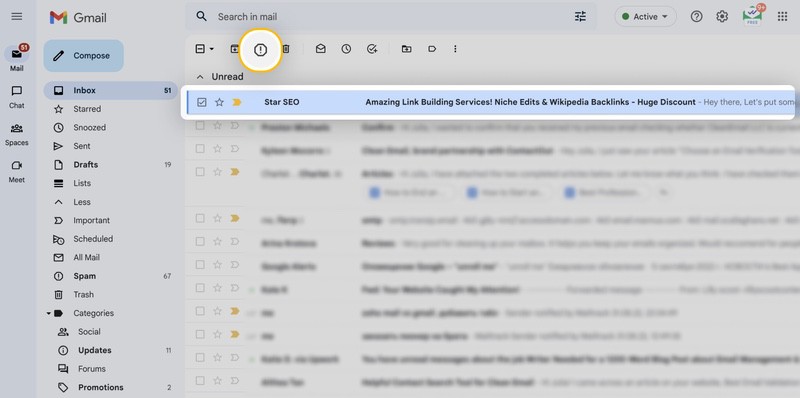
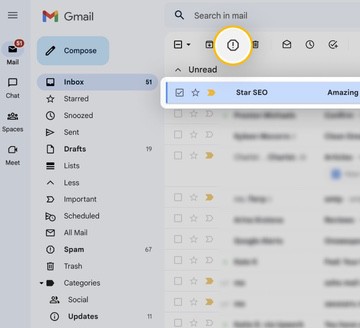
Como denunciar spam no Gmail (web)
- Selecione ou abra o e-mail.
- Clique no botão Denunciar spam (ponto de exclamação).
- Escolha Sim, bloquear para também impedir novos e-mails do remetente ou Não para permiti-los.
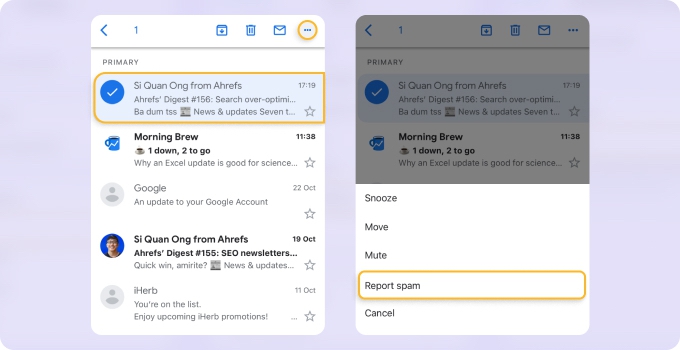
Como denunciar spam no Gmail (celular)
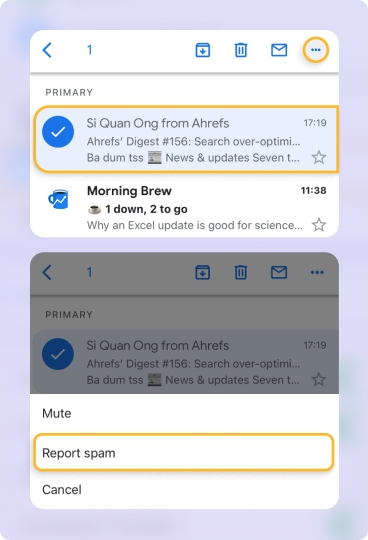
- Selecione o e-mail.
- Toque nos três pontos no topo.
- Selecione Denunciar spam.
- Escolha se deseja bloquear o remetente também.
Faça isso de forma consistente — é a maneira mais rápida de melhorar sua caixa de entrada ao longo do tempo.
Bloquear e-mails
Embora você possa bloquear e-mails indesejados ao denunciá-los, talvez queira bloquear um remetente no Gmail diretamente — por exemplo, se alguém estiver entrando em contato com você repetidamente.
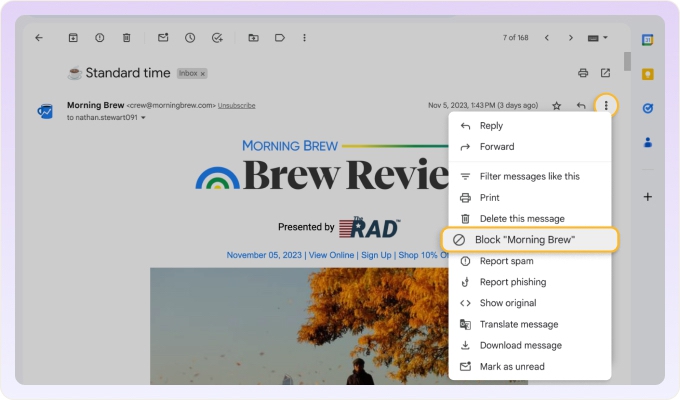
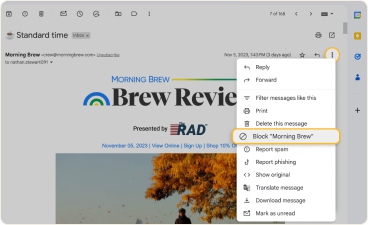
Como bloquear e-mails indesejados no Gmail (web)
- Abra a mensagem.
- Clique no ícone Mais (três pontos).
- Selecione Bloquear "Remetente".
- Confirme com Bloquear.
Como bloquear e-mails indesejados no Gmail (celular)
- Abra o e-mail.
- Toque nos três pontos no topo da mensagem.
- Selecione Bloquear "Remetente".
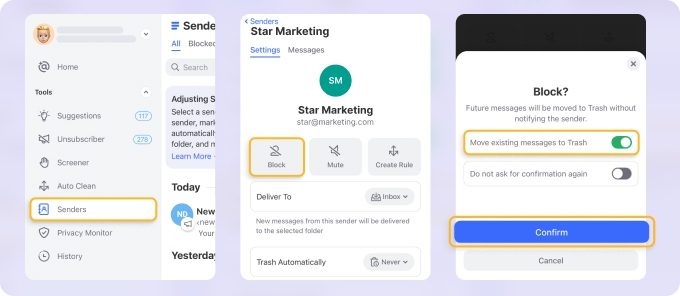
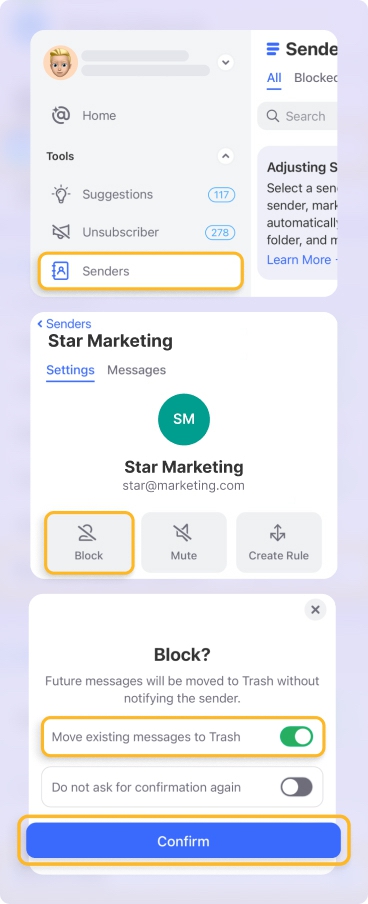
⚠️ Importante: Se você suspeitar que um e-mail é spam, o melhor é não abri-lo. Como o app do Gmail para celular não permite bloquear e-mails sem abri-los, recomendamos usar o Clean Email no celular para ter opções de bloqueio seguras.
Cancelar inscrição de e-mails
Se os e-mails que você recebe são de empresas legítimas, cancelar a inscrição costuma ser a melhor opção.
Como parar e-mails indesejados no Gmail cancelando a inscrição
- Abra o e-mail.
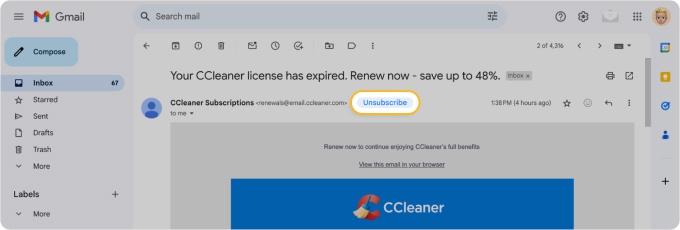
- Clique ou toque em Cancelar inscrição perto do nome do remetente.
- Confirme com Cancelar inscrição ou conclua o processo no site do remetente com Acessar site.
⚠️ Importante: Cancele a inscrição apenas de remetentes confiáveis. Para e-mails desconhecidos ou suspeitos, é mais seguro marcá-los como spam do que interagir com eles.
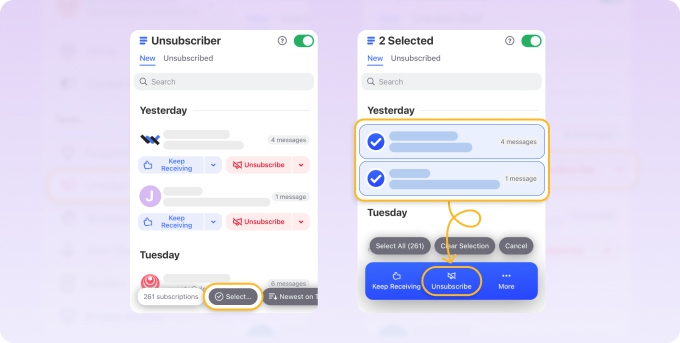
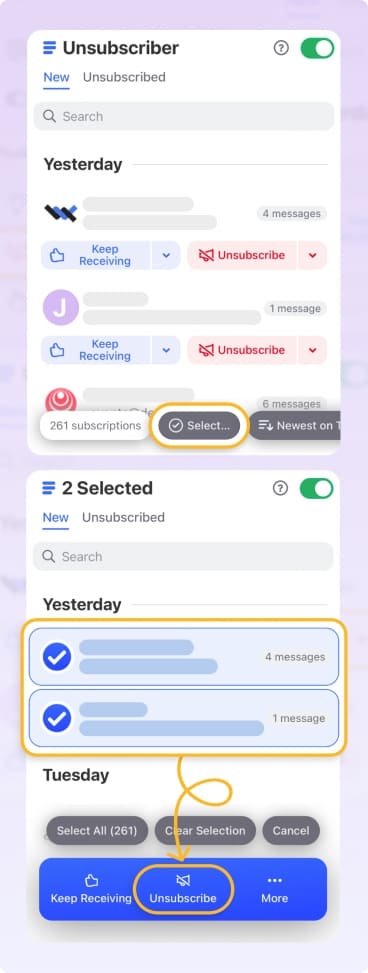
💡 Ao cancelar a inscrição no Gmail, você só pode fazer isso um e-mail de cada vez. Com o Clean Email, você pode cancelar a inscrição de várias mensagens de uma só vez, o que pode economizar muito tempo! Você pode experimentar esse recurso na web e no celular, pois funciona da mesma forma nas duas plataformas.
Filtrar e-mails
Outra maneira de parar e-mails de spam no Gmail é usando filtros. Trata-se de uma automação que captura e aplica ações às mensagens conforme elas chegam, o que a torna uma opção conveniente.
Como parar lixo eletrônico no Gmail com filtros
- Abra ou selecione um e-mail.
- Clique nos três pontos na barra de ferramentas superior.
- Escolha Filtrar mensagens como esta.
- Defina as condições e clique em Criar filtro.
- Escolha uma ação (por exemplo, Excluir, Pular caixa de entrada) e clique em Criar filtro.
📌 Para mais maneiras de criar filtros no Gmail, confira nosso guia completo sobre como filtrar e-mails no Gmail.
Use o truque do “+ alias” do Gmail para controlar o spam futuro
Um recurso menos conhecido do Gmail é a capacidade de criar variações do seu e-mail usando um sinal de mais.
Exemplo:
- yourname+shopping@gmail.com
- yourname+news@gmail.com
Você então pode:
- rastrear de onde o spam está vindo
- criar filtros para variações específicas
Isso é especialmente útil para cadastros e newsletters daqui para frente.
Como parar e-mails indesejados no Gmail no app para celular
Gerenciar lixo eletrônico no celular é um pouco diferente, porque o app do Gmail tem menos recursos.
O que você pode fazer no celular:
- Denunciar spam
- Bloquear remetentes
- Cancelar inscrição
O que você não consegue fazer facilmente:
- Criar filtros
- Gerenciar regras complexas
👉 Se você depende principalmente do celular, a melhor abordagem é:
- Treinar seu filtro de spam do Gmail
- Cancelar a inscrição apenas de remetentes confiáveis
- Usar um app de terceiros para ter todas as ferramentas de gerenciamento de e-mail no seu smartphone
Clean Email: a maneira mais fácil de reduzir o spam na caixa de entrada
As ferramentas integradas do Gmail funcionam bem, mas exigem esforço manual — especialmente se você lida com grandes volumes de e-mails indesejados.
Tanto na web quanto no celular, o Clean Email permite que você:
- crie regras avançadas de limpeza automatizada
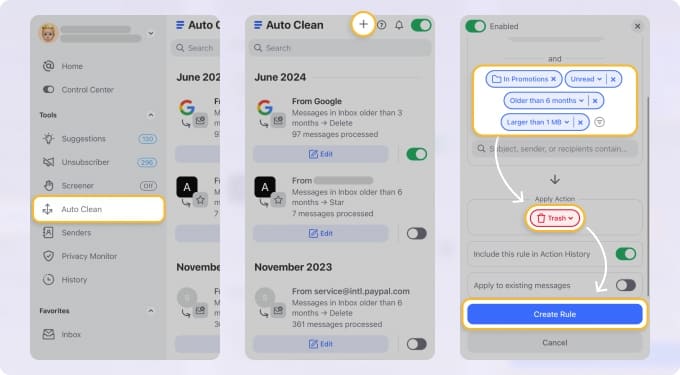
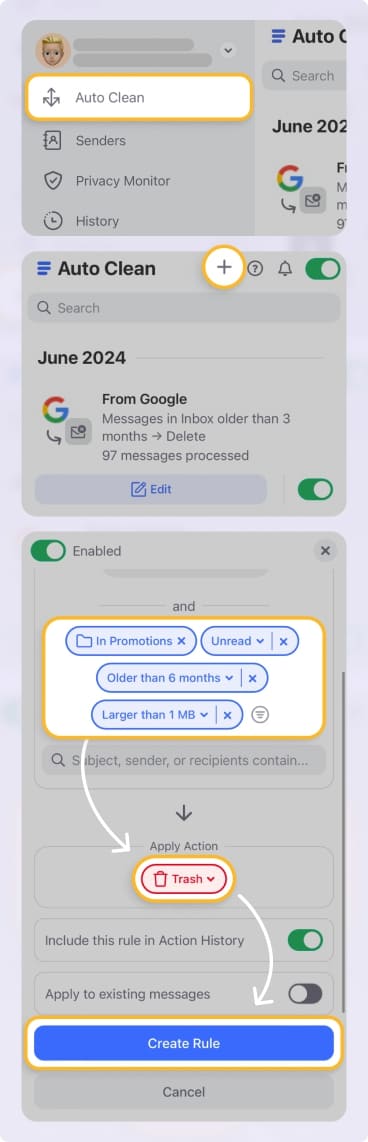
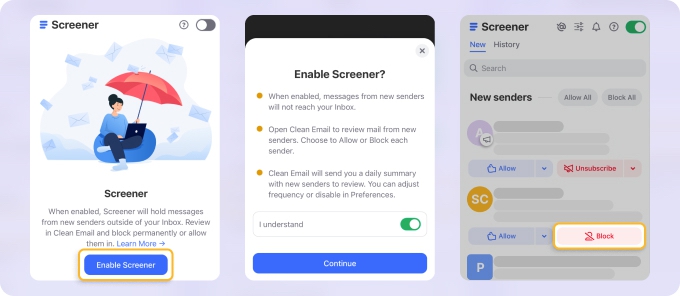
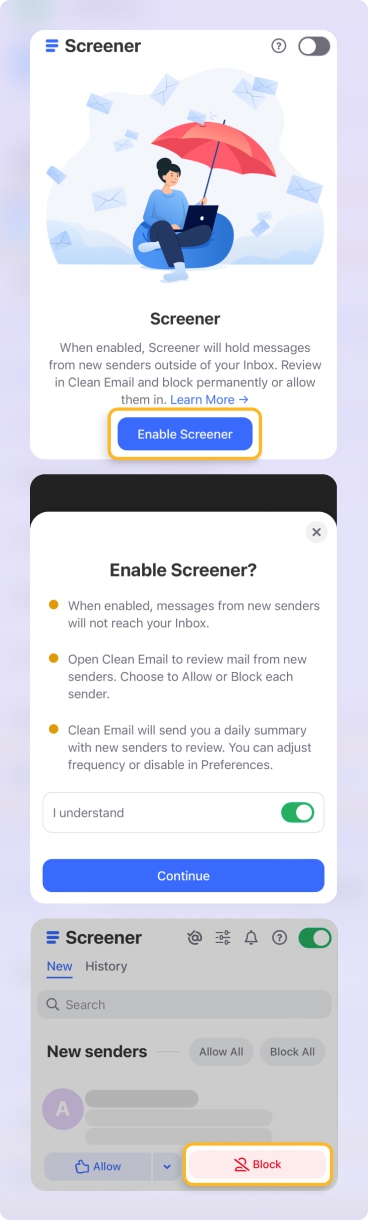
- coloque em quarentena e-mails de remetentes desconhecidos sem abrir cada mensagem e decida se deseja bloqueá-los ou aprová-los antes que cheguem à sua caixa de entrada.
- veja recomendações com base nas suas ações anteriores ou nas mais comuns entre outros usuários.
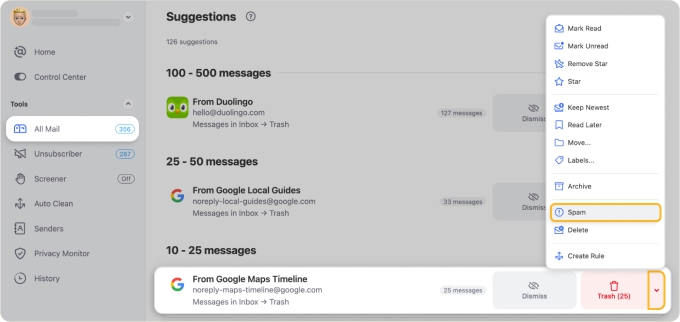
Leia mais: Como você pode se livrar de e-mails indesejados com o Clean Email.
Por que você ainda está recebendo e-mails de spam no Gmail
Mesmo que você bloqueie ou cancele a inscrição de e-mails, ainda pode receber novas mensagens indesejadas com o tempo.
Isso geralmente acontece porque:
- novos remetentes aparecem em vez do mesmo
- diferentes tipos de e-mails chegam à sua caixa de entrada
É por isso que nenhuma ação isolada funciona por si só.
Para parar o spam de forma eficaz no Gmail, o melhor é combinar:
- denunciar spam
- filtrar padrões repetidos
- cancelar inscrições de forma seletiva
👉 Para uma explicação mais aprofundada sobre por que o lixo eletrônico continua voltando e como reduzi-lo a longo prazo, veja nosso guia completo para parar e-mails de spam.
Conclusão
Parar e-mails indesejados no Gmail não se resume a um único recurso — trata-se de usar a combinação certa.
Se você não tem certeza do que fazer, use isto:
- E-mail de spam aleatório → Denunciar spam
- Mesmo remetente repetidamente → Bloquear
- Newsletter ou empresa → Cancelar inscrição
- Padrões repetidos → Criar um filtro
Perguntas frequentes
É melhor bloquear e-mails de spam no Gmail ou apenas excluí-los?
Bloquear é melhor do que excluir, mas denunciar spam é o mais eficaz, porque treina o filtro de spam do Gmail.
Por que ainda recebo spam depois de bloquear?
Porque muitos remetentes usam endereços de e-mail ou domínios diferentes.
Posso parar e-mails de spam no Gmail permanentemente?
Não completamente — mas você pode reduzi-lo a um nível muito baixo com filtragem e denúncias consistentes.
Cancelar a inscrição piora o spam?
Pode piorar, se o remetente não for confiável. Cancele a inscrição apenas de empresas legítimas.
Como paro e-mails de spam no Gmail para celular?
Use os recursos de denunciar spam, bloquear e cancelar inscrição no app e configure filtros no computador para ter um controle melhor.












