


O que é Inbox Zero?
Inbox Zero é basicamente o que parece: ter zero e-mails na caixa de entrada. Embora isso possa ser um grande desafio, o objetivo é minimizar a quantidade de mensagens não lidas e aquelas que exigem ações adicionais. No fim, você terá uma caixa organizada e atualizada.
Quando você alcança Zero Inbox no Outlook, ganha mais tempo para focar em tarefas importantes. Você também passa menos tempo se preocupando em responder e-mails ou esquecendo de responder.
Quer saber como usar o Outlook de forma eficaz para alcançar esse objetivo? Continue lendo para aprender como chegar ao Inbox Zero no Outlook.

Como chegar ao Inbox Zero no Outlook
Para zerar sua caixa do Outlook, experimente e teste alguns métodos diferentes para descobrir quais funcionam melhor para você. Você pode ajustar as sugestões abaixo às suas necessidades, mas se uma ou mais funcionarem, você finalmente pode chegar ao Inbox Zero.
Os quatro Ds: Do, Delegate, Defer ou Delete
Muitos especialistas em produtividade recomendam os quatro Ds como método de Inbox Zero. Quando você recebe uma mensagem, faça uma "triagem de e-mail". Decida se deve fazer (Do), delegar (Delegate), adiar (Defer) ou excluir (Delete).
Do: Se o e-mail levar só alguns minutos para ser resolvido, lide com ele imediatamente. Você também pode responder de forma mais rápida e eficiente se criar e usar templates de e-mail como explicaremos abaixo.
Delegate: Se o e-mail deve ser tratado por um colega ou membro do time, encaminhe para essa pessoa. Depois você pode mover a mensagem para uma pasta ou criar uma regra para fazer isso por você após encaminhar.
Defer (ou Delay): Se você precisa de mais tempo para responder ou agir sobre um e-mail, adie. Depois você pode usar um recurso do Outlook, como colocar a mensagem em snooze ou marcar com flag para follow-up.
Delete: Exclua e-mails desnecessários, marque spam para enviar para Junk ou faça unsubscribe imediatamente. Você pode seguir os guias abaixo para marcar spam e fazer unsubscribe. Também pode ver como Clean Email pode ajudar você a apagar mensagens do Outlook em massa.
Para complementar os quatro Ds como seu método de Zero Inbox no Outlook, aqui estão várias dicas e guias passo a passo para ajudar você a manter sua triagem de e-mails.
1. Faça Pin em mensagens importantes
O Outlook oferece um recurso útil para ajudar você a lembrar de e-mails importantes. Quando você faz Pin em uma mensagem, ela vai para o topo da sua caixa de entrada. Depois que você toma a ação necessária, pode remover o Pin e ela volta ao lugar original.
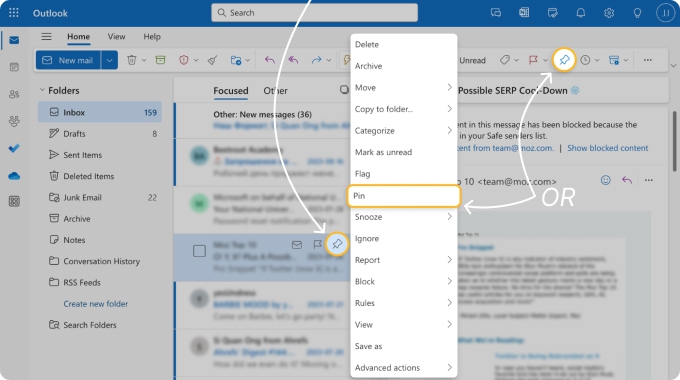
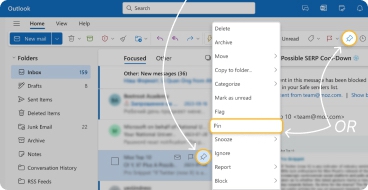
Para fazer Pin de uma mensagem no Outlook.com, selecione o e-mail e faça uma das seguintes ações:
- Selecione o botão Pin à direita na lista de mensagens.
- Clique no botão Pin na barra superior.
- Clique com o botão direito e escolha Pin.
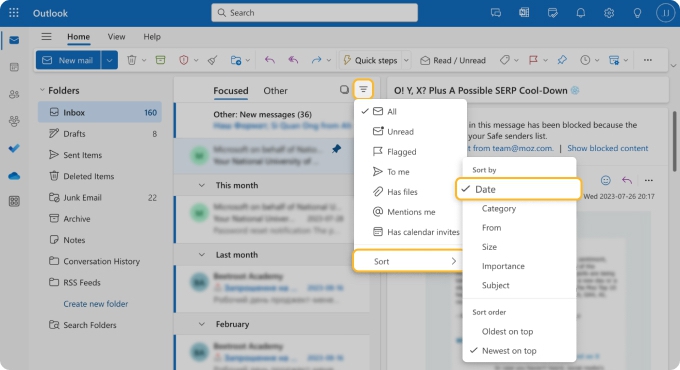
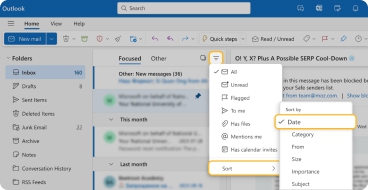
Além disso, certifique-se de ordenar sua lista de e-mails por data para ver os e-mails com Pin no topo. Selecione Filter no canto superior direito, vá em Sort e escolha Date.
2. Aplique Flag nos e-mails assim que chegarem
Outra forma de destacar mensagens importantes é aplicar Flag. Diferente de fazer Pin em um e-mail, você pode adicionar Flag no Outlook para receber lembretes automáticos da mensagem no horário que escolher.
Para aplicar Flag em um e-mail para hoje no Outlook, selecione a mensagem e faça uma das seguintes ações:
- Selecione o botão Flag à direita na lista de mensagens.
- Clique com o botão direito e escolha Flag.
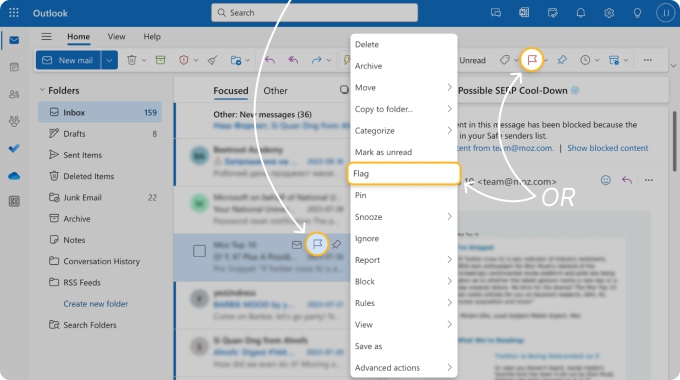
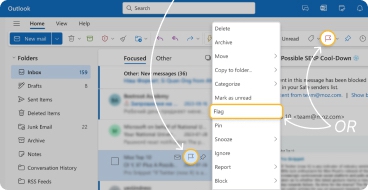
Para aplicar Flag em um e-mail para outro dia, selecione a mensagem, abra o menu Flag na barra superior e escolha o período.
3. Marque e mova e-mails de spam
Antes de ficar preso excluindo toneladas de e-mails não solicitados, marque-os como spam primeiro. Isso ajuda o Outlook a identificar quais e-mails são spam e a marcá-los automaticamente daqui para frente. Além disso, mensagens marcadas como spam vão direto para a pasta Junk.
Para marcar uma mensagem como spam no Outlook, selecione o e-mail e faça uma das seguintes ações:
- Abra o menu Report na barra superior e escolha Report junk.
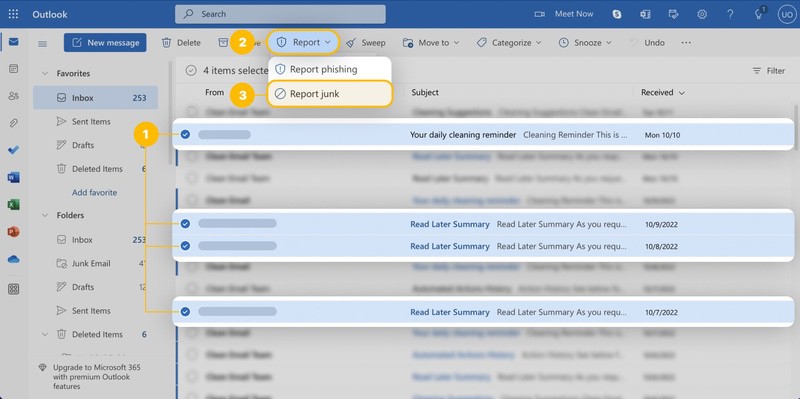
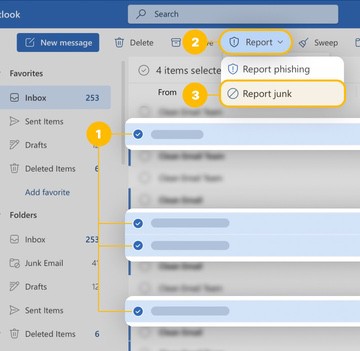
- Clique com o botão direito, escolha Report e selecione Report junk.
- Arraste a mensagem para a pasta Junk Email no menu à esquerda.
Se o e-mail estiver aberto, você também pode clicar nos três pontos no canto superior direito, ir em Report e escolher Report junk.
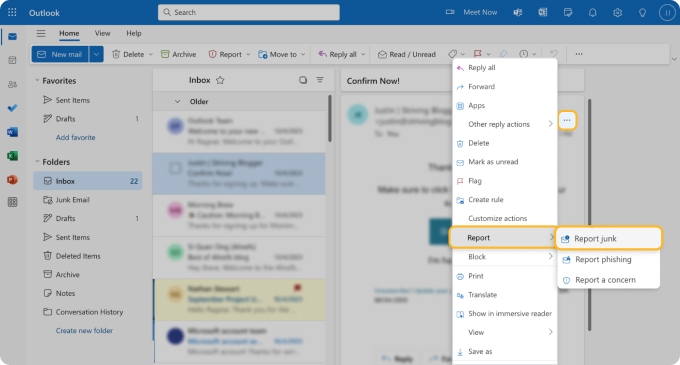
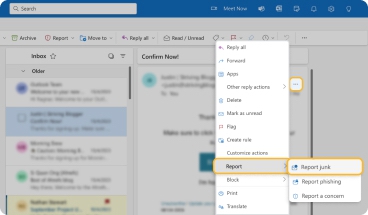
Confira também nosso outro post sobre como parar e-mails de junk no Outlook.
4. Faça unsubscribe de listas de e-mail
Outra forma de chegar mais perto do Inbox Zero no Outlook é fazer unsubscribe de listas de e-mail. Para e-mails promocionais e newsletters que você não quer mais, fazer unsubscribe impede que essas mensagens entrem na sua caixa de entrada.
- Para fazer unsubscribe de um e-mail no Outlook, abra a mensagem.
- Selecione Unsubscribe acima do cabeçalho do e-mail.
- Clique em OK na janela pop-up para confirmar.
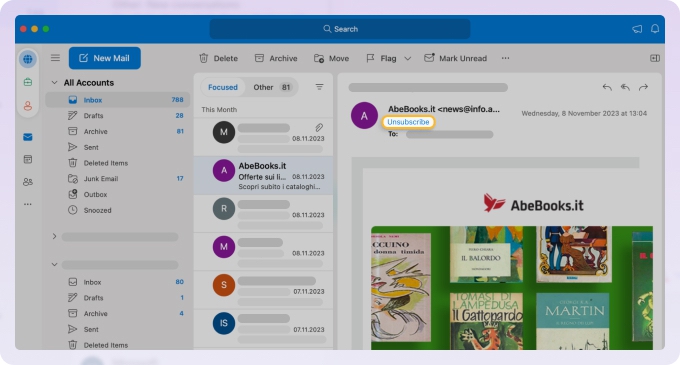
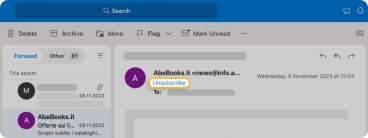
Você também pode ver outras assinaturas e fazer unsubscribe no Outlook seguindo nosso guia completo.
5. Use templates de e-mail
Tanto para respostas quanto para novas mensagens, aproveite o recurso de templates de e-mail no Outlook. Mesmo que ao responder você possa ser curto e direto, você economiza tempo e aumenta sua produtividade com templates de e-mail no Outlook.
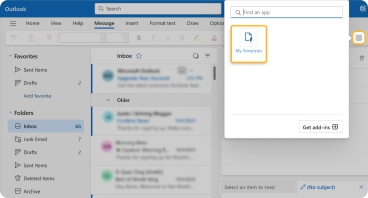
- Para criar um template no Outlook, crie uma nova mensagem e abra o menu More options (três pontos) ou procure por Apps (botão quadrado) e selecione My Templates.
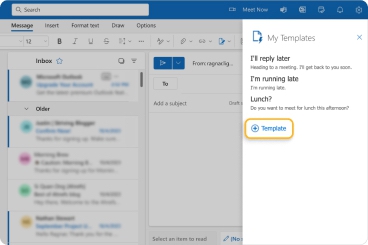
- Clique em +Template.
- Quando a caixa aparecer, digite sua mensagem e escolha Save.
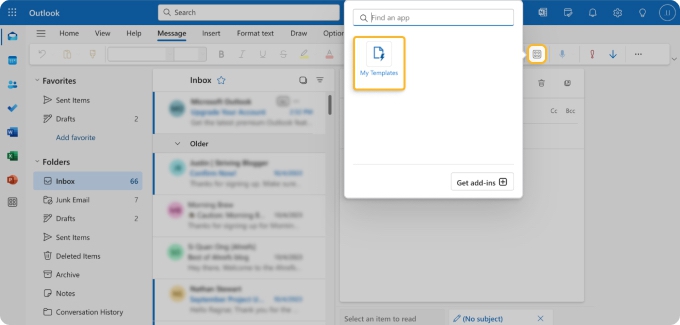
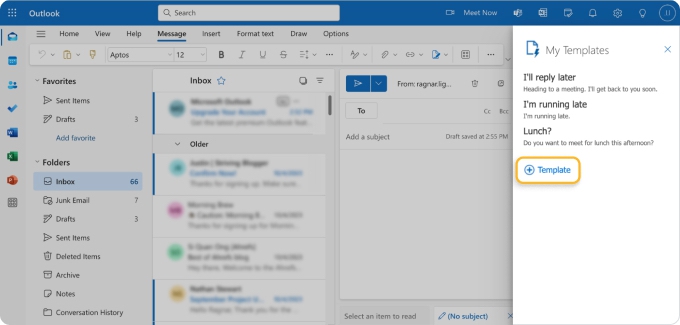
Para usar um template criado por você, siga os mesmos passos para abrir a lista My Templates e escolher um template.
6. Configure pastas
Alguns especialistas dizem que criar pastas para e-mails é perda de tempo e só faz você se sentir organizado. Mas há muitas pessoas que consideram o uso de pastas um método organizacional eficiente e eficaz.
Se você quer criar pastas no Outlook para mover e-mails manual ou automaticamente, aqui estão algumas que podem facilitar sua vida com e-mails.
- Ação necessária: Você precisa agir nesses e-mails primeiro ou até o fim do dia.
- Aguardando resposta: Você respondeu esses e-mails e está aguardando retorno.
- Delegado: Você encaminhou esses e-mails para outras pessoas agirem.
Você também pode criar outras pastas dependendo das suas necessidades pessoais ou profissionais.
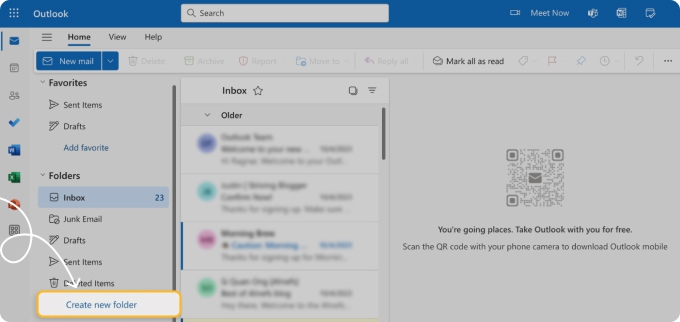
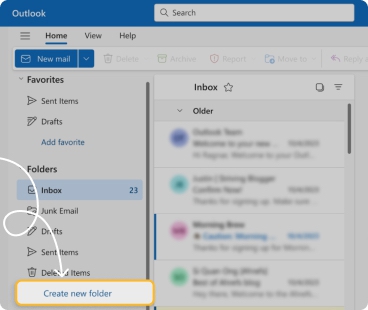
- Para criar uma pasta no Outlook, expanda Folders no menu à esquerda.
- No fim da lista de pastas, escolha Create new folder.
- Dê um nome à pasta e clique em Save.
7. Crie Inbox Rules
Uma das formas mais simples de alcançar Outlook Inbox Zero é usar regras que movem e-mails automaticamente para pastas ou aplicam flag para follow-up. Além de economizar tempo, as regras ajudam a criar uma caixa de entrada organizada sem esforço extra.
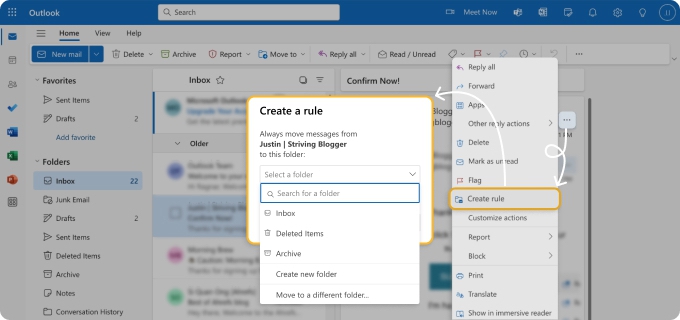
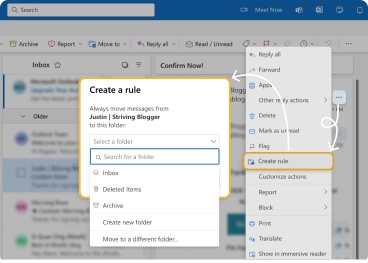
- Para criar uma regra para um remetente no Outlook, abra o e-mail e clique em More options (três pontos) no canto superior direito da mensagem.
- Escolha Create rule e depois selecione uma folder no menu suspenso para onde o e-mail será movido.
- Para outras condições e ações, selecione More options.
- Clique em OK para salvar a regra e, opcionalmente, executá-la imediatamente.
Para saber mais, leia nosso guia completo sobre regras do Outlook ou confira nosso vídeo sobre como criar regras no Outlook.
8. Configure blocos de tempo para gerenciar e-mails
Time blocking e um metodo de gestao de tempo que traz beneficios se voce manter consistencia. Basicamente, voce define horarios especificos do dia para cuidar de tarefas. E pode ir alem, bloqueando o calendario e recebendo lembretes para cada bloco de tempo.
Considere criar um ou mais blocos de tempo ao longo do dia para gerenciar e-mails. Por exemplo, voce pode separar 30 minutos pela manha e mais 30 minutos a tarde.
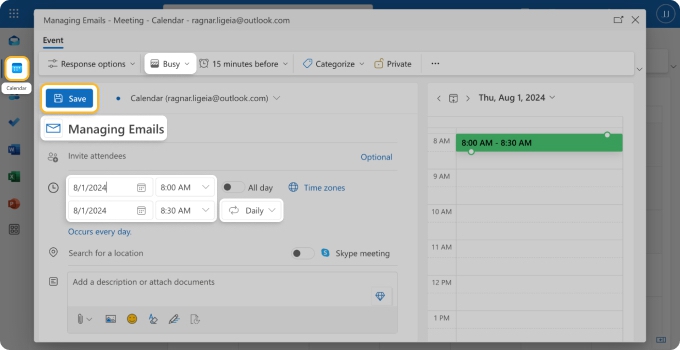
- Para adicionar um bloco de tempo para e-mails no Outlook, selecione o botao Calendar a esquerda.
- Escolha New event no canto superior esquerdo.
- Adicione um title, escolha os times de inicio e fim e use o menu Don't repeat para selecionar Daily.
- Para exibir um status como Busy ou adicionar um reminder, use os menus da barra superior.
- Opcionalmente selecione um calendar no canto superior esquerdo se voce tiver mais de um.
- Clique em Save.
9. Use um assistente de caixa de entrada
Uma forma final de alcançar Outlook Inbox Zero e contar com uma ajuda extra. Usando um aplicativo como Clean Email, voce pode marcar e-mails como spam, fazer unsubscribe, criar regras e usar Smart Folders para classificar mensagens automaticamente, tudo com mais flexibilidade e controle.
Como limpar sua caixa com Clean Email
Voce pode usar Clean Email com sua conta Outlook e aproveitar os mesmos recursos tanto na web quanto no celular. Alem disso, Clean Email oferece uma caixa segura e recursos robustos para alcancar Inbox Zero no Outlook.
Vamos ver.
Unsubscribe em massa
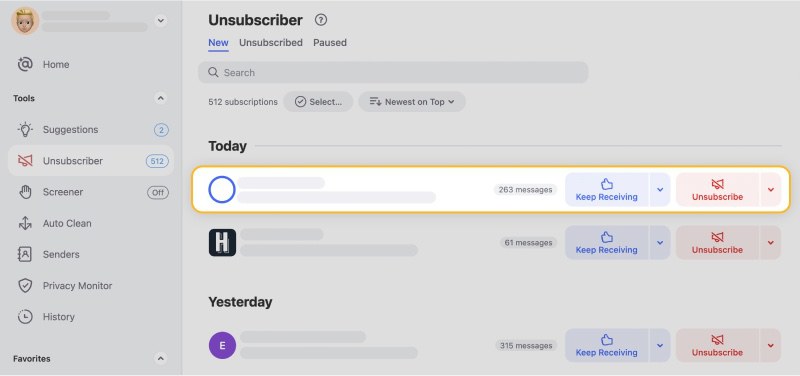
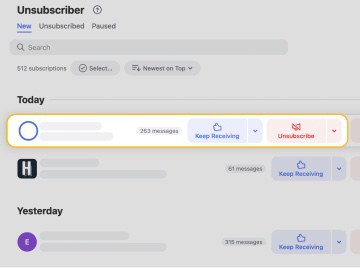
Com Clean Email, voce pode comecar controlando assinaturas usando o Unsubscriber. Isso permite cancelar de uma vez todas as assinaturas indesejadas, em vez de uma por uma.
- Selecione Unsubscriber no menu a esquerda e faca uma das seguintes acoes:
- Para um unico e-mail, clique em Unsubscribe a direita.
- Para varios e-mails, clique em Select no topo e marque as mensagens ou escolha Select All. Em seguida, escolha Unsubscribe na parte inferior.
- Opcionalmente ative o toggle para mover tambem mensagens existentes para Trash e clique em Confirm.
Configure regras com Auto Clean
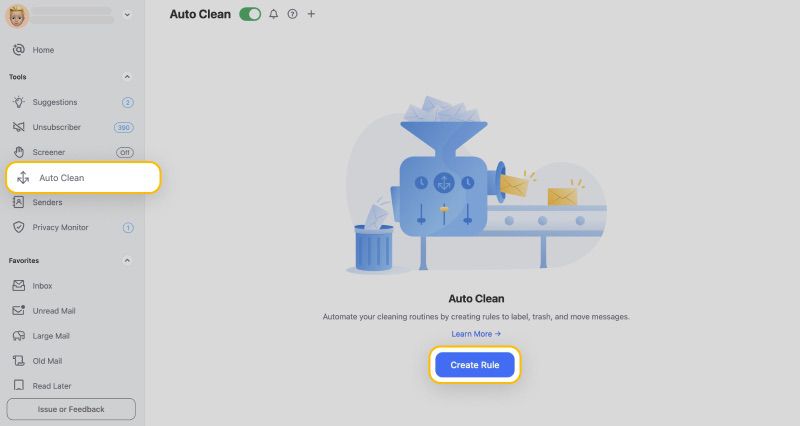
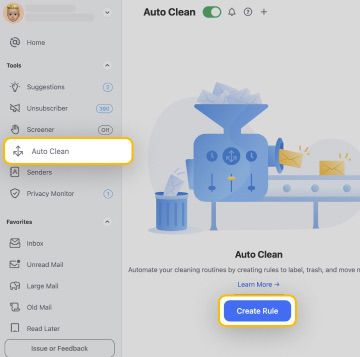
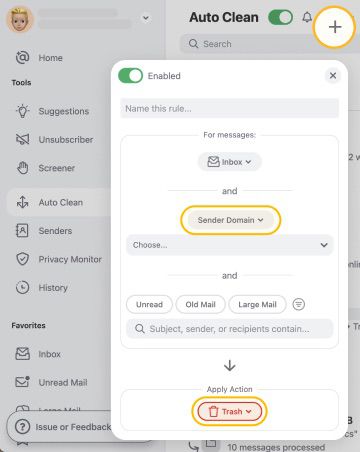
Auto Clean permite mover e-mails de certos remetentes para Trash, arquivar notificacoes de redes sociais, enviar e-mails para as pastas relevantes e muito mais.
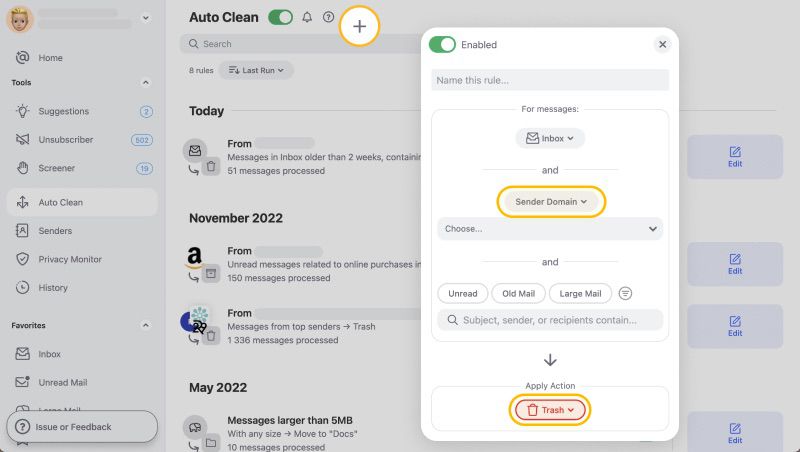
- Selecione Auto Clean no menu a esquerda e clique no sinal de mais ou no botao Create Rule a direita.
- Use os menus e botoes no topo para escolher condicoes como de um remetente especifico, dominio ou old emails.
- Use o menu suspenso na parte inferior para escolher a acao, como mover para uma pasta, marcar como lido ou mover para Trash.
- Opcionalmente ative os toggles para adicionar a regra ao Action History e aplica-la a mensagens existentes.
- Clique em Create Rule para finalizar.
Delete varios e-mails com Smart Folders
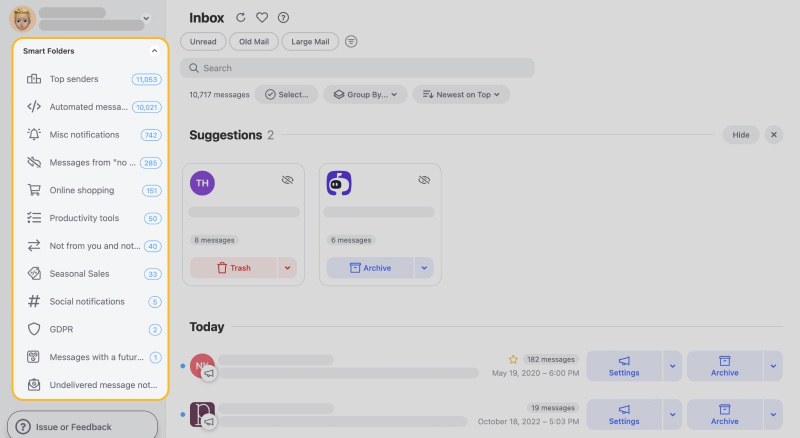
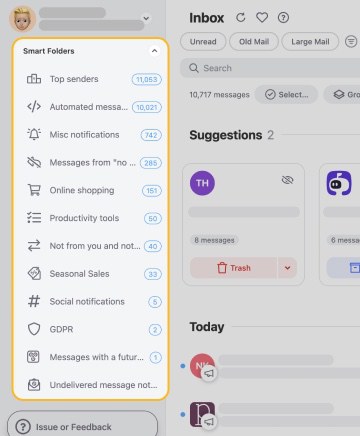
Quer apagar e-mails do Outlook em massa? Com Smart Folders, Clean Email classifica automaticamente as mensagens em pastas predefinidas. Por exemplo, voce tem Smart Folders para Social Notifications, Seasonal Sales e Online Shopping. Depois, pode excluir de uma vez todos os e-mails que nao quer mais.
- Expanda Smart Folders no menu a esquerda e escolha uma pasta.
- Opcionalmente, use as ferramentas no topo se quiser encontrar rapidamente mensagens Unread, Old Mail ou Large Mail.
- Clique em Select e depois marque as mensagens ou escolha Select All.
- Escolha Delete na parte inferior para remover permanentemente os e-mails ou Trash para move-los para a pasta de lixo.
Recursos adicionais do Clean Email
Os recursos abaixo do Clean Email tambem sao super uteis para alcancar Outlook Inbox Zero e manter uma caixa do Outlook limpa.
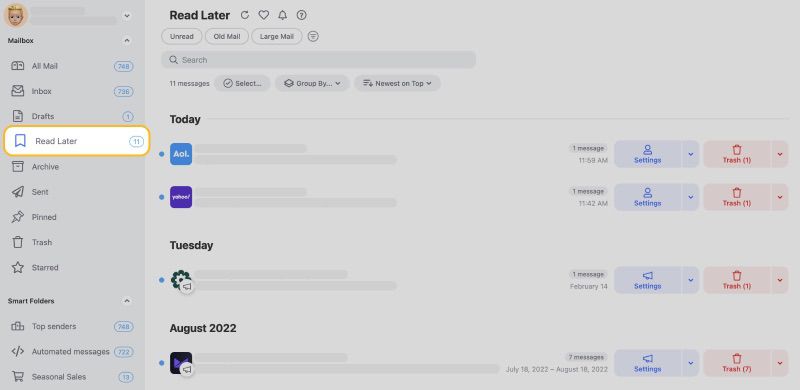
- Mova e-mails para Read Later, que e um espaco para voce ler mensagens quando estiver pronto.
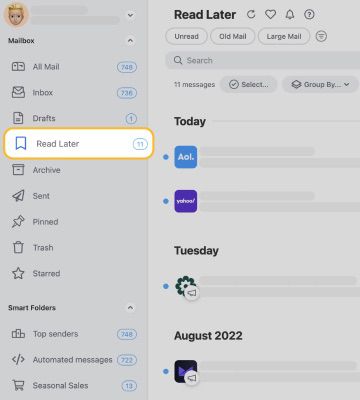
- Use Cleaning Suggestions para arquivar e-mails ou move-los para Trash em massa.
- Revise mensagens de remetentes desconhecidos usando Screener e permita ou faca unsubscribe imediatamente.
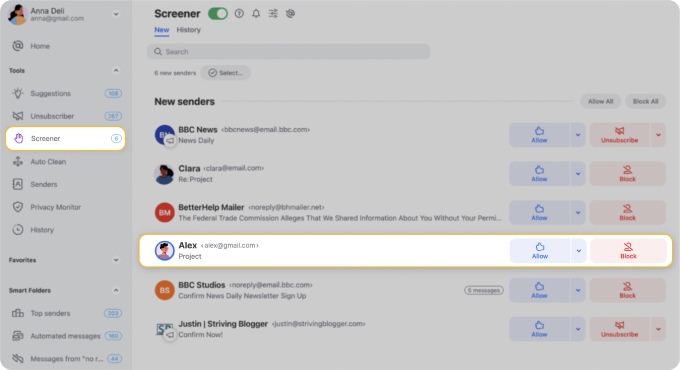
- Flag, Keep Newest e marcar Spam diretamente da lista de e-mails na sua caixa de entrada.
- Faca Pin em e-mails de remetentes importantes e veja-os na caixa Pinned.
Conclusao
Para alcancar Outlook Zero Inbox, voce tambem pode parar e-mails sem proposito. Por exemplo, se voce trabalha na mesma sala que alguem, levante-se e converse com a pessoa em vez de criar mais uma thread de e-mail. Voce tambem pode sair de grupos de contato ou threads de mensagens que ficaram longas demais ou sairam do assunto.
Agora que voce sabe como chegar ao Inbox Zero usando as ferramentas nativas do Outlook e o conjunto robusto de recursos do Clean Email, e hora de colocar essas dicas em pratica. Quando voce entra em uma rotina solida de triagem de e-mails, recupera tempo valioso para outras tarefas.
Outlook Inbox Zero - FAQs
O que e Inbox Zero no Outlook?
Zero Inbox no Outlook e alcancado quando restam poucos e-mails para organizar ou classificar. Voce pode terminar o dia sem tarefas pendentes de e-mail ou definir apenas um tempo limitado para cuidar dos seus e-mails.
Por que minha caixa do Outlook ficou vazia de repente?
Pode haver varios motivos para sua caixa do Outlook ter ficado vazia de repente, como exclusao acidental, filtro mal configurado ou problema de sincronizacao. Verifique a pasta Deleted Items, revise suas configuracoes e garanta que sua conta esteja sincronizando corretamente.
Como chegar ao inbox 0 no Outlook?
Para alcancar Inbox Zero no Outlook, começe marcando e-mails como spam e removendo-se de listas de e-mail indesejadas. Depois, voce pode usar filtros e criar pastas para organizar melhor sua caixa de entrada.
Qual e o objetivo do Inbox Zero?
O objetivo do Inbox Zero e manter sua caixa de e-mail sem bagunca, processando e organizando mensagens rapidamente, o que pode ajudar a reduzir estresse e aumentar produtividade.












