


O que significa colocar um e-mail na lista de permissões?
O whitelisting é um passo simples, porém fundamental, dentro das boas práticas de segurança de e-mail. Basicamente, ele informa ao seu serviço de e-mail que determinadas mensagens devem ser sempre permitidas. Isso funciona ao adicionar um endereço ou domínio a uma lista especial, garantindo que seus e-mails cheguem à caixa de entrada e nunca sejam marcados como spam.
Quando um remetente é incluído incorretamente em uma lista negra, suas mensagens acabam indo para a pasta de spam. Para evitar esse problema, as instruções a seguir ajudarão você a garantir que e-mails importantes não sejam identificados como indesejados.

Independentemente do provedor que você utiliza, entender o que é whitelisting ajuda a manter sua caixa de entrada organizada. Vamos mostrar como garantir que e-mails importantes cheguem corretamente ao Gmail, Outlook, Yahoo ou a qualquer outro serviço de e-mail.

Como colocar um e-mail na lista de permissões no Gmail
Se você usa o Gmail como provedor de e-mail, é fácil impedir que determinadas mensagens do Gmail sejam enviadas para o spam. Basta configurar os filtros de spam do Gmail para que todas as comunicações futuras desse remetente nunca sejam marcadas como indesejadas. O whitelisting no Gmail pode ser feito rapidamente pela versão web:
- Faça login na sua conta do Gmail.
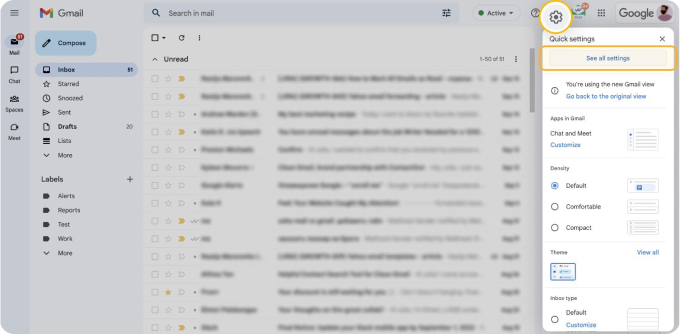
- Clique no ícone de engrenagem no canto superior direito e selecione Ver todas as configurações.
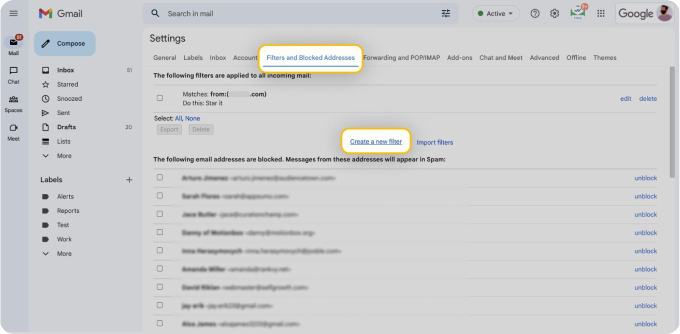
- Acesse a aba Filtros e endereços bloqueados e clique em Criar um novo filtro.
- Insira os endereços de e-mail ou domínios que deseja adicionar à lista de permissões do Gmail no campo De.
- Clique em Criar filtro para confirmar.
- Marque a opção Nunca enviar para Spam para adicionar esse endereço à lista de remetentes seguros do Gmail.
- Clique novamente em Criar filtro para salvar as configurações.
💡 Observação: Para permitir um único remetente, digite o endereço completo. Se quiser permitir todos os remetentes de um domínio específico, digite apenas o domínio, como “@yahoo.com”. Assim, o Gmail aprovará automaticamente todas as mensagens desse domínio.
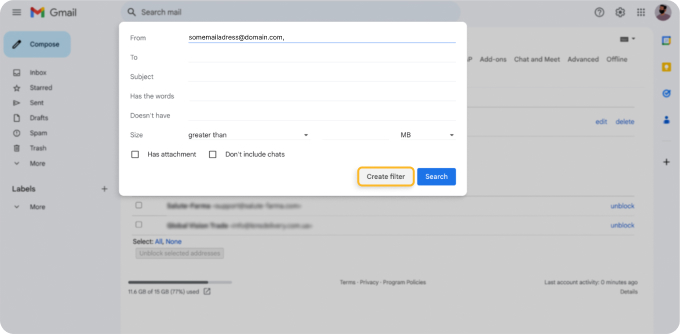
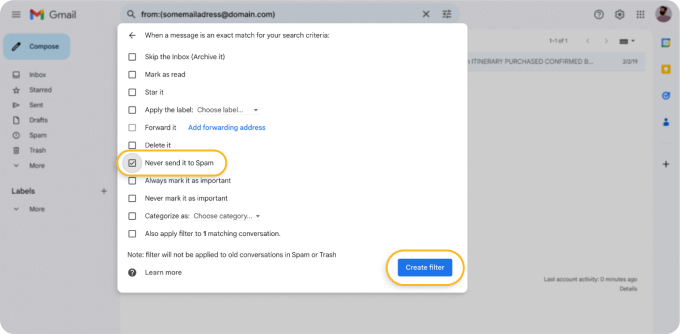
Usando os filtros do Gmail, você também pode destacar esses e-mails, aplicar marcadores, marcá-los como importantes ou executar outras ações automaticamente.
Whitelisting no app móvel do Gmail
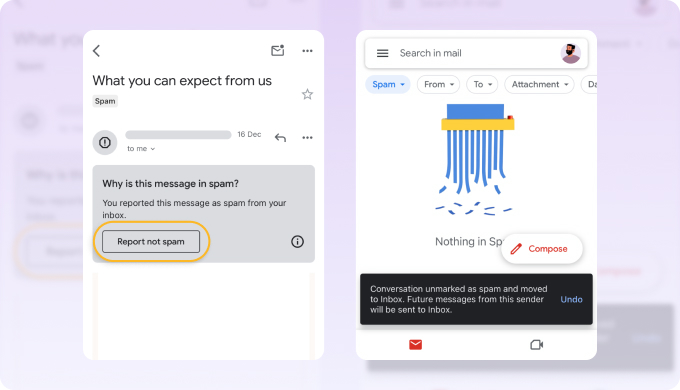
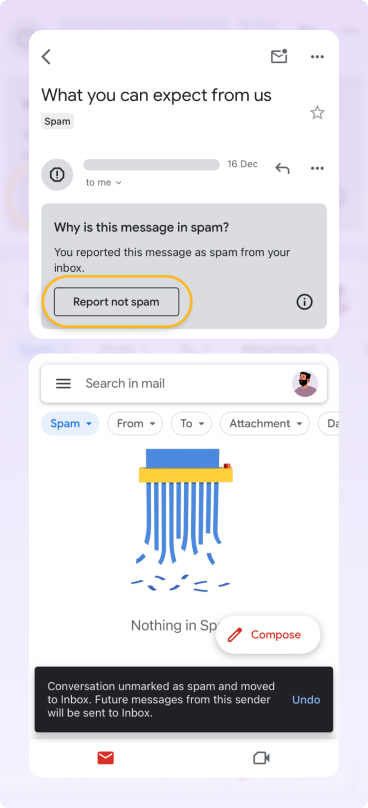
O aplicativo móvel do Gmail não permite criar filtros avançados, mas oferece uma forma simples de permitir remetentes diretamente pela pasta de spam:
- Abra o aplicativo do Gmail.
- Acesse a pasta Spam ou Lixo eletrônico.
- Abra a mensagem do remetente que você deseja permitir.
- Selecione Não é spam. A partir de agora, os e-mails desse remetente chegarão normalmente à sua caixa de entrada.
Como colocar um e-mail na lista de permissões no Outlook
Colocar um domínio ou um endereço de e-mail na lista de permissões no Outlook.com significa adicioná-lo ao grupo de Remetentes seguros. Endereços incluídos nessa lista ignoram os filtros de spam do Outlook e são entregues diretamente na sua caixa de entrada. Para adicionar um endereço ou domínio à lista de remetentes seguros, siga os passos abaixo:
- Faça login na sua caixa de entrada do Outlook pelo navegador.
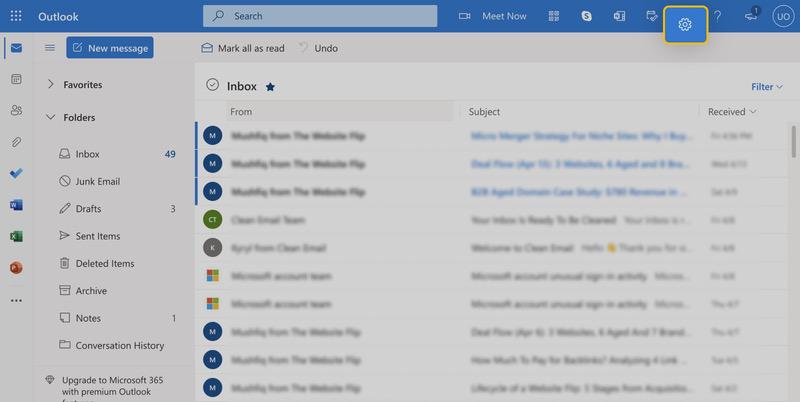
- Clique no ícone de engrenagem no canto superior direito para acessar as Configurações.
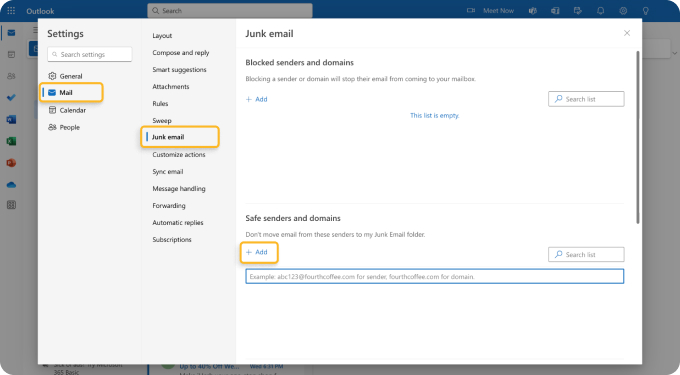
- No menu lateral esquerdo, clique em Email e depois em Email indesejado.
- Clique em + Adicionar em Remetentes e domínios seguros para incluir um contato na lista permitida.
- Digite o domínio ou o endereço de e-mail que deseja adicionar. Para domínios, certifique-se de incluir o caractere @.
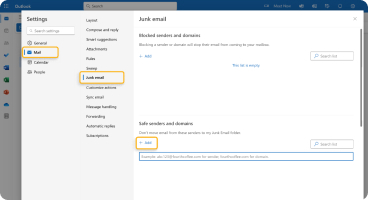
Como alternativa, você pode adicionar diretamente aos Contatos do Outlook um endereço que já tenha enviado uma mensagem para você. Ambas as opções produzem o mesmo resultado, mas essa abordagem costuma ser mais rápida e prática.
Whitelisting no app móvel do Outlook
Você também pode colocar e-mails na lista de permissões no Outlook usando o celular. Veja como:
- Abra o aplicativo do Outlook.
- Abra uma mensagem do remetente que deseja permitir.
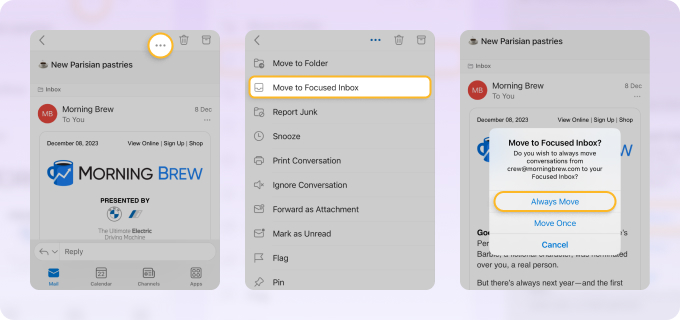
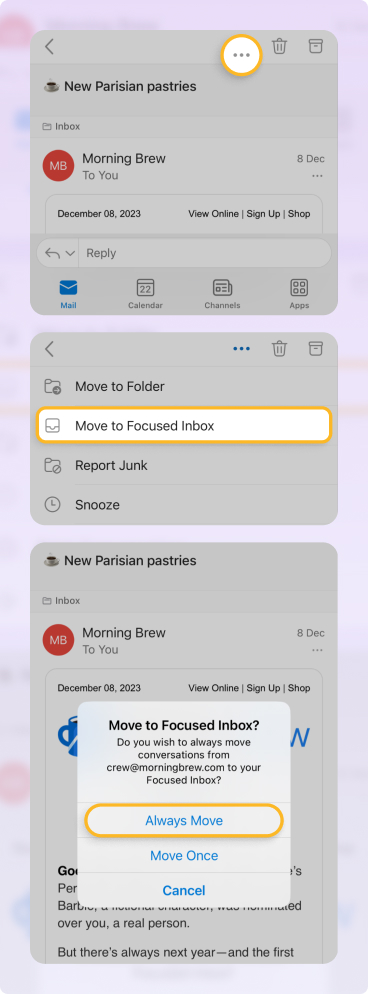
- Toque nos três pontos na parte superior.
- Selecione Mover para Caixa de Entrada Prioritária.
- Na janela pop-up, toque em Sempre mover para salvar sua decisão.
Como colocar um e-mail na lista de permissões no Yahoo Mail
Se você deseja mover um remetente ou domínio para a lista de permissões do Yahoo Mail, o processo é ainda mais simples do que em outros provedores. Se você já recebeu pelo menos uma mensagem desse endereço e ela foi parar na pasta Spam, abra o e-mail e marque-o como Não é spam.
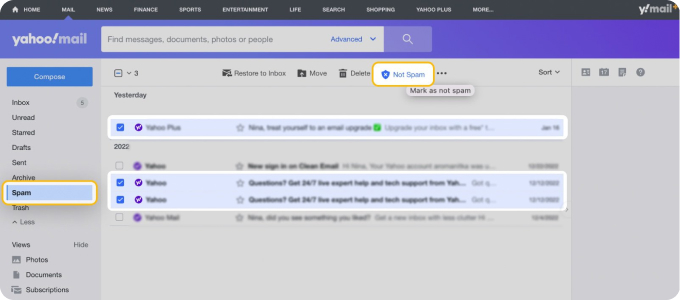
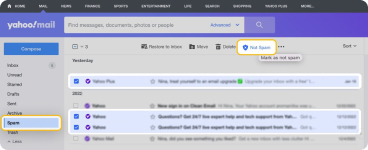
Depois que você marca o e-mail como Não é spam no Yahoo, o filtro de spam do Yahoo permitirá automaticamente que futuras mensagens do mesmo remetente cheguem à sua caixa de entrada.
No entanto, se a pessoa que você deseja colocar na lista de permissões ainda não enviou nenhuma mensagem, siga os passos abaixo:
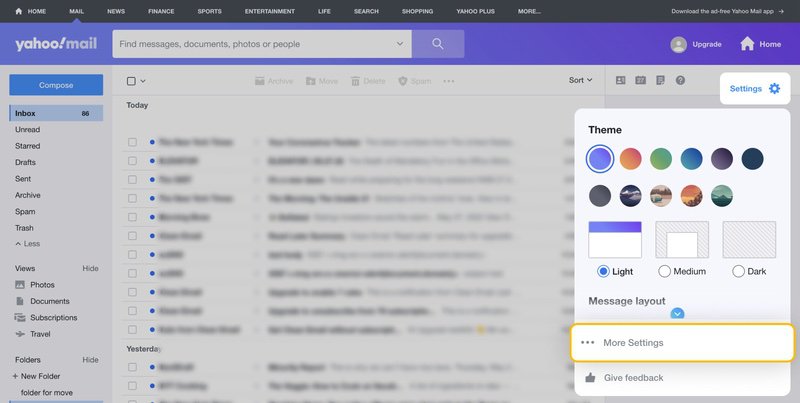
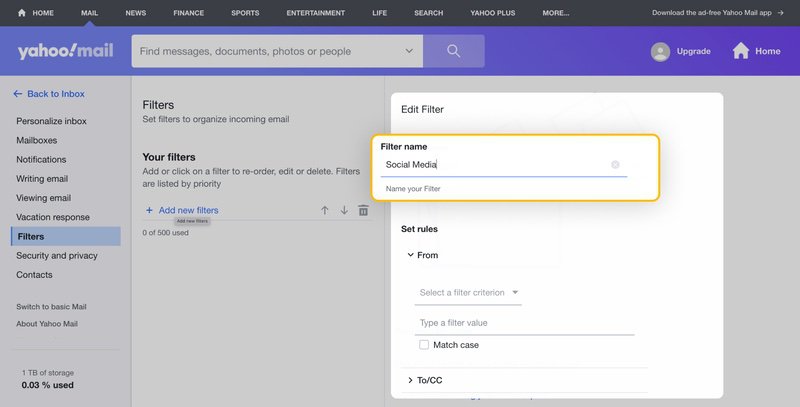
- Clique no ícone de Configurações e, no menu do Yahoo Mail, selecione Mais configurações.
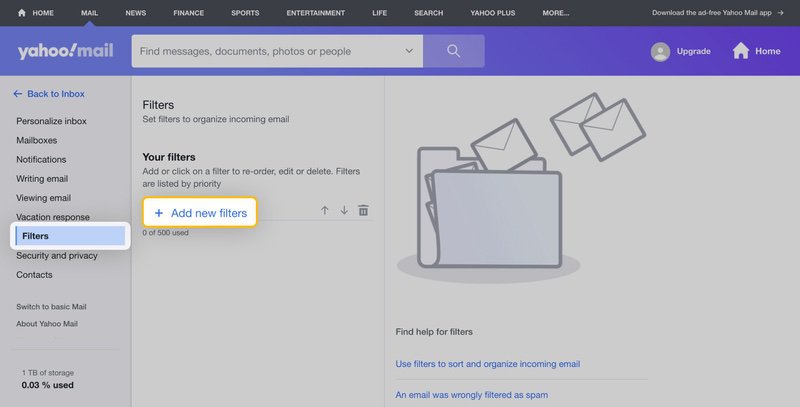
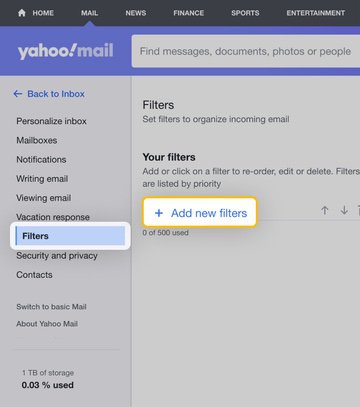
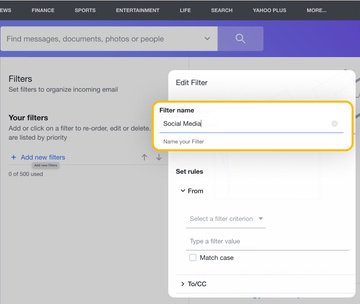
- Selecione Filtros e clique em Adicionar novos filtros para inserir as informações do domínio ou do remetente.
- Aqui você pode inserir qualquer texto que deseja permitir em futuros e-mails. Isso pode ser um endereço de e-mail, um domínio ou até mesmo um texto esperado no corpo da mensagem.
- Preencha os detalhes e salve o filtro.
Whitelisting no app móvel do Yahoo Mail
Para colocar e-mails na lista de permissões no Yahoo Mail pelo celular, siga estas instruções simples:
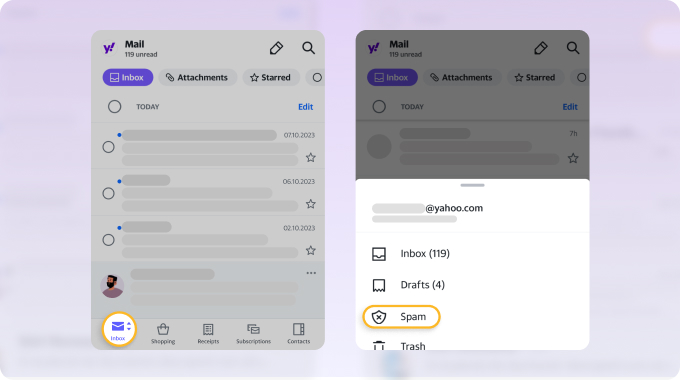
- Abra o aplicativo do Yahoo Mail.
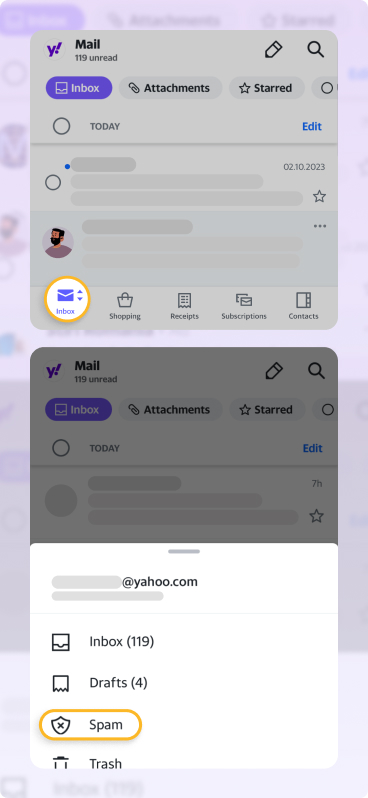
- Toque no ícone da Caixa de entrada no canto inferior esquerdo.
- Selecione Spam nas opções.
- Encontre e abra um e-mail do remetente que você deseja permitir.
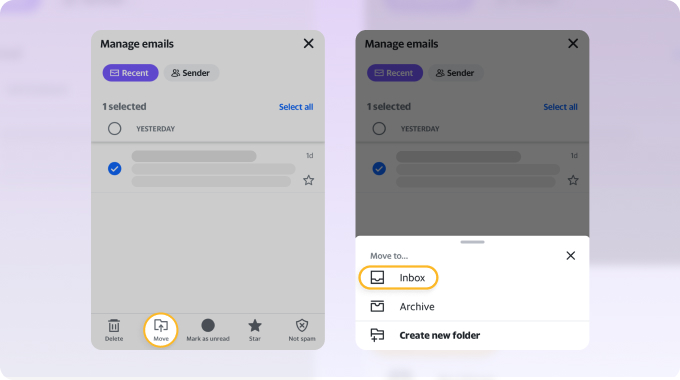
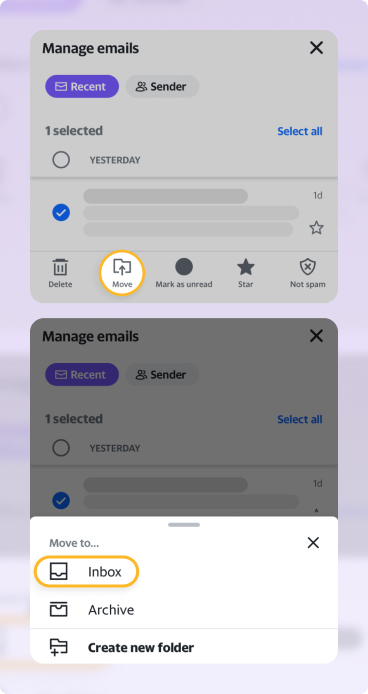
- Toque em Mover e selecione Caixa de entrada.
Como colocar um endereço de e-mail na lista de permissões no AOL
Muitas pessoas que procuram instruções de whitelisting no AOL se confundem ao descobrir que não existe uma lista de permissões tradicional. Em vez disso, o AOL considera confiáveis todos os endereços de e-mail que estão na sua lista de contatos. Na prática, a lista de contatos do AOL cumpre a mesma função das listas de permissões do Gmail e do Outlook.
Siga os passos abaixo para colocar um endereço de e-mail na lista de permissões no AOL:
- Faça login na sua conta do AOL.
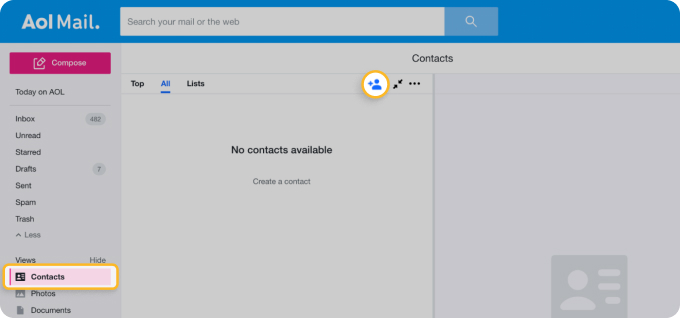
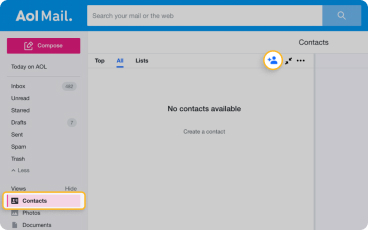
- Abra Contatos no menu de navegação à esquerda.
- Clique no ícone Novo contato e preencha as informações necessárias.
- Clique em Salvar na parte inferior.
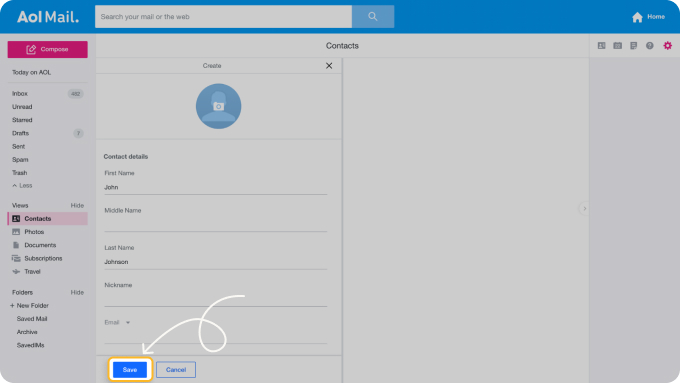
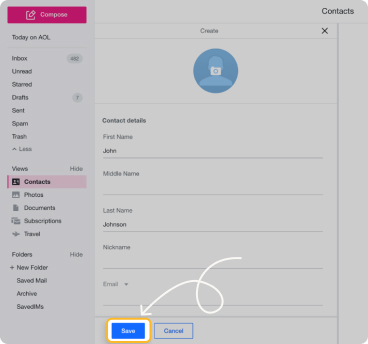
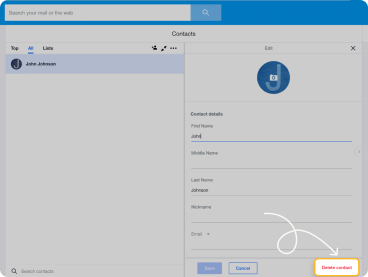
Como você pode ver, o processo é simples. Excluir contatos existentes é igualmente fácil: selecione o endereço, clique em Editar contato e depois em Excluir contato na parte inferior da página.
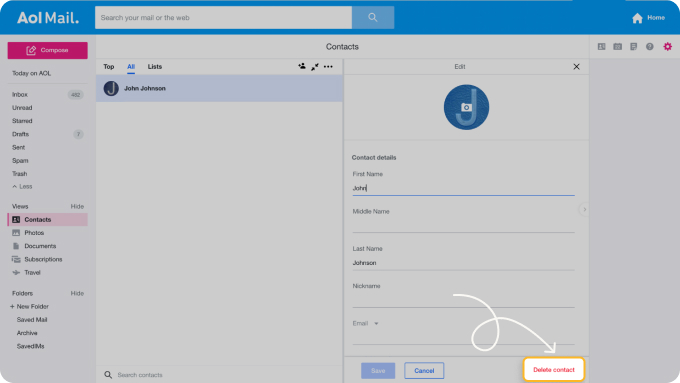
Se você quiser bloquear o contato excluído, vá até Configurações → Segurança e privacidade → Endereços bloqueados. Lá você pode adicionar o endereço à sua lista negra de e-mail ou até bloquear todos os remetentes, exceto seus contatos.
Como colocar um endereço de e-mail na lista de permissões no Zoho
Devido ao seu foco corporativo, o Zoho investe fortemente na proteção contra e-mails de spam — uma das principais fontes de golpes de phishing. Para isso, oferece diversas ferramentas eficazes para bloquear mensagens ilegítimas e garantir a entrega de e-mails válidos.
Uma dessas ferramentas é a lista de permissões do Zoho. Veja como adicionar um endereço:
- Faça login no Zoho Mail.
- Acesse Configurações.
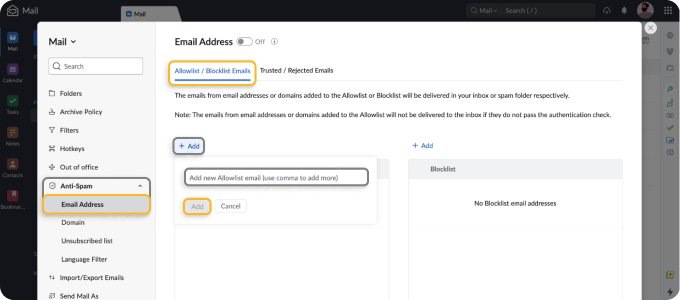
- Vá até Anti-Spam e selecione a opção Endereço de e-mail.
- Na aba Allowlist / Blocklist Emails, clique em + Adicionar.
- Digite o endereço e clique novamente em Adicionar ou pressione a tecla Enter.
Como colocar um endereço de e-mail na lista de permissões no ProtonMail
ProtonMail é um provedor de e-mail seguro que utiliza criptografia de ponta a ponta para proteger seus usuários contra spam, hackers e terceiros não autorizados. Ele conta com um sistema inteligente de detecção de spam com filtragem automática.
Embora o sistema de spam do ProtonMail seja geralmente muito confiável, ocasionalmente ele pode classificar mensagens legítimas como spam. Para evitar isso, é possível adicionar remetentes confiáveis à lista de permissões do ProtonMail.
- Faça login na sua conta do ProtonMail.
- Clique no ícone de engrenagem no canto superior direito e selecione Todas as configurações.
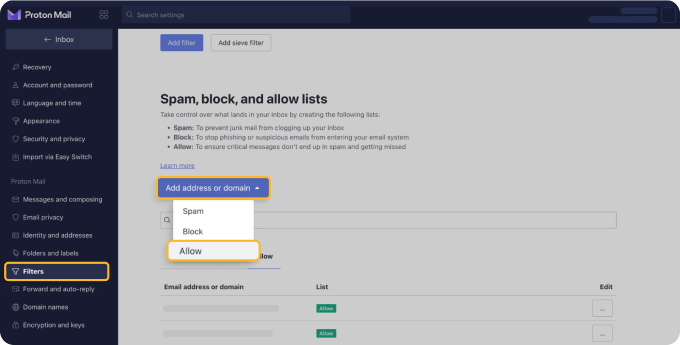
- Acesse a aba Filtros.
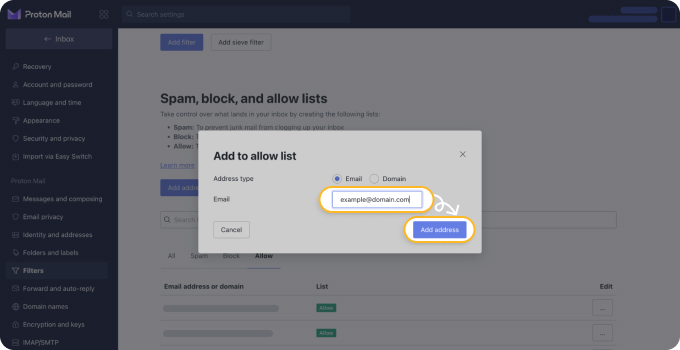
- Clique em Adicionar endereço ou domínio em Spam, bloqueio e listas de permissões e selecione Permitir.
- Digite o endereço ou domínio do remetente e clique em Adicionar endereço.
Como o Clean Email pode simplificar o gerenciamento de e-mails
O Clean Email é uma ferramenta online de limpeza em massa que leva o gerenciamento da caixa de entrada a outro nível. Além de proteger mensagens importantes, você pode bloquear remetentes indesejados, cancelar inscrições de newsletters, automatizar tarefas recorrentes e muito mais.
Veja como criar uma regra no Clean Email para garantir que e-mails importantes cheguem à sua caixa de entrada:
- Acesse https://app.clean.email/ usando as credenciais da sua conta de e-mail.
- Selecione a ferramenta Auto Clean e clique no ícone de + na parte superior.
- Defina os critérios do filtro inserindo os endereços desejados e escolhendo a ação correspondente (por exemplo, Mover para a caixa de entrada ou uma pasta personalizada).
- Confirme clicando em Criar regra.
Depois de proteger remetentes importantes, vale a pena explorar outros recursos avançados do Clean Email.
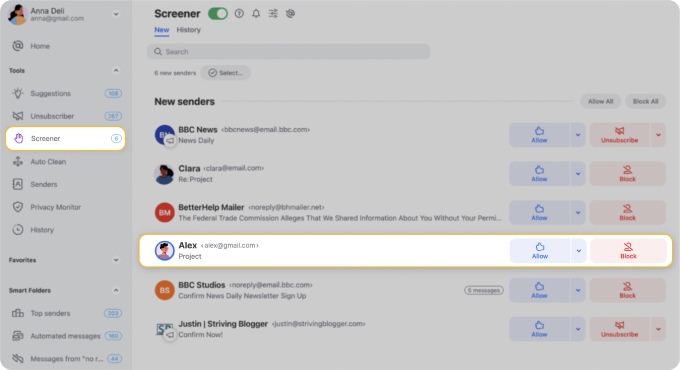
O recurso Screener funciona como um filtro inicial para a sua caixa de entrada, isolando e-mails de novos remetentes. Assim, você pode revisar e decidir se deseja permitir ou bloquear essas mensagens antes que cheguem à caixa principal — ideal para evitar spam e phishing.
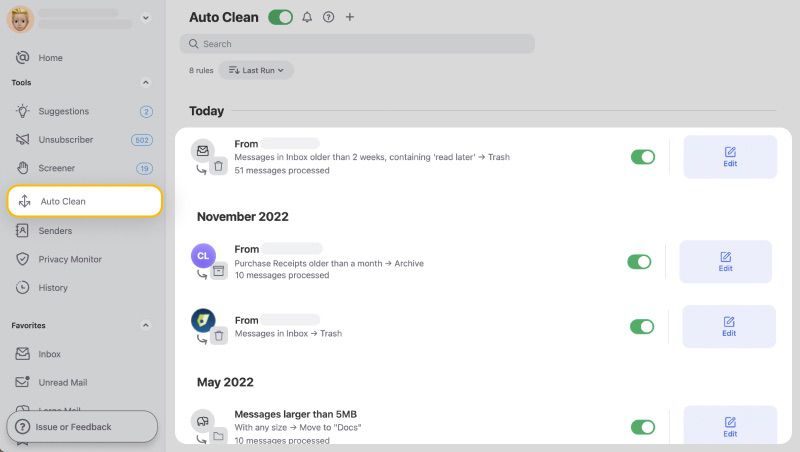
O recurso Auto Clean permite automatizar o gerenciamento de e-mails, criando regras para marcar mensagens importantes, enviar e-mails promocionais para a Lixeira ou organizar newsletters em pastas específicas.
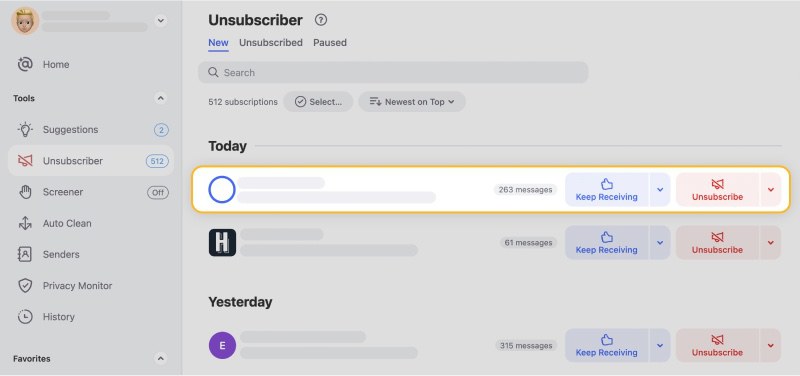
Com a ferramenta Unsubscriber, reduzir a bagunça da caixa de entrada fica muito mais fácil. Ela permite cancelar inscrições de e-mails promocionais e newsletters com poucos cliques, além de processar solicitações de descadastro automaticamente.
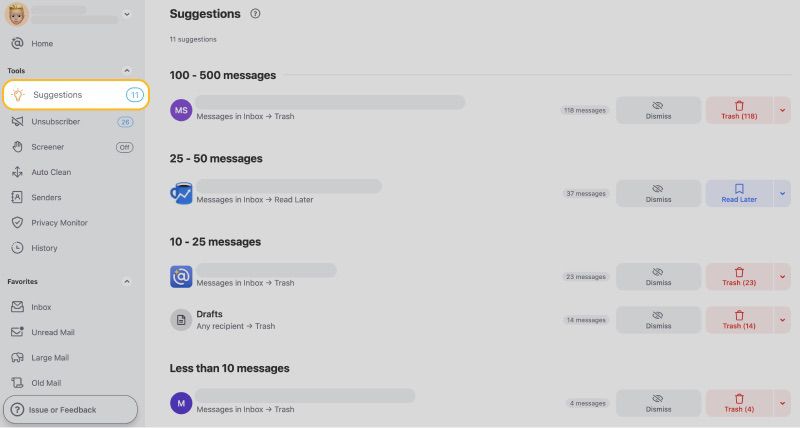
A ferramenta Cleaning Suggestions oferece recomendações inteligentes para manter sua caixa de entrada organizada. Ela analisa suas ações anteriores e dados agregados de outros usuários para sugerir ações rápidas e eficazes, como excluir ou arquivar mensagens.
Além desses recursos, o Clean Email oferece diversas outras ferramentas para melhorar sua experiência de gerenciamento de e-mails. O aplicativo está disponível para Mac, Android e iOS.
Confira nosso blog para saber mais sobre criptografia de e-mails, além de entender o que são e-mails falsificados e endereços de e-mail descartáveis.
Como colocar um e-mail na lista de permissões – Perguntas frequentes
O que significa colocar um e-mail na lista de permissões?
Um endereço de e-mail incluído na lista de permissões é considerado confiável, garantindo que suas mensagens cheguem consistentemente à caixa de entrada. O whitelisting ajuda a evitar que e-mails importantes de remetentes conhecidos sejam enviados para o spam.
Como colocar um e-mail na lista de permissões no Gmail?
Você precisa acessar o Gmail pelo navegador e criar um filtro em Configurações → “Filtros e endereços bloqueados”. Depois, insira o endereço desejado e selecione “Nunca enviar para Spam”.
Como colocar um endereço de e-mail na lista de permissões no Outlook?
No Outlook, você pode marcar remetentes como seguros. A lista de remetentes seguros fica em Configurações → Email → Email indesejado.
Onde encontro a lista de remetentes seguros no Gmail?
O Gmail não possui uma lista específica de remetentes seguros. Em vez disso, você gerencia remetentes permitidos criando filtros em “Filtros e endereços bloqueados”.
Como faço para que meus e-mails sejam colocados na lista de permissões?
Para empresas novas, pode ser difícil obter reconhecimento imediato dos provedores de e-mail. Para aumentar suas chances, peça aos assinantes que adicionem seu endereço à lista de permissões logo no primeiro contato e evite envios excessivos para não ser marcado como spam.
Como colocar um e-mail na lista de permissões no Yahoo?
No Yahoo Mail, você pode criar filtros para endereços confiáveis ou marcar mensagens como “Não é spam”, garantindo que e-mails importantes não sejam perdidos.












