


O que é o Gemini AI para o Gmail?
O Gemini é o assistente virtual de IA do Google que se integra ao Gmail, ao Google Docs, ao Google Drive e a outros aplicativos do Google Workspace. Você pode usar o Gemini AI para tudo, desde brainstorming até pesquisa e resolução de problemas.
Ao usar o Gemini AI especificamente no Gmail, você pode ler, escrever e revisar mensagens, além de personalizar o conteúdo dos e-mails. Ele está disponível tanto na versão web quanto nos aplicativos móveis, permitindo que você se atualize sobre as mensagens e obtenha ajuda para localizar, resumir e redigir e-mails.
O Gemini AI é seguro para uso no Gmail com solicitações de baixo risco. Ou seja, você deve ter cuidado para não revelar informações pessoais, detalhes sensíveis ou dados confidenciais. Para uma visão geral completa, incluindo proteções e riscos, consulte nosso guia Quão Seguro é o Gemini AI.

Recursos do Gemini no Gmail
Você encontrará uma série de recursos úteis com o Gemini AI para o Gmail.
Observe que alguns recursos são compatíveis apenas com a versão web e podem exigir um plano de assinatura específico. Além disso, certos recursos estão disponíveis apenas em inglês e/ou nos EUA, enquanto outros são acessíveis globalmente.
Veja um resumo das ferramentas do Gemini para o Gmail e sua disponibilidade:
| Recurso | Descrição | Plataformas | Planos | Idiomas/Regiões |
|---|---|---|---|---|
| AI Inbox (beta) | Fornece sugestões de tarefas e tópicos para se atualizar | Web, Android, iOS | Google AI Plus, Pro ou Ultra | Inglês; apenas EUA |
| AI Overview na Pesquisa | Fornece fatos importantes ou resumos acima dos resultados da pesquisa ao usar buscas em linguagem natural | Web, Android, iOS | Google AI Plus, Pro ou Ultra, Google Workspace | Inglês; apenas EUA |
| AI Overview em Resumos de Conversas | Resume longas conversas de e-mail com os principais pontos e lembretes de tarefas | Web, Android, iOS | Google AI Plus, Pro ou Ultra, Google Workspace, Contas pessoais | Inglês, francês, alemão, italiano, japonês, coreano, português, espanhol; Global |
| Help Me Schedule | Sugere horários de reunião em e-mails | Web | Google Workspace | Inglês; apenas EUA |
| Help Me Write | Redige novos e-mails ou aprimora o texto com base em um prompt | Web, Android, iOS | Google AI Plus, Pro ou Ultra, Google Workspace, Contas pessoais | Inglês, francês, alemão, italiano, japonês, coreano, português, espanhol; Global (apenas EUA para contas pessoais) |
| Proofread | Fornece sugestões de escrita e verifica ortografia e gramática | Web | Google AI Plus, Pro ou Ultra, Google Workspace | Inglês (Global para planos Workspace) |
| Suggested Replies | Fornece respostas relevantes com mensagens personalizadas | Web, Android, iOS | Google AI Plus, Pro ou Ultra, Google Workspace, Contas pessoais | Inglês; Global (apenas EUA para contas pessoais) |
| Summarize & Draft de e-mails | Fornece resumos, análises e conteúdo com base nos detalhes do e-mail | Web, Android, iOS | Google Workspace | Árabe, catalão, chinês, tcheco, dinamarquês, holandês, inglês, finlandês, francês, alemão, grego, hebraico, húngaro, indonésio, italiano, japonês, coreano, malaio, norueguês, polonês, português, romeno, russo, espanhol, sueco, tailandês, turco, ucraniano, vietnamita; Global |
📌 Observação: Estes são os recursos, plataformas, planos e idiomas/regiões disponíveis no momento em que este texto foi escrito. O Google/Gmail pode atualizar ou adicionar recursos a qualquer momento.
Como Obter o Gemini AI para o Gmail
Você pode usar a ferramenta de IA do Google Gmail para contas pessoais, empresariais e educacionais. No entanto, será necessário ter uma assinatura ou um plano específico do Google para isso. Depois de obter o Gemini para o Gmail, basta ativá-lo e começar a aproveitar seus recursos.
Obtenha o Gemini para o Gmail
Para usar o Gemini no Gmail, você precisa de um dos seguintes:
- Plano Google AI: Google AI Plus ($4.99/mês), Google AI Pro ($19.99/mês) ou Google AI Ultra ($99.99/mês).
- Participante do Google Workspace Environments (Labs): Gratuito para membros do programa de acesso antecipado.
- Gemini para Workspace: Gratuito para contas premium do Google Workspace, incluindo Business Standard, Business Plus, Enterprise e Education Plus.
Para outras contas do Google Workspace, como Business Starter, você pode assinar no Google Admin Console para receber o complemento de IA. (Faturamento → Assinaturas ou Faturamento → Comprar ou fazer upgrade.)
📌 Observação: Estes são os planos, preços e a disponibilidade atuais no momento em que este texto foi escrito.
Ative o Gemini para o Gmail
Depois de obter o Gemini, você pode ativá-lo facilmente.
Plano Google AI e Google Workspace Environments
- Acesse o Google Gemini e faça login.
- Selecione Configurações (ícone de engrenagem) no canto inferior esquerdo.
- Escolha Apps conectados.
- Ative o botão de alternância para o Google Workspace.
Gemini para Workspace
- Acesse o Google Admin Console e faça login. (Observação: você precisa ser Administrador da conta.)
- Expanda Generative AI no menu do lado esquerdo.
- Selecione Gemini para Workspace.
- Clique na caixa Workspace Intelligence Sources.
- Opcionalmente, escolha um Usuário, Grupo ou Unidade Organizacional específico à esquerda.
- Escolha Gmail, marque Ativado e clique em Salvar. Faça o mesmo para quaisquer outros serviços da lista que deseje adicionar.
Acesse o Gemini no Gmail
Na maioria dos planos e tipos de conta, você pode acessar o painel lateral do Gemini clicando no ícone do Gemini (estrela) no canto superior direito. Em seguida, você pode digitar um comando ou uma solicitação na caixa Ask Gemini.
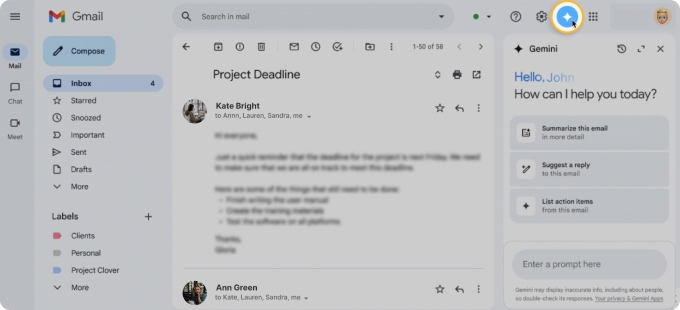
A partir de janeiro de 2026, o Google está descontinuando o painel lateral do Gemini para assinantes do Google AI Pro e do Google AI Ultra. Ele é substituído por "experiências de IA em linha", que incorporam o Gemini diretamente na interface do Gmail.
Portanto, se você assinar um desses planos de IA e ainda vir o painel lateral do Gemini, poderá continuar usando-o até que ele deixe de aparecer. Depois, basta selecionar o recurso do Gemini que deseja no painel de composição ou de leitura.
No momento em que este texto foi escrito, não há mudanças no recurso AI Overview na Pesquisa.
Limpe o Gmail com o Gemini
Está se perguntando: "O Gemini pode excluir, arquivar, enviar ou gerenciar e-mails?" Essa é uma boa pergunta, considerando o conjunto de recursos do Gemini para o Gmail.
Os recursos do Gemini podem ajudar você a localizar e-mails que estão entulhando sua caixa de entrada, mas não têm a capacidade de agir sobre eles. Assim, você pode usar o Gemini para encontrar os e-mails que deseja e depois usar as ferramentas nativas para ações como arquivar ou excluir em massa no Gmail.
Vamos ver alguns exemplos de como encontrar e limpar e-mails com o Gemini e o Gmail.
Use a busca em linguagem natural para localizar mensagens promocionais e de marketing que consomem espaço, como "Encontre e-mails da Black Friday" ou "Encontre e-mails de descontos de compras". Depois de receber os resultados, você pode revisar, selecionar e excluir as mensagens.
Resuma longas conversas de e-mail para verificar se ainda são relevantes. Você pode abrir a barra lateral do Gemini e usar uma predefinição ou digitar "Resuma este e-mail com mais detalhes". Você também pode usar um prompt como "Há alguma ação adicional necessária nesta conversa de e-mail". Depois de revisar a resposta, você pode decidir arquivar ou excluir a conversa.
Localize e agrupe e-mails antigos com um prompt como "Encontre conversas de e-mail com mais de 6 meses e agrupe-as por remetente" ou "Encontre conversas com mais de 1 ano e agrupe-as por data". Aqui também, você pode revisar e depois arquivar ou excluir os resultados conforme sua preferência.
Outros prompts de limpeza para experimentar:
- "Forneça uma lista dos 10 principais remetentes de e-mails promocionais."
- "Encontre e-mails antigos com anexos grandes."
- "Liste todas as newsletters que recebo com mais frequência."
- "Encontre e-mails de conversas inativas que podem ser arquivados."
- "Identifique assinaturas que talvez eu esteja pagando."
Aprimore o Gemini para o Gmail com o Clean Email
Como o Gemini não consegue executar comandos como Excluir, Arquivar ou similares, você pode considerar um assistente de terceiros que seja capaz tanto de encontrar quanto de agir sobre as mensagens.
O Clean Email pode ajudar você a localizar e-mails com seus recursos de busca, classificação e agrupamento e, em seguida, agir sobre os resultados para uma limpeza em massa rápida e fácil. Quer você queira agir sobre centenas ou milhares de mensagens, não há atrasos, nem queda de desempenho, nem limitações no celular.
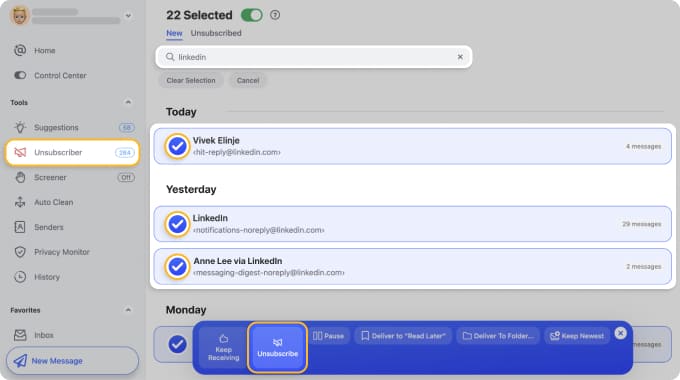
Unsubscriber: Para gerenciar assinaturas, você pode usar a ferramenta Unsubscriber, que lista todas as suas assinaturas, de forma semelhante ao recurso Gerenciar Assinaturas do Gmail. A diferença é que você pode cancelar a inscrição de vários e-mails de uma só vez e até pausar assinaturas usando o Unsubscriber.
Screener: Para visualizar e-mails de remetentes novos e desconhecidos, o Screener os isola em um local dedicado para você revisar. Você pode então Permitir ou Bloquear e-mails futuros com um simples clique. Este é um recurso exclusivo que você não encontrará no Gmail ou em aplicativos semelhantes.
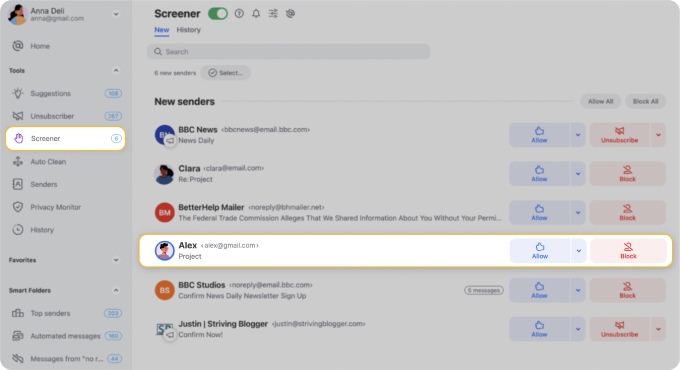
Auto Clean: Para regras de caixa de correio que se aplicam tanto a e-mails novos quanto existentes, o Auto Clean oferece um amplo conjunto de condições e ações. Lembre-se de que os filtros automatizados do Gmail cobrem apenas as mensagens recebidas, não as existentes. Além disso, o Auto Clean está disponível no aplicativo móvel, ao contrário dos filtros do Gmail.
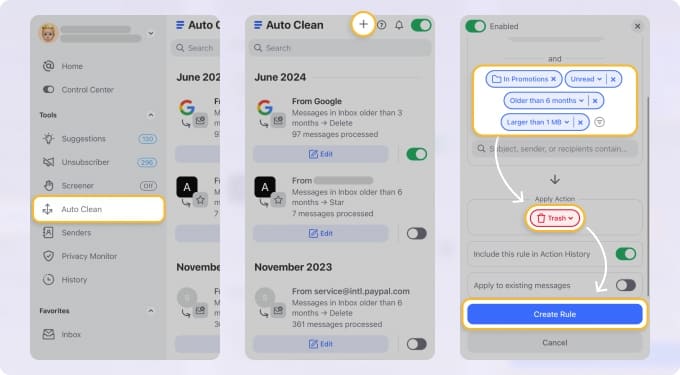
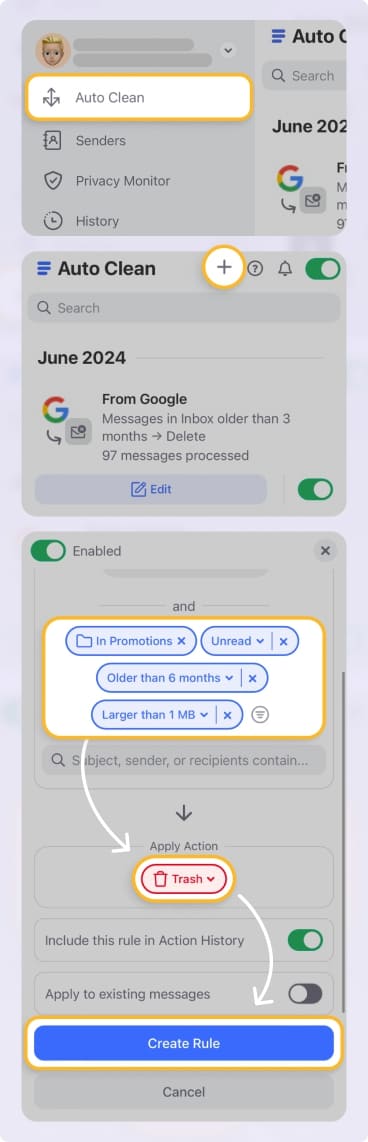
O Clean Email funciona em conjunto com o Gmail, então você ainda pode aproveitar o Gemini pela sua utilidade. Basta adicionar o Clean Email ao fluxo de trabalho para recursos avançados de limpeza e gerenciamento inteligente de e-mails.
💡 Para saber mais, confira Clean Email vs Gemini AI no Gmail.
Como Desativar o Gemini AI no Gmail
Se, depois de experimentar o Gemini para o Gmail, você decidir que ele simplesmente não é para você, pode desativá-lo. Observe que isso desativa todos os recursos do Gemini AI.
- Acesse o Gmail na web e faça login.
- Selecione Configurações (ícone de engrenagem) e escolha Ver todas as configurações.
- Vá para a aba Geral.
- Clique em Gerenciar configurações de recursos inteligentes do Workspace na seção Google Workspace Smart Features.
- Desative os dois botões de alternância e escolha Salvar.
- Selecione Salvar alterações na parte inferior das Configurações.
Para contas do Google Workspace:
- Acesse o Google Admin Console e faça login. (Observação: você precisa ser Administrador da conta.)
- Expanda Generative AI no menu do lado esquerdo.
- Selecione Gemini para Workspace.
- Clique na caixa Workspace Intelligence Sources.
- Opcionalmente, escolha um Usuário, Grupo ou Unidade Organizacional específico.
- Escolha Gmail, marque Desativado e clique em Salvar.
Conclusão
Se você quer aumentar sua produtividade com e-mails, o Gemini AI para o Gmail certamente vale a pena experimentar. Ele faz um ótimo trabalho ao resumir conversas, redigir mensagens difíceis de escrever e sugerir respostas rápidas.
Mas quando se trata de limpar o Gmail, o verdadeiro poder surge quando você o combina com ferramentas como o Clean Email. Usando os dois, você pode reduzir a desordem e manter sua caixa de correio a longo prazo sem esforço extra.












