


AOL Mail no celular: a experiência em 2026
Em 2026, o e-mail no celular se consolidou como a principal forma de a maioria das pessoas verificar a caixa de entrada, com a maior parte das mensagens sendo aberta em smartphones, tablets e outros dispositivos móveis.
📌 Infelizmente, apesar da interface moderna, o app móvel do AOL Mail ainda fica atrás dos concorrentes quando o assunto é organização e limpeza. Por isso, pode ser difícil para os usuários manter uma caixa de entrada AOL organizada no iPhone, iPad e Android.
Se você já tentou limpar sua caixa de entrada do AOL no celular, provavelmente encontrou limitações como:
- Impossibilidade de ordenar AOL Mail por remetente de forma útil.
- Sem opção de cancelamento em massa de newsletters.
- Filtros predefinidos limitados (apenas opções básicas: Attachments, Starred e Unread).
- Sem automação avançada para tarefas recorrentes de limpeza.
- Funcionalidade de busca básica que torna cansativo encontrar e-mails específicos.
É por isso que a forma mais eficaz de limpar seu AOL Mail em 2026 combina recursos nativos do AOL com ferramentas poderosas de terceiros criadas especificamente para gestão de e-mail.
📌 Com mais de 5 bilhões de e-mails limpos por ano e mais de 10 anos de serviço confiável, Clean Email é uma escolha fácil para todos os usuários do AOL que procuram uma forma melhor de limpar o AOL Mail com privacidade totalmente protegida (Clean Email não acessa o conteúdo das suas mensagens).
Melhor ainda: Clean Email é uma solução realmente multiplataforma, com paridade completa de recursos entre apps móveis (para iPhone e Android), web app e versão desktop para Mac, permitindo realizar tarefas avançadas de gestão da caixa de entrada de qualquer lugar.
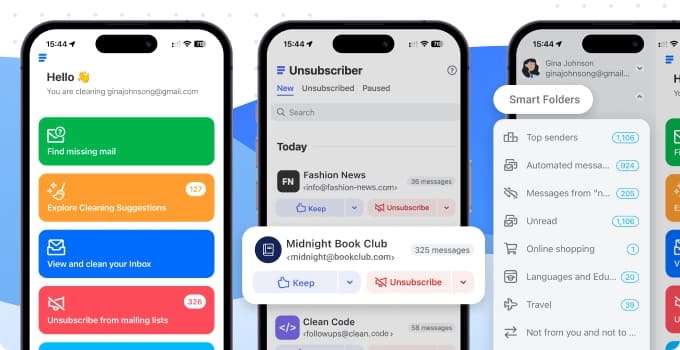
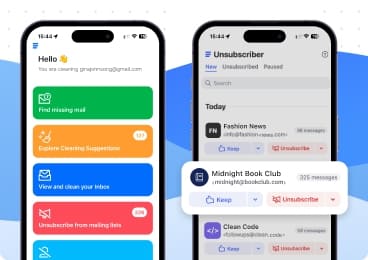
Nas seções a seguir, veremos estratégias específicas para organizar seu AOL Mail em diferentes dispositivos. Essas estratégias combinam recursos nativos do AOL e ferramentas poderosas do Clean Email, como Unsubscriber, Smart Folders e Auto Clean, para manter uma caixa de entrada limpa e organizada em qualquer dispositivo.

5 formas eficazes de organizar e manter seu AOL Mail
Desenvolvi várias estratégias eficazes de limpeza do AOL Mail que entregam ótimos resultados de forma consistente. O melhor é que você não precisa implementar todas de uma vez para ver melhorias grandes.
Você pode começar pelas estratégias que resolvem os problemas mais urgentes, como gerenciamento de assinaturas ou exclusão rápida de e-mails indesejados, e adicionar outras gradualmente conforme necessário.
💡 Aplicar apenas uma ou duas dessas técnicas já pode reduzir bastante a bagunça e melhorar sua experiência com AOL Mail.
1. Cancele assinaturas e deixe sua caixa mais limpa
Sempre recomendo começar por cancelar assinatura de e-mails indesejados porque, se você não atacar primeiro a origem da bagunça, vai se sentir como Sísifo, empurrando a pedra morro acima para vê-la rolar de volta.
Ao cancelar assinaturas primeiro, você reduz drasticamente o volume diário de mensagens e torna todos os esforços seguintes de limpeza muito mais eficazes e duradouros.
Usar o recurso nativo de cancelamento do AOL é relativamente simples:
- Abra sua caixa de entrada do AOL Mail no iPhone, Android, iPad ou navegador desktop.
- Clique ou toque na newsletter ou no e-mail promocional do qual você quer cancelar assinatura.
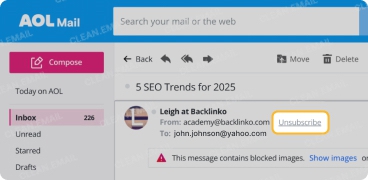
- Se a opção aparecer, selecione Unsubscribe para parar de receber mensagens desse remetente.
- Se você não vir a opção de cancelamento, selecione Spam para direcionar mensagens futuras para a pasta de spam.
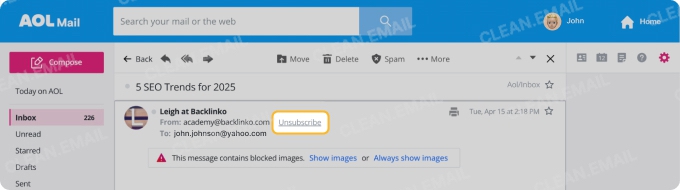
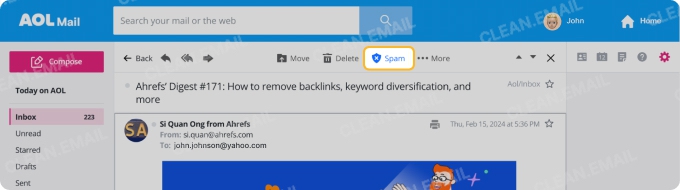
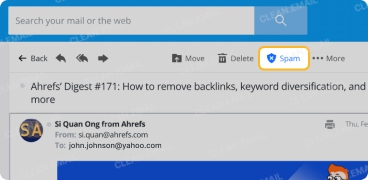
Embora esse processo funcione, ele tem desvantagens importantes que o tornam ineficiente para uma limpeza séria do AOL Mail. Primeiro, você precisa tratar cada assinatura individualmente: não há como ver todas as assinaturas em um só lugar nem cancelar várias newsletters de uma vez (a visualização Unsubscribe no AOL ainda não funciona bem).
Além disso, não existe forma de pausar temporariamente uma assinatura (em vez de cancelar definitivamente), o que dificulta manter o foco quando você precisa se concentrar em um projeto importante e não quer ser bombardeado por assinaturas que normalmente interessam a você.
📌 Felizmente, você pode combinar facilmente o recurso nativo de cancelamento do AOL com o Unsubscriber do Clean Email. Em vez de procurar assinaturas uma por uma, o Clean Email identifica automaticamente todas as newsletters e apresenta tudo em um painel unificado. A partir daí, você pode:
- Visualizar todas as assinaturas em um só lugar, classificadas por frequência ou atividade recente.
- Cancelar várias newsletters ao mesmo tempo com apenas alguns cliques.


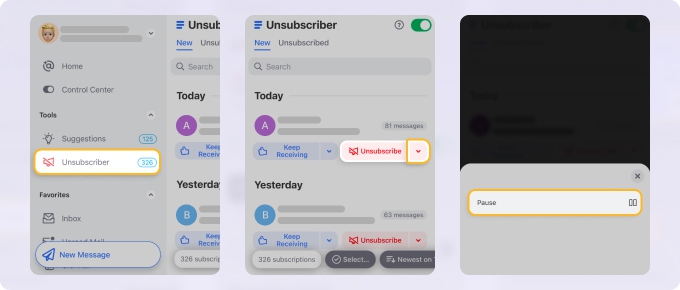
- Pausar assinaturas temporariamente em vez de cancelar de vez (perfeito para conteúdo sazonal que você pode querer no futuro).
Para usar o recurso Unsubscriber do Clean Email com sua conta AOL, siga estes passos:
- Acesse: https://app.clean.email ou baixe o app para iPhone ou Android e cadastre-se para testar gratuitamente.
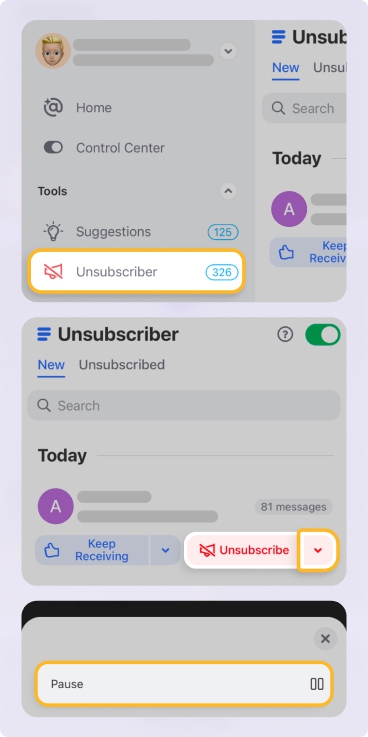
- Depois de fazer login, clique em Unsubscriber no menu lateral esquerdo.
- Clean Email analisará sua caixa de entrada e mostrará uma lista de todas as suas assinaturas de newsletter em um painel prático. Revise a lista e selecione as newsletters das quais deseja cancelar assinatura marcando as caixas ao lado.
- Clique no botão Unsubscribe e escolha se também quer mover mensagens existentes para Trash. Para assinaturas que você quer manter, mas pausar temporariamente, clique em Pause.
- Confirme a ação, e o Clean Email enviará as solicitações de cancelamento em seu nome e garantirá que mensagens futuras desses remetentes não cheguem à sua caixa de entrada.
💡 Ao conectar seu e-mail AOL, o Clean Email detecta automaticamente os parâmetros corretos, então não há necessidade de se preocupar com configurações do AOL Mail.
💡 Bom saber: A versão gratuita do Clean Email pode limpar até 1.000 mensagens de e-mail sem custo.
2. Exclua em massa para remover o maior volume de bagunça
Depois de cancelar assinaturas indesejadas, o próximo passo lógico na sua jornada de limpeza do AOL Mail é excluir mensagens desnecessárias já existentes.
Mesmo com o limite generoso de 1 TB de armazenamento do AOL Mail (é muito espaço!), uma caixa de entrada desorganizada ainda dificulta encontrar mensagens importantes, então eliminar o maior volume de bagunça deve ser prioridade.
Excluir mensagens indesejadas no AOL Mail usando recursos nativos se resume a três passos simples:
- Abra sua caixa de entrada do AOL Mail no desktop ou no app móvel.
- Selecione as caixas ao lado das mensagens que você deseja excluir.
- Clique no ícone Delete (lixeira) no topo da caixa de entrada.
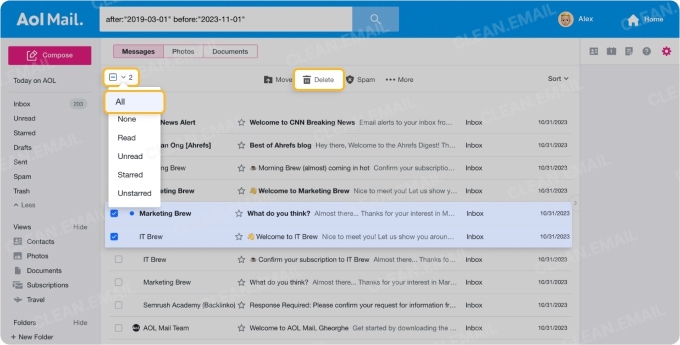
📌 O maior problema da exclusão nativa de múltiplas mensagens no AOL é que você não consegue selecionar rapidamente todos os e-mails que correspondem a critérios específicos. Não há uma forma fácil de filtrar por tamanho, selecionar todos os e-mails de um remetente específico (sem buscar manualmente primeiro) ou excluir mensagens dentro de um intervalo de datas.
O app do AOL para iPhone e Android oferece ainda menos opções de seleção em massa do que a versão desktop. Se você estiver tentando excluir e-mails do AOL rapidamente no celular, vai acabar marcando uma caixa após a outra. O Clean Email resolve essas limitações com recursos poderosos de limpeza em massa que funcionam de forma consistente em todos os dispositivos.
Para mostrar como o Clean Email simplifica a exclusão em massa, veja este exemplo de como excluir todas as mensagens enviadas por um remetente específico:
- Faça login no Clean Email com suas credenciais da conta AOL.
- Vá para Inbox ou qualquer outra pasta no painel de navegação esquerdo.
- Encontre e clique em qualquer e-mail do remetente cujas mensagens você quer excluir. Note como o Clean Email seleciona automaticamente todas as mensagens desse remetente (você as verá agrupadas no painel de visualização).
- Clique em Trash ou Delete para remover todas as mensagens selecionadas de uma vez.
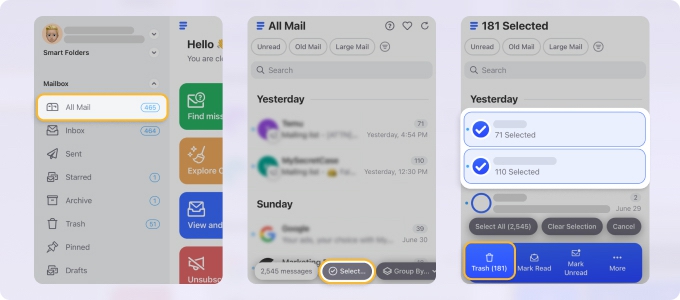
📌 A diferença entre Trash e Delete no Clean Email é importante: o primeiro move mensagens para a pasta de lixeira, enquanto o segundo remove as mensagens permanentemente na hora. Se você precisar recuperar e-mails excluídos do AOL, será muito mais fácil se eles ainda estiverem na lixeira.
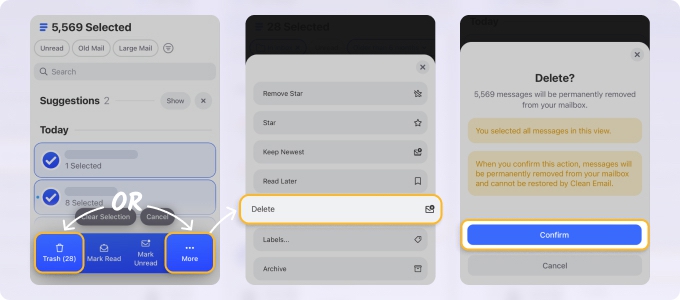
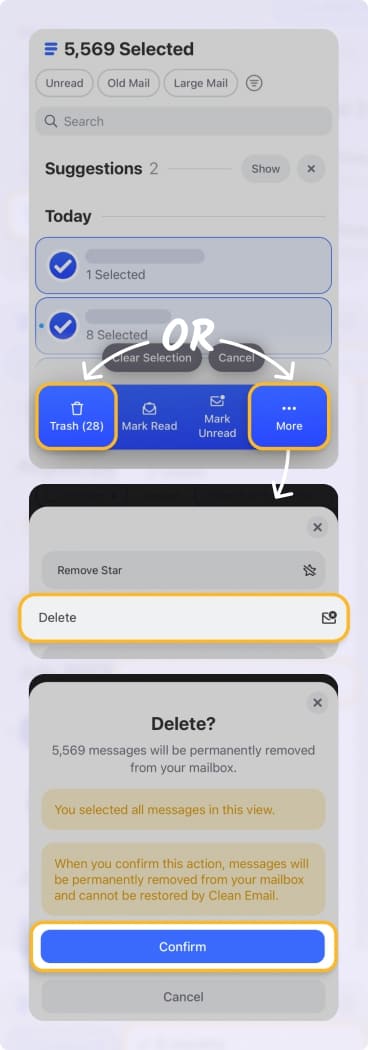
Se você prefere uma visão mais completa de quem está lotando sua caixa de entrada, a aba Senders oferece uma visão prática de todas as pessoas e empresas que já enviaram e-mails para você.
Para um passo a passo completo de opções e estratégias de exclusão, confira este guia completo sobre como excluir e-mails do AOL, que cobre desde o básico até técnicas avançadas de limpeza.
3. Bloqueie remetentes indesejados para parar de vez
Se você completou os dois primeiros passos de limpeza, provavelmente já identificou remetentes cujos e-mails você nunca mais quer ver. Talvez um marketing insistente que ignora todos os pedidos de cancelamento, ou um contato antigo cujas mensagens só geram estresse. Em qualquer caso, você deve bloquear esses remetentes para que não cheguem mais até você.
O recurso nativo de bloqueio do AOL funciona razoavelmente bem para remetentes individuais. Veja como bloquear e-mails no AOL usando as ferramentas internas:
- Abra um e-mail do remetente que você deseja bloquear ou selecione-o na caixa de correio.
- Clique no ícone More (três pontos).
- Clique em Block Senders. Opcionalmente, selecione também excluir e-mails já recebidos desse remetente.
- Clique em OK para confirmar.
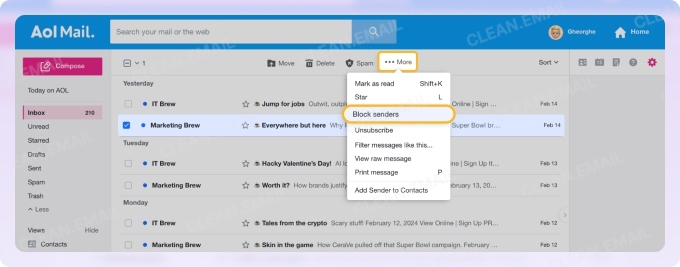
Esse processo resolve o problema, mas, como muitos recursos nativos do AOL, ele fica cansativo se você tentar bloquear vários endereços. Também existe o fato de que, quando você bloqueia alguém, é tudo ou nada. Em alguns casos, você pode querer que mensagens de certos remetentes cheguem, mas sem notificação ou sem aparecer como não lidas. A abordagem tudo-ou-nada do AOL não atende essas preferências mais refinadas.
Clean Email oferece opções de bloqueio mais sofisticadas que dão controle mais preciso sobre sua caixa de entrada AOL. Lembra da aba Senders mencionada na seção anterior? Ela oferece um local central para você gerenciar quem mantém o privilégio de entrar em contato com você. Veja como:
- Faça login no Clean Email e clique na ferramenta Senders no painel lateral esquerdo.
- Navegue pela lista de pessoas e organizações que enviaram e-mails para você (organizada por volume).
- Selecione qualquer remetente que você queira bloquear ou gerenciar.
- Escolha entre várias ações:
- Block: impede que mensagens futuras desse remetente cheguem à sua caixa de entrada.
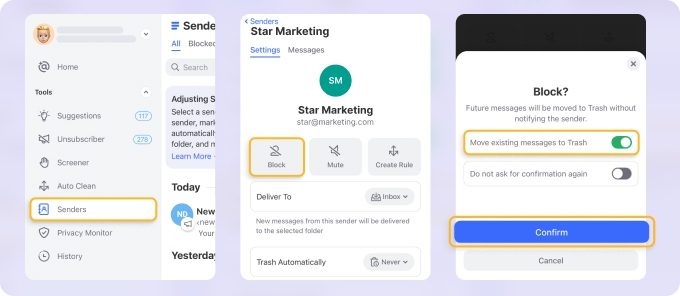
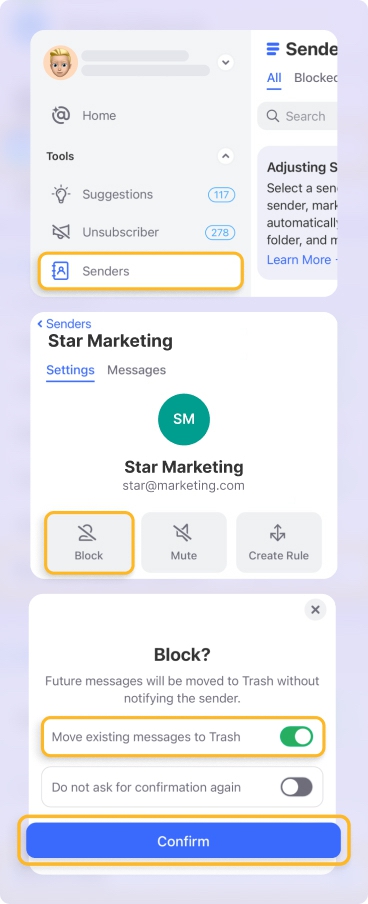
- Mute: permite que as mensagens cheguem, mas marca automaticamente como lidas, para que não disputem sua atenção.
- Keep Newest: mantém apenas a mensagem mais recente desse remetente e remove automaticamente as antigas.
- Deliver to Folder: direciona automaticamente as mensagens para uma pasta específica em vez de bloquear totalmente.
Claro que você também pode combinar bloqueio com o gerenciamento do filtro de spam do AOL para garantir que mensagens legítimas não se percam enquanto as indesejadas são filtradas de forma eficaz.
💡 Dica profissional: Se você é cliente Verizon e migrou para AOL Mail após a aquisição, pode perceber que algumas configurações antigas de bloqueio não foram transferidas corretamente. O Clean Email pode ajudar a identificar quais remetentes ainda estão passando e restabelecer rapidamente suas regras preferidas.
4. Ordene e filtre para uma limpeza manual direcionada
Mesmo depois de cancelar assinaturas, excluir e bloquear, provavelmente ainda restarão mensagens indesejadas na sua caixa de entrada. Para lidar com elas de forma eficaz, ajuda muito ordenar e filtrar suas mensagens.
O AOL Mail oferece alguns recursos básicos de ordenação (e você também pode pesquisar no AOL Mail diretamente):
- Abra sua caixa de entrada do AOL Mail ou qualquer pasta.
- Procure a opção Sort no canto superior direito da lista de e-mails.
- Clique para revelar as opções de ordenação: por data (Newest to oldest, Oldest to newest), Sender name e filtros por Unread, Starred ou Attachments.
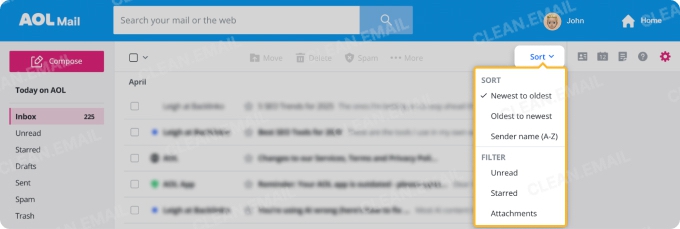
Como você pode ver, as opções disponíveis são bem básicas. Muitos usuários se perguntam como ordenar AOL Mail por remetente, mas isso só pode ser feito alfabeticamente de A a Z, e certamente não existe opção nativa de ordenar por tamanho no AOL.
As limitações ficam ainda mais evidentes no app móvel do AOL no iPhone ou Android, já que o número de opções de ordenação é ainda menor em telas pequenas.
É por isso que a maioria dos usuários do AOL deve ordenar e filtrar a caixa de entrada no Clean Email, que oferece formas intuitivas de organizar mensagens por praticamente qualquer critério que você imaginar:
- Faça login no Clean Email com sua conta AOL.
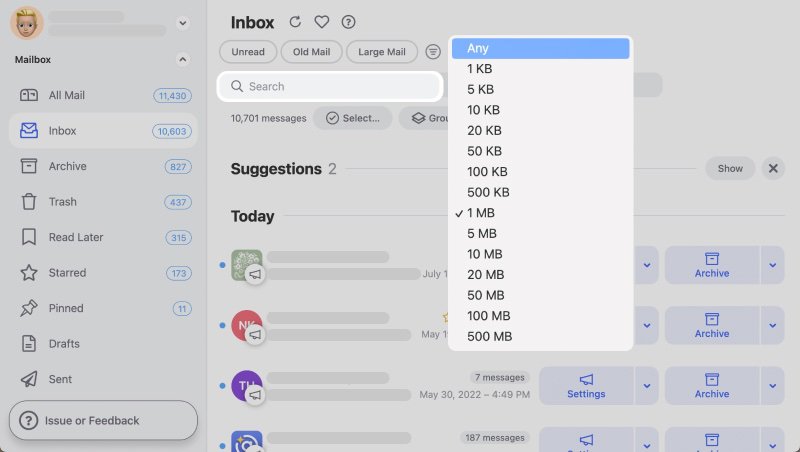
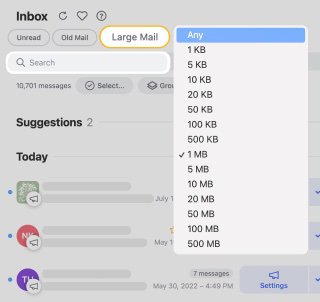
- Observe os botões de filtro predefinidos no topo da interface: Unread, Old Mail e Large Mail. Esses filtros de um clique mostram instantaneamente mensagens que correspondem a categorias comuns de limpeza.
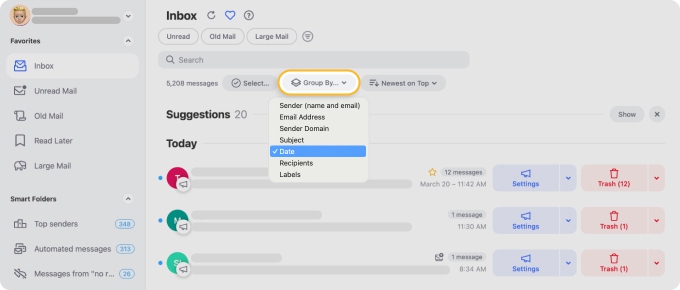
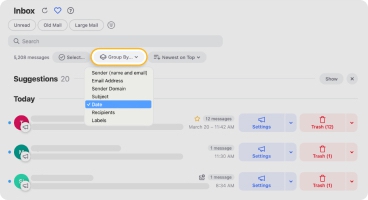
- Para ordenação mais avançada, você pode abrir a caixa de entrada e clicar no menu Group By... para organizar mensagens por atributos como Sender (name and email), Email address, Sender domain, Subject, Date, Recipients e Labels.
No entanto, é bem provável que você nem precise usar essas opções manuais de agrupamento, porque o recurso Smart Folders do Clean Email categoriza automaticamente suas mensagens em grupos intuitivos como Social notifications, Online shopping, Finance and Insurance e mais.
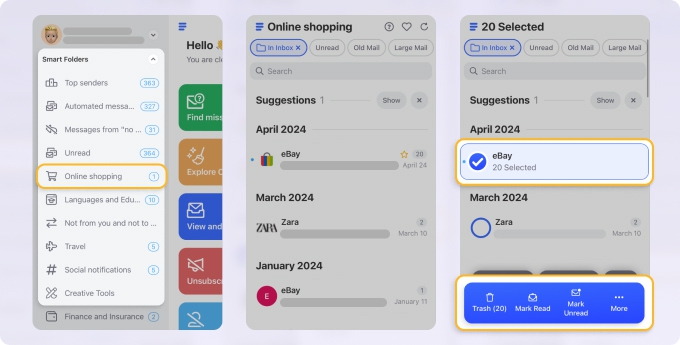
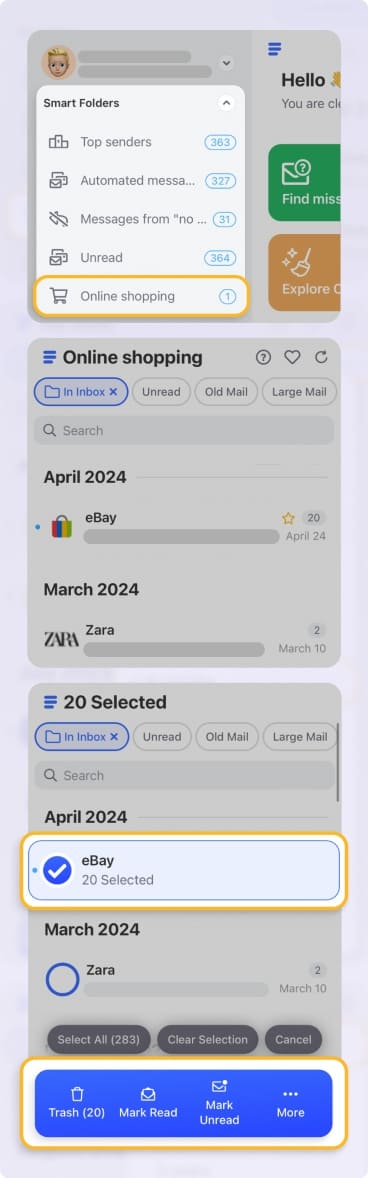
Esse sistema inteligente de categorização analisa os cabeçalhos das mensagens para identificar e-mails semelhantes sem ler seu conteúdo privado. Por exemplo, você pode descobrir centenas de notificações antigas de redes sociais ou recibos de compras que estão poluindo sua caixa de entrada e removê-los com poucos cliques.
5. Configure filtros para organizar automaticamente mensagens futuras
Agora que você já fez o trabalho duro de limpar sua caixa de entrada AOL, é importante garantir que ela permaneça assim. Em teoria, o sistema nativo de filtros do AOL deveria ajudar nessa tarefa. Veja como criar filtros usando as ferramentas internas do AOL:
- Clique no ícone Settings (símbolo de engrenagem) no canto superior direito da interface do AOL Mail.
- Selecione More Settings no menu suspenso.
- Vá até Filters na barra lateral esquerda e clique em Add new filters para criar um filtro.
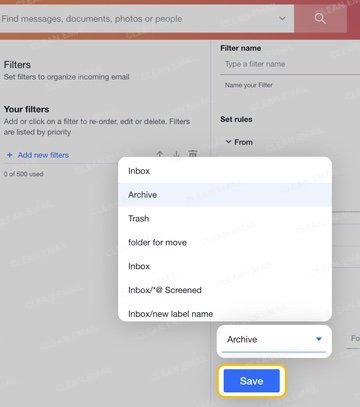
- Insira um nome para o filtro, defina as regras e escolha a pasta de destino para os e-mails correspondentes.
- Clique em Save para ativar o filtro.
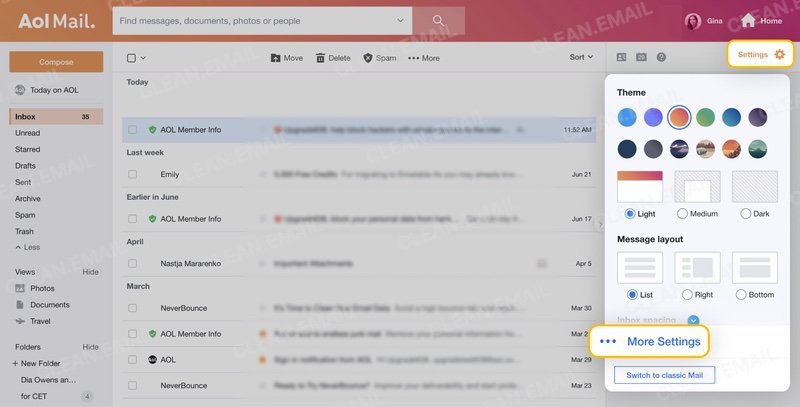
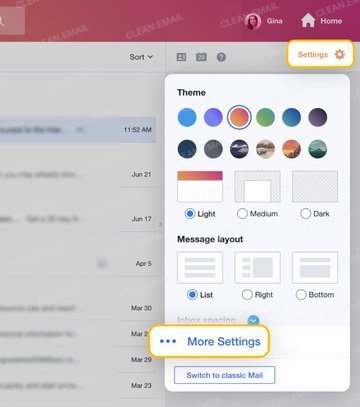
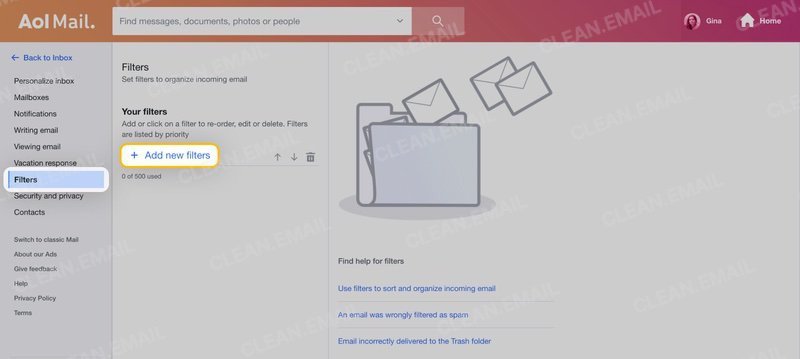
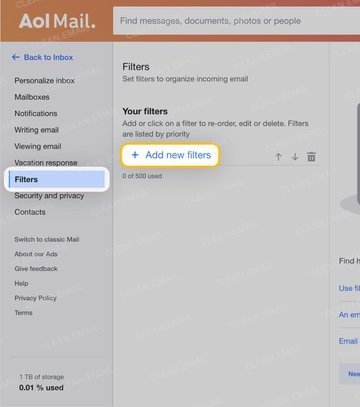
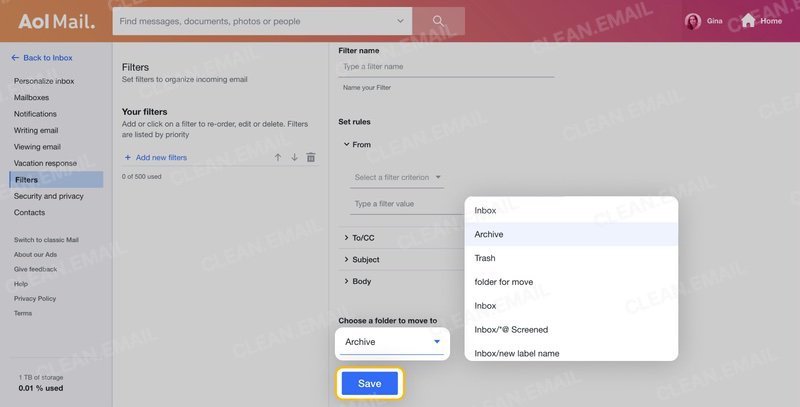
Infelizmente, os passos acima funcionam apenas na versão web do cliente AOL Mail. Não há como configurar ou gerenciar filtros pelo app móvel do AOL no iPhone ou Android.
Outro problema, muito maior, é que existe apenas uma ação disponível em um filtro do AOL: mover uma mensagem para uma pasta. Você não pode destacar mensagens importantes automaticamente, marcar e-mails como lidos e assim por diante.
É aí que entra o recurso Auto Clean do Clean Email. Diferente dos filtros básicos do AOL, o Auto Clean oferece uma solução completa com várias opções de filtragem e funciona igualmente bem em todos os seus dispositivos (desktop, iPhone, iPad e Android). Apesar dos recursos avançados, o Auto Clean é ainda mais fácil de usar do que os filtros nativos do AOL:
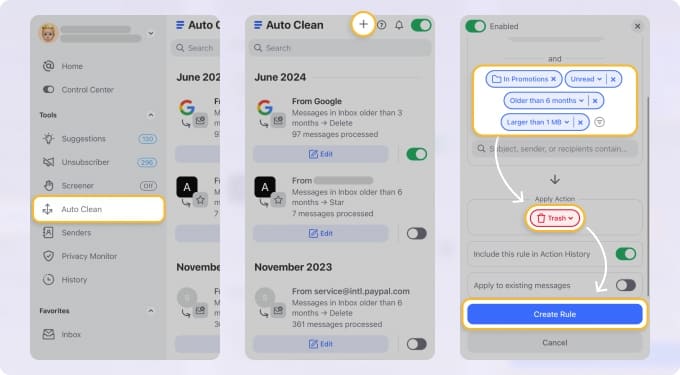
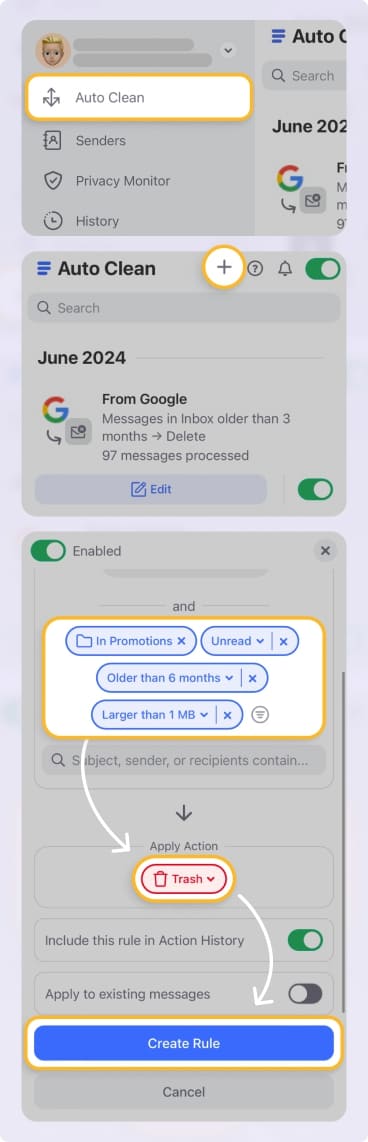
- Faça login no Clean Email com suas credenciais AOL.
- Clique em Auto Clean no painel de navegação esquerdo.
- Clique em Create Rule (ícone de mais no topo da tela) para criar uma nova regra automatizada.
- Defina em quais e-mails a regra deve ser aplicada: você pode filtrar por remetente, palavras-chave no assunto, idade da mensagem, status lido/não lido e muitos outros critérios.
- Selecione qual ação deseja executar (move, delete, star, mark as read etc.).
- Salve sua regra e deixe que o Clean Email cuide de tudo automaticamente.
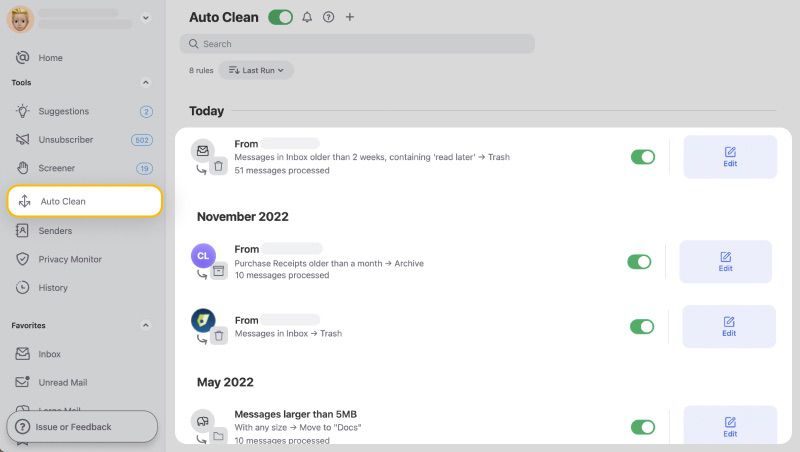
Depois de criadas, todas as regras ficam exibidas no painel do Auto Clean, onde podem ser facilmente gerenciadas: pausadas, retomadas, editadas ou excluídas. O painel também fornece estatísticas úteis mostrando quantos e-mails cada regra processou, para você confirmar que tudo está funcionando como esperado.
Conclusão
Manter a caixa de entrada do AOL Mail limpa em 2026 exige mais do que as ferramentas nativas do AOL conseguem oferecer, especialmente em dispositivos móveis, onde a maioria de nós faz a gestão diária de e-mails.
Felizmente, o conjunto completo de ferramentas do Clean Email preenche essas lacunas perfeitamente. Ao funcionar de forma integrada com AOL Mail (assim como Gmail, Outlook, Yahoo e outros provedores), ele permite que usuários do AOL cancelem newsletters, excluam mensagens antigas, bloqueiem remetentes indesejados, configurem regras automáticas de limpeza e muito mais, de forma rápida e eficiente.
Perguntas frequentes
Como ordenar e-mails do AOL por "From"?
O AOL Mail não oferece uma forma nativa de ordenar e-mails por remetente ("From"). Embora seja possível pesquisar um remetente específico, não há opção automática de ordenação. O Clean Email resolve essa limitação com o recurso "Group by Sender", que na prática permite ordenar o AOL Mail por remetente com poucos cliques no desktop e no celular.
Como ordenar e-mails do AOL por data?
O AOL Mail exibe automaticamente seus e-mails em ordem cronológica, com as mensagens mais recentes no topo. Não é necessário ordenar manualmente por data: essa já é a visualização padrão. Se você usa Clean Email, também pode filtrar e organizar e-mails por intervalo de datas para facilitar a limpeza em massa.
Por que não consigo ordenar meu AOL Mail por remetente?
A interface do AOL Mail prioriza simplicidade em vez de recursos avançados, o que infelizmente significa que faltam capacidades de ordenação presentes em outros serviços de e-mail. Para opções completas de ordenação, incluindo por remetente, tamanho ou critérios personalizados, você precisará usar uma solução de terceiros como Clean Email.
Qual é o limite de armazenamento do AOL Mail?
O AOL Mail oferece um limite generoso de 1 TB (terabyte), equivalente a aproximadamente 1.000 GB. Esse espaço é suficiente para a maioria dos usuários armazenar anos de e-mails, incluindo mensagens com anexos. Claro que ter mais espaço também significa que a bagunça da caixa de entrada pode ficar ainda pior.
Por quanto tempo o AOL mantém os e-mails?
O AOL mantém os e-mails na caixa de entrada por tempo indeterminado, desde que sua conta permaneça ativa e você esteja dentro do limite de armazenamento. No entanto, e-mails na pasta Trash são excluídos automaticamente após cerca de 30 dias, e mensagens na pasta Spam normalmente são removidas após cerca de 7 dias.












