


Principais Conclusões
- Libere rapidamente o espaço de armazenamento do Google excluindo e-mails grandes, promoções e atualizações, fotos, vídeos e arquivos desnecessários, e depois esvaziando as pastas Lixeira e Spam.
- Faça uma limpeza regular do armazenamento do Gmail com ferramentas como o Clean Email, excluindo mensagens e anexos grandes, usando filtros de pesquisa para limpar em massa, esvaziando o Google Photos e o Drive, e removendo itens com o Google One Storage Manager.
- Impeça que o armazenamento encha novamente cancelando a inscrição em listas de e-mail, mantendo apenas as mensagens mais recentes, reduzindo o volume de e-mails recebidos e estabelecendo uma rotina mensal de limpeza.
- Entenda o que conta para o seu espaço de armazenamento, os motivos pelos quais ele pode encher rapidamente e por que o armazenamento do Gmail pode parecer cheio mesmo depois de excluir e-mails.
Armazenamento do Gmail Cheio: O Que Fazer Primeiro
Quando o armazenamento do Gmail acaba, você não tem muito tempo a perder, porque não consegue enviar nem receber e-mails até liberar algum espaço. Ao se concentrar primeiro nos maiores consumidores de armazenamento, você volta à rotina mais rapidamente.
Veja como liberar armazenamento no Gmail para obter os resultados mais rápidos:
- Exclua e-mails grandes: Use as Opções de pesquisa para localizar mensagens maiores que um determinado tamanho, como 10 MB, ou digite um operador de pesquisa para encontrar e-mails por tamanho, como larger:10M.
- Selecione todos os resultados de e-mail e clique em Excluir.
- Exclua e-mails por categoria: Remova e-mails de categorias como Promoções, Social e Atualizações. Essas categorias incluem mensagens de marketing, e-mails relacionados a redes sociais e diversas atualizações que ocupam espaço.
- Escolha uma aba de categoria, selecione todos os e-mails e clique em Excluir.
- Esvazie a Lixeira e o Spam do Gmail: Depois de excluir e-mails, esvazie a Lixeira e também limpe a pasta Spam para liberar espaço de armazenamento.
- Na Lixeira, selecione Esvaziar a lixeira agora, e na pasta Spam, selecione Excluir todas as mensagens de spam agora.
- Remova arquivos no Google Photos e no Drive: Exclua fotos, vídeos e arquivos grandes ou antigos e depois esvazie a Lixeira tanto no Google Photos quanto no Google Drive.
- Selecione as fotos, vídeos ou arquivos e clique em Mover para a lixeira na parte superior. Depois, abra a lixeira e escolha Esvaziar lixeira.
Checklist de Limpeza de Emergência em 5 Minutos
- Excluir e-mails grandes
- Excluir e-mails por categoria
- Esvaziar a Lixeira do Gmail
- Limpar o Spam do Gmail
- Remover fotos e vídeos no Google Photos e esvaziar a Lixeira
- Remover arquivos no Google Drive e esvaziar a Lixeira

5 Maneiras de Liberar Espaço de Armazenamento do Gmail em uma Limpeza Regular
Fazer uma limpeza regular do armazenamento do Gmail é essencial se você lida constantemente com o problema de “meu armazenamento do Gmail está cheio”.
Veja como limpar o espaço do Gmail para abrir espaço para os e-mails recebidos e enviados.
1. Use o Clean Email para Limpeza em Massa
Às vezes, ferramentas adicionais com recursos avançados podem ajudar você a limpar e-mails e recuperar espaço de armazenamento com mais eficiência.
O Clean Email é uma solução completa que permite usar ações em massa, como excluir centenas ou milhares de e-mails do Gmail de uma só vez, ordenar mensagens por tamanho para encontrar facilmente as maiores, configurar automações e muito mais.
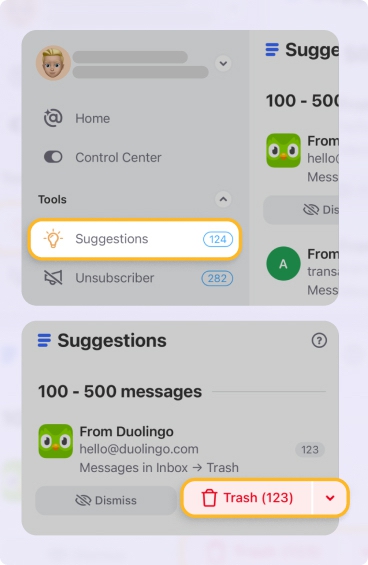
Comece com uma limpeza rápida usando a ferramenta Cleaning Suggestions. Ela oferece sugestões personalizadas para organizar sua caixa de entrada, com base nas suas ações mais comuns no aplicativo e nas de outros usuários.
- Na web, acesse https://app.clean.email e entre com sua conta de e-mail.
- Selecione Suggestions no painel à esquerda.
- Mova todos os grupos de e-mails que contenham mensagens indesejadas ou inúteis para a Lixeira.
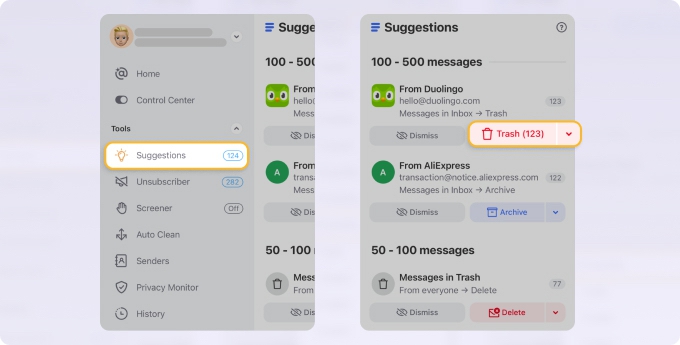
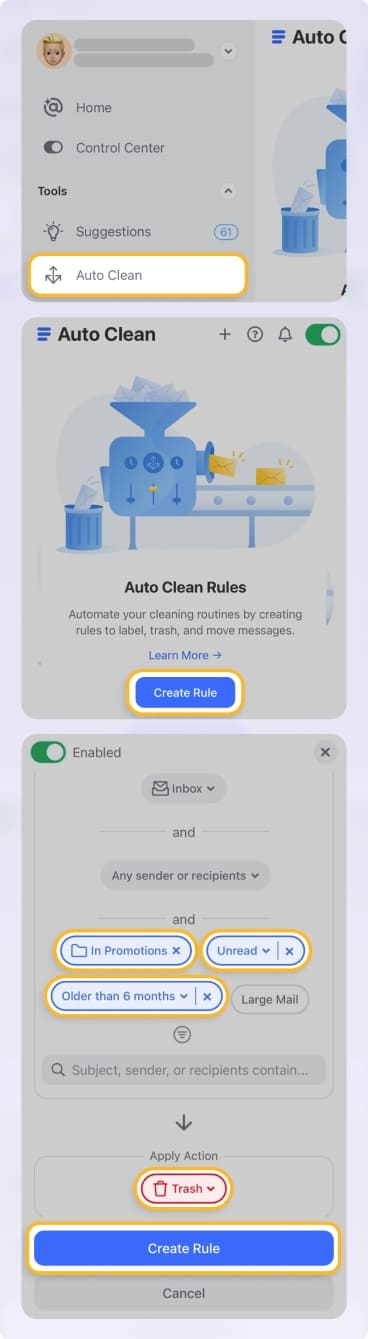
Depois, você pode configurar regras de Auto Clean para excluir automaticamente e-mails semelhantes no futuro.
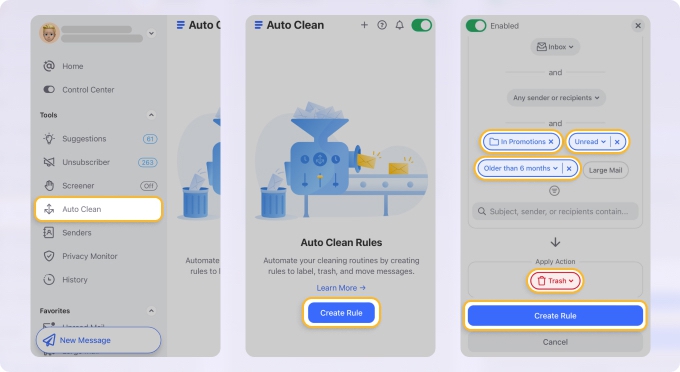
💡 Observação: Você pode usar o Clean Email no computador e no celular com qualquer provedor de serviço IMAP. O aplicativo é seguro de usar e tem compromisso com a privacidade e a segurança do usuário.
Saiba mais sobre com que rapidez você pode limpar sua caixa de entrada do Gmail com o Clean Email.
2. Revise e Exclua E-mails e Anexos Grandes no Gmail
Ao limpar sua caixa de correio dos maiores e-mails, que geralmente são aqueles que contêm anexos, você pode liberar rapidamente espaço de armazenamento no Gmail.
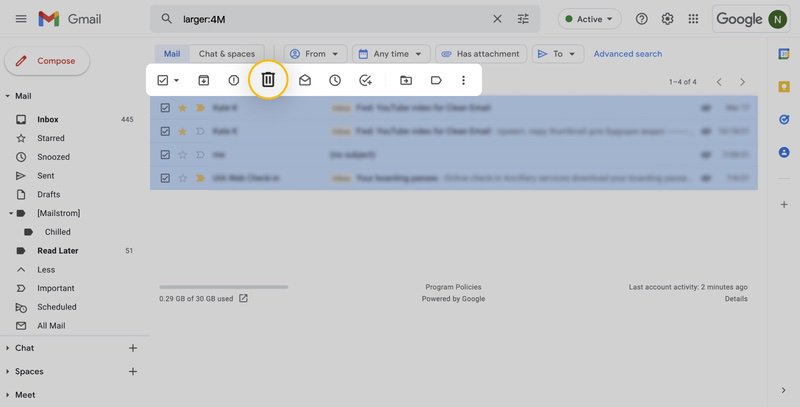
Para encontrar e excluir as maiores mensagens com anexos:
- Abra as Opções de pesquisa usando o botão no lado direito do campo de pesquisa.
- Ao lado de Tamanho, selecione maior que e digite um tamanho, como 4 MB.
- Clique em Pesquisar.
- Revise os resultados de e-mail.
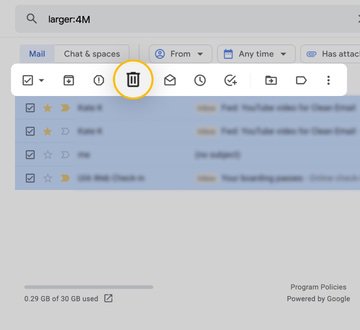
- Marque as mensagens que deseja remover e clique em Excluir na barra de ferramentas superior.
- Abra a pasta Lixeira e selecione Esvaziar a lixeira agora.
3. Limpe o Google Drive e o Google Photos
Fotos, vídeos e arquivos grandes podem consumir bastante espaço de armazenamento do Google que, como mencionado anteriormente, afeta o armazenamento do Gmail.
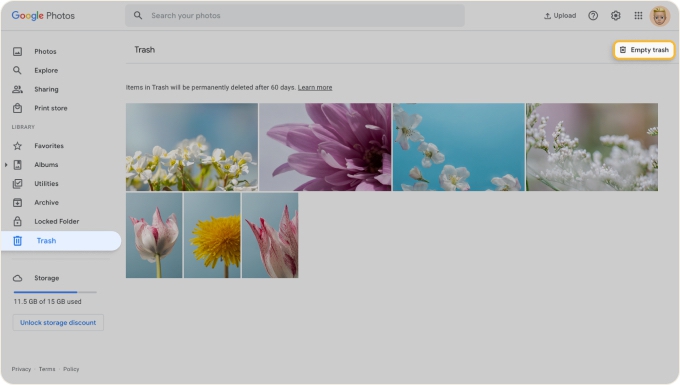
Para excluir itens no Google Photos ou no Drive:
- Acesse o Google Photos ou o Google Drive e faça login.
- Selecione cada item que deseja excluir.
- Clique em Mover para a lixeira (lixeira) na parte superior.
- Escolha Lixeira no menu à esquerda.
- Clique em Esvaziar lixeira na parte superior.
4. Use o Google One Storage Manager
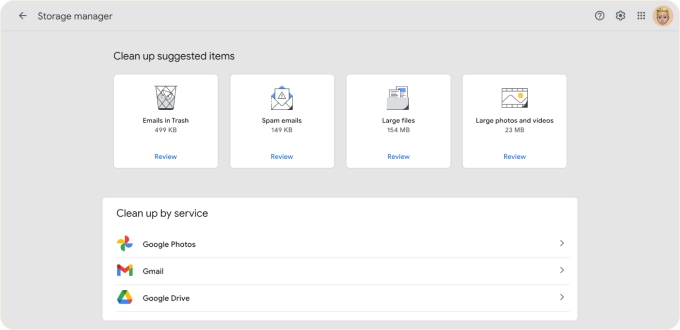
Para vasculhar os serviços do Google que estão usando seu armazenamento e excluir itens desnecessários, você pode aproveitar o Google One Storage Manager.
Ele não só mostra como o seu espaço está sendo usado, mas também permite excluir itens como e-mails, arquivos e mídia.
- Acesse o Google One e faça login.
- Selecione Armazenamento no menu à esquerda.
- Clique em Liberar espaço.
- Escolha um dos itens sugeridos, como E-mails de spam ou Fotos e vídeos grandes, ou escolha um serviço como Gmail, Google Drive ou Google Photos para selecionar e excluir itens específicos.
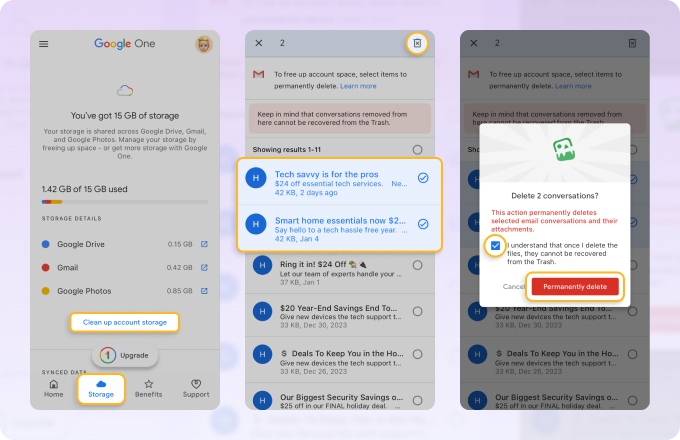
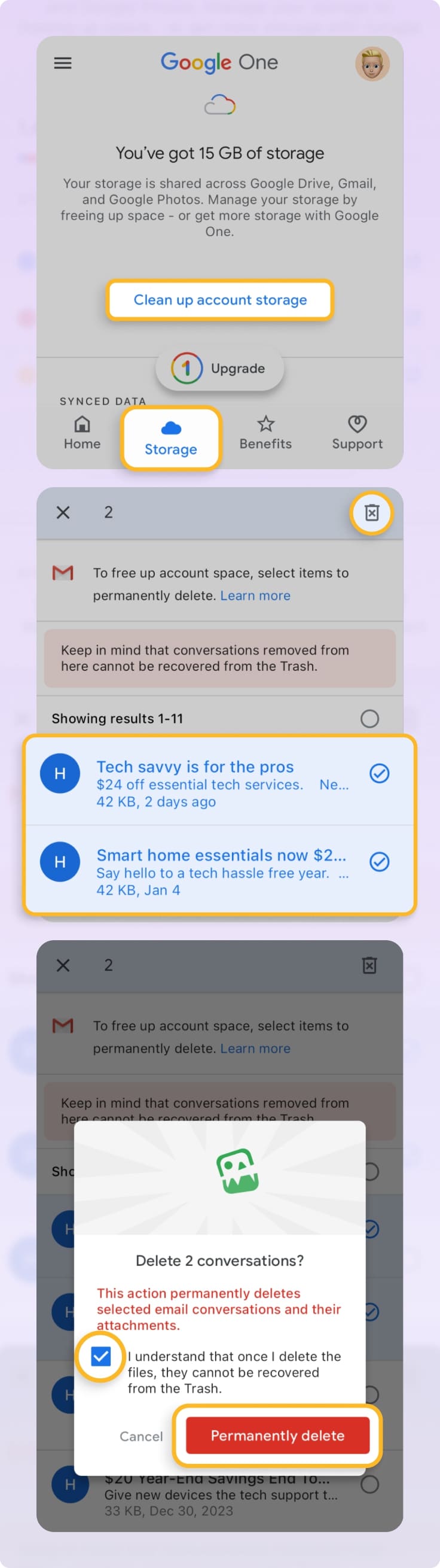
Use o Google One Storage Manager no seu dispositivo móvel:
- Abra o aplicativo Google One.
- Toque em Armazenamento → Liberar espaço da conta.
- Selecione a categoria que deseja gerenciar
- Selecione os arquivos que deseja remover.
- Toque no ícone de lixeira no canto superior direito.
- Confirme que os arquivos excluídos não podem ser recuperados e clique em Excluir permanentemente.
5. Use os Filtros de Pesquisa do Gmail para Limpar E-mails Desnecessários
O Gmail oferece operadores de pesquisa poderosos para encontrar mensagens de que você não precisa mais, como e-mails antigos, mensagens promocionais e e-mails que você já leu. Além disso, você pode combinar operadores para localizar melhor os e-mails desejados.
Aqui vão algumas sugestões:
- before:YYYY/MM/DD – e-mails anteriores a uma determinada data
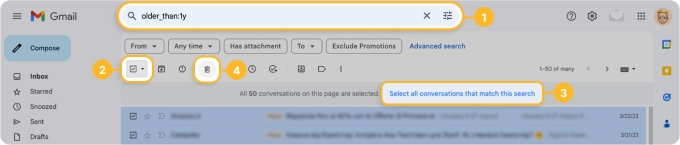
- older_than:1y – e-mails com mais de um ano
- larger:10M – e-mails maiores que 10 MB
- has:attachment is:read – e-mails lidos com anexos
- label:work before:2025/12/31 – e-mails com o marcador Work anteriores a 31 de dezembro de 2025
- filename:pdf size:5m – e-mails maiores que 5 MB com anexos em PDF
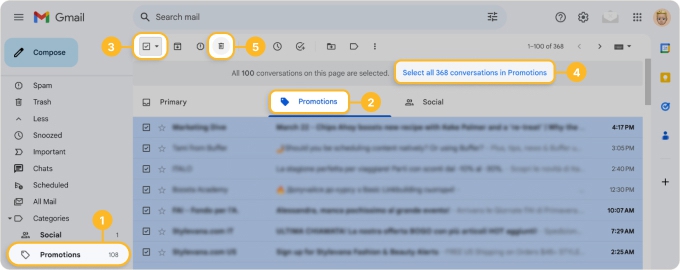
Se, depois de revisar os resultados, você quiser excluir todos os e-mails em massa:
- Marque a caixa de seleção Selecionar no canto superior esquerdo.
- Clique em Selecionar todas as conversas que correspondem a esta pesquisa.
- Escolha Excluir na barra de ferramentas superior e confirme, se solicitado.
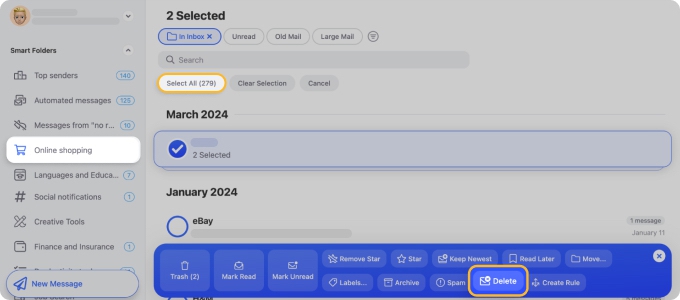
📌 Dica: Você também pode usar as mais de 30 Smart Folders prontas do Clean Email para revisar e excluir e-mails relacionados rapidamente e sem pesquisa manual.
Como Impedir que o Armazenamento do Gmail Encha Novamente
Depois de limpar os itens, você provavelmente sente alívio por poder voltar a enviar e receber e-mails no Gmail. No entanto, há coisas que você pode fazer para evitar que isso aconteça de novo, e elas não envolvem pagar por espaço de armazenamento extra.
Veja como reduzir o armazenamento do Gmail agora e a longo prazo.
1. Cancele a Inscrição em E-mails Indesejados
E-mails de assinatura e mensagens de listas de e-mail podem se acumular rapidamente. Ao cancelar a inscrição naquelas mensagens que você não deseja mais receber, como newsletters e e-mails de marketing, você impede a chegada de e-mails desnecessários.
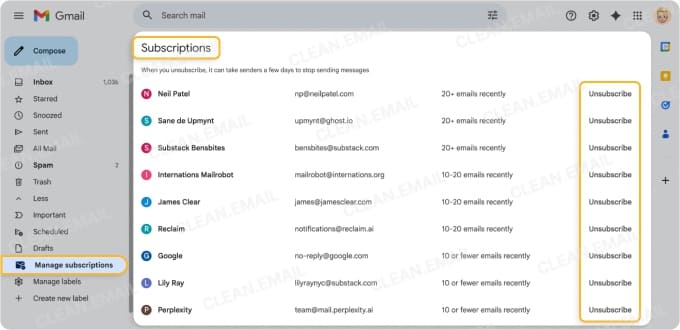
O Gmail fornece um link Cancelar inscrição no topo de um e-mail de assinatura, mas você também pode ver todas as suas inscrições em um só lugar e cancelá-las uma a uma.
No Gmail, selecione Gerenciar inscrições no menu e clique em Cancelar inscrição para cada e-mail.
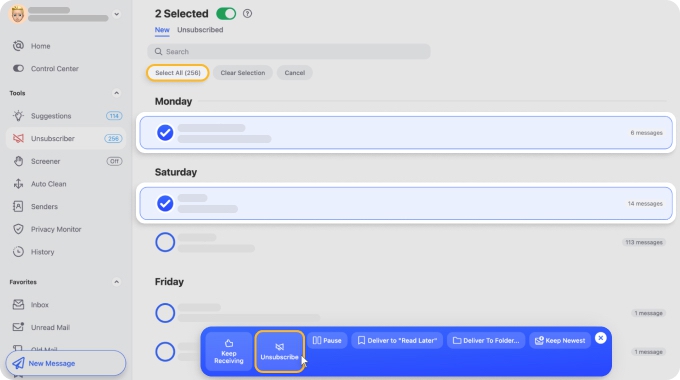
O Clean Email permite selecionar várias inscrições no Unsubscriber e cancelar a inscrição em massa — diferentemente do Gmail, onde você precisa fazer isso uma a uma.
2. Mantenha Apenas os E-mails Mais Recentes
O controle de retenção é outra maneira eficaz de impedir que seu armazenamento encha novamente. Ao remover mensagens antigas e manter apenas as mais recentes, você limpa o seu acúmulo de e-mails.
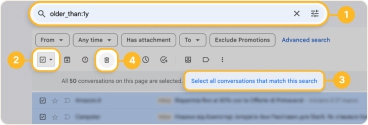
No Gmail, você pode usar um operador de pesquisa para encontrar mensagens mais antigas que um determinado período.
Digite o operador de pesquisa older_than: seguido de um período como seis meses ou um ano; por exemplo, older_than:6m ou older_than:1y. Depois, revise os resultados e exclua os e-mails antigos.
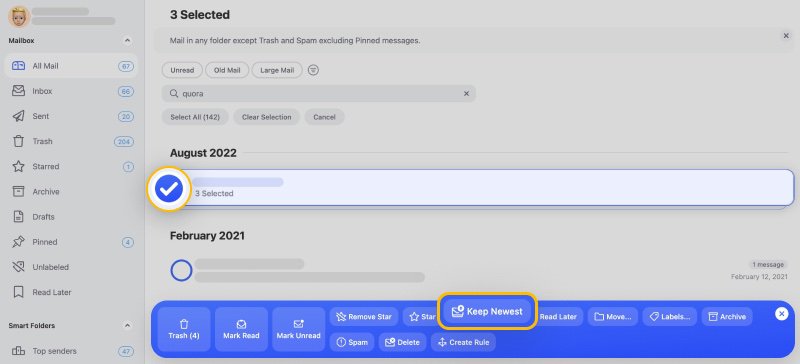
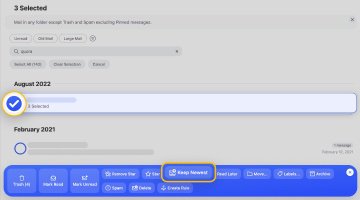
Com o Clean Email, você não precisa configurar filtros manualmente. Basta selecionar o remetente (todas as mensagens ficam agrupadas) e clicar em Keep Newest para manter automaticamente apenas o e-mail mais recente e remover os mais antigos.
3. Reduza o Volume de E-mails Recebidos
Cancelar a inscrição em e-mails indesejados é apenas uma forma de reduzir o volume de e-mails recebidos. Outra é configurar regras na caixa de entrada que removam automaticamente as mensagens desnecessárias assim que elas chegam.
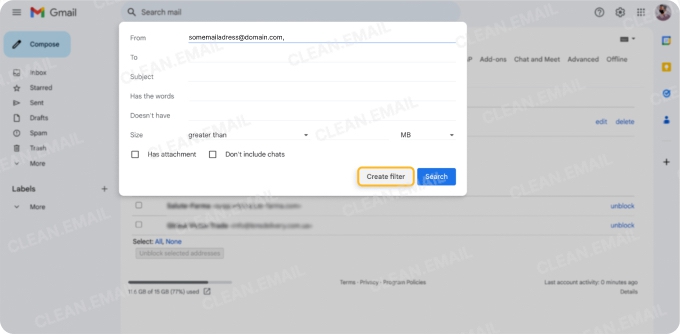
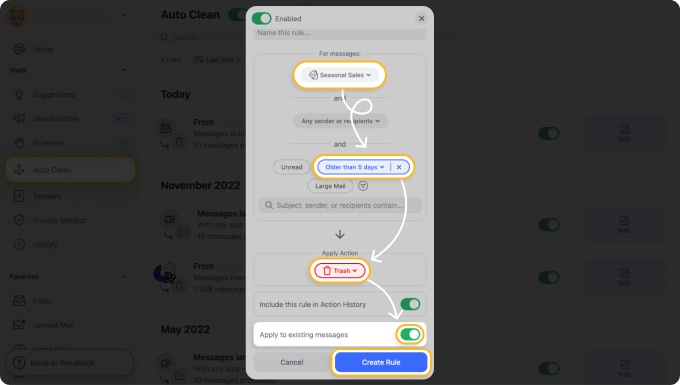
O Gmail oferece filtros automatizados com condições e ações comuns para as mensagens correspondentes, enquanto o Clean Email oferece o recurso Auto Clean com opções mais precisas tanto para mensagens novas quanto para as já existentes.
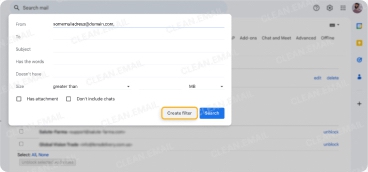
Gmail: Abra a janela de Opções de pesquisa usando o ícone no campo de pesquisa, insira os critérios, escolha as ações e clique em Criar filtro.
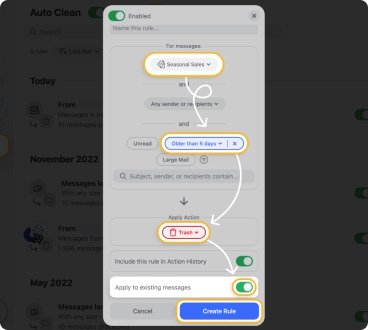
Clean Email: Selecione Auto Clean no menu, crie uma nova regra, insira os critérios e escolha as ações.
Para detalhes completos e dicas, confira Como Excluir E-mails Automaticamente no Gmail.
4. Crie uma Rotina Mensal de Limpeza
Ao criar o hábito de limpar o Gmail regularmente, você preserva seu armazenamento sem que surja uma situação de emergência. Use as ações acima para controlar melhor seu espaço de armazenamento e manter uma caixa de correio saudável.
Considere criar um evento recorrente de “Limpeza” na sua agenda ou um lembrete no seu aplicativo de tarefas para não perder o ritmo.
Você também pode verificar o armazenamento do seu Gmail a qualquer momento para evitar uma correria de última hora por espaço.
Por Que o Armazenamento do Gmail Fica Cheio
Você pode ter a sensação de que o armazenamento do seu Gmail enche mais rápido do que deveria. No entanto, se você tem uma conta gratuita do Google, recebe 15 GB de espaço que é compartilhado entre o Gmail, o Google Photos e o Google Drive.
Isso significa que o espaço que você usa não é apenas para e-mails e anexos no Gmail, mas também para fotos, vídeos, arquivos e itens semelhantes armazenados no Google Photos e no Drive.
No caso específico do Gmail, o tamanho de um e-mail varia. Um e-mail comercial em texto simples normalmente fica entre 75 KB e 100 KB, enquanto um com imagem ou anexo pode variar de 1 MB a 5 MB ou até mais.
Portanto, se você pesquisar e-mails de um tamanho específico no Gmail, lembre-se de que isso inclui tanto o corpo da mensagem quanto o anexo.
Com tudo isso em mente, os motivos comuns para o armazenamento encher incluem anexos grandes, anos ou até uma década de e-mails acumulados, backups de fotos e arquivos, arquivos compartilhados no Drive e até desordem oculta, como Rascunhos salvos no Gmail.
O Que Acontece com os E-mails Quando o Gmail Está Cheio?
Então, o que acontece com os e-mails quando o Gmail está cheio? Para onde foram esses e-mails que sumiram? Infelizmente, o Gmail não armazena nem guarda os e-mails que não foram entregues.
Para recuperar quaisquer e-mails perdidos, siga estes passos:
- Verifique as notificações de devolução: Se você enviou o e-mail de outro endereço de e-mail que controla, verifique se há notificações de devolução. Se forem devoluções leves (soft bounces), você deve conseguir enviá-los novamente.
- Confirme que o Gmail voltou a receber e-mails: Você pode tentar enviar um e-mail para si mesmo para ver se receberá uma notificação de devolução.
- Peça aos remetentes que reenviem as mensagens devolvidas: Se você estava esperando e-mails enquanto seu Gmail estava cheio, entre em contato com os remetentes para verificar se os e-mails foram devolvidos. Se foram, peça que enviem as mensagens novamente — ficando de olho em quaisquer notificações de devolução desta vez.
Por Que o Armazenamento Ainda Aparece Cheio Depois de Excluir E-mails
Agora, talvez você tenha poucos itens armazenados no Google Photos e no Drive, então passa um tempo excluindo e-mails no Gmail para liberar espaço – só para ver que o Gmail continua dizendo que o armazenamento está cheio. Mas por quê?
Na maioria das vezes, os motivos são a Lixeira, o Spam e os atrasos de sincronização.
- Lixeira: Quando você exclui e-mails no Gmail, eles vão para a Lixeira, onde permanecem por 30 dias até serem removidos automática e permanentemente. Durante esse período, as mensagens excluídas continuam contando para o seu armazenamento.
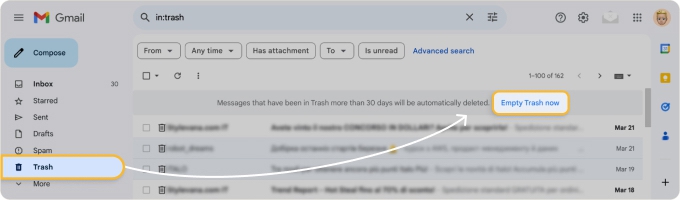
- Spam: Muitas pessoas esquecem de limpar a pasta Spam quando estão sem espaço de armazenamento. E, embora o Spam também seja limpo automaticamente após 30 dias, esses e-mails ainda contam para o seu armazenamento até serem removidos.
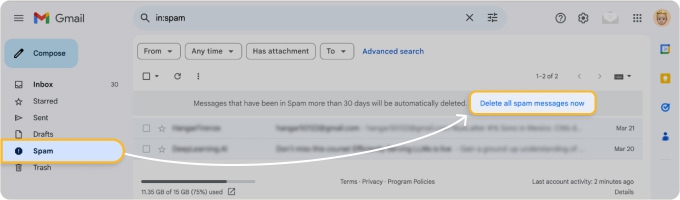
- Atrasos de sincronização: As atualizações dos valores de armazenamento nem sempre são instantâneas, especialmente se você estiver agindo sobre centenas ou milhares de e-mails de uma vez. Você deve aguardar de 24 a 48 horas para que o Google reflita o espaço de armazenamento atualizado após excluir e-mails ou esvaziar a Lixeira e o Spam.
Perguntas Frequentes
Os e-mails ocupam espaço de armazenamento?
Sim, os e-mails ocupam armazenamento no Gmail; no entanto, geralmente são os anexos que consomem um espaço perceptível. Um e-mail em texto simples tem em média apenas 75 KB a 100 KB, enquanto um que inclui imagens ou anexos pode variar de 1 MB a 5 MB.
O Gmail continua dizendo que o armazenamento está cheio – como resolver?
Para liberar espaço de armazenamento, comece excluindo e-mails das categorias Promoções e Social, removendo seus maiores e-mails, limpando fotos, vídeos e arquivos desnecessários no Google Photos e no Drive, excluindo o Spam do Gmail e, por fim, esvaziando a Lixeira no Gmail, no Photos e no Drive.
Meus e-mails antigos estão seguros ou podem ser excluídos?
O Google pode excluir conteúdo da sua Conta do Google para liberar espaço. Mas isso só acontece após um longo período de inatividade combinado com a capacidade de armazenamento esgotada, geralmente por volta de dois anos. Se você quer que seus e-mails antigos permaneçam seguros, o melhor é começar a liberar o armazenamento imediatamente.
O que acontece com os e-mails enviados para mim enquanto meu Gmail está cheio?
Esses e-mails são temporariamente rejeitados e podem ser reenviados pelo remetente assim que você liberar espaço no seu Gmail.
Vou receber os e-mails depois de liberar espaço no Gmail?
Não, o Gmail não armazena nenhum e-mail que não foi entregue.
Quanto tempo leva para o armazenamento do Gmail ser atualizado?
Você deve aguardar de 24 a 48 horas para ver uma atualização no armazenamento do seu Gmail após excluir e remover itens do Gmail, do Google Photos e do Google Drive.
Como liberar o armazenamento do Gmail sem excluir nada?
Você pode usar uma ferramenta de armazenamento externo, como o Google One ou outra opção de armazenamento online, fazer backup dos e-mails que deseja manter com o Google Takeout e atualizar a qualidade de upload no Google Photos para comprimir fotos e vídeos existentes que afetam o armazenamento do Google (e do Gmail).
Como libero o armazenamento do Gmail no meu iPhone?
Para liberar o armazenamento do Gmail no seu iPhone, exclua e-mails grandes ou antigos diretamente no aplicativo do Gmail e esvazie as pastas de spam e lixeira. Para uma limpeza mais completa, use o aplicativo Clean Email para cancelar a inscrição em assinaturas indesejadas com eficiência e definir regras automáticas para manter sua caixa de entrada limpa.
Minha conta do Google pode ser desativada se ficar acima do limite de armazenamento por muito tempo?
Não, mas o Google pode remover conteúdo da sua Conta do Google para trazê-lo de volta aos limites de armazenamento.












