


Selecione seu problema para obter ajuda rápida

- Como limpar rapidamente minha caixa de correio do Outlook?
- Como limpar a caixa de correio do Outlook sem excluir emails?
- Como limpar o Outlook para ele ficar mais rápido?
- Como limpar milhares de emails no Outlook?
- O que o botão Limpar faz no Outlook?
- O recurso Limpar no Outlook remove anexos?
- Qual é a diferença entre Limpar Conversa e Limpar Pasta?
- Qual é a melhor forma de limpar a caixa de correio do Outlook?
- Como organizar meu email do Outlook?
- Como arrumar pastas no Outlook?
- Como liberar espaço na minha caixa de correio do Outlook?
- Como esvaziar minha caixa de entrada no Outlook?
- Como limpar a caixa de correio do Outlook no Office 365?
- Por que o armazenamento do meu Outlook fica cheio depois de excluir tudo?

Como verificar o tamanho da sua caixa de correio
Às vezes, encontrar tempo para limpar a caixa de correio do Outlook pode ser difícil, mas é essencial, já que sua conta de email tem capacidade limitada.
⚠️ Se você estiver vendo uma mensagem de caixa de correio cheia no Outlook, é hora de gerenciar emails antigos e desnecessários.
Para verificar quanto espaço resta, veja o tamanho da caixa de correio seguindo estes passos (se você usa um cliente do Outlook via Microsoft 365 ou usa Outlook 2021, Outlook 2019, Outlook 2016 ou Outlook 2013):
- Na sua caixa de correio, selecione sua conta.
- Em seguida, clique em Pasta → Propriedades da Pasta.
- Na janela Propriedades da Caixa de Entrada, clique no botão Tamanho da Pasta.
- Quando a caixa abrir, você verá o tamanho total da sua Caixa de Entrada e de todas as subpastas que você configurou.
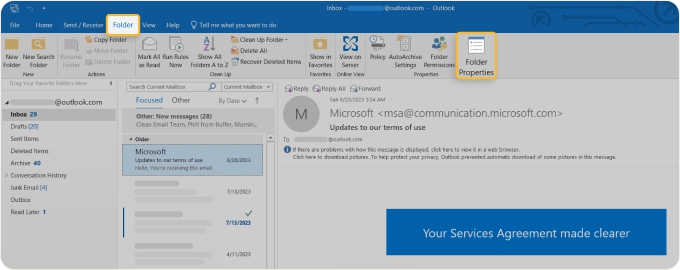
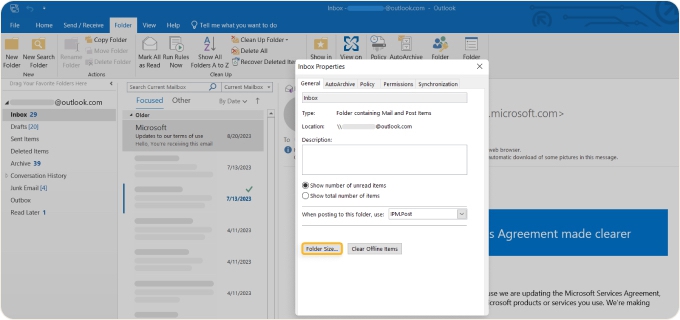
📌 Observação: Como você verá, o tamanho da caixa de correio aparece apenas em kilobytes (KB). No entanto, é fácil converter para megabytes (MB) movendo a vírgula três casas para a esquerda. Assim, se sua caixa de entrada mostrar 4742 KB, isso seria 4,7 MB.
Como você verá abaixo, também é possível acessar o tamanho da sua caixa de correio pelo Limpeza da Caixa de Correio do Outlook, que oferece várias outras ferramentas para ajudar você a manter sua conta de email limpa.
💡 Dica: Clean Email pode ajudar você a gerenciar e limpar a caixa de correio do Outlook independentemente do tamanho, mas brilha mesmo ao lidar com caixas sobrecarregadas e cheias de emails antigos e grandes desnecessários. Continue lendo para descobrir a forma mais rápida de limpar a caixa de entrada do Outlook: como o Clean Email pode simplificar sua gestão de emails e ajudar você a retomar o controle da caixa de entrada sem esforço.
Usando a ferramenta Limpeza da Caixa de Correio do Outlook
Limpeza da Caixa de Correio do Outlook é uma seção dentro do aplicativo de desktop do Outlook com ferramentas projetadas especificamente para ajudar você a limpar a caixa de entrada do Outlook de forma fácil e eficaz. De fato, você pode usar essas ferramentas para revisar o tamanho da sua caixa de entrada, limpar itens específicos com base em critérios como tamanho do email ou data de recebimento e arquivar itens.
Como usar o Limpeza da Caixa de Correio no Outlook
Se você usa o Outlook como sua conta principal, esse conjunto de ferramentas realmente ajuda a manter tudo organizado e sob controle.
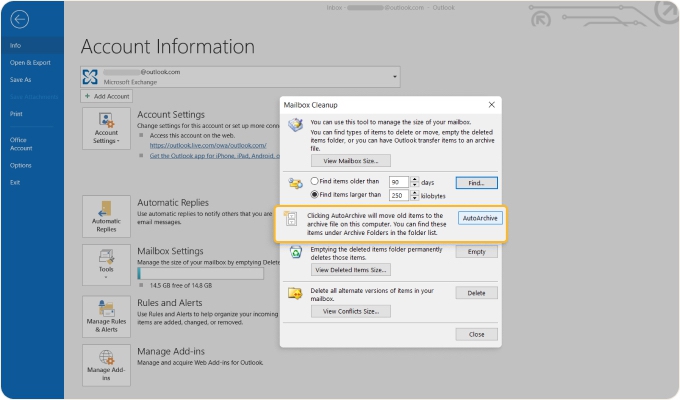
Para acessar o Limpeza da Caixa de Correio do Outlook, abra o cliente de desktop do Outlook e navegue até Arquivo → Informações → Ferramentas → Limpeza da Caixa de Correio.
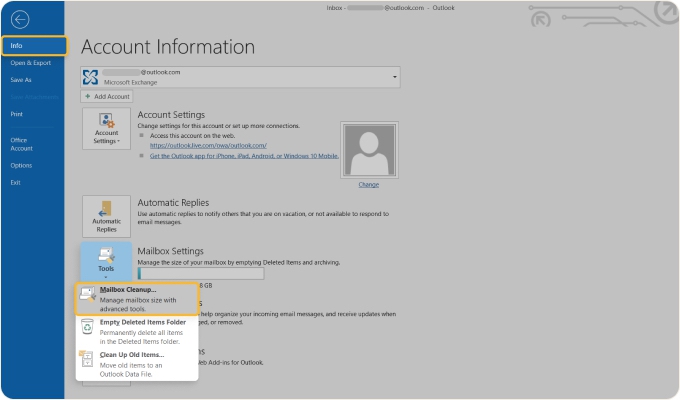
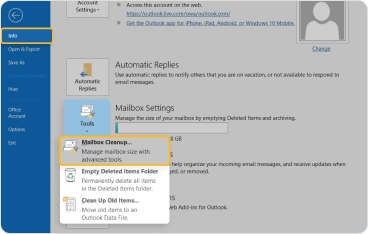
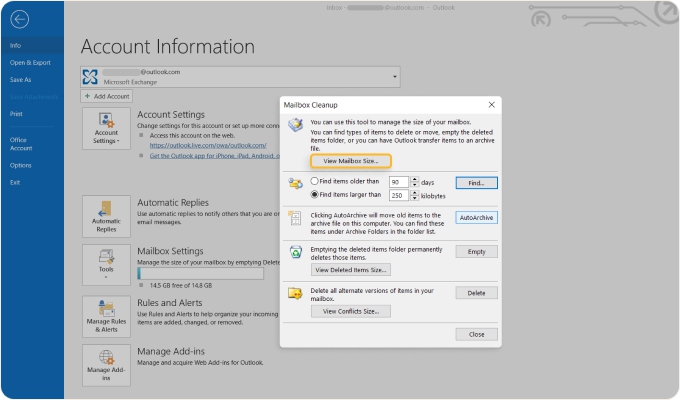
A partir daí, você terá opções para usar as seguintes ferramentas, cada uma descrita abaixo:
1. Exibir tamanho da caixa de correio
Embora essa ferramenta seja relativamente autoexplicativa, é útil saber quanto espaço sua caixa de entrada está ocupando, além de quais emails grandes podem estar escondidos em certas pastas.
Para ver o tamanho da sua caixa de correio no Outlook:
- Vá até Arquivo no topo do aplicativo de desktop.
- Selecione Informações no lado esquerdo e, em seguida, clique em Ferramentas no centro.
- Quando o menu suspenso aparecer, clique em Limpeza da Caixa de Correio.
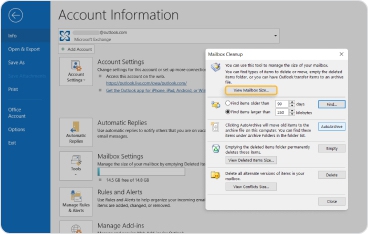
- Quando a caixa de diálogo aparecer, clique no botão Exibir tamanho da caixa de correio.
- Como nas instruções anteriores, agora você verá o tamanho total da caixa de correio e o tamanho de cada subpasta em KB.
Ao olhar suas subpastas, preste atenção às que parecem significativamente maiores do que as outras. Isso ajuda a identificar áreas em que talvez seja necessário excluir itens que não são mais necessários. Além disso, considere subpastas que você normalmente não pensa como grandes consumidoras de espaço, como o calendário ou a lista de contatos — pode haver compromissos antigos ou contatos antigos que você não precisa mais.
Além do conteúdo armazenado localmente, você também pode ver o armazenamento no servidor de email (assumindo que você tenha um). Para isso, basta clicar na guia no topo da caixa de tamanho da caixa de correio que diz Dados do servidor em vez de Dados locais. Esse pode ser um ponto importante para verificar periodicamente se seus emails são arquivados automaticamente no servidor.
2. Encontrar itens mais antigos que uma determinada data ou maiores que um determinado tamanho
Além de verificar a quantidade de dados que cada pasta contém na sua caixa de entrada, você também pode localizar mensagens específicas por data ou tamanho da mensagem usando a função Encontrar dessas ferramentas. Na verdade, essa é uma forma fácil de liberar armazenamento no Outlook sem passar horas olhando cada subpasta da sua caixa de correio.
Para usar essa ferramenta, basta selecionar se deseja procurar emails mais antigos do que um determinado número de dias ou todas as mensagens maiores que um determinado tamanho. Em seguida, insira os parâmetros (por exemplo, “mais de 90 dias” ou “maior que 500 KB”) e pressione o botão Encontrar à direita.
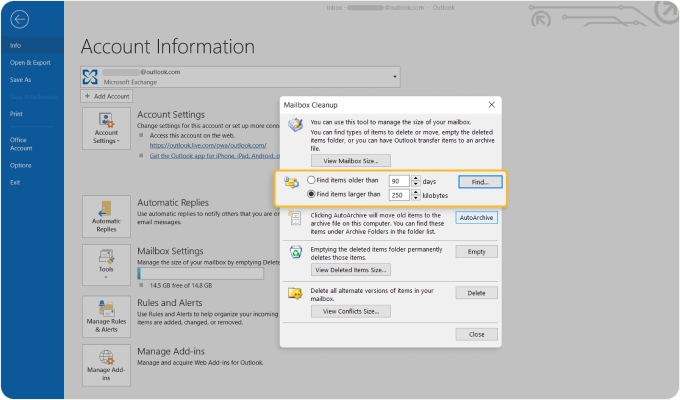
Depois disso, uma janela de busca avançada aparecerá. Você pode usá-la para restringir ainda mais os resultados, ou simplesmente rolar pelas mensagens que o cliente de desktop encontrou com base nos critérios iniciais. No lado direito de cada mensagem, você terá a opção de sinalizá-la para acompanhamento ou excluir completamente a mensagem.
Você também pode clicar na mensagem para abri-la, ou clicar com o botão direito no email para ver mais opções como impressão rápida, encaminhar, mover e outras. Você pode até usar Shift + Clique para selecionar várias mensagens e executar a mesma ação em todas, o que realmente economiza tempo. Essa é uma ótima forma de excluir vários emails no Outlook.
Use o Clean Email para gerenciar emails antigos e grandes com facilidade
Clean Email, um organizador de emails em massa online, simplifica o gerenciamento de emails antigos e grandes com o recurso Auto Clean, permitindo excluir automaticamente mensagens mais antigas que um período definido.
- Acesse https://app.clean.email/ e conecte sua caixa de entrada.
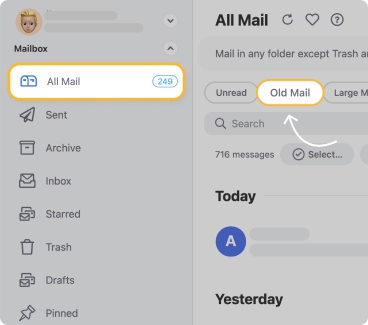
- Selecione a pasta Inbox ou All Mail e aplique o filtro Old Mail ou Large Mail.
- Para emails antigos, ajuste o período (por exemplo, mais de 6 meses ); para emails grandes, escolha o tamanho.
- Selecione os emails, escolha uma ação — como Trash ou Delete (para remoção permanente) ou crie uma regra de Auto Clean — e confirme.
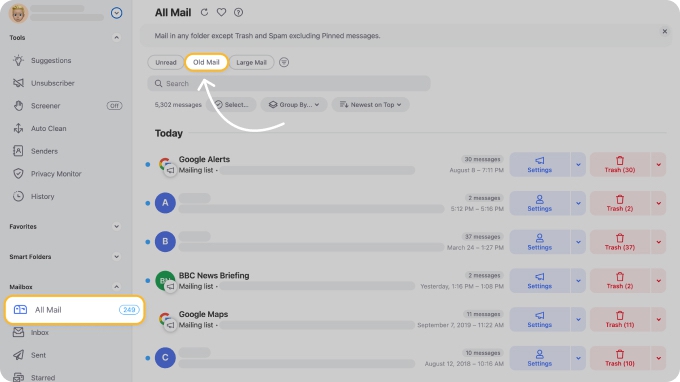
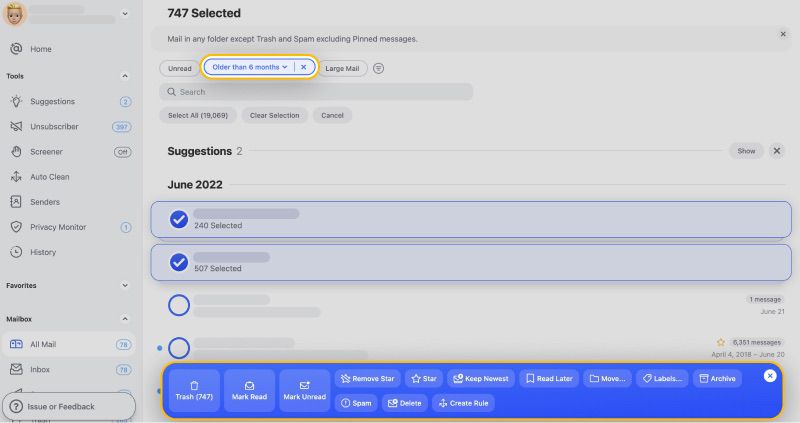
Essa regra é adicionada ao painel do Auto Clean para facilitar edições e funciona perfeitamente nas plataformas web, macOS, Android e iOS plataformas.
3. Arquivar itens usando o AutoArchive
Muitas pessoas usam o arquivamento de emails para limpar a caixa de entrada do Outlook e ainda manter certas mensagens para recuperá-las rapidamente mais tarde por meio de uma busca simples. Isso pode ser uma ferramenta valiosa para qualquer pessoa que saiba usá-la a seu favor.
Embora você talvez já saiba como arquivar no Outlook, a ferramenta AutoArchive pode ajudar a armazenar itens rapidamente com base nos parâmetros definidos. No entanto, o AutoArchive não tem regras de arquivamento predefinidas. Isso significa que você precisará configurá-las se pretende usar o AutoArchive regularmente.
⚠️ A ferramenta AutoArchive está disponível no Outlook para Windows, mas não está presente no Outlook para Mac, no Outlook Web App (OWA) ou nos aplicativos móveis do Outlook.
Para configurar os parâmetros do AutoArchive:
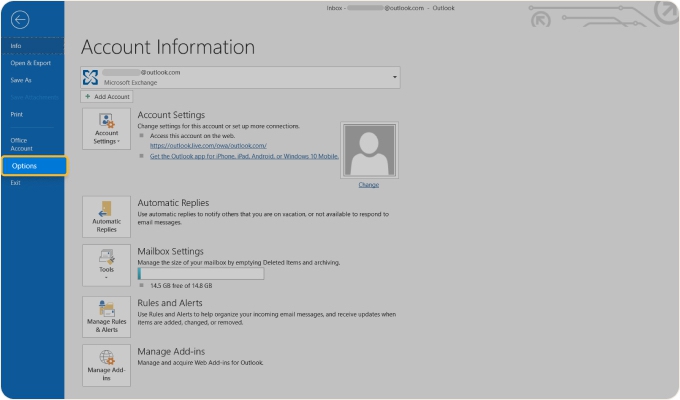
- Abra o cliente de desktop e clique em Arquivo no menu superior.
- Selecione Opções na lista.
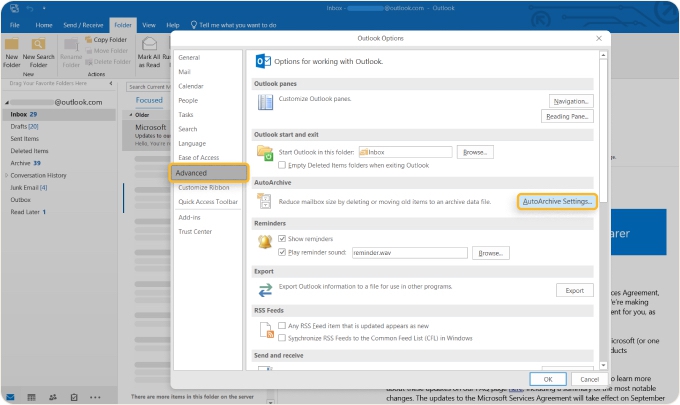
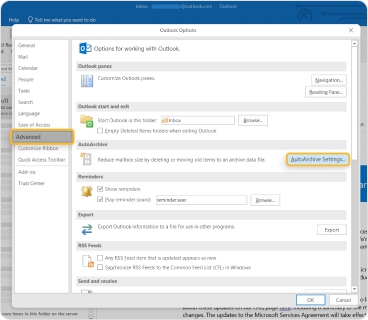
- No menu Opções, vá até a guia Avançado. Na seção AutoArchive, clique em Configurações do AutoArchive.
- Defina com que frequência deseja executar o AutoArchive. Por exemplo, você pode escolher mensalmente, trimestralmente etc.
- Decida quais emails devem ser arquivados. Por exemplo, você pode escolher arquivar mensagens com mais de 12 meses. Especifique para onde os emails arquivados serão movidos. Você pode escolher uma pasta específica ou optar por excluí-los permanentemente.
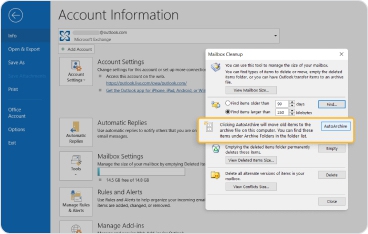
- Após concluir essas etapas, sua caixa de entrada aplicará automaticamente essas regras sempre que você usar a função AutoArchive em Limpeza da Caixa de Correio.
Arquive emails automaticamente com Clean Email
O Clean Email facilita o autoarquivamento de emails em qualquer plataforma, inclusive no celular, com a ferramenta Auto Clean. Diferente do app móvel do Outlook, que não tem opções avançadas de arquivamento, o Clean Email permite criar regras personalizadas para mover, arquivar ou organizar emails automaticamente de acordo com suas preferências.
Basta definir suas regras uma vez e o Clean Email cuida do resto — sem esforço manual.
- Acesse https://app.clean.email/ ou baixe o app para Android ou iOS e faça login com sua conta de email.
- Navegue até a seção Auto Clean no menu.
- Clique em Create Rule ou toque no ícone de mais à direita.
- Dê um nome à sua regra e selecione uma pasta se não for a Inbox padrão.
- Defina as condições da regra.
- Na caixa Choose action, selecione Archive.
- (Opcional) Ative o alternador de Apply to existing messages e clique em Create Rule para finalizar.
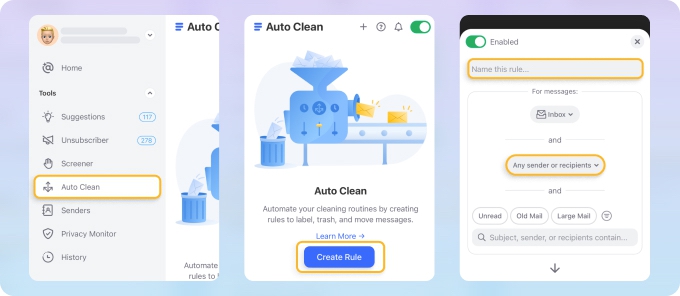
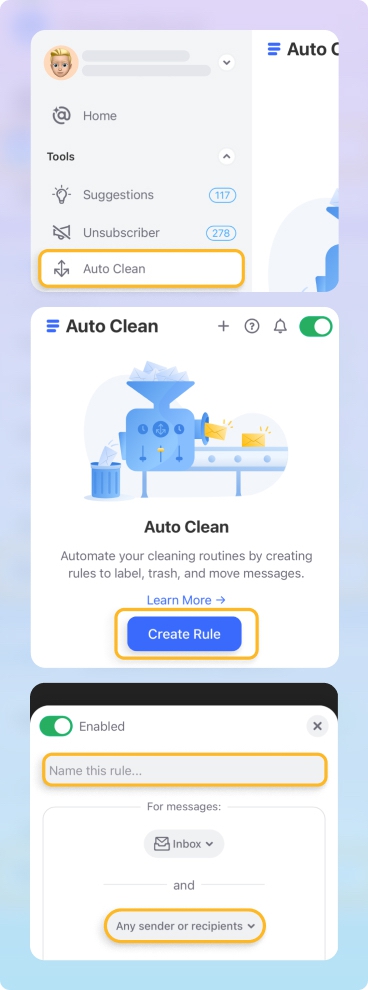
Você pode acessar, editar ou gerenciar as regras que criou a qualquer momento, garantindo que sua caixa de entrada permaneça organizada e sem bagunça em todos os dispositivos.
4. Ver tamanho dos Itens Excluídos
Você sabia que apertar “delete” em mensagens não remove permanentemente da sua caixa de entrada? Em vez disso, elas vão para a Lixeira, que você ainda precisa esvaziar. Por isso, se você está tentando descobrir como limpar a caixa de entrada do Outlook e percebe que arquivar não está ajudando a reduzir o tamanho, esse é o motivo.
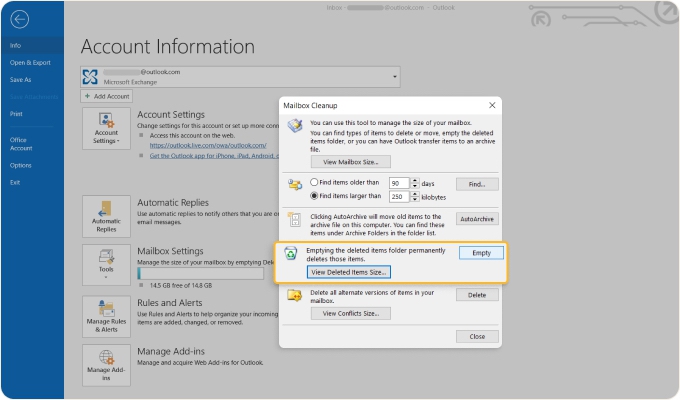
Felizmente, a Limpeza da Caixa de Correio do Outlook oferece a opção de ver o tamanho das mensagens descartadas antes de excluí-las permanentemente com a ferramenta Ver tamanho dos Itens Excluídos.
Assim como o recurso Exibir tamanho da caixa de correio, essa ferramenta detalha quanto espaço (em KB) sua lixeira está ocupando. Se estiver muito alto, você pode usar o botão Esvaziar dentro dessa ferramenta de Limpeza da Caixa de Correio para limpar toda essa bagunça descartada. Só lembre que, depois que um email sai da lixeira, ele se perde para sempre.
5. Ver tamanho de conflitos
A última ferramenta dentro da Limpeza da Caixa de Correio do Outlook se chama Ver tamanho de conflitos. Isso é basicamente uma área de armazenamento para emails que o Outlook acha que se sobrepõem a outras mensagens em suas pastas devido a semelhanças em coisas como assunto ou anexos.
Se você clicar no botão Ver tamanho de conflitos, verá uma visualização filtrada da sua caixa de correio apenas com mensagens que o Outlook marcou como conflitos. Na maioria das vezes, essas mensagens podem ser excluídas, mas é sempre melhor conferir antes de apagar algo completamente.
Recurso Limpar e anexos
O recurso Limpar do Outlook foi criado para remover mensagens redundantes em conversas de email, mas ele não exclui anexos dos emails restantes.
No entanto, é possível remover anexos de emails no Outlook sem excluir os emails em si. Esse recurso está disponível no Outlook para Microsoft 365, Outlook 2019, Outlook 2016 e Outlook 2013.
Limpar Conversa vs Limpar Pasta
Limpar Conversa remove mensagens redundantes de um único fio de email. Ele mantém apenas a mensagem mais recente na conversa que contém todas as respostas anteriores, eliminando bagunça desnecessária.
Limpar Pasta, por outro lado, aplica o mesmo processo a uma pasta inteira, removendo mensagens redundantes de todas as conversas dentro daquela pasta. Isso é útil para desorganizar grandes pastas de email em massa.
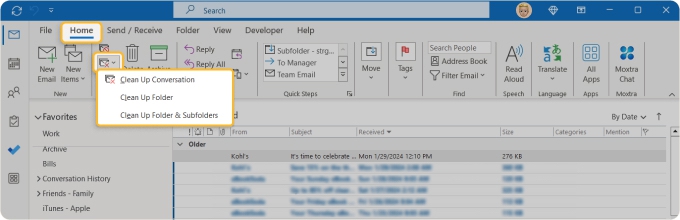
Ambas as opções são úteis para organizar sua caixa de entrada com eficiência.
Como limpar rapidamente a caixa de entrada do Outlook com Clean Email
Se você está se perguntando como limpar a caixa de entrada do Outlook com apenas alguns cliques, então deve considerar o Clean Email.
💡 O Clean Email é a melhor forma de limpar sua caixa de correio do Outlook, oferecendo ferramentas de automação poderosas que simplificam o processo de manter sua caixa de entrada organizada e gerenciável sem esforço extra.
Este app oferece recursos exclusivos que não existem no Microsoft Outlook, especialmente quando se trata de usar no smartphone. Vamos ver mais de perto esses recursos e como eles podem beneficiar usuários de email.
💡 Observação: O Clean Email funciona com o provedor de email do Outlook web (ou qualquer outro provedor com IMAP). O app não sincroniza com o cliente de desktop do Outlook. No entanto, você pode usar o Clean Email como uma ferramenta separada para oferecer recursos adicionais de gerenciamento de caixa de entrada que seu cliente de email de desktop não oferece.
Cleaning Suggestions
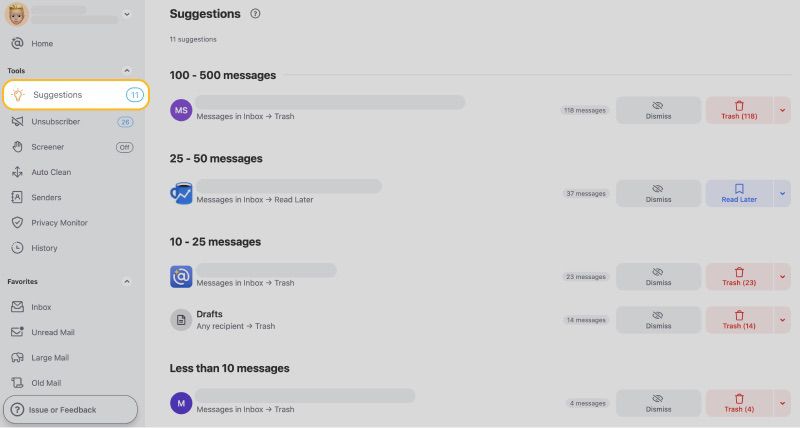
O app oferece Cleaning Suggestions personalizadas sobre quais emails limpar primeiro, facilitando ter uma caixa de entrada do Outlook limpa. Por exemplo, ele pode recomendar arquivar newsletters antigas ou excluir emails promocionais que você nunca abre, simplificando sua organização de emails.
Smart Folders
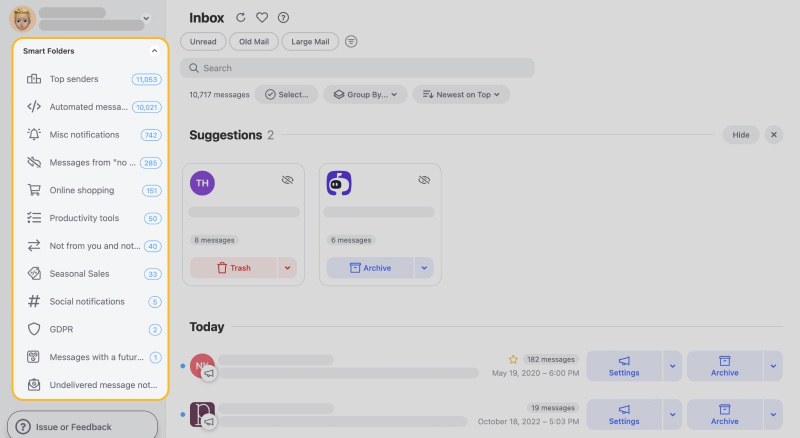
Outro aspecto importante do Clean Email é sua capacidade de organização. O app classifica suas mensagens em diferentes categorias, como atualizações de redes sociais ou notificações financeiras, usando 33 Smart Folders. Isso ajuda você a encontrar rapidamente emails relacionados ao trabalho, hobbies ou assuntos pessoais sem precisar pesquisar toda a caixa de entrada.
Quando você acessa sua caixa de entrada do Outlook, seja pela web ou pelo aplicativo de desktop, seus emails aparecem no formato normal. Isso significa que o recurso Smart Folders atua de forma semelhante às etiquetas do Gmail; ele organiza suas mensagens para fácil identificação sem realmente movê-las de seu lugar original na caixa de entrada.
Unsubscriber
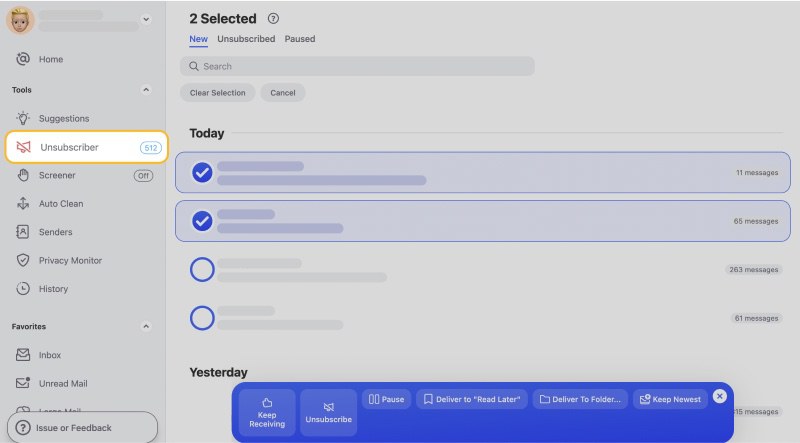
Além disso, como é bastante demorado cancelar inscrições manualmente no Outlook, a ferramenta Unsubscriber ajuda você a remover permanentemente newsletters de marketing que você não quer, escolhendo tudo em uma única tela.
Screener
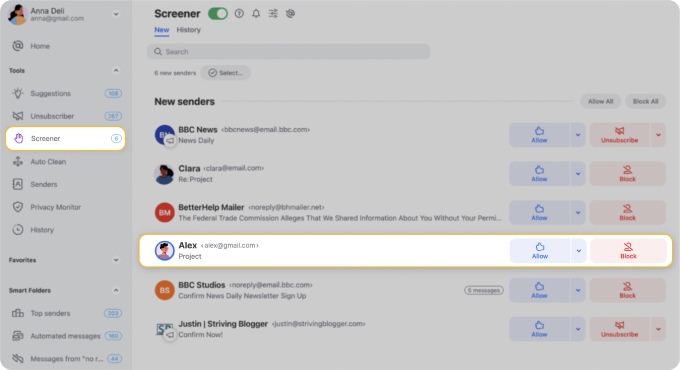
Além desses recursos de organização, o Clean Email também oferece ferramentas de segurança robustas. Diferente do Outlook, o app tem a ferramenta Screener, que atua como a primeira linha de defesa contra spam ou mensagens indesejadas, permitindo que usuários bloqueiem emails de remetentes desconhecidos antes de chegarem à pasta Inbox. Esse recurso é muito útil para quem quer evitar spam e manter uma caixa de entrada focada.
Auto Clean
Se você está se perguntando como limpar automaticamente a caixa de correio do Outlook, o recurso Auto Clean permite criar regras automatizadas que excluem, arquivam, rotulam e categorizam todas as mensagens assim que elas chegam à sua caixa de entrada. Você também pode silenciar e bloquear mensagens de endereços específicos e alterar ou desativar essas configurações a qualquer momento, dando total controle sobre sua caixa de entrada.
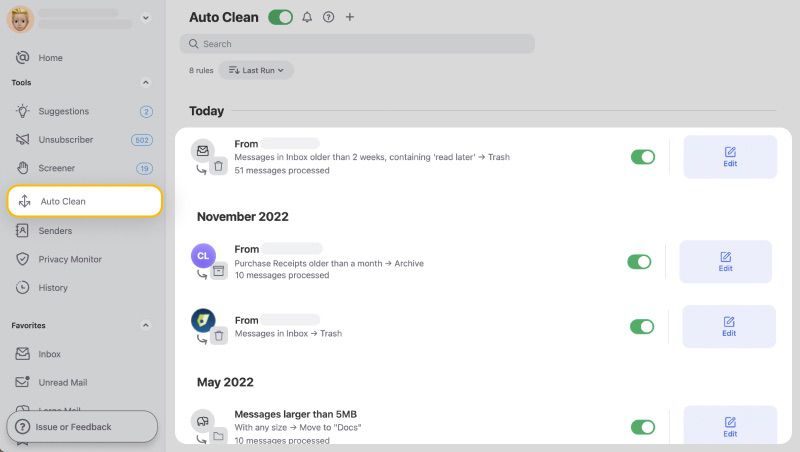
Isso é especialmente útil para profissionais que recebem um grande volume de mensagens e precisam saber como limpar emails no Outlook e manter suas contas organizadas sem intervenção manual.
O melhor é que o app respeita a privacidade do usuário ao criptografar credenciais e não baixar emails completos, que podem conter informações sensíveis. Seja no computador ou no celular, o Clean Email oferece acesso fácil a todos os seus recursos, garantindo que os usuários mantenham uma caixa de entrada do Outlook limpa em qualquer lugar.
Como organizar a caixa de entrada do Outlook
Agora que você sabe como limpar a caixa de correio do Outlook, talvez também queira aprender como manter sua caixa organizada depois de eliminar a bagunça. Felizmente, estas dicas podem ajudar você a organizar emails no Outlook para que não precise se preocupar com bagunça novamente.
1. Arquivar emails antigos
Se você simplesmente quer desorganizar sua caixa de entrada, organizar mensagens e tirá-las do caminho, pode considerar arquivar alguns emails antigos. Quando você arquiva um email, ele sai da caixa de entrada, mas não desaparece completamente. Em vez disso, ele vai para a pasta Arquivo, e você pode decidir deixá-lo lá, recuperá-lo ou excluí-lo.
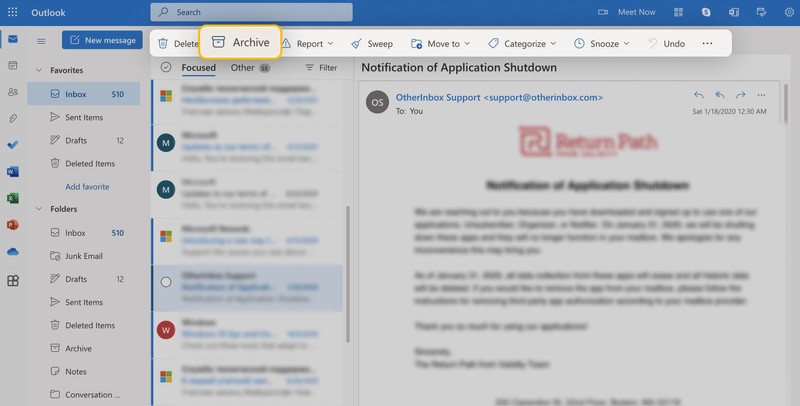
Como arquivar emails no Outlook.com:
- Abra sua conta de email na web.
- Abra qualquer mensagem que você deseja arquivar.
- Selecione a opção Arquivar na barra de ferramentas no topo da página.
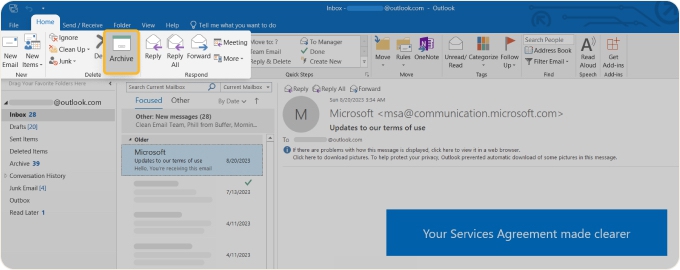
Como arquivar emails no cliente de desktop do Outlook para Windows:
- Abra o aplicativo cliente no seu computador.
- Selecione uma ou mais mensagens na sua Inbox ou em outra pasta para arquivar.
- Escolha Archive no grupo Delete.
- Você também pode usar a tecla Backspace para arquivar imediatamente uma ou mais mensagens selecionadas.
Depois de arquivar emails, é importante observar que isso não reduz imediatamente o tamanho da sua caixa de entrada. Em vez disso, todas as informações da sua conta de email são armazenadas em um Arquivo de Dados do Outlook (.pst) se você usa uma conta POP e em um Arquivo de Dados Offline do Outlook (.ost) se você usa uma conta Microsoft 365, Exchange, Outlook.com ou IMAP.
No entanto, você pode compactar esse arquivo seguindo estas etapas no Outlook 2013 e versões mais recentes:
- Exclua quaisquer itens e esvazie a pasta Itens Excluídos.
- Clique em Arquivo → Configurações da Conta → Configurações da Conta.
- Na guia Arquivos de Dados, clique no arquivo que deseja compactar e, em seguida, clique em Configurações.
- Agora, clique em Compactar Agora e depois em OK.
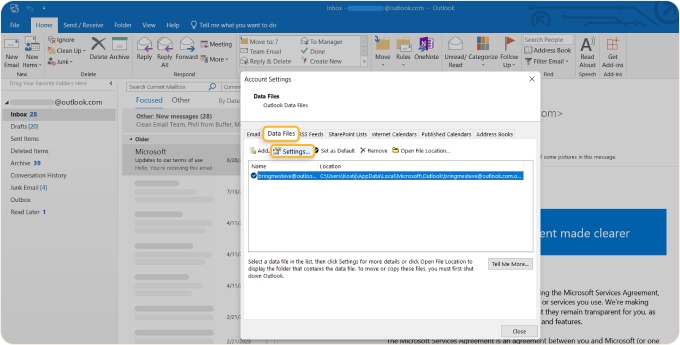
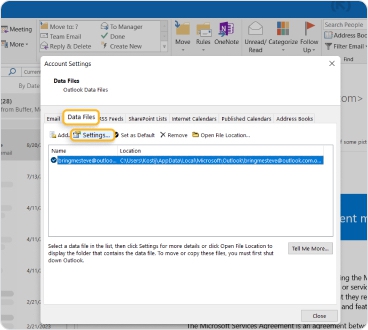
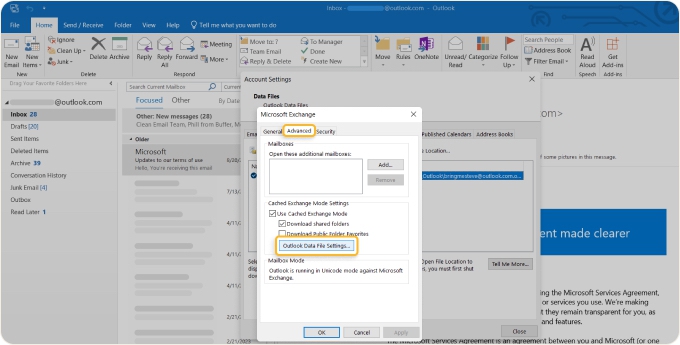
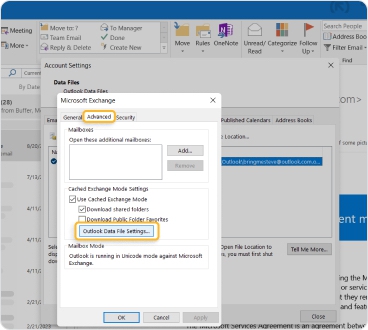
💡 Observação: Se você usa uma conta de email Outlook.com ou Exchange, também deve clicar na guia Avançado e depois selecionar Configurações do Arquivo de Dados do Outlook.
2. Armazenar anexos fora da sua caixa de correio
Infelizmente, anexos ocupam muito espaço desnecessário na caixa de entrada do Outlook, especialmente se você mantém os emails apenas para acessar os anexos repetidamente.
No entanto, é possível evitar isso! Uma solução prática para reduzir o tamanho da caixa de correio sem excluir emails é armazenar anexos fora da caixa de correio para que eles não lotem o Outlook nem consumam espaço de armazenamento.
Existem ferramentas que podem ajudar a armazenar anexos fora da caixa de correio, mas elas custam dinheiro. Em vez disso, você pode fazer isso gratuitamente seguindo estes passos:
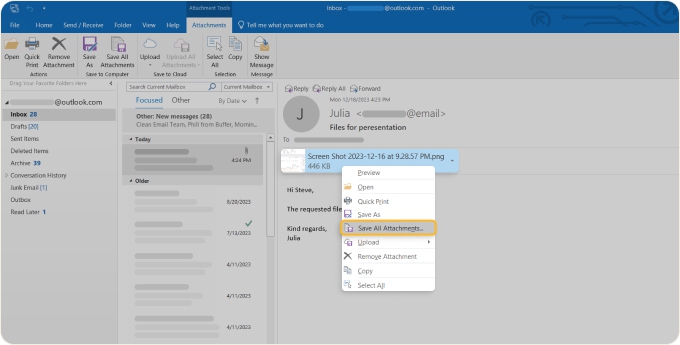
- Abra o cliente de desktop do Outlook no seu computador.
- Selecione a mensagem da qual deseja baixar os anexos.
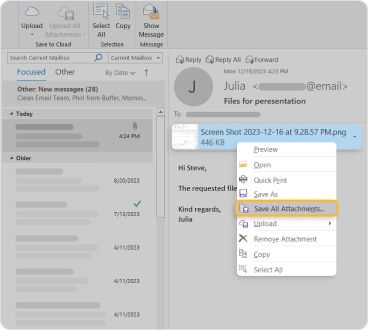
- Clique na seta para baixo para abrir a lista de opções e escolha Save All Attachments.
- Agora, escolha o local onde deseja armazenar os anexos fora da caixa de correio, como uma pasta na área de trabalho ou a pasta Documents.
- Os anexos serão baixados para o local escolhido, onde você poderá acessá-los sempre que quiser.
3. Esvaziar a pasta Itens Excluídos
Muitas pessoas acham que, ao excluir um email, ele desaparece e pronto. No entanto, ele primeiro vai para a pasta Itens Excluídos (lixeira), que depois precisa ser esvaziada. Para fazer isso, basta clicar com o botão direito na pasta Itens Excluídos (ou na pasta Lixeira, dependendo da versão do Outlook que você usa) e selecionar Esvaziar Pasta.
💡 Esvaziar a pasta Itens Excluídos não apenas libera espaço, como também ajuda o Outlook a ficar mais rápido.
Se você prefere uma abordagem “configurar e esquecer” para esvaziar a lixeira, também é possível excluir emails automaticamente no Outlook seguindo estes passos:
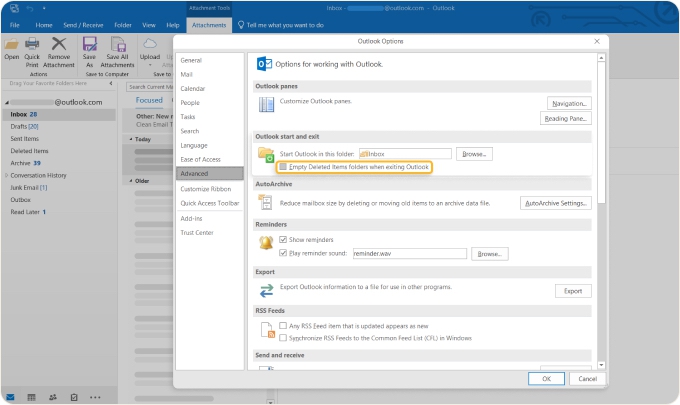
- No Outlook do desktop, vá até Arquivo → Opções.
- Clique na guia Avançado e procure a seção Inicialização e saída do Outlook.
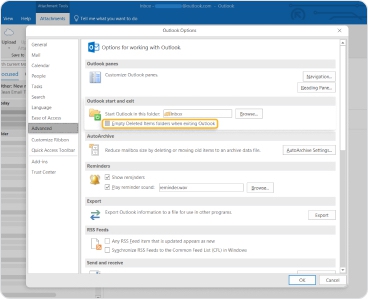
- Marque a caixa Esvaziar pastas de Itens Excluídos ao sair do Outlook.
- Pressione OK para confirmar.
4. Esvaziar a pasta Lixo Eletrônico
Assim como acontece com a pasta Itens Excluídos, a pasta Lixo Eletrônico também pode acumular muitas mensagens que você esquece que existem. Isso pode ocupar espaço valioso na sua caixa de correio, então você pode querer apagar essas mensagens periodicamente para liberar espaço.
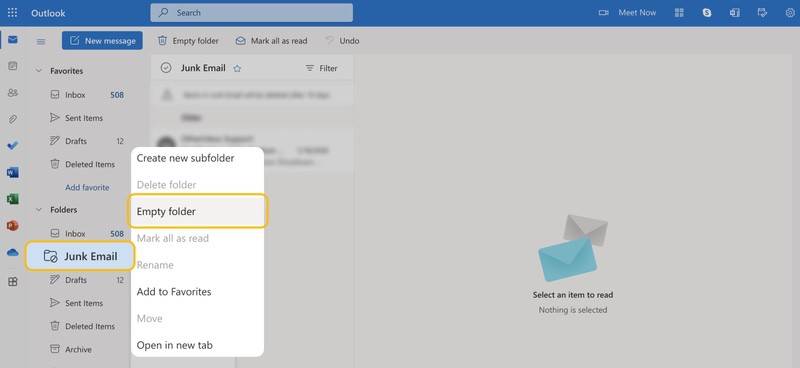
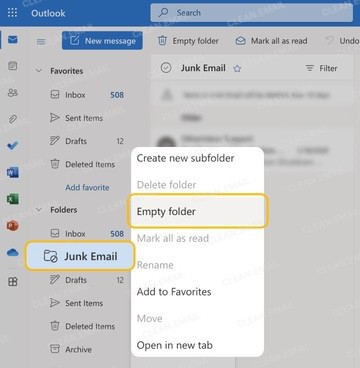
Para fazer isso, basta clicar com o botão direito na pasta Lixo Eletrônico no lado esquerdo do Outlook web e selecionar Esvaziar Pasta nas opções listadas.
5. Excluir todos os emails no Outlook
Se esvaziar a pasta Itens Excluídos fez você pensar em como excluir vários emails no Outlook ou até todos, os recursos nativos do Outlook podem ajudar.
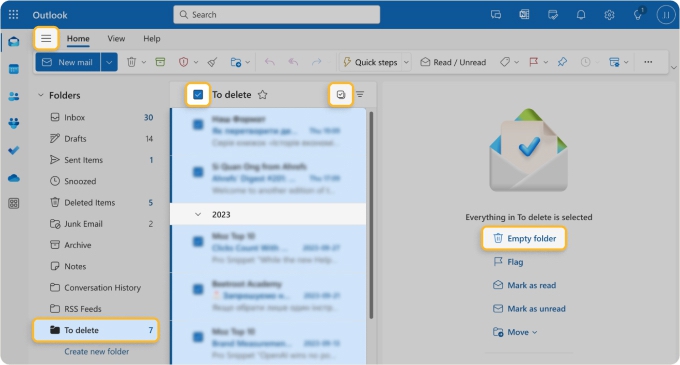
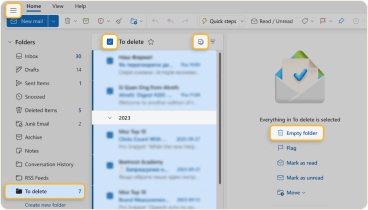
Você pode selecionar e excluir emails rapidamente clicando em uma pasta, pressionando Ctrl + A (ou Command + A no Mac) para selecionar todas as mensagens e, em seguida, pressionando o botão Delete ou clicando em Esvaziar pasta à direita. Isso permite remover emails em massa diretamente de qualquer pasta.
No entanto, para caixas maiores, esse processo pode ser trabalhoso e ainda exige limpeza manual da pasta Itens Excluídos.
Para uma solução mais rápida e conveniente, o Clean Email facilita selecionar todos os emails em qualquer pasta e excluí-los em poucos cliques:
- Navegue até a pasta que deseja limpar.
- Use o recurso Select All para destacar todos os emails da pasta.
- Escolha Delete para removê-los permanentemente, evitando a necessidade de limpar novamente a pasta Deleted Items.
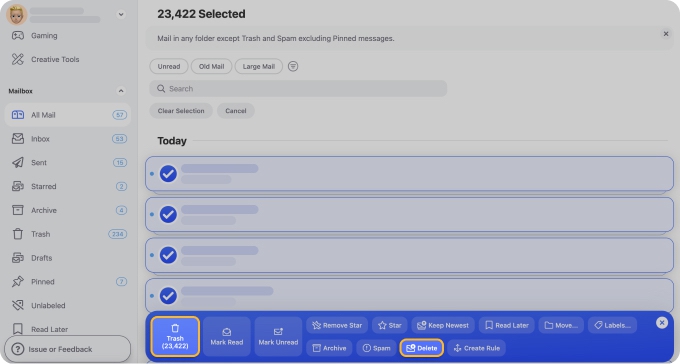
⚠️ Aviso: Excluir emails com esse método é permanente e não pode ser desfeito. Certifique-se de revisar sua seleção com cuidado antes de prosseguir.
6. Use o recurso Caixa de Entrada Focada do Outlook
Para ajudar a filtrar emails no Outlook, a Microsoft usou inteligência artificial para desenvolver o recurso Caixa de Entrada Focada do Outlook. Esse recurso analisa proativamente todas as mensagens recebidas para determinar quais são importantes e quais podem ser ignoradas com segurança. Em seguida, ele coloca as mensagens importantes na guia Focada e esconde o restante na guia Outros.
É provável que a Caixa de Entrada Focada já esteja ativada, mas você também pode seguir os passos abaixo para ativá-la manualmente.
Como ativar a Caixa de Entrada Focada no Outlook para Web
- Acesse sua conta Outlook.com.
- Faça login com seu usuário e senha, se solicitado.
- Selecione o ícone de Configurações, localizado no painel superior à direita.
- Vá até a seção Correio e clique em Layout. Em Caixa de Entrada Focada, escolha a opção de Classificar mensagens em Focada e Outros.
- Clique em Salvar para confirmar.
- Você verá as guias Focada e Outros no topo da sua caixa de entrada.
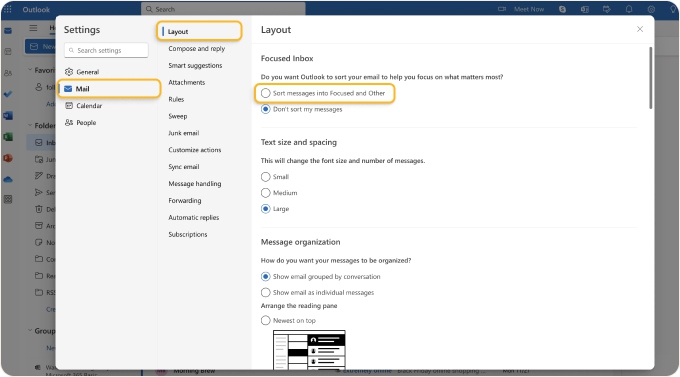
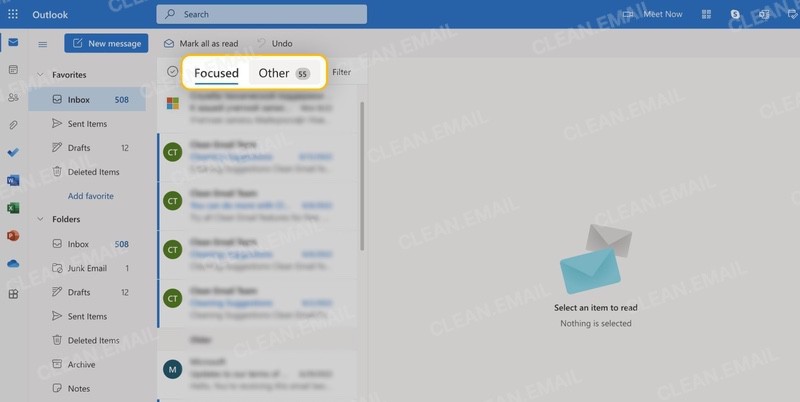
Para desativar a Caixa de Entrada Focada no Outlook.com, basta desmarcar a opção Caixa de Entrada Focada no menu Configurações novamente.
Como ativar a Caixa de Entrada Focada no Outlook para Windows
- Abra o cliente de desktop no seu computador.
- Selecione a guia Exibir.
- Clique na opção Mostrar Caixa de Entrada Focada.
- As guias Focada e Outros devem aparecer no topo da sua caixa de entrada.
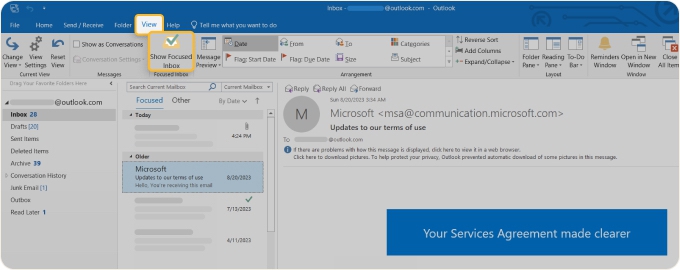
Para desativar a Caixa de Entrada Focada no desktop do Windows, selecione a guia Exibir e clique novamente em Mostrar Caixa de Entrada Focada.
⚠️ Aviso: Com a Caixa de Entrada Focada ativa, é fácil perder emails que vão para a guia Outros. Às vezes, o algoritmo de IA usado pela Microsoft para determinar a importância das mensagens decide errado e envia um email importante para a guia errada. Por isso, você deve verificar a guia Outros de tempos em tempos e marcar como importantes os emails que forem parar lá. Ao fazer isso, você ensina o algoritmo a tomar decisões melhores, melhorando a experiência da Caixa de Entrada Focada para todos os usuários do Outlook.
7. Use pastas para organizar sua caixa de entrada do Outlook
Outra ótima maneira de organizar sua caixa de entrada é usando pastas. Configurar pastas permite separar o gerenciamento de emails em partes menores, que levam apenas alguns minutos cada para organizar os emails no Outlook.
Como criar pastas de email no Outlook para Windows:
- Abra o cliente de desktop no seu computador.
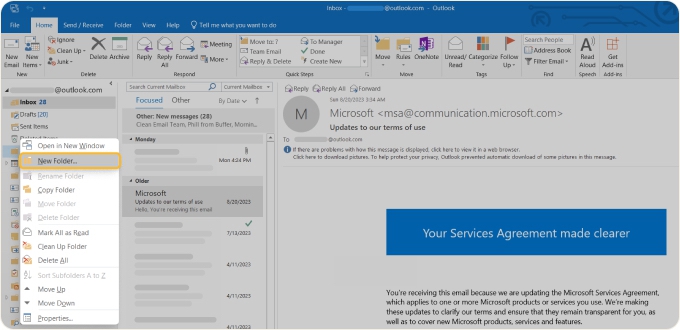
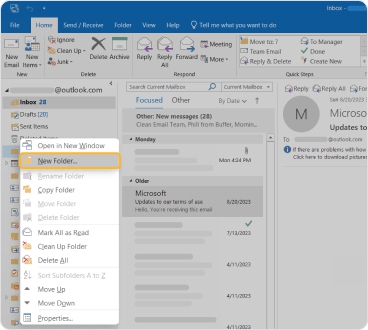
- Mova o cursor do mouse sobre qualquer pasta do menu à esquerda e clique com o botão direito.
- Selecione a opção Nova Pasta.
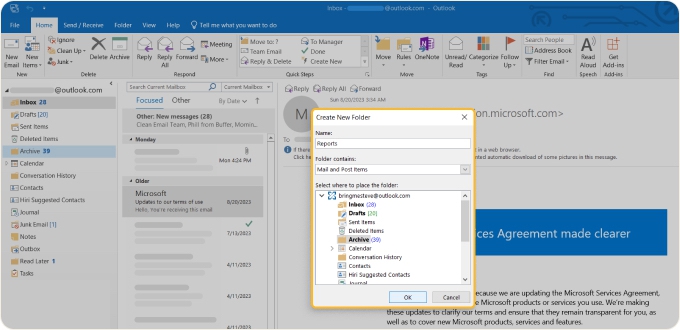
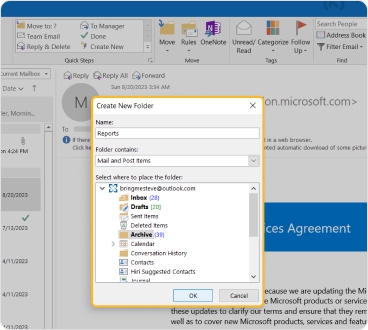
- Digite o nome da pasta no campo Nome e ajuste os outros parâmetros.
- Clique em OK para confirmar.
Como criar pastas de email no Outlook para a web:
- Abra sua conta de email na web.
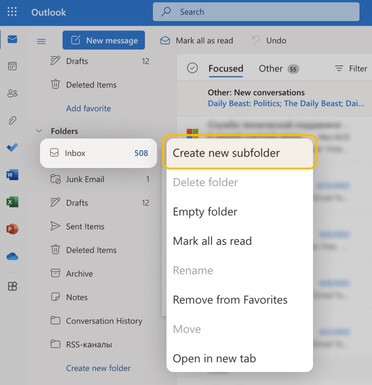
- Clique com o botão direito na pasta em que deseja criar uma nova subpasta (clique com o botão direito na Inbox se quiser criar uma subpasta ali).
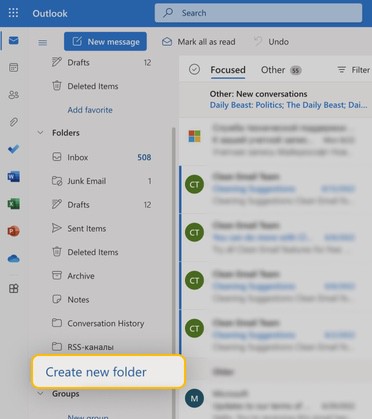
- Ou escolha a opção Criar nova pasta no painel esquerdo.
- Digite o nome da pasta no campo Nome.
- Pressione a tecla Enter para confirmar.
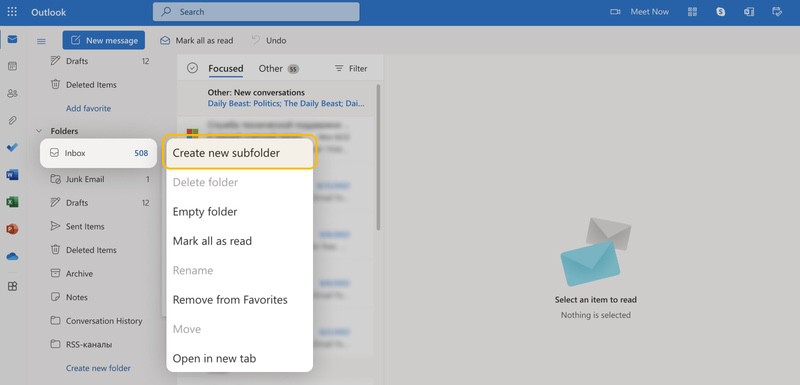
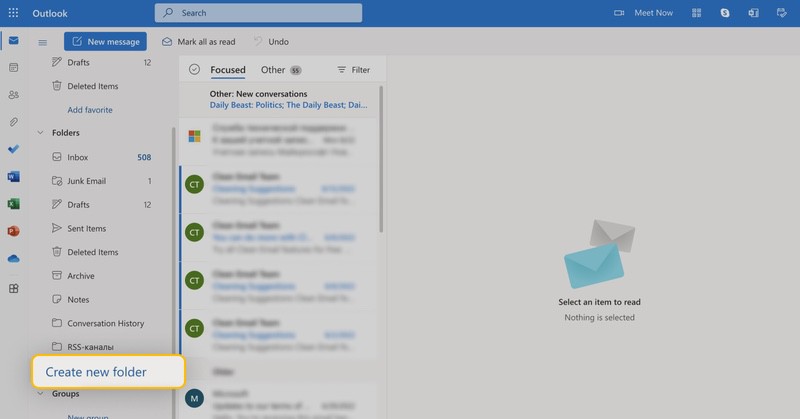
Como organizar e limpar pastas no Outlook
Depois de criar pastas, você pode até mover emails recebidos no Outlook para pastas específicas automaticamente para economizar ainda mais tempo no futuro.
Para limpar pastas inteiras, comece selecionando a pasta que deseja organizar. Use a opção Select All (Ctrl + A no Windows ou Command + A no Mac) para destacar todos os emails, depois exclua-os ou mova-os para uma pasta de arquivo. Isso permite limpar rapidamente mensagens desnecessárias em massa.
Para uma limpeza mais eficiente, experimente o Clean Email. As ferramentas de filtragem inteligente permitem organizar e excluir emails de pastas específicas com apenas alguns cliques.
Para limpar pastas, as Cleaning Suggestions do Clean Email facilitam excluir grandes volumes de emails sem apagar tudo indiscriminadamente. Esse recurso identifica mensagens desnecessárias, como notificações antigas ou promoções irrelevantes, e oferece sugestões personalizadas sobre como organizar ou excluir.
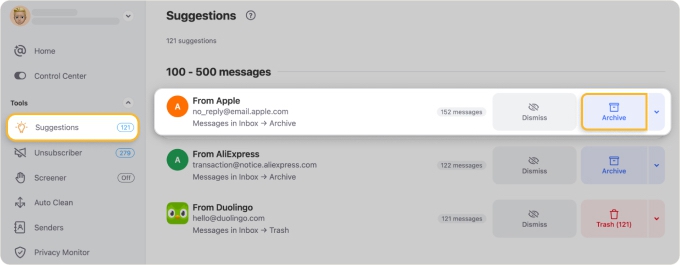
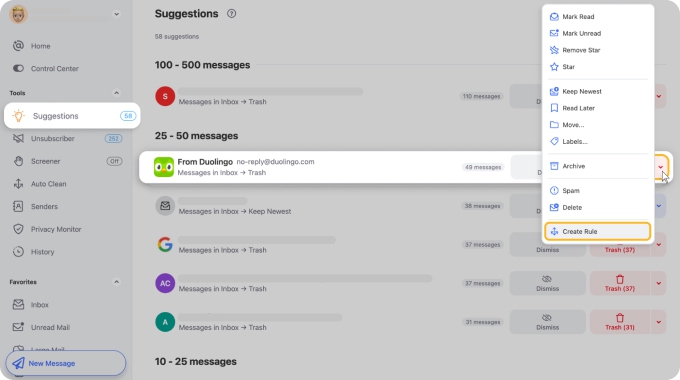
Para organização de longo prazo, o recurso Auto Clean permite criar regras para gerenciar emails automaticamente em pastas específicas. Você pode organizar mensagens recebidas, mover certos emails para pastas dedicadas ou excluir os desnecessários — tudo sem esforço manual — garantindo que suas pastas permaneçam organizadas ao longo do tempo.
💡 Dica: Você pode criar regras automáticas diretamente na seção Cleaning Suggestions.
Finalizando
Agora você já deve ter uma boa noção de como limpar emails do Outlook e manter uma caixa de entrada bem organizada. Esperamos que essas dicas tenham sido úteis! No entanto, se você perceber que as ferramentas integradas não dão conta, lembre-se de que o Clean Email está sempre disponível para ajudar. Ele foi desenvolvido para limpar a caixa de correio do Outlook com eficiência, evitando que ela fique cheia demais e garantindo uma experiência de email estável e sem interrupções.
Limpeza da Caixa de Correio do Outlook - FAQs
O que faço quando minha caixa de correio do Outlook está cheia?
Há várias formas de liberar espaço se sua caixa de correio do Outlook estiver cheia. Por exemplo, você pode arquivar mensagens antigas, esvaziar a pasta Itens Excluídos ou armazenar anexos fora da caixa de entrada.
Como limpar sua caixa de correio do Outlook?
Se você quer reduzir o tamanho da caixa de correio do Outlook, pode fazer isso facilmente usando a Limpeza da Caixa de Correio do Outlook. Essa ferramenta ajuda a excluir ou arquivar mensagens, verificar o quão cheia está sua caixa de entrada e identificar mensagens conflitantes que podem ser duplicadas. Como alternativa, experimente o app Clean Email para uma limpeza de email mais avançada.
Como excluir milhares de emails no Outlook?
O Clean Email é a melhor solução para gerenciar e remover grandes volumes de emails no Outlook. Suas ferramentas de ações em massa permitem excluir, arquivar ou organizar milhares de emails de forma rápida e fácil, economizando tempo e esforço.
Como limpar minha caixa de entrada do Outlook sem excluir emails?
Se você quer limpar a caixa de entrada do Outlook sem excluir emails, pode arquivá-los. Isso move as mensagens para um local secundário, onde você pode procurar depois. Para liberar espaço, armazene emails com anexos grandes fora do Outlook, salvando os anexos no computador ou na nuvem.
Onde fica o Limpar no Outlook?
A ferramenta Limpar do Outlook no cliente de desktop fica no painel superior, na seção Excluir. Ao clicar na seta para baixo ao lado da ferramenta Limpar, você acessa opções adicionais para gerenciar seus emails.
O que o Limpar Pasta faz no Outlook?
O recurso Limpar Pasta do Outlook remove mensagens redundantes ou duplicadas de conversas na pasta selecionada e as move para Itens Excluídos, a menos que as configurações padrão sejam alteradas.
Por que o Outlook continua dizendo que minha caixa de correio está cheia?
Sua caixa de correio do Outlook ainda pode ficar cheia após excluir emails porque anexos e outros dados ocupam muito espaço. Para liberar armazenamento, tente esvaziar a pasta Itens Excluídos e salvar anexos fora da caixa de correio.
Arquivar libera espaço no Outlook?
Infelizmente, não. Arquivar mensagens não libera espaço no Outlook. Em vez disso, arquivar apenas move mensagens da caixa de entrada para uma pasta Arquivo dedicada para que não atrapalhem.
Como limpar a caixa de correio do Outlook no Office 365?
Comece esvaziando as pastas Itens Excluídos e Lixo Eletrônico. Depois, use o recurso Limpar para remover mensagens redundantes em conversas ou pastas. Salve anexos grandes no computador ou na nuvem e depois remova-os dos emails para liberar espaço. Por fim, arquive emails antigos ou mova-os para uma pasta local para reduzir o tamanho da caixa de correio e manter suas mensagens importantes acessíveis.












