


Principais conclusões
- Use os filtros de e-mail do Yahoo para mover automaticamente os e-mails recebidos para pastas.
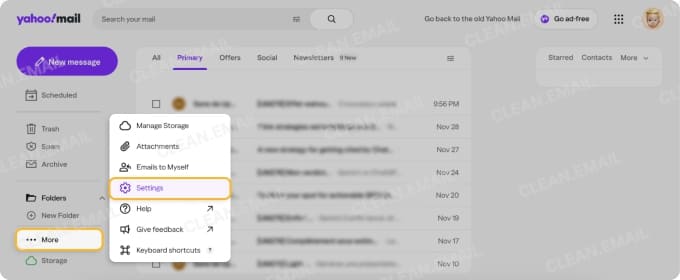
- Crie um filtro acessando Mais → Configurações → Filtros → Adicionar. Depois insira a(s) condição(ões) e selecione a pasta.
- Você só pode configurar e gerenciar filtros no aplicativo web, não no aplicativo móvel do Yahoo Mail.
- As regras do Yahoo Mail funcionam apenas em novos e-mails que você recebe, não em mensagens já existentes na sua caixa de correio.

O que são os filtros (ou regras) do Yahoo Mail?
Os filtros do Yahoo Mail são ferramentas que você pode usar para mover e-mails automaticamente para pastas à medida que chegam. Isso permite que você organize sistematicamente as mensagens recebidas, o que pode economizar uma quantidade significativa de tempo.
Ao criar um filtro, você adiciona a(s) condição(ões), como o endereço de e-mail do remetente ou uma palavra-chave no assunto. Em seguida, você escolhe uma pasta para onde as mensagens futuras serão movidas (ou cria uma nova pasta).
Os filtros no Yahoo Mail são limitados apenas a mover e-mails. Portanto, você não pode adicionar uma estrela, marcar como lido/não lido ou bloquear um remetente. No entanto, você pode mover para uma pasta personalizada que criar ou para uma pasta interna, como Lixeira, Arquivo ou Spam.
Você pode criar até 500 filtros no Yahoo Mail para cobrir praticamente qualquer cenário. Apenas lembre-se de que filtros muito específicos em excesso podem se tornar difíceis de gerenciar com o tempo. Portanto, tente consolidar os filtros sempre que possível.
Além disso, você deve usar o aplicativo web do Yahoo Mail para configurar e gerenciar filtros. O recurso não está disponível no aplicativo móvel. No entanto, os filtros que você criar na web se aplicam aos e-mails que você recebe no celular.
Uma última observação: os termos "filtros" e "regras" são intercambiáveis no Yahoo Mail, e você verá ambos usados ao longo deste artigo. Não há diferença entre os dois.
Como filtrar o Yahoo Mail automaticamente
Quando estiver pronto para criar uma regra de e-mail no Yahoo Mail, configurar um filtro é um processo simples.
Na web
- Acesse o Yahoo Mail e faça login.
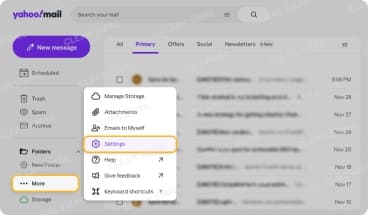
- Expanda Mais no menu à esquerda e selecione Configurações.
- Escolha Filtros à esquerda.
- Clique no botão Adicionar à direita.
- Insira um nome para o filtro, adicione as condições e escolha uma pasta de destino ou crie uma nova pasta.
- Selecione Salvar.
Criar regras dentro de um único e-mail
Além de criar um filtro do zero no Yahoo, você pode configurar um a partir de uma mensagem específica. Isso essencialmente permite usar pastas para classificar por remetente no Yahoo Mail.
- Selecione ou abra um e-mail.
- Clique nos três pontos na barra de ferramentas superior e selecione Filtrar mensagens como esta.
- Escolha a pasta no menu suspenso e clique em Salvar.
Para usar condições adicionais além do remetente, selecione Mais opções para abrir as configurações de filtro do Yahoo descritas anteriormente.
No celular
Anteriormente, os usuários do Yahoo Mail podiam criar regras diretamente no aplicativo móvel do Android, mas essa opção não está mais disponível na versão mais recente. Para criar e gerenciar regras do Yahoo Mail no iPhone ou Android, você pode usar o Clean Email.
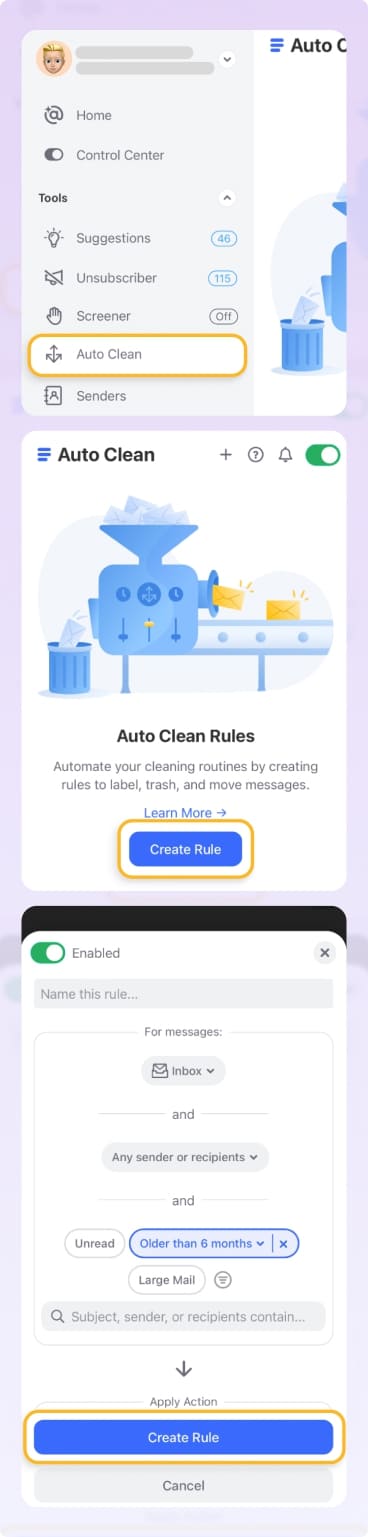
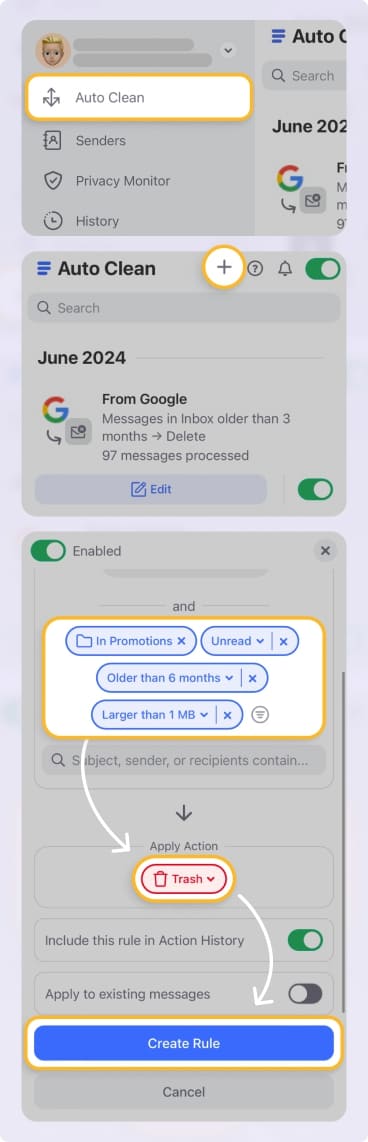
- Abra o aplicativo Clean Email (iOS/Android) e toque no ícone de menu no canto superior esquerdo.
- Selecione Auto Clean e escolha Criar regra ou o sinal de mais à direita para configurar um filtro.
- Adicione um nome para a regra e insira os detalhes da condição, como remetente, destinatário, não lido, e-mail antigo ou outra opção. Você pode usar mais de uma condição na sua regra.
- Use o menu suspenso Escolher ação na parte inferior para selecionar uma ação.
- Toque em Criar regra na parte inferior para salvar a regra.

Lista de condições de filtro do Yahoo Mail
O Yahoo Mail fornece as condições básicas necessárias para filtrar e-mails automaticamente. Felizmente, você também pode usar algumas outras condições. Aqui está um resumo das suas opções.
| Condição | Opções / Operador | Exemplo | Resultado |
|---|---|---|---|
| De | Contém, Não contém, Começa com, Termina com | Contém → Yahoo | Move os e-mails do Yahoo para a pasta escolhida |
| Para/CC | Contém, Não contém, Começa com, Termina com | Termina com → @gmail.com | Move os e-mails para endereços que terminam com @gmail.com para a pasta escolhida |
| Assunto | Contém, Não contém, Começa com, Termina com | Começa com → projeto | Move os e-mails cujo Assunto começa com "projeto" para a pasta escolhida |
| Corpo | Contém, Não contém, Começa com, Termina com | Contém → promoção | Move os e-mails com "promoção" no Corpo para a pasta escolhida |
| Anexo | Has:attachment | Insira Has:attachment como Valor do filtro | Move os e-mails com anexos para a pasta escolhida |
| Data* | After:YYYY/MM/DD | Insira After:2026/06/01 como Valor do filtro | Move os e-mails recebidos após 1 de junho de 2026 para a pasta escolhida |
*Você pode usar operadores adicionais ao pesquisar e-mails por data; por exemplo, você pode encontrar e-mails recebidos antes de 1 de junho de 2026 com "before:2026/06/01". No entanto, lembre-se de que os filtros do Yahoo Mail se aplicam apenas aos e-mails recebidos, não aos já existentes. Portanto, usar esse operador de pesquisa em um filtro é ineficaz.
Além disso, o Yahoo Mail não responde a operadores de pesquisa para Tamanho nem àqueles que contêm curingas ou variáveis como muitos outros provedores. Em vez disso, considere usar as regras do Auto Clean no Clean Email para criar filtros para mensagens com base no tamanho ou com critérios avançados.
Combinando condições
Se quiser combinar condições para um filtro, basta selecionar e inserir os valores de cada uma.
Por exemplo, para e-mails do Yahoo e com Esportes no assunto, você usaria as condições De e Assunto e os valores de cada uma. Nos bastidores, o Yahoo Mail usa o operador AND para combinar condições como essas.
Mas se você quiser que o sistema reconheça condições OR, isso não é possível. Por exemplo, para e-mails ou do Yahoo ou com Esportes no assunto, você deve criar dois filtros diferentes.
Como gerenciar os filtros de e-mail do Yahoo
Se, depois de criar filtros no Yahoo Mail, você quiser fazer ajustes, pode editar, excluir ou reordenar as regras.
Volte a Mais → Configurações → Filtros e faça uma ou mais das seguintes ações:
- Editar: selecione um filtro, faça as alterações e clique em Salvar.
- Excluir: selecione um filtro, clique em Excluir filtro e confirme com Excluir.
- Reordenar: selecione um filtro e use a seta para cima ou a seta para baixo para reposicioná-lo na lista.
Atualmente, você não pode desativar ou pausar um filtro no Yahoo Mail. Se não quiser mais que uma regra seja executada, você deve excluí-la. Como alternativa, você pode usar as regras do Auto Clean do Clean Email (abaixo), que oferecem a capacidade de desativar uma regra sem excluí-la, permitindo reativá-la mais tarde.
5 receitas práticas para filtros do Yahoo Mail
Se você decidiu configurar automações para lidar com os e-mails recebidos, mas não tem certeza por onde começar, aqui estão vários usos e configurações práticos para filtros do Yahoo Mail.
1. Arquivar automaticamente boletins informativos para ler quando tiver tempo:
- Condição: De → Contém
- Valor do filtro: endereço de e-mail do(s) remetente(s) do boletim
- Mover para: pasta Boletins
2. Encaminhar recibos ou contas para uma melhor organização de itens importantes:
- Condição: De → Contém
- Valor do filtro: endereço de e-mail da loja, banco ou outra organização
- Mover para: pasta Compras ou Finanças
OU
- Condição: Assunto → Contém
- Valor do filtro: palavra-chave como "recibo" ou "conta"
- Mover para: pasta Compras ou Finanças
3. Mover para a Lixeira e-mails de remetentes que assediam ou potencialmente prejudiciais:
- Condição: De → Contém
- Valor do filtro: endereço de e-mail do remetente
- Mover para: pasta Lixeira
4. Reduzir o lixo eletrônico não capturado pelos filtros de spam do Yahoo Mail:
- Condição: De → Termina com
- Valor do filtro: domínio do remetente (ex.: @gmail.com)
- Mover para: pasta Spam
5. Mover e-mails com anexos para um local dedicado para revisar mensagens grandes mais tarde:
- Condição: Corpo → Contém
- Valor do filtro: has:attachment
- Mover para: pasta Grandes ou Arquivos
Solução de problemas com as regras de e-mail do Yahoo
Está tendo problemas com as regras de e-mail do Yahoo que você configurou? Aqui estão vários problemas comuns, explicações e correções para filtros no Yahoo Mail.
1. Regras conflitantes: se você não consegue localizar um e-mail que correspondeu a um filtro configurado, provavelmente é devido a regras conflitantes, ou seja, o e-mail correspondeu às condições de dois filtros diferentes.
- Edite ou exclua o filtro incorreto e envie um e-mail de teste para si mesmo para garantir que a mensagem chegue onde você espera.
2. Pasta errada: quando você descobre que um e-mail foi direcionado para a pasta errada, é provável que um filtro de prioridade mais alta o tenha movido. Lembre-se: os filtros se aplicam às mensagens recebidas na ordem em que estão listados nas suas Configurações.
- Organize seus filtros por ordem de prioridade, com regras específicas no topo e regras genéricas na parte inferior.
3. Problemas com critérios negativos: embora as condições de filtro ofereçam "não contém", essa condição negativa pode causar problemas se configurada incorretamente.
- Tente usar as opções de condição positiva, como "contém" ou "começa com".
4. Filtro de spam executado antes dos filtros do usuário: os filtros de spam do Yahoo Mail analisam os e-mails antes que cheguem à sua caixa de entrada, para que o lixo eletrônico seja enviado para a pasta Spam antes de você vê-lo. Isso significa que os filtros que você configura são executados após os filtros de spam.
- Vá até a pasta Spam, selecione um e-mail e escolha Mais → Não é spam para ensinar ao Yahoo Mail que o remetente/mensagem é legítimo. Depois, mova manualmente o e-mail para a pasta desejada.
5. Sem filtragem para caixas de correio IMAP de terceiros: os filtros do Yahoo Mail que você cria não funcionam em caixas de correio de terceiros via IMAP.
- Considere uma ferramenta complementar como o Clean Email para criar regras do Auto Clean para várias contas de e-mail. Você pode alternar entre as contas com um simples toque.
O que as regras do Yahoo Mail não podem fazer, o Clean Email pode
Embora criar filtros do Yahoo Mail seja uma tarefa simples, isso vem com limitações. Como mencionado anteriormente, os filtros se aplicam apenas aos e-mails recebidos e não aos já existentes, o uso de múltiplas condições é restritivo e você não pode criar ou gerenciar regras no aplicativo móvel.
Para contornar essas limitações e criar um sistema de filtragem de e-mails mais eficiente, considere o Clean Email com o seu recurso Auto Clean para o Yahoo Mail.
- Aplique regras aos e-mails existentes, não apenas às mensagens recebidas, permitindo que você elimine o acúmulo e limpe sua caixa de entrada do Yahoo Mail.
- Gerencie regras pelo celular, incluindo configuração, edição e pausa, para maior eficiência em qualquer dispositivo.
- Use uma verdadeira classificação com múltiplas condições para regras complexas.
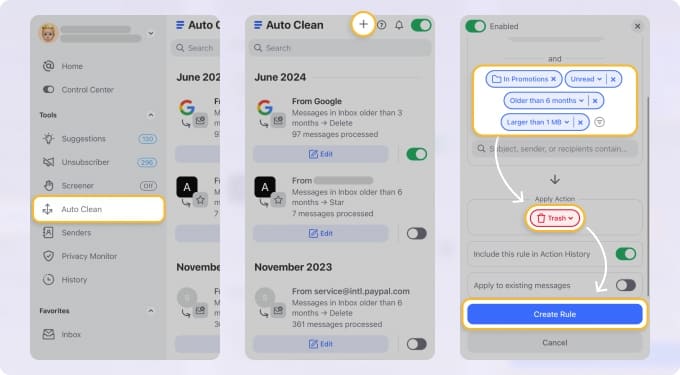
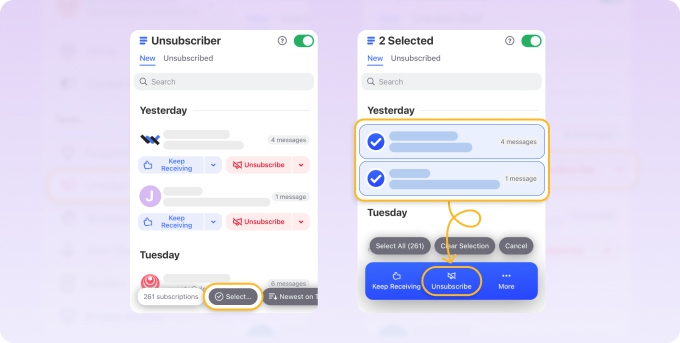
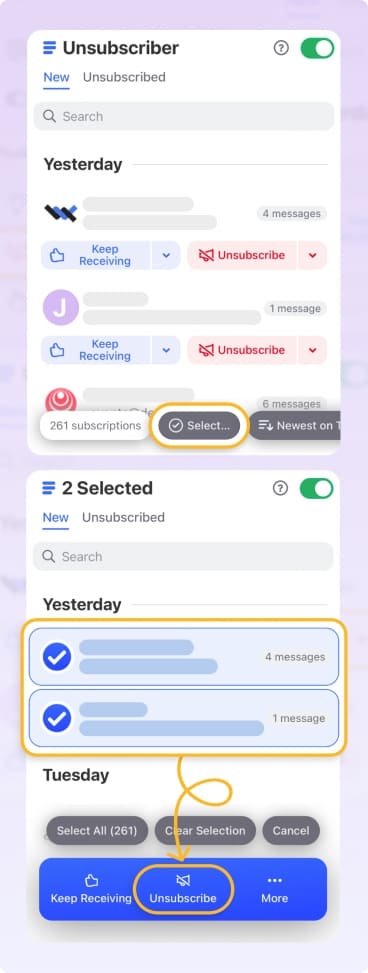
No aplicativo, você também pode cancelar a inscrição em massa de boletins informativos e e-mails de marketing para limitar o ruído recebido sem precisar de filtros extras.
Confira este breve resumo dos filtros no Yahoo Mail em comparação com o Auto Clean e outros recursos inteligentes fornecidos pelo Clean Email.
| Filtro | Como configurar no Yahoo Mail | Como o Clean Email supera |
|---|---|---|
| Aplicar filtros a pastas |
| As Smart Folders organizam automaticamente as mensagens em mais de 30 categorias (ex.: Finanças, Compras, Social) – sem configuração manual. |
| Criar filtros no celular | ❌ Não disponível no aplicativo móvel do Yahoo Mail. | ✅ Pronto para celular: crie e gerencie regras diretamente no aplicativo Clean Email no iOS ou Android. |
| Visualizações de filtro salvas | Nenhum recurso interno para salvar visualizações de filtro; os filtros se aplicam instantaneamente, sem opções de personalização. | Os Favorites permitem salvar visualizações filtradas, critérios de pesquisa e preferências de classificação como conjuntos reutilizáveis. |
| Bloquear novos remetentes | Você deve marcar manualmente cada mensagem como spam ou bloquear remetentes individuais. | O Screener coloca em quarentena os e-mails de novos remetentes até que você os aprove ou bloqueie. |
| Priorizar os principais remetentes | Requer a criação de um filtro manual por remetente; sem visibilidade dos seus contatos mais frequentes. | Os Top Senders agrupam os e-mails pelas pessoas ou serviços com os quais você mais interage – perfeito para revisar ou limpar em massa. |
| Pausar ou editar regras | Sem opção de pausa – para interromper uma regra, você deve excluí-la e recriá-la depois. | Edite ou pause suas regras do Auto Clean a qualquer momento no Clean Email, dando a você mais controle e flexibilidade. |
Perguntas frequentes
Como encontro os filtros no Yahoo Mail?
Você pode acessar os filtros no aplicativo web do Yahoo Mail selecionando Mais → Configurações no menu à esquerda e depois escolhendo Filtros.
Como desativo os filtros?
No Yahoo Mail, você não pode desativar ou pausar filtros. Se tiver um filtro que não quer mais usar, você deve excluí-lo para desativá-lo.
Como altero as regras do Yahoo Mail?
Você pode editar suas regras do Yahoo Mail acessando Mais → Configurações → Filtros, selecionando o filtro que deseja alterar e fazendo as edições. Clique em Salvar para aplicar as alterações.
Posso editar filtros no aplicativo móvel do Yahoo?
Não, atualmente você não pode editar os filtros do Yahoo Mail no aplicativo móvel. Você deve gerenciar suas regras de e-mail no site do Yahoo Mail.
Como executo um filtro em e-mails existentes no Yahoo?
Você não pode executar um filtro automático em e-mails existentes no Yahoo Mail. Os filtros se aplicam apenas às mensagens recebidas. Considere o Clean Email e as suas regras do Auto Clean, que se aplicam tanto a mensagens novas quanto existentes.












