Filtro de spam do Gmail: quando ele não é suficiente para impedir spam

Escrito por David Morelo

O filtro de spam do Gmail é uma parte quase invisível do popular serviço de e-mail gratuito desenvolvido pelo Google, mas ele desempenha um papel muito mais importante do que a maioria das pessoas imagina. Ainda assim, há casos em que ele não é suficiente para barrar spam — e é aí que entram as ferramentas de organização de e-mail de terceiros, como o Clean Email.

O que é o filtro de spam do Gmail e como ele funciona

Você sabia que uma pessoa leva, em média, apenas cinco segundos para identificar e excluir uma mensagem de spam? Com trabalhadores de escritório recebendo cerca de 100 e-mails por dia, o custo de produtividade causado por spam é significativo.

Felizmente, usuários do Gmail se beneficiam do filtro de spam do Gmail, que atua como um funil em camadas ao avaliar diversos fatores para determinar se um e-mail é legítimo ou spam.

📌 O filtro sempre verifica se o endereço de e-mail do remetente foi incluído em listas de bloqueio. Se foi, o e-mail é bloqueado, independentemente de qualquer outra coisa. Mas e quanto aos e-mails de remetentes desconhecidos? Aí é que as coisas ficam mais interessantes.

O Gmail usa machine learning avançado, um tipo de inteligência artificial que aprende continuamente com o enorme volume de e-mails que passam pelo Gmail todos os dias.

Ele analisa fatores como a origem do e-mail, o nome de domínio e se usuários marcaram e-mails semelhantes como spam anteriormente. Suas ações também têm grande impacto — quando você marca um e-mail como spam ou como não spam, você ajuda o Gmail a aprender o que você quer ver.

Filtros de spam não funcionam no Gmail, Yahoo ou Outlook

Evitar o filtro de spam do Gmail (para remetentes em massa)

A partir de fevereiro de 2024, o Gmail atualizou suas regras para remetentes em massa — aqueles que enviam mais de 5.000 mensagens por dia — para aumentar a segurança de e-mails e reduzir spam na caixa de entrada.

📌 Esses novos requisitos incluem autenticação obrigatória de e-mails para confirmar a identidade do remetente, simplificação do cancelamento de inscrição para um único clique e a imposição de um limite rígido de taxa de spam para minimizar mensagens indesejadas.

Essas mudanças, parte dos esforços contínuos do Gmail para melhorar a experiência do usuário, resultaram em uma queda de 75% em mensagens não autenticadas, deixando as caixas de entrada mais seguras e menos poluídas.

Para melhorar a entrega de e-mails para remetentes em massa, o Gmail recomenda usar o Postmaster Tools. Essa ferramenta ajuda remetentes em massa a monitorar a saúde do domínio e acessar dados para garantir que seus e-mails cheguem aos destinatários pretendidos. O Gmail também está aprimorando as informações disponíveis no Postmaster Tools para oferecer insights ainda melhores.

Erros do filtro de spam do Gmail

Em junho de 2024, houve casos em que o serviço Gmail do Google marcou incorretamente os próprios e-mails como spam. Usuários relataram que até e-mails legítimos do Google às vezes acabam na pasta de spam. Isso pode acontecer porque algumas pessoas marcam e-mails do Google como spam, levando o filtro de spam do Gmail a classificar incorretamente comunicações legítimas do Google.

Além disso, novos e-mails com um alias gmail.com às vezes podem passar pelos filtros de spam e cair na categoria Principal (Primary) até que haja dados comportamentais suficientes de “marcar como spam”.

App bloqueador de spam para Gmail

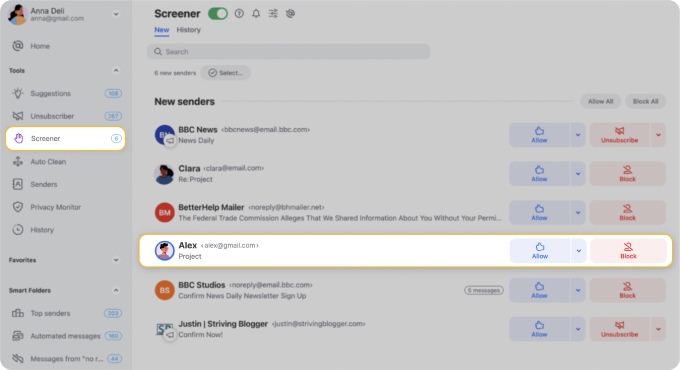
Quando o filtro de spam integrado do Gmail não é suficiente para parar spam persistente ou remetentes desconhecidos, o Screener do Clean Email funciona como um filtro de spam de terceiros poderoso para o Gmail. Esse bloqueador avançado de spam para Gmail ajuda a bloquear e-mails de spam na origem ao rastrear e filtrar automaticamente mensagens de remetentes desconhecidos.

O Screener fornece filtragem agressiva de spam no Gmail para garantir que apenas contatos confiáveis cheguem à sua caixa de entrada. Remetentes que escrevem pela primeira vez são enviados para uma pasta de revisão, permitindo que você decida se deseja bloqueá-los ou aprová-los. Essa ferramenta tudo-em-um mantém spam e e-mails indesejados fora, economizando seu tempo e aumentando a produtividade.

Como ativar e usar o Screener:

  1. Abra o Clean Email e faça login com sua conta do Gmail.
  2. Vá até o menu Settings e encontre a opção Screener.
  3. Clique em Enable Screener ou use o switch para ativar.
  4. Confirme selecionando “I understand” e clicando em Continue.
Filtre sua caixa de entrada contra spam usando o recurso Screener do Clean EmailFiltre sua caixa de entrada contra spam usando o recurso Screener do Clean Email

Depois de ativado, o Screener identificará imediatamente mensagens de remetentes desconhecidos e as colocará em uma pasta separada para sua revisão.

Com o Screener, você tem benefícios robustos de bloqueio de spam tanto no desktop quanto no celular. O app Clean Email para Android e o app para iOS permitem gerenciar as configurações do Screener em qualquer lugar, dando controle total sobre sua caixa de entrada.

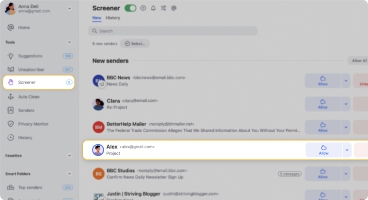
Bloqueie um endereço de e-mail com o Screener no Clean EmailBloqueie um endereço de e-mail com o Screener no Clean Email

Para quem busca mais controle sobre a caixa de entrada, o Screener do Clean Email é a solução ideal para gerenciar spam no Gmail, tornando mais fácil do que nunca manter uma caixa de entrada sem bagunça.

Como alterar as configurações de spam no Gmail

Como acabamos de explicar, o filtro de spam do Google é um software bastante complexo que funciona bem com mínima intervenção do usuário. Ainda assim, você pode ajustar as configurações de spam do Gmail para refinar o desempenho de acordo com suas preferências.

Ignorar filtros de spam para mensagens de endereços ou domínios

Por exemplo, você pode ignorar os filtros de spam para mensagens de endereços ou domínios especificados em uma lista de remetentes aprovados:

  1. Faça login no Google Admin console.
  2. Vá até o menu principal e selecione AppsGoogle WorkspaceGmailSpam, Phishing and Malware.
  3. Como alterar as configurações de spam no GmailComo alterar as configurações de spam no Gmail
  4. Na seção Organizational Units, selecione seu domínio.
  5. Clique em Email allowlist para gerenciar endereços IP que você deseja colocar na whitelist e sempre permitir e-mails.
  6. Como ignorar filtros de spam para mensagens de endereçosComo ignorar filtros de spam para mensagens de endereços
  7. Em seguida, insira os endereços IP para sua email allowlist.
  8. Depois de concluir essas etapas, clique em Save.
  9. Ignorar filtros de spam para mensagens de endereços ou domíniosIgnorar filtros de spam para mensagens de endereços ou domínios
  10. Volte para a aba onde sua regra está em andamento.
  11. Agora, clique em Use existing list, selecione a lista que você acabou de criar e finalize as configurações clicando em Save.

Veja como adicionar um e-mail à sua lista de spam no Gmail:

  1. Abra o Gmail e encontre o e-mail que você quer adicionar à sua lista de spam.
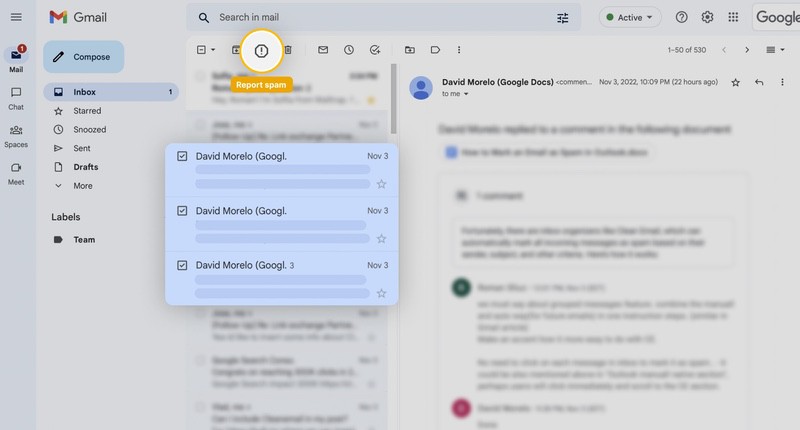
  2. Selecione o e-mail abrindo a mensagem ou marcando a caixa ao lado dela na caixa de entrada. Você também pode selecionar vários e-mails.
  3. Clique no botão Report spam (um ponto de exclamação dentro de um octógono) na parte superior da barra de ferramentas do Gmail.
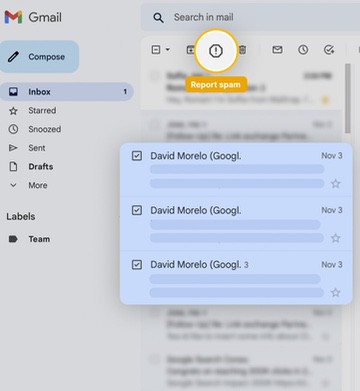
Como adicionar um e-mail à lista de spam no GmailComo adicionar um e-mail à lista de spam no Gmail

Você pode repetir essas etapas para adicionar outros endereços de e-mail ou domínios à lista.

💡 Observação: As opções descritas acima influenciam o comportamento do filtro de lixo eletrônico do Gmail em toda a unidade organizacional à qual o filtro é aplicado. Essas opções têm prioridade sobre os filtros locais de spam do Gmail, o que significa que quaisquer configurações locais diferentes serão substituídas.

Se você usa o Gmail principalmente para e-mails pessoais e não tem acesso ao Google Workspace, ainda é possível ajustar como o filtro de lixo eletrônico do Gmail gerencia e-mails de novos remetentes. Veja como evitar o filtro de spam do Gmail:

  1. Faça login na sua conta de e-mail pelo navegador de sua preferência.
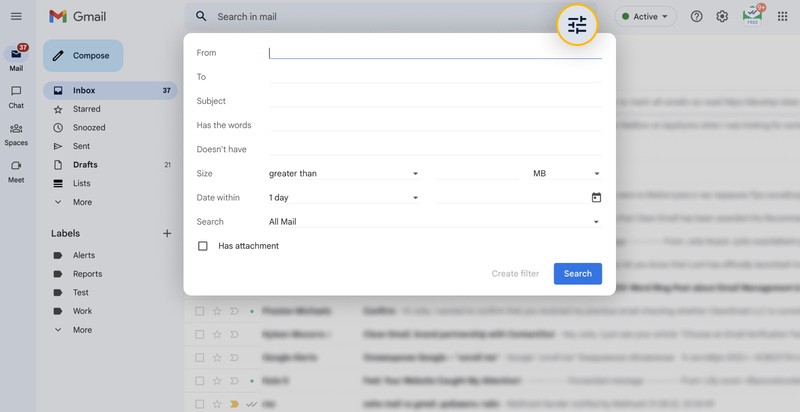
  2. Clique no ícone de engrenagem de Settings no canto superior direito e selecione See all settings.
  3. Como evitar o filtro de spam do GmailComo evitar o filtro de spam do Gmail
  4. Vá até a aba Filters and Blocked Addresses e clique em Create a new filter.
  5. Clique em Create a new filterClique em Create a new filter
  6. Preencha os campos necessários de acordo com suas preferências de filtragem.
  7. Depois de definir os critérios do filtro, clique em Create filter, selecione Never send it to Spam e marque Also apply filter to matching conversations.
  8. Por fim, clique em Create filter novamente para concluir a configuração.

Embora configurar filtros individuais possa ser complexo e demorado, ferramentas como o Clean Email costumam ser recomendadas por oferecerem uma experiência mais eficiente e amigável.

Dominando as configurações de spam do Gmail para melhorar a entrega de e-mails

Nenhum software é perfeito, e isso é especialmente verdade para filtros de spam de e-mail. Apesar das inúmeras melhorias que o Google implementou ao longo dos anos, seu filtro de lixo eletrônico ainda não é infalível. Às vezes, ele deixa passar uma mensagem de spam perigosa, permitindo que ela bypass a pasta Spam. Em outras situações, ele marca mensagens legítimas como spam, impedindo que cheguem à caixa de entrada.

Se seus e-mails estão constantemente sendo retidos pelos filtros de spam, você deve se familiarizar com os principais fatores que podem afetar a entregabilidade.

Fator 1: Conteúdo do e-mail

Você às vezes lê e-mails de spam por pura curiosidade? Se sim, provavelmente já notou que eles costumam ter muitos erros de gramática e ortografia. O filtro de spam do Gmail pode analisar o conteúdo e sinalizar um e-mail como suspeito se ele parecer ilegítimo. Por isso, é importante revisar seus e-mails antes de enviá-los.

Além disso, você deve evitar usar palavras-gatilho comuns de spam como 'credit', 'cash', 'reward', 'income', 'passwords' etc. No entanto, a simples presença de algumas palavras-gatilho não é suficiente para convencer o filtro de que seus e-mails são lixo eletrônico, então não há necessidade de tentar evitar todas obsessivamente — isso seria quase impossível.

Fator 2: Nome de domínio

O Gmail mantém uma lista de nomes de domínio maliciosos que foram incluídos em listas de bloqueio por enviar e-mails de spam. Se seu endereço de e-mail estiver associado a um domínio na blacklist, há uma chance muito alta de o filtro de lixo eletrônico do Gmail marcar automaticamente todos os e-mails dele como spam. Para verificar se seu domínio está em blacklist, você pode usar um verificador como o MX Lookup, que consulta mais de 100 blacklists de e-mail baseadas em DNS.

Fator 3: Cabeçalho do e-mail

Os cabeçalhos de e-mail são trechos de código ocultos nas mensagens, contendo informações sobre o remetente, o destinatário, o trajeto do e-mail até a caixa de entrada e vários detalhes de autenticação. No Gmail, você pode ver os cabeçalhos selecionando More (três pontos verticais) e, em seguida, Show original em qualquer mensagem aberta.

Dominando as configurações de spam do Gmail para melhorar a entrega de e-mailsDominando as configurações de spam do Gmail para melhorar a entrega de e-mails

Spammers às vezes manipulam cabeçalhos de e-mail para esconder a identidade real ou para se passar por outra pessoa. Além disso, cabeçalhos podem ser corrompidos devido a um cliente de e-mail com bug ou mal configurado. Portanto, se suas mensagens são frequentemente capturadas pelo filtro de spam, considere trocar para outro cliente de e-mail.

Fator 4: Anexos

Criminosos cibernéticos comumente distribuem malware por meio de anexos de e-mail, pois esse método permite atingir milhares de usuários com esforço mínimo. A boa notícia é que todos os serviços de e-mail modernos analisam anexos em busca de malware.

No entanto, a desvantagem é que esses mecanismos de segurança às vezes podem classificar anexos legítimos como perigosos por engano. Para contornar esse problema, considere compartilhar arquivos como links por meio de serviços de armazenamento em nuvem.

Fator 5: Entrar na whitelist

A única maneira realmente garantida de assegurar que seus e-mails nunca sejam retidos pelo filtro de spam do Gmail é pedir aos destinatários que coloquem seu endereço de e-mail na whitelist. Se você trabalha com marketing ou tem um negócio, incentive seus destinatários a adicionar seu endereço ao catálogo de endereços. O filtro de spam interpreta automaticamente essa ação como um sinal claro de que e-mails do seu endereço não devem ser direcionados para a pasta Spam.

Como adicionar um endereço ao catálogo de endereçosComo adicionar um endereço ao catálogo de endereços

Use o Clean Email além do filtro de spam do Gmail

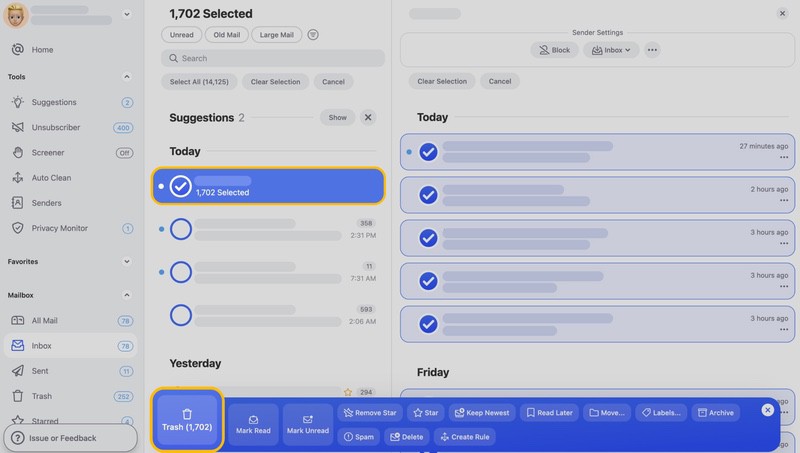
Como mencionamos anteriormente, o filtro de spam de um provedor pode não capturar todas as mensagens indesejadas, e é aí que o Clean Email pode ajudar.

O Clean Email, um organizador de e-mails em massa, permite criar regras de filtragem de spam com facilidade sem alterar suas configurações de spam do Gmail. O app usa algoritmos inteligentes para categorizar e-mails. Diferentemente do filtro de lixo eletrônico do Gmail, que separa apenas mensagens legítimas e lixo, o Clean Email consegue identificar vários tipos, como newsletters de assinatura, notificações de redes sociais, e-mails publicitários não solicitados e muito mais.

Recurso Smart Folders no Clean EmailRecurso Smart Folders no Clean Email

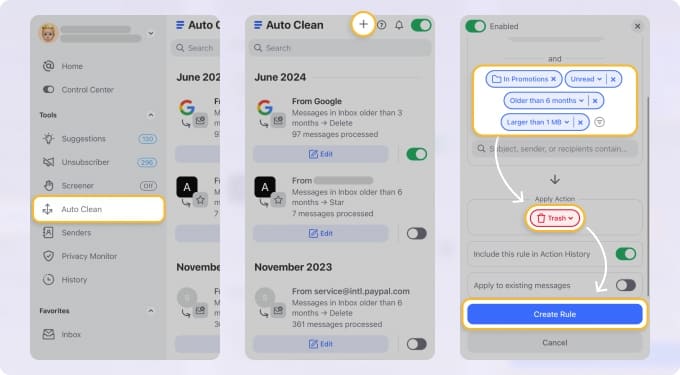
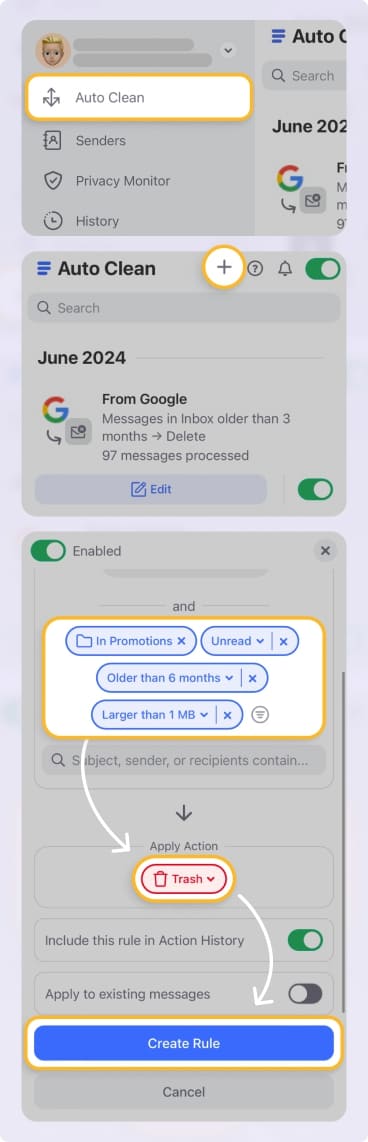
Com o Clean Email, você também pode gerenciar mensagens em massa e automatizar ações configurando Auto Clean rules, como marcar todos os e-mails de redes sociais como lidos, entre outras. Isso economiza tempo e mantém sua caixa de entrada focada em mensagens importantes. A ferramenta também acompanha quantos e-mails são processados por essas regras, oferecendo uma visão rápida da eficácia.

Exclua automaticamente e-mails antigos com anexos no Clean EmailExclua automaticamente e-mails antigos com anexos no Clean Email

Além disso, o recurso Unsubscriber protege contra lixo eletrônico ao cancelar automaticamente a inscrição de várias assinaturas indesejadas de uma vez. Isso é importante porque cibercriminosos frequentemente roubam grandes listas de e-mails para enviar spam, e às vezes empresas vendem essas listas para spammers.

Cancelar inscrições em massa de mensagens do Gmail no Clean EmailCancelar inscrições em massa de mensagens do Gmail no Clean Email

Proteger suas informações pessoais é fundamental, especialmente porque vazamentos de dados são comuns em diversos sites, incluindo bancos e varejistas. O Privacy Monitor do Clean Email verifica proativamente seu e-mail contra vazamentos e violações de segurança conhecidas. Ele avisa se suas informações foram comprometidas e sugere ações como trocar senhas ou ativar autenticação multifator, ajudando você a se antecipar a possíveis ameaças aos seus dados e identidade.

Recurso Privacy Monitor no Clean EmailRecurso Privacy Monitor no Clean Email

Para começar a usar o Clean Email gratuitamente, basta sign in com seu endereço de e-mail e a senha atual da sua caixa de correio. O serviço oferece apps dedicados para iOS e Android, garantindo uma experiência de e-mail fluida em dispositivos móveis.

Conclusão

Existem várias configurações de spam que usuários do Gmail podem ajustar para reduzir lixo eletrônico na caixa de entrada, embora essas configurações tenham limitações. Felizmente, existem soluções de terceiros como o Clean Email. Essa ferramenta complementa o filtro de spam do Gmail ao permitir que você crie regras de automação com facilidade para organizar a caixa de entrada, ajudando a aumentar sua produtividade.

Artigos relacionados:

  1. Por que e-mails estão indo para spam no Gmail?
  2. Por que meu filtro de spam do Gmail não está funcionando?
  3. Por que meus e-mails do Google Workspace estão indo para spam?

Configurações do filtro de spam do Gmail - FAQs

O Gmail tem filtro de spam?

Sim. O Gmail tem um filtro de spam integrado que move automaticamente certas mensagens para a pasta Spam do Gmail. Você não pode desativá-lo, mas pode personalizar para onde mensagens de determinados endereços de e-mail podem ir. É uma ferramenta útil para que você não seja constantemente bombardeado por anúncios indesejados e lixo eletrônico.

Onde fica meu filtro de spam no Gmail?

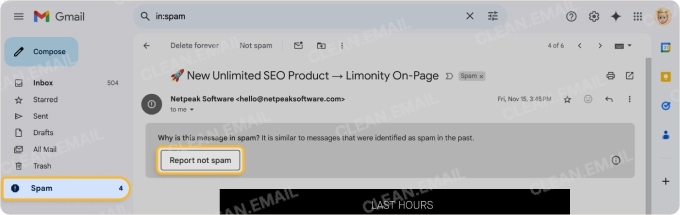
No Gmail, o filtro de spam funciona em segundo plano, e você pode ver o resultado dele acessando a pasta Spam. Para encontrar a pasta Spam no Gmail, faça login na sua conta e observe o painel à esquerda; você deve ver a pasta Spam listada ali, normalmente abaixo de Inbox, Sent e Drafts. Se você não a vir, clique na opção 'More' e ela deve aparecer abaixo das outras pastas.

Como configurar filtro de spam no Gmail?

Para aprender como configurar filtros de spam no Gmail, clique no ícone de engrenagem de Settings e selecione 'See all settings'. Vá até a aba 'Filters and Blocked Addresses', onde você pode criar novos filtros clicando em 'Create a new filter'. Defina seus critérios de filtragem e, depois de configurar, clique em 'Create filter' para ativar esses filtros de lixo eletrônico.

Como esvaziar minha lista do filtro de spam no Gmail?

Abra a pasta Spam, selecione todos os e-mails e clique em 'Not Spam' para restaurá-los à sua caixa de entrada. Essa ação diz ao Gmail para reconhecer esses remetentes como seguros, ajudando a evitar que mensagens futuras desses endereços sejam enviadas para Spam.

Como desbloquear spam no Gmail?

Para isso, vá ao ícone de engrenagem de Settings, selecione 'See all settings' e navegue até a aba 'Filters and Blocked Addresses'. Ali, você verá uma lista de endereços de e-mail bloqueados; basta localizar o endereço que deseja desbloquear e clicar em 'Unblock' ao lado dele.

Como posso desativar o filtro de spam no Gmail?

O Gmail não permite desativar completamente o filtro de spam, mas você pode criar filtros para remetentes ou domínios específicos para colocá-los na whitelist e garantir que os e-mails cheguem direto à sua caixa de entrada, selecionando 'Never send it to Spam' nas configurações do filtro.

O Gmail exclui spam automaticamente?

Sim. O Gmail exclui automaticamente e-mails de spam que estão na pasta Spam há mais de 30 dias. Isso ajuda a gerenciar a pasta Spam do Gmail sem intervenção manual, garantindo que ela não fique sobrecarregada com mensagens antigas e indesejadas.

O Gmail tem pasta Spam?

Sim. O Gmail tem uma pasta Spam, acessível na barra lateral esquerda em 'More' na sua caixa de entrada do Gmail.

Como enviar e-mails automaticamente para a pasta Spam no Gmail?

No Gmail, crie um filtro em SettingsFilters and Blocked Addresses e configure para enviar determinados e-mails para Spam. Para mais flexibilidade e praticidade no celular, use o Auto Clean do Clean Email para filtrar automaticamente e-mails indesejados para Spam com opções avançadas.

Experimente o Clean Email de graça
*****4.5base nas avaliações de 3,300 usuários.
Começar
InboxLimpe sua caixa de entrada

Ferramentas como o Cleaning Suggestions e o Smart Folders ajudam você a limpar uma caixa de entrada sobrecarregada

Mute unwanted emailsCancele inscrições

Mantenha os emails indesejados fora da sua caixa de entrada cancelando a inscrição – até mesmo de listas que não têm link de descadastro

Clean your emailsMantenha a caixa de entrada limpa

Automatize tarefas repetitivas com as regras de Auto Clean para arquivar emails à medida que ficam antigos ou organizá-los em pastas

Background
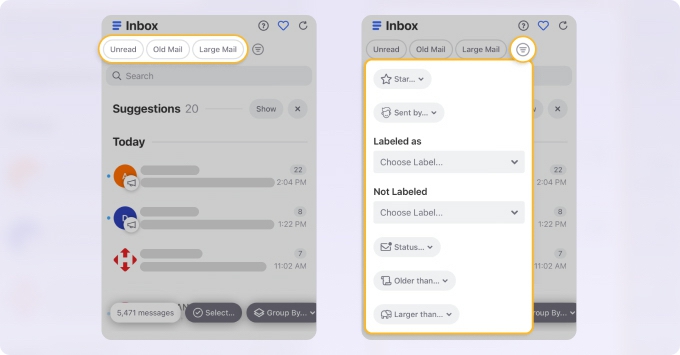
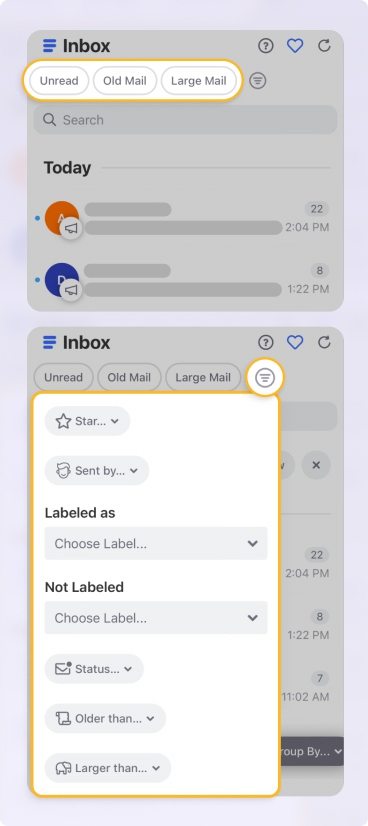
Use filtros para encontrar emails que deseja limpar.Setas
Rastreador RecursoSetas
Anular subscriçãoSetas
Limpeza automáticaSetas
Configurações do remetenteSetas