


Principais conclusões
- Bloquear leva três cliques no AOL web: abra o e-mail → ••• Mais → Bloquear remetentes
- O aplicativo do AOL para celular não tem opção de bloqueio — use o AOL Mail em um navegador de celular com o Site para computador ativado como solução alternativa nativa
- Remetentes bloqueados ainda podem passar — spammers usam endereços rotativos; bloquear um endereço não impedirá o próximo
- O AOL só bloqueia endereços individuais — não há bloqueio nativo em nível de domínio
- Bloquear x Marcar como spam: bloquear impede a entrega daquele endereço; marcar como spam treina o SpamGuard para capturar mensagens semelhantes automaticamente
- Se a opção de bloqueio estiver ausente, provavelmente você atingiu o limite de 1,000 endereços do AOL, ou está visualizando o e-mail na pasta de Spam

Método 1: Como bloquear e-mails no AOL (nativo)
AOL Standard Mail (web)
- Abra seu navegador e acesse mail.aol.com. Faça login na sua caixa de entrada.
- Abra um e-mail do remetente que você deseja bloquear, ou selecione-o na sua caixa de correio.
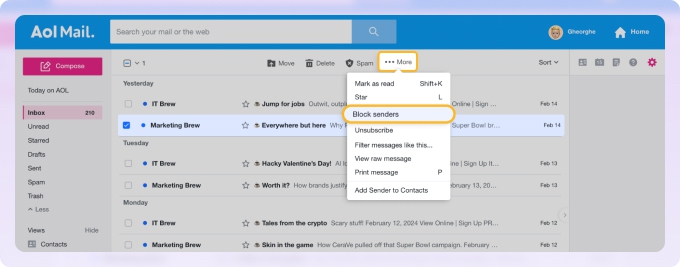
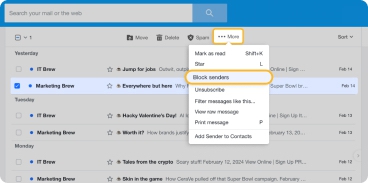
- Clique no ícone ••• Mais na barra de ferramentas acima da mensagem.
- Selecione Bloquear remetentes.
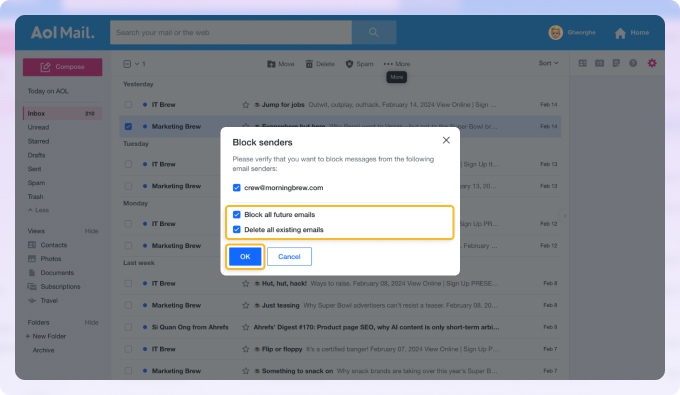
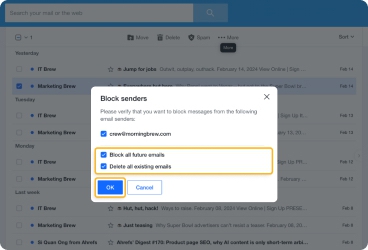
- No pop-up, escolha o que fazer com as mensagens desse remetente. Bloquear todos os e-mails futuros e Excluir todos os e-mails existentes estão marcados por padrão — ajuste conforme sua preferência.
- Clique em OK para concluir.
Como alternativa, adicione endereços bloqueados pelas Configurações:
- Clique no ícone de engrenagem de Configurações no canto superior direito e selecione ••• Mais configurações.
- Vá para Segurança e privacidade e clique em Adicionar em Endereços bloqueados.
- Digite o endereço de e-mail e clique em Salvar.
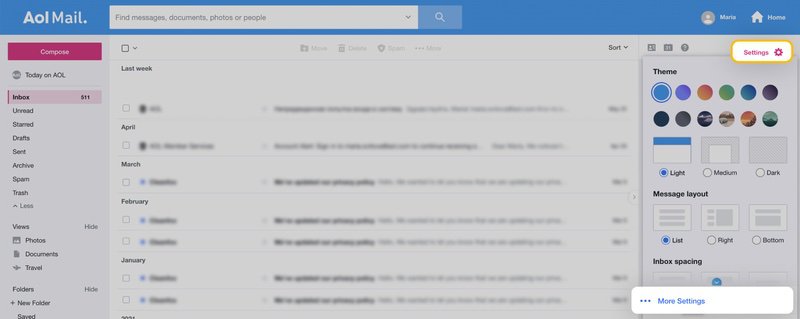
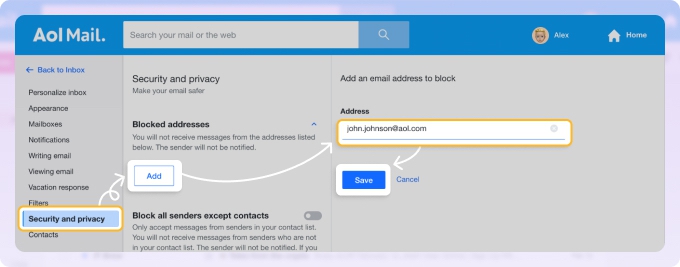
Você também pode ativar Bloquear todos os remetentes exceto contatos para aceitar mensagens apenas de pessoas que já estão nos seus contatos do AOL.
AOL Mail no celular
O aplicativo do AOL para celular não tem uma opção integrada para bloquear remetentes específicos. A solução alternativa nativa é abrir o AOL Mail em um navegador de celular usando o modo desktop:
- Abra o Safari (iOS) ou o Chrome (Android) no seu telefone.
- Acesse mail.aol.com e faça login.
- Ative a versão para computador do site:
- Safari: toque no ícone AA na barra de endereço → Solicitar site para computador
- Chrome: toque no menu de três pontos ⋮ → Site para computador
- Abra o e-mail do remetente que você deseja bloquear.
- Toque em ••• Mais na barra de ferramentas e selecione Bloquear remetentes.
- Toque em OK para confirmar.
O layout fica no tamanho de computador em uma tela de celular, mas todos os recursos de bloqueio funcionam.
Para uma experiência dedicada no celular, o Clean Email para iOS e Android permite bloquear diretamente pelo aplicativo, sem nenhuma solução alternativa de navegador.
Por que ainda estou recebendo e-mails de um remetente bloqueado no AOL?
Essa é a reclamação mais comum dos usuários do AOL — e o motivo é simples. Bloquear um endereço de e-mail individual impede que aquele endereço específico chegue até você. Mas a maioria dos spammers persistentes não envia de um único endereço.
Eles alternam entre dezenas ou centenas de endereços do mesmo domínio: noreply@example.com, depois info@mail.example.com, depois offers@example.com. Cada vez que você bloqueia um, o próximo e-mail chega de um endereço ligeiramente diferente.
O próprio AOL reconhece isso: o recurso de bloqueio foi projetado para impedir que contatos específicos e conhecidos cheguem até você, não para filtrar campanhas de spam de alto volume que usam remetentes rotativos.
Duas abordagens realmente ajudam nessa situação:
Marcar como spam em vez de (ou além de) bloquear
Quando você marca um e-mail como spam, o filtro SpamGuard do AOL aprende com ele. Quanto mais consistentemente você o treina, melhor ele fica em capturar mensagens semelhantes automaticamente — mesmo de endereços que você nunca viu antes. Bloquear sozinho não atualiza o filtro.
Bloquear por domínio, não apenas por endereço
O AOL não tem uma opção nativa de bloqueio de domínio, mas o Auto Clean do Clean Email permite criar uma regra que aborda um domínio de remetente inteiro — cada e-mail de @example.com vai direto para a Lixeira, independentemente do endereço específico do qual venha. Veja o Método 2 abaixo.
Método 2: Bloquear e-mails no AOL usando o Clean Email
O Clean Email conecta-se à sua conta do AOL e adiciona dois recursos de bloqueio que as ferramentas nativas do AOL não têm: bloquear diretamente por um aplicativo de celular sem precisar de um navegador e bloquear um domínio de remetente inteiro de uma vez.
Bloquear um remetente por endereço
- Acesse app.clean.email e faça login com sua conta do AOL.
- Navegue até sua Caixa de entrada pelo painel esquerdo.
- Abra um e-mail do remetente que você deseja bloquear.
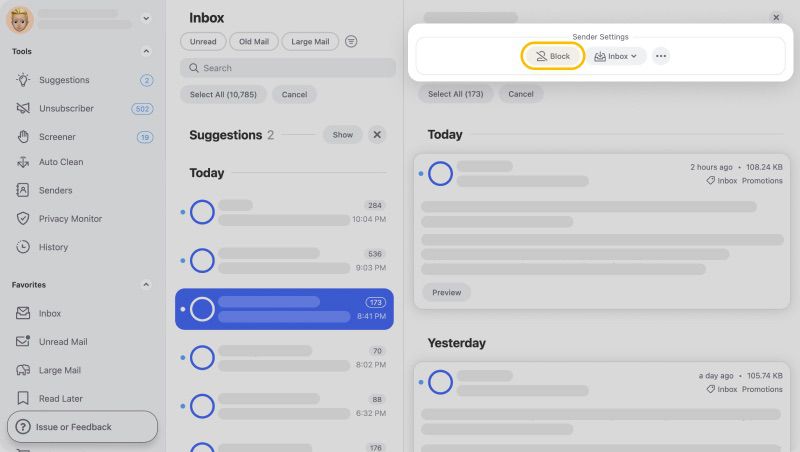
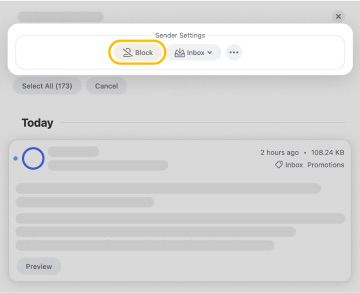
- Em Sender Settings, no topo, clique em Block.
- Clique em Confirm.
Bloquear um domínio inteiro
Quando um spammer está chegando até você de vários endereços do mesmo domínio, bloquear remetentes individuais não os impedirá. Use o Auto Clean para bloquear o domínio inteiro:
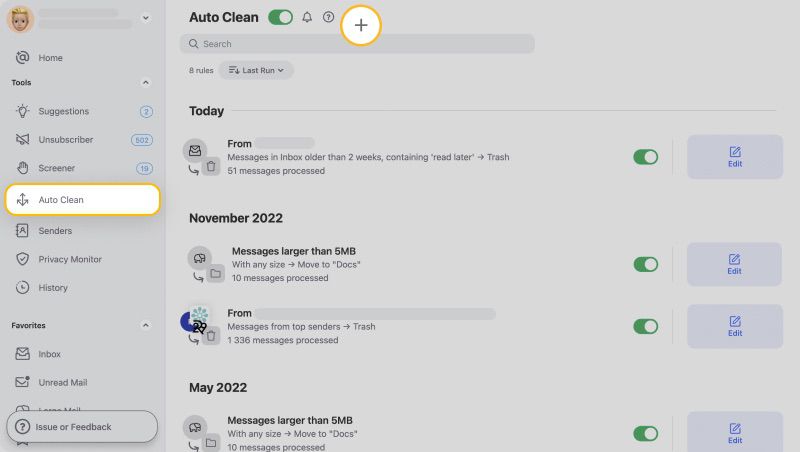
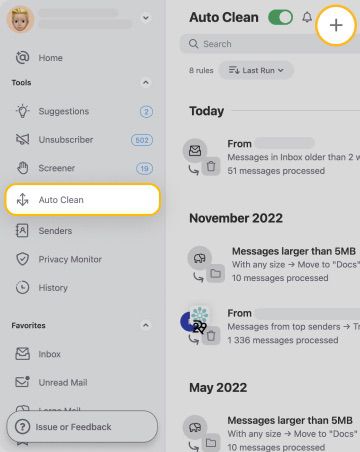
- No Clean Email, selecione Auto Clean no painel esquerdo e clique no ícone +.
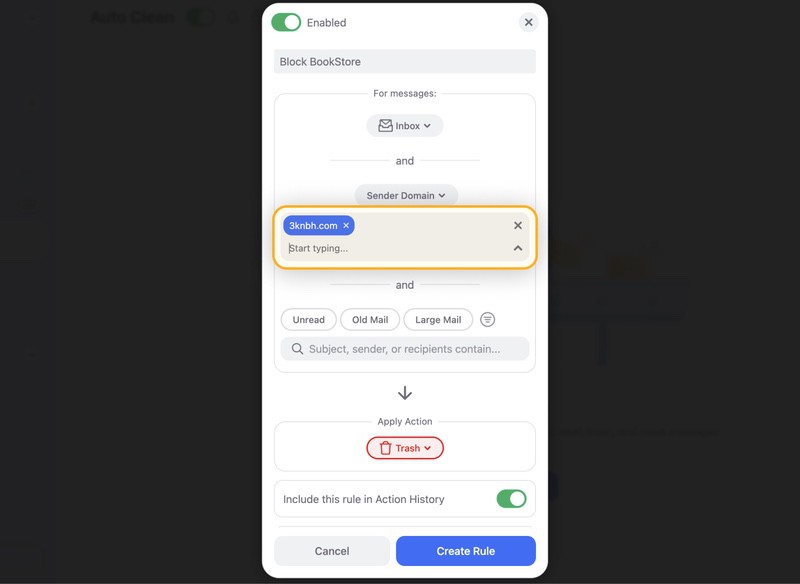
- Dê um nome à sua regra e selecione Any sender or recipients.
- Escolha Sender Domain no menu suspenso, digite o domínio e selecione-o nos resultados.
- Defina a ação como Move to Trash.
- Clique em Create Rule.
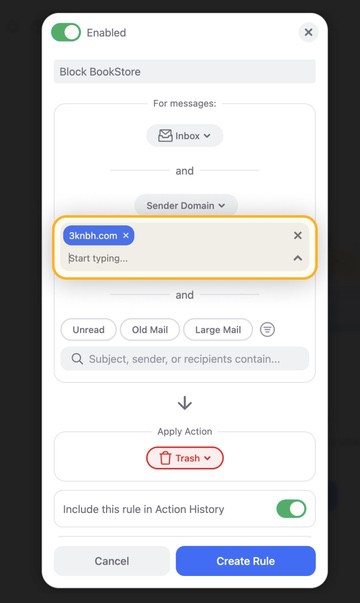
A regra é executada automaticamente em todos os e-mails futuros desse domínio. Ative Apply to existing messages para também limpar o que já está na sua caixa de entrada. O aplicativo está disponível para iOS, Android, Mac e web.
Impeça novos remetentes antes que cheguem à sua caixa de entrada: Screener
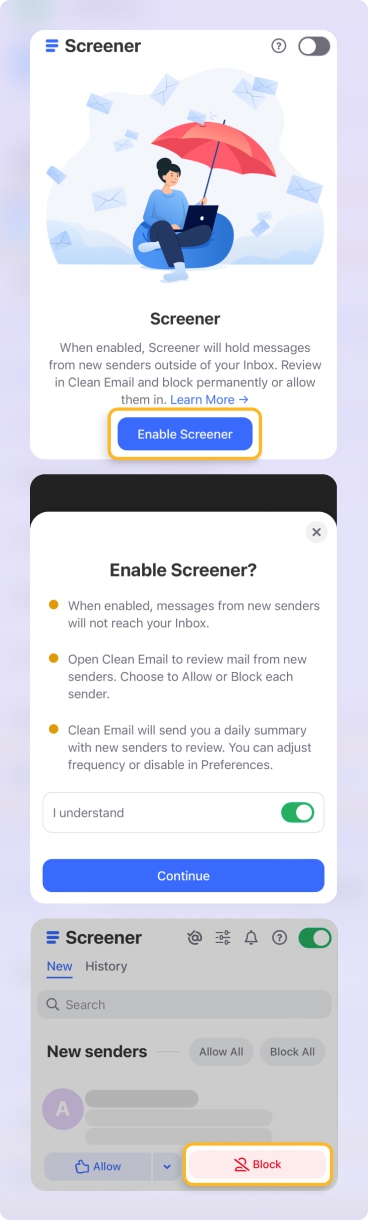
Quando o volume de spam é alto demais para gerenciar remetente por remetente, a ferramenta Screener funciona como um porteiro: e-mails de novos remetentes ficam retidos em uma fila de revisão antes de chegar à sua caixa de entrada.
Você decide quem passa — aprove os contatos que quiser, e o restante permanece em quarentena automaticamente.
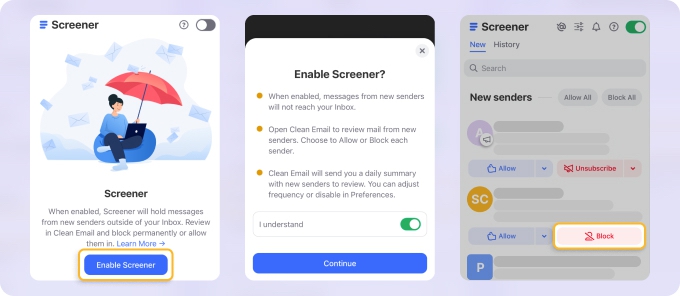
Para saber mais sobre como gerenciar o spam do AOL com o Screener, as configurações do SpamGuard e o que fazer quando o filtro de spam para de funcionar, consulte o guia completo do filtro de spam do AOL.
Método 3: Como parar e-mails de spam no AOL — Marcar como spam
Marcar um e-mail como spam faz algo que o bloqueio não faz: treina o filtro SpamGuard do AOL. Cada vez que você marca uma mensagem como spam, o SpamGuard aprende como é o correio indesejado para a sua conta e fica melhor em filtrar mensagens semelhantes no futuro — inclusive de remetentes que você ainda não bloqueou.
AOL Standard Mail (web)
- Faça login e abra ou selecione a mensagem que você deseja denunciar.
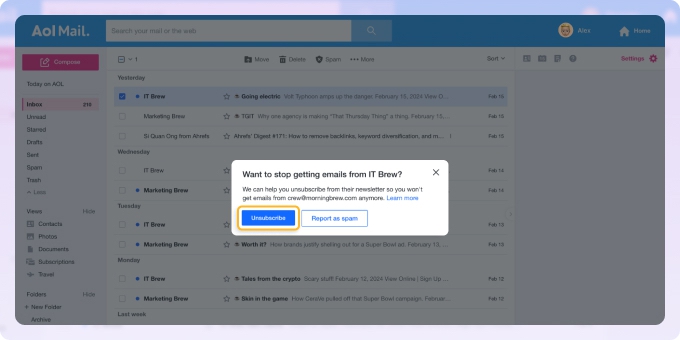
- Clique no botão Spam na barra de ferramentas superior.
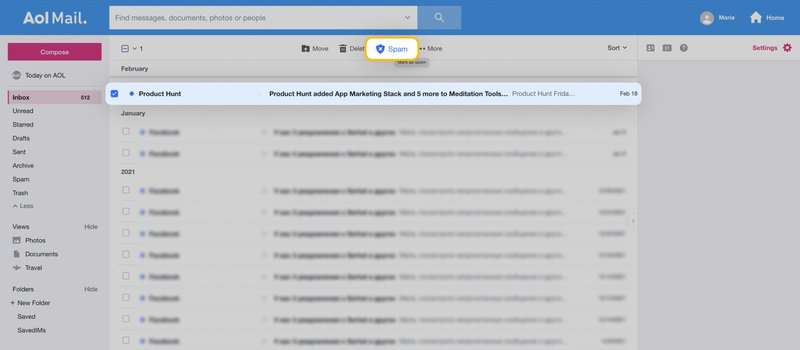
Se você estiver marcando um boletim informativo, o AOL pode sugerir que você cancele a inscrição em vez disso.
💡 Dica: Se você marcou a mensagem errada como spam por engano, veja como marcar e-mails como não spam no AOL.
Aplicativo do AOL para celular
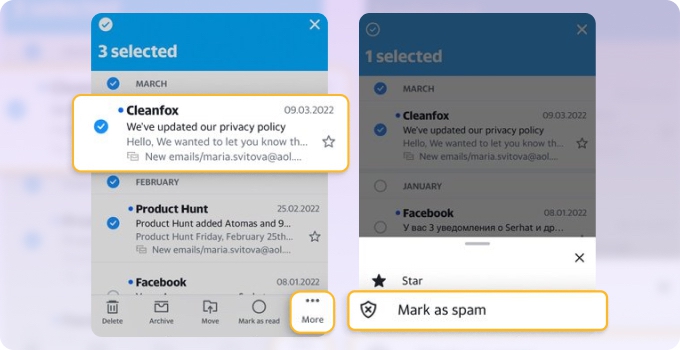
- Abra o e-mail no aplicativo do AOL.
- Toque no menu sanduíche ☰ no canto inferior direito.
- Selecione Marcar como spam.
Resolução de problemas: opção de bloqueio não aparece
Se a opção Bloquear remetentes desapareceu ou parou de funcionar, geralmente a causa é uma destas três coisas:
- Você atingiu o limite de 1,000 endereços do AOL. O AOL limita os endereços bloqueados a 1,000. Ao atingir o limite, a opção de bloqueio pode desaparecer ou novos bloqueios podem falhar silenciosamente. Para liberar espaço, vá para Configurações → Mais configurações → Segurança e privacidade → Endereços bloqueados e remova entradas que você não precisa mais.
- Você está visualizando o e-mail na pasta de Spam. A opção de bloqueio só aparece ao visualizar e-mails na sua Caixa de entrada ou em outras pastas padrão — não na pasta de Spam. Mova o e-mail para a sua Caixa de entrada primeiro e, depois, bloqueie o remetente.
- Diferenças de versão da interface ou de interface. Algumas configurações de contas mais antigas do AOL e certos clientes de terceiros não exibem a opção de bloqueio na barra de ferramentas. Se você não conseguir encontrá-la na tela, use o caminho das Configurações: Engrenagem de Configurações → Mais configurações → Segurança e privacidade → Endereços bloqueados → Adicionar.
Se você atinge esse limite regularmente, a abordagem de bloqueio de domínio do Clean Email lida com centenas de remetentes com uma única regra, em vez de entradas de endereços individuais.
Como bloquear imagens em e-mails no AOL
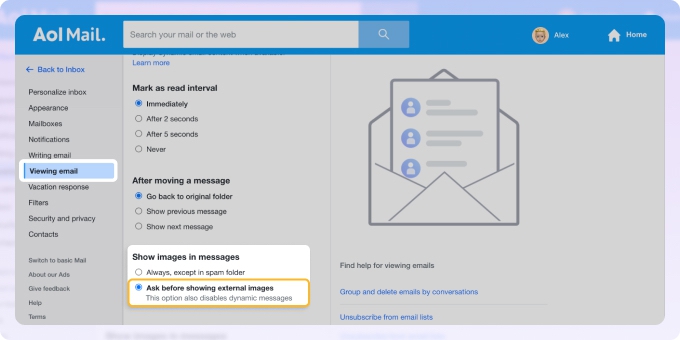
Bloquear imagens impede que imagens hospedadas remotamente sejam carregadas automaticamente — útil para deter pixels de rastreamento e evitar links ocultos dentro de imagens.
- Abra sua conta do AOL na web e clique no ícone de engrenagem de Configurações → Mais configurações.
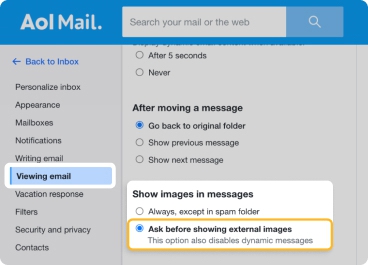
- Vá para a aba Visualização de e-mail.
- Role até Mostrar imagens nas mensagens.
- Selecione Perguntar antes de mostrar imagens externas.
- Clique em Salvar configurações.
Saiba mais sobre como limpar a caixa de entrada do AOL e como funcionam as regras do AOL Mail.












