


Principais Conclusões
- Método de três toques para bloquear um remetente no app Mail do iPhone: abra o e-mail, toque no nome do remetente no topo, toque nele novamente e escolha Ver Cartão de Contato, e selecione Bloquear este Contato — as mensagens futuras vão para a sua pasta de Lixo Eletrônico.
- Atalho de deslizar para a esquerda: deslize para a esquerda no e-mail em sua caixa de entrada → toque em Mais → Bloquear Remetente — bloqueia o remetente sem abrir a mensagem (recomendado para suspeitas de spam).
- Remetentes bloqueados ainda podem alcançá-lo — spammers alternam endereços; bloquear um endereço não impedirá o próximo que eles usarem.
- As Opções de Remetentes Bloqueados em Ajustes → Mail permitem escolher se os e-mails bloqueados permanecem na Caixa de Entrada (marcados), vão para o Lixo Eletrônico ou vão direto para o Lixo.
- Bloqueie domínios inteiros: o Apple Mail não tem bloqueio de domínio nativo — o Auto Clean do Clean Email encaminha todo o e-mail de @example.com diretamente para o Lixo, independentemente do endereço específico de onde vem.

Como Bloquear E-mails no Apple Mail no iPhone
O Apple Mail oferece dois métodos para bloquear um remetente e um ajuste separado que controla para onde as mensagens bloqueadas vão.
Bloquear Após Abrir
- Abra o Mail e abra um e-mail do remetente.
- Toque no nome/e-mail do remetente no topo.
- Toque novamente para abrir o cartão de contato - Ver Cartão de Contato.
- Role e toque em Bloquear este Contato.
- Confirme.
As mensagens bloqueadas são movidas para a pasta de Lixo Eletrônico. O bloqueio é sincronizado automaticamente em todos os seus dispositivos Apple conectados com o mesmo ID Apple. Os mesmos passos se aplicam ao iPad.
Bloquear Sem Abrir a Mensagem
Deslizar para a esquerda em um e-mail permite bloquear o remetente sem abri-lo — o que também impede que pixels de rastreamento sejam carregados e sinalizem aos spammers que seu endereço está ativo.
- Em sua caixa de entrada, deslize para a esquerda no e-mail do remetente que você deseja bloquear.
- Toque em Mais (o ícone de três pontos) entre as opções que aparecem.
- Selecione Bloquear Remetente (ou Bloquear Contato) no menu.
- Toque em OK para confirmar.
Alterar Para Onde as Mensagens Bloqueadas Vão
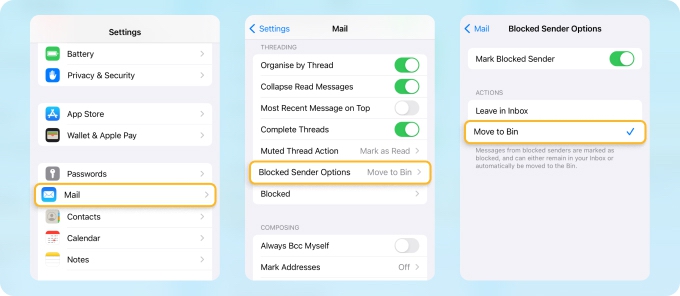
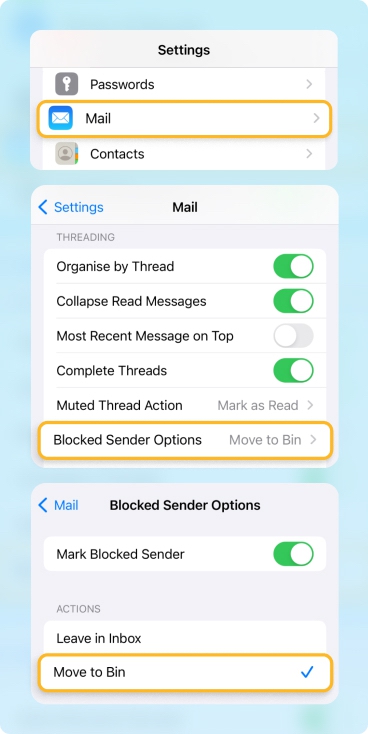
Por padrão, as mensagens bloqueadas são marcadas e movidas para o Lixo Eletrônico. Para encaminhá-las direto para o Lixo:
- Abra os Ajustes no seu iPhone.
- Role para baixo e toque em Mail.
- Role até a seção Encadeamento e toque em Opções de Remetentes Bloqueados.
- Selecione Mover para o Lixo (ou Lixo).
Como Desbloquear um Remetente
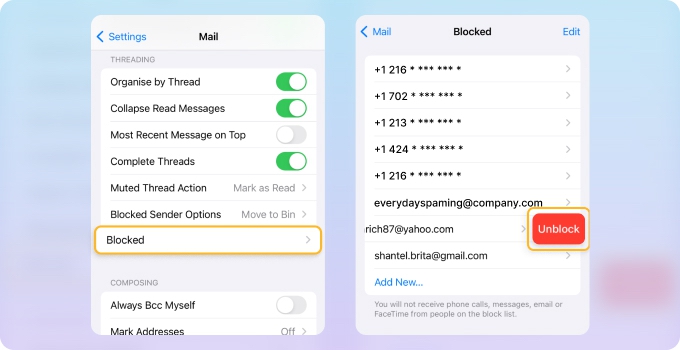
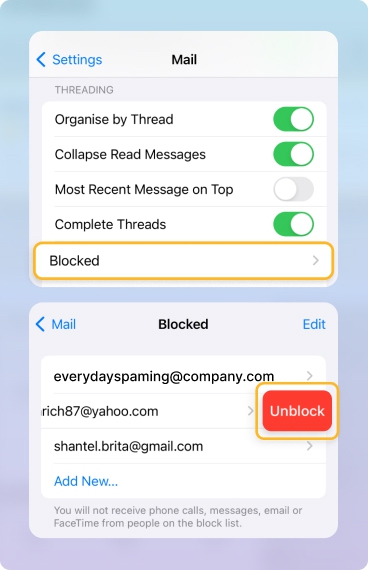
- Abra os Ajustes, role para baixo e toque em Mail.
- Toque em Bloqueados.
- Encontre o endereço que você deseja desbloquear.
- Deslize para a esquerda e toque em Desbloquear.
Gerencie Remetentes Desconhecidos e de Lixo Eletrônico no Mail
O Apple Mail não usa uma aba separada de "Remetentes Desconhecidos", mas oferece controles para como trata mensagens suspeitas e remetentes bloqueados. Em vez de ocultar todos os e-mails de pessoas que não estão em seus contatos, o Mail depende de seu filtro de lixo eletrônico mais alguns ajustes que determinam o que acontece quando você marca uma mensagem como lixo eletrônico ou bloqueia um remetente.
- Abra os Ajustes, role para baixo e toque em Mail.
- Role para baixo até Encadeamento / Bloqueio e Privacidade (varia ligeiramente conforme a versão do iOS) e toque em Opções de Remetentes Bloqueados.
- Escolha o que deve acontecer com mensagens de remetentes bloqueados:
- Nenhuma (permanecem na Caixa de Entrada, mas marcadas como bloqueadas)
- Marcar como Bloqueado, Deixar na Caixa de Entrada
- Mover para o Lixo
Quando você marca uma mensagem como lixo eletrônico a partir do app Mail, as mensagens futuras desse remetente têm mais probabilidade de ir direto para a caixa de Lixo Eletrônico em vez de sobrecarregar sua caixa de entrada. Combinado com o bloqueio, isso permite empurrar e-mails indesejados para fora de vista sem excluí-los automaticamente, para que você ainda possa revisar o lixo eletrônico ocasionalmente, se necessário.
Como Bloquear E-mails no iPhone no App do Gmail
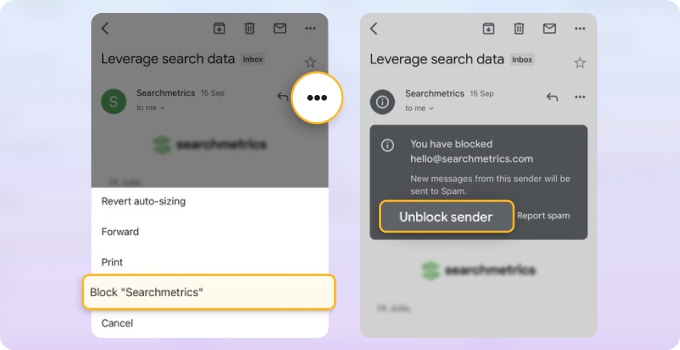
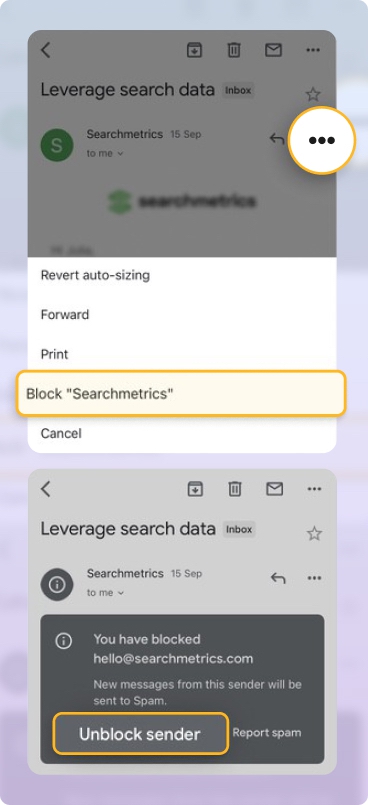
- Abra o app do Gmail e abra um e-mail.
- Toque no menu de três pontos ⋯ ao lado do nome do remetente.
- Selecione Bloquear "[Nome do remetente]" no menu suspenso.
- Confirme o bloqueio na janela pop-up.
E-mails futuros desse endereço vão automaticamente para a sua pasta de Spam.
Para desbloquear um remetente do Gmail no iPhone: abra qualquer uma das mensagens dele → toque em ⋯ → Desbloquear "[Remetente]".
Bloqueio em Outros Apps de E-mail no iPhone
Outlook:
Abra o e-mail → toque nos três pontos → Denunciar Lixo Eletrônico → Bloquear Remetente → confirme. (Algumas versões do Outlook mostram apenas Mover para Lixo Eletrônico ou Denunciar Lixo Eletrônico sem uma opção separada de Bloquear Remetente — usar qualquer uma delas encaminhará as mensagens futuras desse remetente para o Lixo Eletrônico.) As mensagens bloqueadas vão para o Lixo Eletrônico. Para os passos completos e como gerenciar sua lista de bloqueados, veja como bloquear e-mails no Outlook.
Yahoo:
O app do Yahoo para iOS não tem uma opção dedicada de bloqueio — toque na foto de perfil do remetente, toque em Mais e depois em Marcar como spam. Para bloqueio no nível da conta, faça login em yahoo.com e use os ajustes de Segurança e Privacidade. Veja o guia completo de bloqueio no Yahoo.
iCloud Mail:
Se você usa o iCloud como sua conta de e-mail, pode bloquear diretamente do app Mail do iPhone usando os passos do Apple Mail acima. Para regras do lado do servidor que persistem em todos os dispositivos e suportam filtragem de domínio, faça login em icloud.com e crie uma regra via Mail → Ajustes → Regras. Veja como bloquear e-mails no iCloud para o passo a passo completo.
AOL:
O app do AOL para iOS não tem um botão de bloqueio — marque as mensagens como spam em vez disso. Para bloqueio completo, abra o AOL Mail no navegador do seu celular com o Site para Computador ativado. Veja o guia completo de bloqueio no AOL.
Proton Mail:
Abra o e-mail no app do Proton Mail para iOS, toque no endereço de e-mail do remetente, toque nele novamente e selecione Bloquear mensagens deste remetente. As mensagens futuras dos remetentes bloqueados são excluídas permanentemente antes da entrega e o remetente é adicionado à sua lista de Bloqueio nos ajustes.
Zoho Mail e Mail.com:
Em ambos os apps para iOS, selecione o e-mail e use o menu de opções para marcá-lo como Spam — o remetente é adicionado à sua lista de bloqueio e as mensagens futuras vão para a pasta de Spam. Você pode gerenciar a lista de bloqueio completa fazendo login na web.
Por Que Ainda Recebo E-mails de um Remetente Bloqueado?
Essa é a reclamação mais comum dos usuários do Mail do iPhone — e a razão é simples. Bloquear um endereço impede que aquele endereço específico chegue até você. Mas a maioria dos spammers persistentes não envia a partir de um único endereço.
Eles alternam entre dezenas ou centenas de endereços do mesmo domínio: info@example.com, depois noreply@mail.example.com, depois offers@example.com. Cada vez que você bloqueia um, o próximo e-mail chega de um endereço ligeiramente diferente — e o bloqueio existente não se aplica a ele.
O que realmente ajuda nessa situação:
Bloqueie por Domínio, não por Endereço
O Apple Mail não tem uma opção nativa de bloqueio de domínio. O Auto Clean do Clean Email permite criar uma regra direcionada a um domínio inteiro de remetente — todo e-mail de @example.com vai direto para o Lixo, independentemente do endereço específico de onde vem.
Bloqueie E-mails de Forma Mais Eficaz com Clean Email
O Clean Email adiciona dois recursos que o Apple Mail não tem nativamente: bloqueio no nível de domínio e um guardião para novos remetentes.
Bloqueie um Domínio Inteiro no iPhone
Quando um spammer alcança você a partir de múltiplos endereços sob o mesmo domínio, bloquear remetentes individuais não os deterá. Use o Auto Clean para bloquear o domínio inteiro:
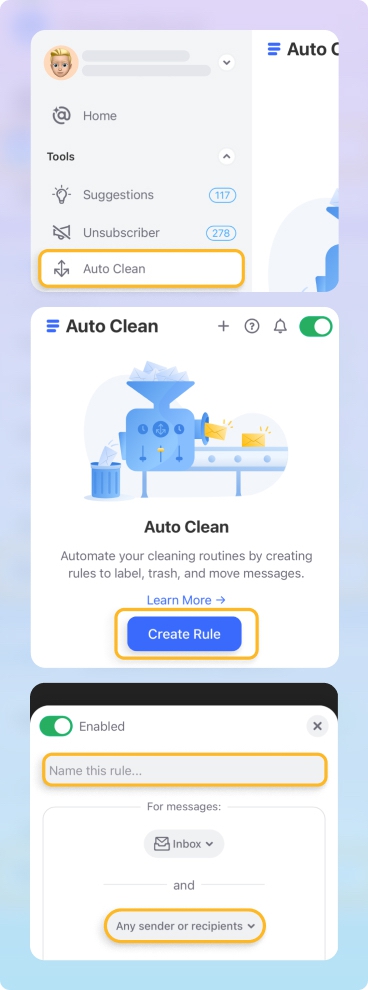
- No Clean Email, selecione Auto Clean no painel esquerdo e toque no ícone ✚ ou em Criar Regra.
- Dê um nome à sua regra e toque em Qualquer remetente ou destinatário.
- Escolha Domínio do Remetente no menu suspenso, digite o domínio e selecione-o nos resultados.
- Defina a ação como Lixo.
- Toque em Criar Regra.
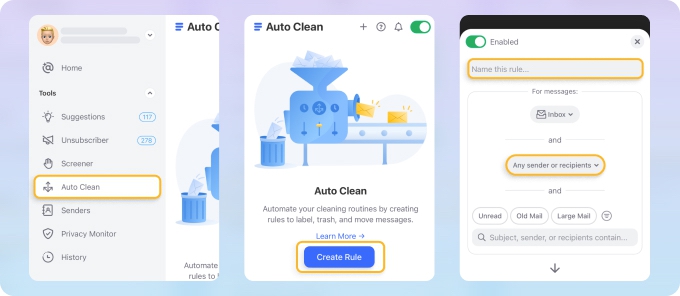
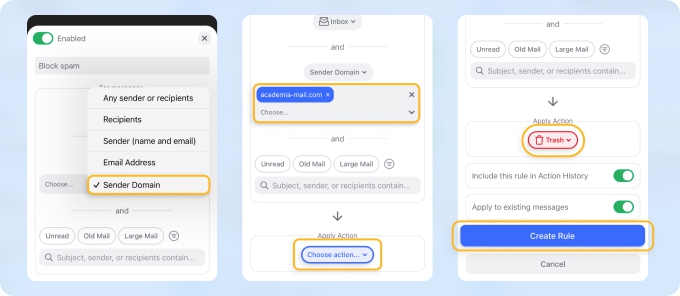
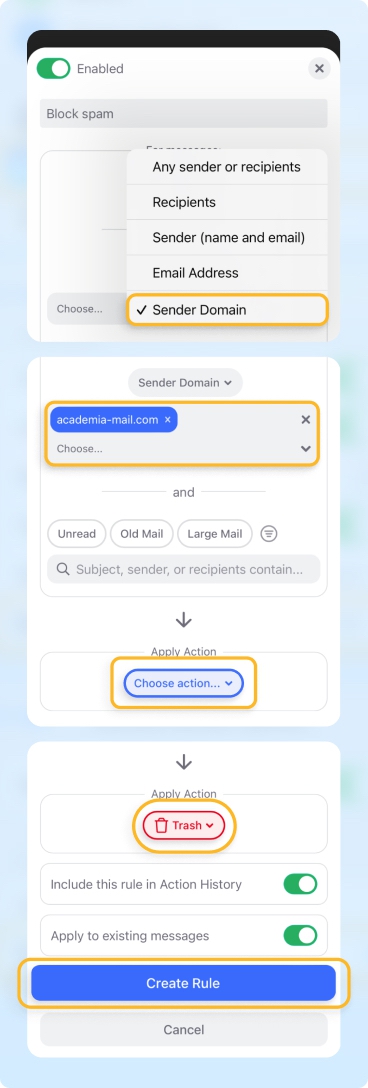
A regra se aplica automaticamente a todos os e-mails futuros desse domínio. Ative Aplicar às mensagens existentes para também limpar o que já está na sua caixa de entrada.
Impeça Novos Remetentes Antes que Cheguem à Sua Caixa de Entrada: Screener
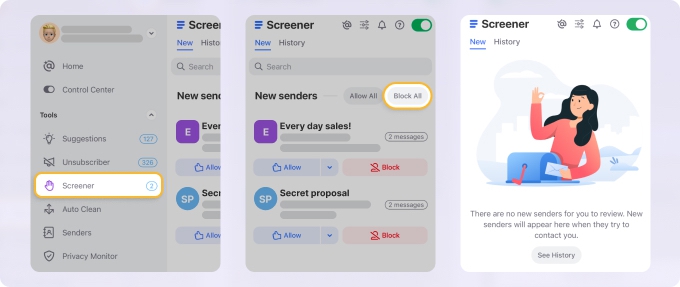
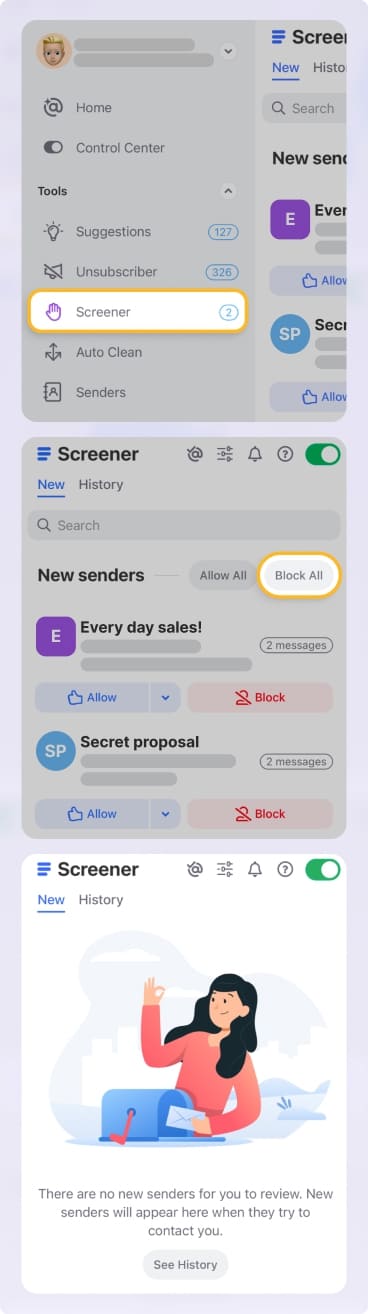
Quando o volume de spam é alto demais para gerenciar remetente por remetente, o recurso Screener funciona como um guardião: os e-mails de novos remetentes são retidos em uma fila de revisão antes de chegarem à sua caixa de entrada.
Você decide quem passa — aprove os contatos que quiser, e o resto fica em quarentena automaticamente.
Como Bloquear Vários Remetentes de Uma Vez
O Apple Mail não tem uma opção integrada para bloqueio em massa — você só pode bloquear remetentes um de cada vez a partir de mensagens individuais.
O Clean Email permite bloquear vários remetentes em massa diretamente do app para iOS usando o recurso Auto Clean.












