


Principais Conclusões
- Gmail: bloqueie a partir de qualquer e-mail aberto → as mensagens futuras vão para o Spam (não são excluídas); apenas o endereço específico é bloqueado, não o domínio do remetente
- Outlook no Android: requer dois toques — primeiro Denunciar lixo eletrônico, depois Bloquear remetente na janela de confirmação
- Yahoo no Android: não há opção de bloqueio no aplicativo — use o Yahoo Mail em um navegador do celular ou marque como spam como alternativa
- Aplicativo Samsung Email: tem seu próprio recurso de bloqueio, separado do aplicativo Gmail — abra o e-mail → ︙ → Bloquear endereço
- Bloquear x marcar como spam: bloquear interrompe um endereço específico; marcar como spam, além disso, treina o filtro do provedor de e-mail para capturar mensagens semelhantes
- Remetentes persistentes: se um remetente continua chegando a você a partir de novos endereços, o bloqueio no nível do endereço não vai ajudar — é necessária a filtragem no nível do domínio

Como Bloquear E-mails no Gmail no Android
- Abra o Gmail no seu dispositivo Android e selecione um e-mail do remetente que deseja bloquear.
- Toque nos três pontos ( ︙ ) no canto superior direito da mensagem e selecione Bloquear "[Remetente]".
- Aparece uma confirmação com as opções de Desbloquear ou Denunciar spam.
- Toque na seta de voltar para retornar à sua caixa de entrada.
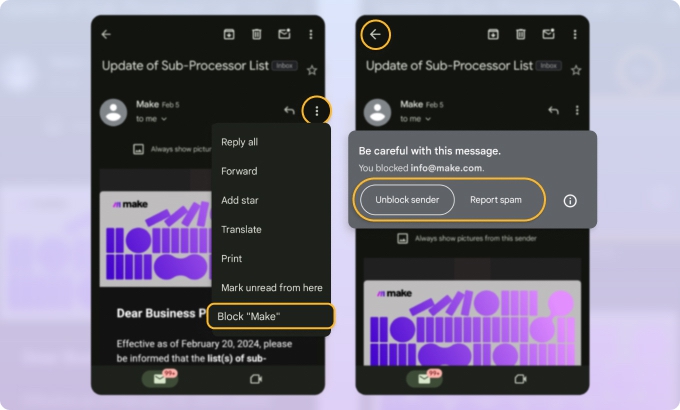
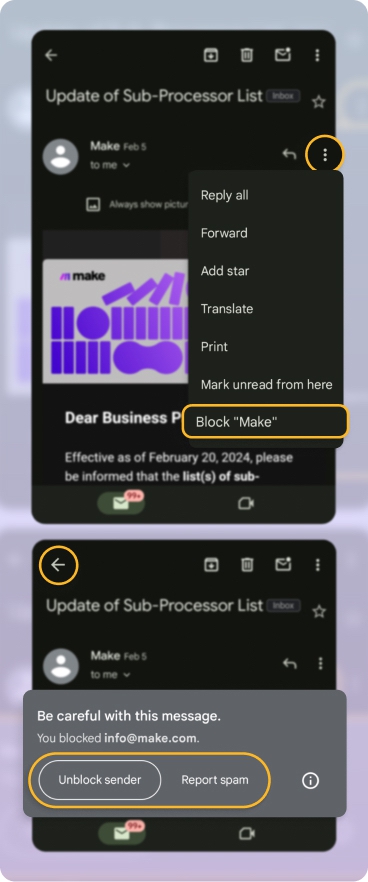
As mensagens futuras desse endereço vão automaticamente para a sua pasta Spam — elas não chegam à sua caixa de entrada, mas também não são excluídas permanentemente. Os e-mails no Spam são excluídos automaticamente após 30 dias.
📌 Dica: para bloquear sem abrir o e-mail (e evitar acionar pixels de rastreamento), mantenha a mensagem pressionada na caixa de entrada para selecioná-la e toque em ︙ → Denunciar spam. Para também bloquear o remetente, abra o e-mail primeiro e use a opção de bloqueio.
Se a opção Bloquear não estiver aparecendo no seu aplicativo Gmail, verifique duas coisas:
- Você pode estar visualizando o e-mail na pasta Spam, onde o bloqueio não está disponível — mova-o para a Caixa de entrada primeiro.
- Seu aplicativo Gmail pode precisar de uma atualização, já que o recurso de bloqueio foi lançado gradualmente nas diferentes versões do aplicativo.
Como Bloquear E-mails no Aplicativo Samsung Email
Os dispositivos Android da Samsung incluem um aplicativo Samsung Email separado, além do Gmail. Se você usa esse aplicativo, o bloqueio funciona de forma diferente:
- Abra o Samsung Email e selecione o e-mail.
- Toque nos três pontos ( ︙ ) no canto superior direito.
- Selecione Bloquear endereço.
- Confirme na janela pop-up.
Os e-mails futuros desse endereço vão para a pasta Spam ou Bloqueados, dependendo das configurações do seu Samsung Email. Observe que esse bloqueio se aplica apenas ao aplicativo Samsung Email — ele não tem efeito no seu aplicativo Gmail ou na sua conta.
Bloqueie E-mails em Qualquer Provedor de E-mail no Android
Para uma maneira eficaz de bloquear e-mails de spam em um telefone Android ou até mesmo mensagens de remetentes que praticam assédio, confira o Clean Email. Você pode baixar o aplicativo para Android e experimentar todos os recursos premium gratuitamente.
Assim que estiver lá, vá direto para a seção Senders para concluir a tarefa.
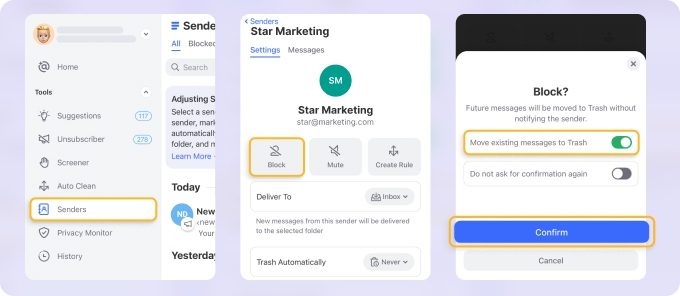
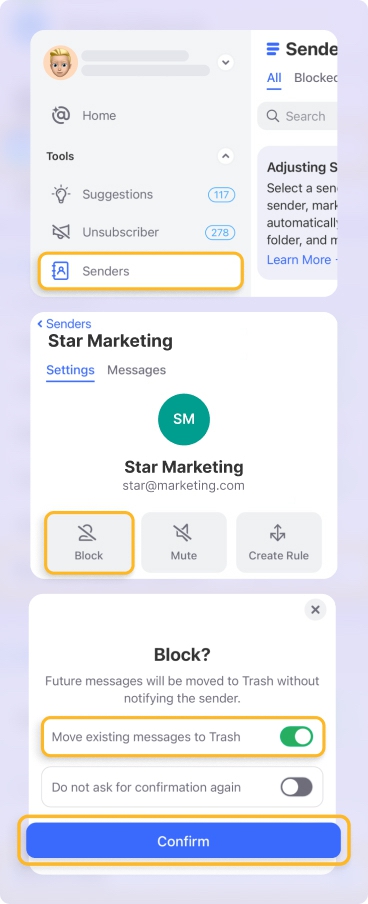
Opcionalmente, ative a chave para mover as mensagens existentes desse remetente para a Lixeira e toque em Confirmar.
Como Bloquear E-mails no Outlook no Android
- Abra o Outlook no seu dispositivo Android e selecione uma mensagem
- Toque nos três pontos ( ︙ ) na barra de ferramentas superior e selecione Denunciar lixo eletrônico.
- Na janela pop-up na parte inferior, selecione Bloquear remetente.
- Toque em Bloquear remetente novamente para confirmar.
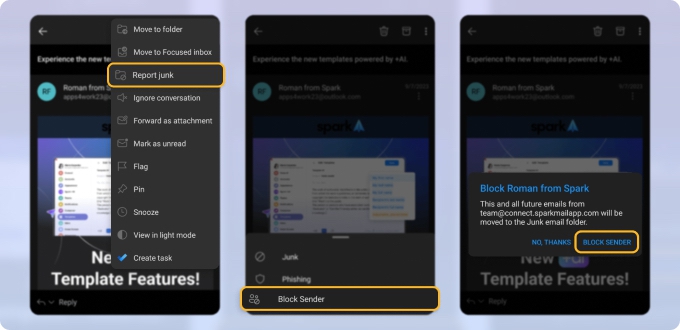
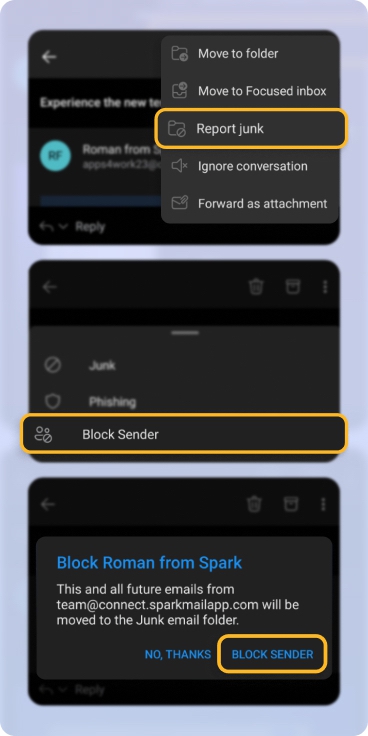
⚠️ Observação: tocar apenas em "Denunciar lixo eletrônico" não bloqueia o remetente — isso apenas move a mensagem para a sua pasta Lixo Eletrônico. Você precisa tocar em Bloquear remetente na janela de confirmação para realmente impedir e-mails futuros desse endereço.
As mensagens futuras de remetentes bloqueados vão para a sua pasta Lixo Eletrônico. Para visualizá-las, abra o menu à esquerda através do ícone do seu perfil e selecione Lixo Eletrônico.
Como Bloquear E-mails no Yahoo no Android
O aplicativo do Yahoo Mail para Android não tem uma opção direta de bloquear remetente. A alternativa nativa mais próxima é marcar as mensagens como spam:
- Abra o Yahoo Mail no Android e selecione o e-mail.
- Toque no ícone Mais ( ︙ ) no canto inferior direito.
- Selecione Spam.
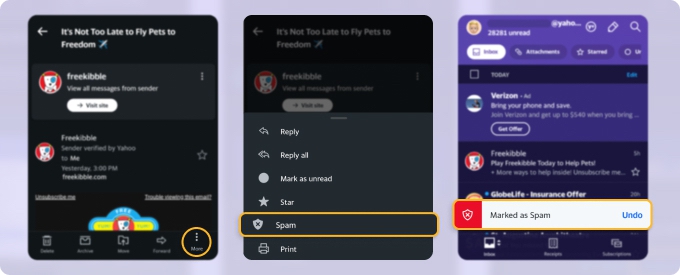
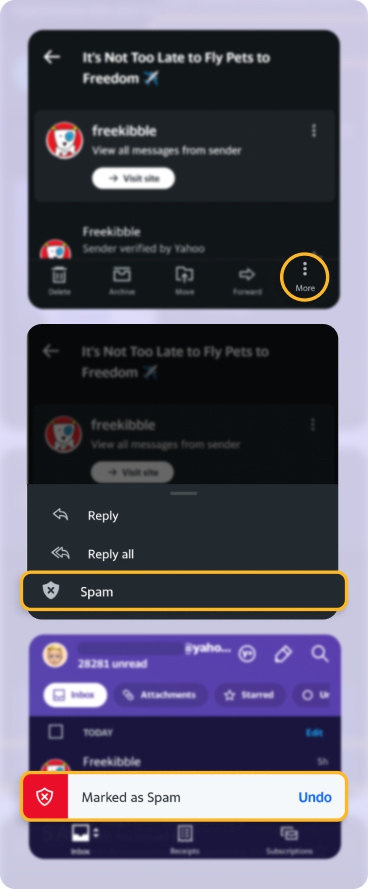
Isso move a mensagem para a sua pasta Spam e treina o filtro do Yahoo, mas não impede que o remetente lhe envie e-mails novamente.
Para um bloqueio adequado, você precisará usar o Yahoo Mail em um navegador do celular. As etapas completas estão no guia sobre como bloquear e-mails no Yahoo.
Bloquear x Marcar como Spam
Essas duas ações são frequentemente confundidas, mas fazem coisas diferentes:
Bloquear um remetente impede e-mails futuros daquele endereço específico e os direciona para o Spam (Gmail) ou Lixo Eletrônico (Outlook). Ele atinge apenas um endereço.
Marcar como spam move a mensagem atual para o Spam e sinaliza ao filtro do Gmail que esse tipo de mensagem é indesejado — ajudando a capturar mensagens semelhantes de outros remetentes no futuro.
Para o fluxo completo de marcar como spam no Gmail no Android — incluindo como marcar sem abrir e como marcar vários e-mails de uma vez — consulte Como Marcar E-mails como Spam no Android.
Quando Bloquear Um Endereço Não É Suficiente, Use a Filtragem no Nível do Domínio
O recurso de bloqueio do Gmail bloqueia apenas o endereço específico que você selecionou. Se um spammer mudar para um novo endereço dentro do mesmo domínio, ele pode continuar chegando à sua caixa de entrada. Nessa situação, o bloqueio no nível do endereço não resolverá o problema.
A correção nativa no Android exige o uso do Gmail na web: crie um filtro (Configurações → Ver todas as configurações → Filtros e endereços bloqueados) que corresponda ao domínio do remetente e exclua ou arquive essas mensagens automaticamente. Para saber mais sobre as opções de filtro de spam no Android no Gmail, Outlook e Yahoo, consulte o guia de filtro de spam de e-mail no Android.
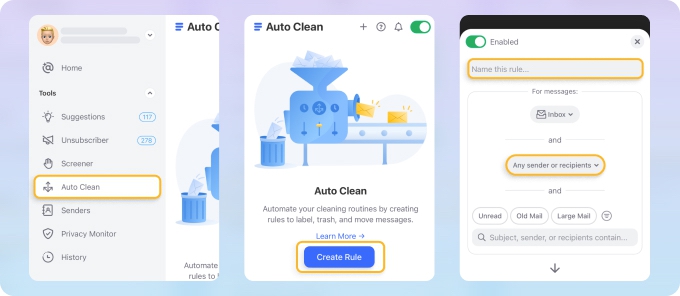
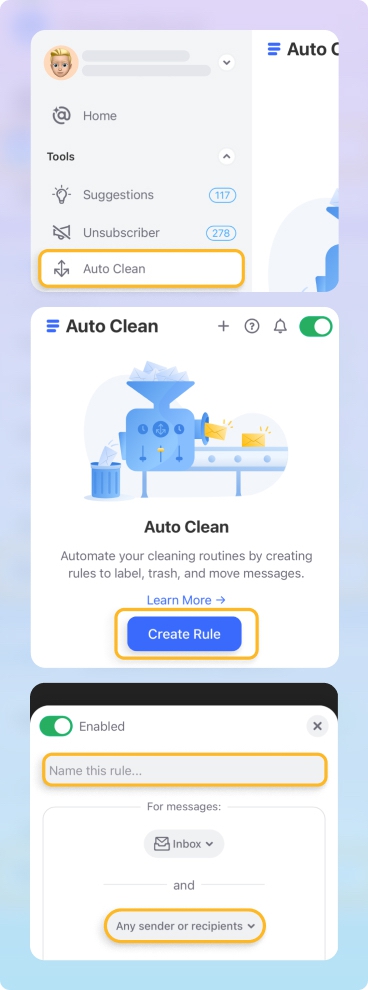
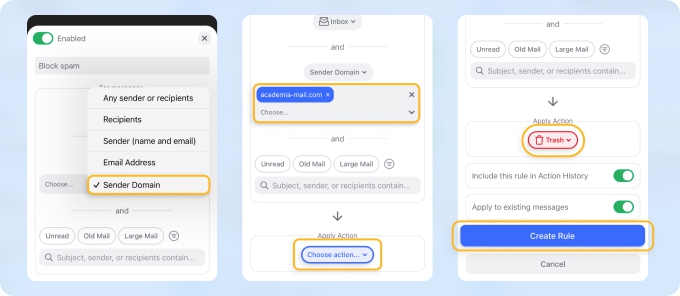
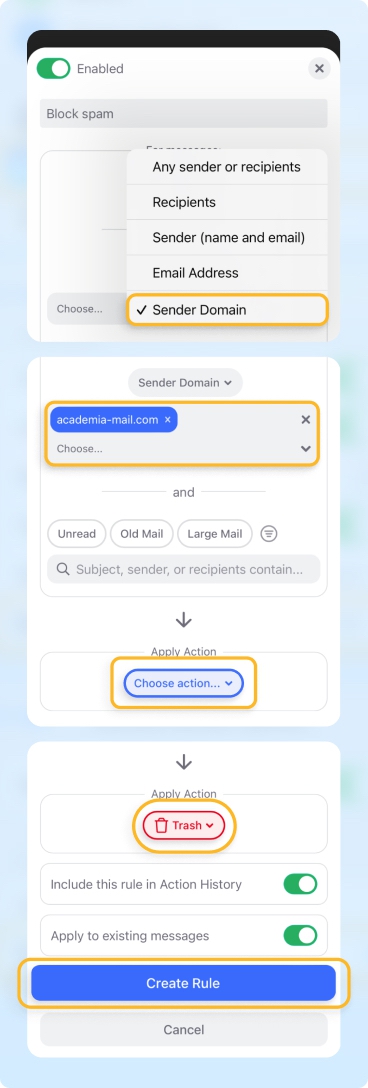
Se você quiser bloquear domínios inteiros sem alternar para um navegador, as Regras do Auto Clean do Clean Email permitem bloquear por domínio diretamente do aplicativo Android, sem limite para o número de domínios que você está bloqueando.
Perguntas Frequentes
Como bloqueio e-mails em um telefone Samsung?
Os telefones Samsung normalmente têm dois aplicativos de e-mail: o aplicativo Gmail (mesmas etapas descritas acima — abra o e-mail → ︙ → Bloquear "[Remetente]") e o aplicativo Samsung Email (abra o e-mail → ︙ → Bloquear endereço). Os dois aplicativos gerenciam os remetentes bloqueados de forma independente — bloquear em um não afeta o outro.
Por que não há opção de Bloquear no meu aplicativo Gmail no Android?
Duas causas comuns: o e-mail já está na sua pasta Spam (a opção de bloqueio não está disponível a partir do Spam — mova o e-mail para a Caixa de entrada primeiro), ou você está em uma versão mais antiga do aplicativo Gmail que ainda não recebeu o recurso de bloqueio. Atualize o aplicativo pela Play Store e a opção deverá aparecer.
Os e-mails de remetentes bloqueados ainda chegam a mim no Android?
No Gmail, os e-mails de remetentes bloqueados ainda chegam à sua conta — eles são direcionados para a sua pasta Spam em vez da caixa de entrada. Eles não são excluídos imediatamente; o Gmail exclui automaticamente as mensagens de Spam após 30 dias. No Outlook, as mensagens bloqueadas vão para o Lixo Eletrônico e seguem as configurações da sua pasta Lixo Eletrônico.
Como bloqueio e-mails no Android sem abri-los?
No Gmail, mantenha um e-mail pressionado na caixa de entrada para selecioná-lo e toque em ︙ → Denunciar spam. Isso move a mensagem para o Spam sem abri-la. Para bloquear o remetente especificamente, você precisará abrir o e-mail e usar a opção de bloqueio — não é possível bloquear pelo menu de pressionar e segurar.
Como bloqueio muitos e-mails de uma vez no Android?
O Gmail e o Outlook no Android não têm um recurso de bloqueio em massa — você só pode bloquear um remetente por vez. Para bloquear vários remetentes a partir de seus domínios em uma única ação, o recurso Auto Clean do Clean Email permite selecionar e bloquear em massa diretamente do seu dispositivo Android.












