


Principais Conclusões
- A versão importa: o Outlook Clássico usa Página Inicial → Lixo Eletrônico → Bloquear Remetente; o Outlook.com e o Novo Outlook usam ⋯ Mais opções → Bloquear (ou Configurações → Email → Lixo eletrônico)
- Mensagens bloqueadas vão para o Lixo Eletrônico — o remetente não é notificado; cada lista (Remetentes Bloqueados, Remetentes Confiáveis, Destinatários Confiáveis) tem pelo menos 1.024 entradas por lista; algumas organizações do Microsoft 365 parecem permitir até 10.000 entradas com base em relatos recentes
- O bloqueio de domínio está disponível nativamente no Outlook.com e no Novo Outlook: Configurações → Email → Lixo eletrônico → Domínios bloqueados
- A opção Bloquear pode não aparecer na pasta Lixo Eletrônico — se não aparecer, mova o e-mail primeiro para a Caixa de Entrada e depois bloqueie
- Se o bloqueio falhar: verifique se você atingiu o limite de 1.024 entradas em alguma lista, tente o caminho por Configurações em vez do método pela caixa de entrada, ou verifique se você já está na pasta Lixo Eletrônico

Qual Versão do Outlook Você Tem?
| O que você vê | Sua versão | Ir para |
|---|---|---|
| Botão Lixo Eletrônico na barra de ferramentas Página Inicial | Outlook Clássico (2013–2024 / Microsoft 365 desktop) | Outlook Clássico |
| Menu ⋯ com a opção "Bloquear"; sem botão Lixo Eletrônico na barra de ferramentas | Novo Outlook para Windows | Novo Outlook |
| mail.outlook.com no seu navegador | Outlook.com (web) | Outlook.com |
| Aplicativo Outlook no iPhone ou Android | Outlook para celular | Celular |
| Aplicativo Outlook no Mac | Outlook para Mac | Mac |
| Você tem um endereço @hotmail.com | Outlook.com — o Hotmail agora é o Outlook.com | Outlook.com |
Como Bloquear um E-mail no Outlook.com
Opção 1: Bloquear Diretamente da Caixa de Entrada
Este é o método mais rápido e funciona sem abrir o e-mail.
- Faça login em mail.outlook.com.
- Selecione a(s) mensagem(ns) do remetente que você deseja bloquear.
- Clique em ⋯ Mais opções na barra de ferramentas superior.
- Selecione Bloquear em Mover e excluir.
- Clique em OK na janela de confirmação.
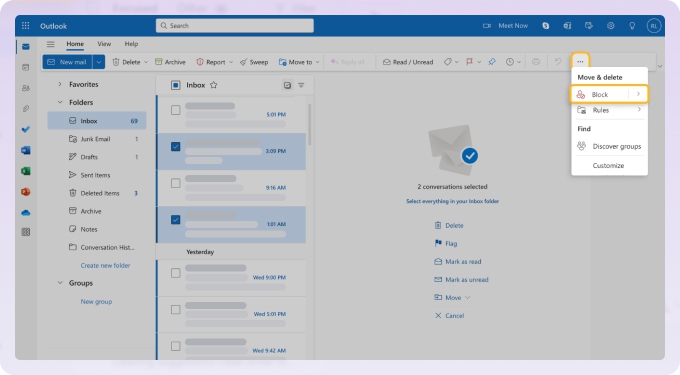
A mensagem é excluída e todos os e-mails futuros desse remetente vão para o Lixo Eletrônico. O remetente não é notificado.
Opção 2: Adicionar aos Remetentes Bloqueados pelas Configurações
Use isto para adicionar endereços manualmente ou gerenciar sua lista completa de bloqueados.
- Clique no ícone de engrenagem de Configurações no canto superior direito.
- Vá em Email → Lixo eletrônico.
- Em Remetentes e domínios bloqueados, clique em + Adicionar.
- Digite o endereço ou domínio que você deseja bloquear e pressione Enter para salvar.
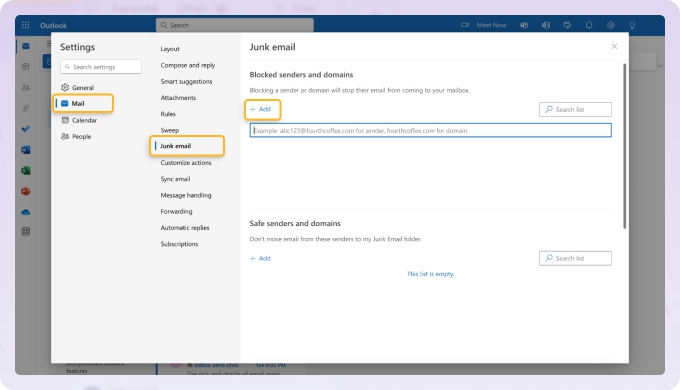
💡 Observação: Estas instruções também se aplicam a contas do Hotmail — o Hotmail agora é o Outlook.com e usa a mesma interface.
Como Bloquear um Remetente no Outlook Clássico para Windows
Estes passos se aplicam ao Outlook Clássico em todas as versões: 2013, 2016, 2019, 2021, 2024 e Microsoft 365 desktop.
- Abra o aplicativo desktop do Outlook e selecione uma mensagem do remetente que você deseja bloquear.
- Na barra de ferramentas da guia Página Inicial, clique em Lixo Eletrônico → Bloquear Remetente.
- Clique em OK para confirmar. A mensagem é movida para a pasta Lixo Eletrônico e o endereço é adicionado à sua lista de Remetentes Bloqueados.
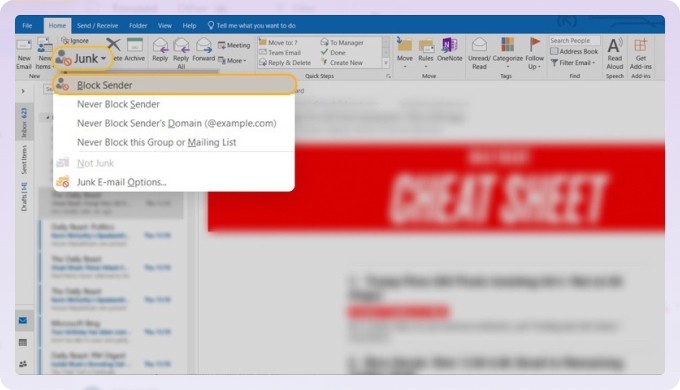
💡 Observação: O filtro de Lixo Eletrônico do Outlook Clássico precisa estar ativado para encaminhar corretamente os e-mails bloqueados. Vá em Lixo Eletrônico → Opções de Lixo Eletrônico e certifique-se de que o nível do filtro não esteja definido como Sem Filtragem Automática.
Como Bloquear um Remetente no Novo Outlook para Windows
O Novo Outlook usa uma interface quase idêntica à do Outlook.com. Você tem duas opções:
A partir de uma mensagem:
- Abra o e-mail do remetente que você deseja bloquear.
- Clique em ⋯ Mais ações no canto superior direito do e-mail.
- Selecione Bloquear Remetente e clique em OK para confirmar.
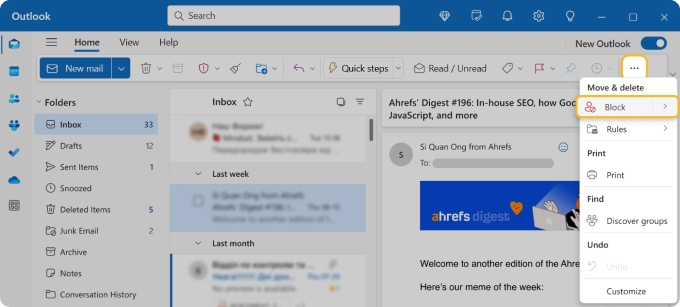
Pelas Configurações (para adicionar endereços manualmente ou bloquear um domínio):
- Vá em Configurações → Email → Lixo eletrônico.
- Em Remetentes e domínios bloqueados, clique em Adicionar, insira o endereço ou domínio e clique em Salvar.
Como Bloquear E-mails no Outlook para Mac
- Abra o aplicativo Outlook no seu Mac.
- Selecione o e-mail do remetente.
- Clique no ícone de três pontos (Ver mais itens) na barra de ferramentas.
- Clique em Bloquear no menu suspenso.
- Confirme clicando em OK.
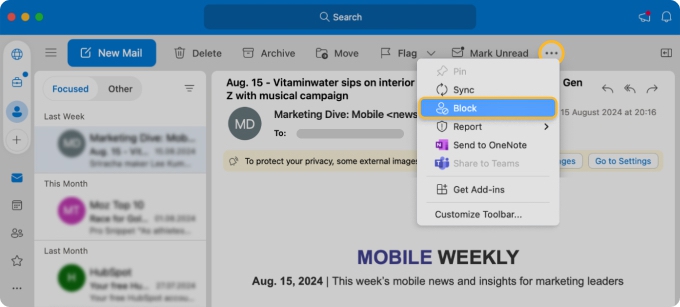
As mensagens bloqueadas vão para a sua pasta Lixo Eletrônico. Para mais opções de bloqueio e filtragem do Outlook no Mac, veja como bloquear e-mails no Mac.
💡 Observação: Bloquear/Desbloquear no Outlook para Mac funciona apenas para contas baseadas no Exchange, como Outlook.com ou contas corporativas; para outras contas, use as preferências de lixo eletrônico ou regras do lado do servidor.
Como Bloquear Alguém no Outlook para Celular
- Abra o aplicativo Outlook para celular e abra uma mensagem do remetente que você deseja bloquear.
- Toque nos ⋯ três pontos no canto superior direito.
- Toque em Denunciar lixo eletrônico (ou Denunciar mensagem em algumas versões) — uma tela de escolha aparece.
- Escolha Bloquear remetente e confirme tocando em Bloquear remetente novamente.
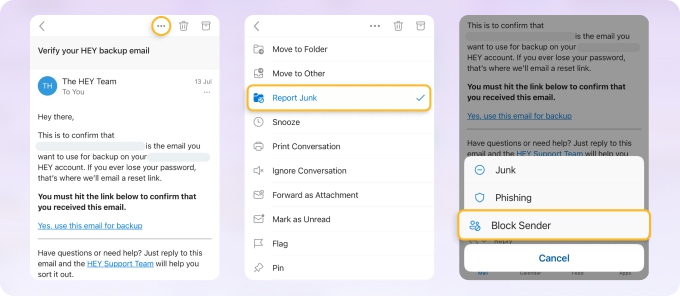
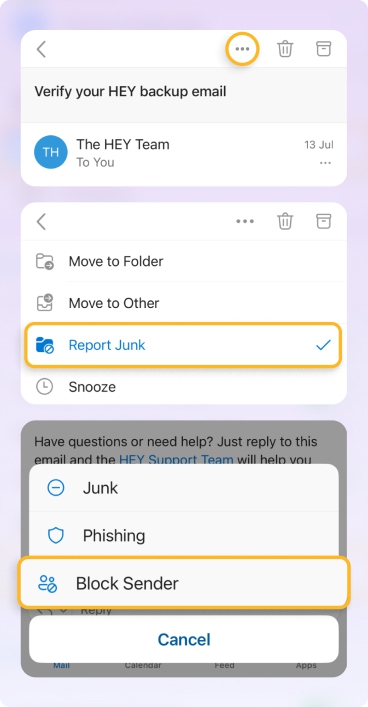
Para desbloquear mais tarde, encontre a mensagem na sua pasta Lixo Eletrônico — a opção de desbloquear está disponível lá.
⚠️ Observação: Se você suspeitar que a mensagem é spam, evite abri-la antes de bloquear — abrir um e-mail de spam pode sinalizar ao remetente que o seu endereço está ativo.
Como Bloquear um Domínio Inteiro no Outlook
Bloquear por domínio interrompe todos os e-mails de qualquer endereço nesse domínio (por exemplo, todas as mensagens de @example.com), o que é mais eficaz do que bloquear endereços individuais quando os spammers alternam os remetentes.
No Outlook.com e no Novo Outlook para Windows:
- Vá em Configurações → Email → Lixo eletrônico.
- Em Remetentes e domínios bloqueados, clique em + Adicionar.
- Insira o nome do domínio (por exemplo, example.com) e pressione Enter para salvar.
No Outlook Clássico: Não há um botão dedicado de bloqueio de domínio com um clique na barra de ferramentas, mas você pode bloquear domínios inteiros pela guia Lixo Eletrônico → Opções de Lixo Eletrônico → Remetentes Bloqueados — insira o nome do domínio (por exemplo, example.com) lá.
Cada lista (Remetentes Bloqueados, Remetentes Confiáveis, Destinatários Confiáveis) tem seu próprio limite de 1.024 entradas — algumas organizações do Microsoft 365 permitem até 10.000. Se você precisar bloquear mais do que o Outlook permite, veja a seção do Clean Email abaixo.
Bloqueie Domínios Inteiros Sem o Limite de 1.024
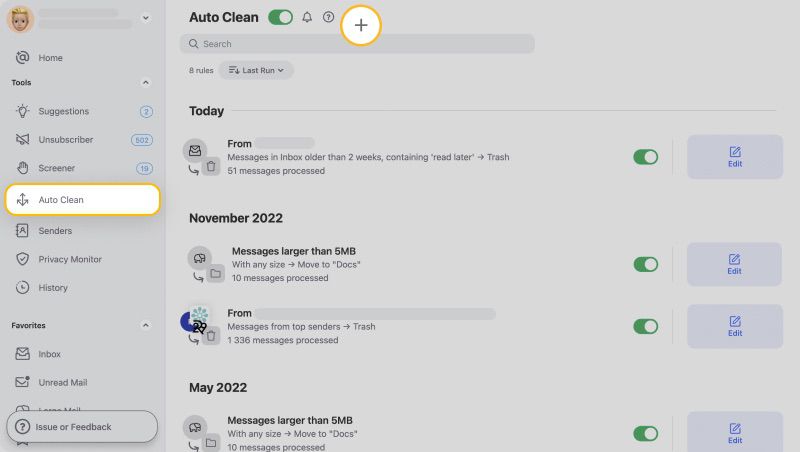
Quando os spammers continuam alcançando você a partir de novos endereços sob o mesmo domínio, ou quando você atingiu o limite de 1.024, o Auto Clean do Clean Email permite bloquear um domínio inteiro com uma única regra — sem limite de endereços e sem limite no número de domínios.
- Acesse app.clean.email e faça login com a sua conta do Outlook.
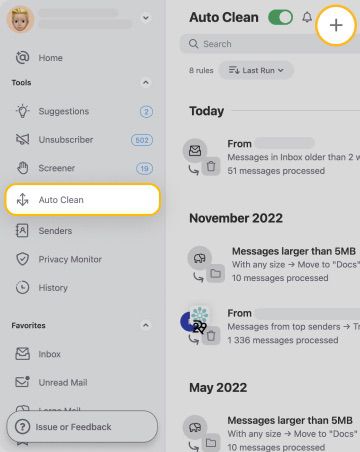
- Selecione Auto Clean no painel esquerdo e depois clique no ícone ✚.
- Nomeie a sua regra, escolha Qualquer remetente ou destinatário → Domínio do Remetente, digite o domínio e selecione-o.
- Defina a ação como Mover para a Lixeira, ative Aplicar às mensagens existentes se necessário e clique em Criar Regra.
Todos os e-mails futuros desse domínio vão automaticamente para a Lixeira. O Clean Email está disponível para iOS, Android, Mac e web.
💡 Observação: O Outlook oferece tanto um serviço de e-mail (usando um endereço @outlook.com) quanto um cliente de e-mail que pode se conectar a provedores como Gmail, Yahoo, AOL e outros. As ações realizadas no Clean Email se aplicam apenas ao provedor do serviço Outlook, e não a nenhuma outra conta de e-mail conectada ao cliente de e-mail do Outlook. Você deve adicionar cada conta de e-mail que possui ao Clean Email separadamente.
Solução de Problemas: Por Que o Meu Bloqueio Não Está Funcionando?
Erro "Não foi possível bloquear o remetente — tente novamente mais tarde". Este é um bug intermitente conhecido do Outlook. A solução é usar o caminho por Configurações (Configurações → Email → Lixo eletrônico → +Adicionar) em vez do método pela caixa de entrada.
A opção Bloquear não está aparecendo. Verifique qual versão do Outlook você está usando. Se você vê um botão Lixo Eletrônico na barra de ferramentas Página Inicial, você está no Outlook Clássico — o menu ⋯ não terá uma opção Bloquear lá. Se nenhum aparecer, você pode estar visualizando o e-mail de dentro da pasta Lixo Eletrônico — mova-o primeiro para a Caixa de Entrada.
Você está visualizando o e-mail a partir da pasta Lixo Eletrônico. A opção de bloqueio pode não aparecer para mensagens que já estão no Lixo Eletrônico. Mova a mensagem para a Caixa de Entrada e depois bloqueie o remetente.
O limite de 1.024 entradas de uma lista foi atingido. Novos bloqueios falham silenciosamente quando uma lista está cheia. Vá em Configurações → Email → Lixo eletrônico (Outlook.com / Novo Outlook) ou Opções de Lixo Eletrônico (Outlook Clássico) e remova entradas antigas da lista de Remetentes Bloqueados.
O remetente bloqueado ainda está conseguindo passar. O remetente provavelmente mudou para um novo endereço. O bloqueio tem como alvo o endereço exato — se ele estiver alternando, use o bloqueio por domínio (ou use a regra do Clean Email abaixo para bloqueio de domínio).
O filtro de lixo eletrônico do Outlook Clássico está definido como "Sem Filtragem Automática". Os remetentes bloqueados não serão detectados se o filtro estiver desativado. Vá em Lixo Eletrônico → Opções de Lixo Eletrônico e defina-o pelo menos como Baixo.
Conclusão
Para a maioria dos remetentes, o bloqueio integrado do Outlook resolve a tarefa em alguns cliques — basta escolher o método certo para a sua versão. Quando os spammers alternam os endereços ou você atingiu o limite de 1.024, o bloqueio no nível do domínio é a solução mais duradoura. Para desbloquear um remetente que você bloqueou anteriormente, veja o guia completo sobre como desbloquear remetentes no Outlook.
Perguntas Frequentes
O bloqueio funciona da mesma forma no Outlook Clássico e no Novo Outlook?
Não — as duas versões usam interfaces diferentes. O Outlook Clássico (2013–2024 e Microsoft 365 desktop) tem um botão Lixo Eletrônico na barra de ferramentas Página Inicial; selecione um e-mail e clique em Lixo Eletrônico → Bloquear Remetente. O Novo Outlook para Windows (e o Outlook.com) removeu esse botão — em vez disso, use ⋯ Mais ações → Bloquear Remetente, ou adicione o endereço em Configurações → Email → Lixo eletrônico. Se você estiver seguindo os passos de outro guia e o botão não estiver onde eles dizem, você provavelmente está em uma versão diferente.
Por que o meu bloqueio do Outlook não está funcionando?
As causas mais comuns: você está tentando bloquear de dentro da pasta Lixo Eletrônico (mova o e-mail primeiro para a Caixa de Entrada), você atingiu o limite de 1.024 entradas na lista de Remetentes Bloqueados (verifique Configurações → Lixo eletrônico e exclua entradas antigas), ou você está encontrando o bug intermitente "Não foi possível bloquear o remetente" (use o caminho por Configurações em vez do método pela caixa de entrada). Se os e-mails bloqueados continuarem chegando, o remetente provavelmente mudou para um novo endereço — mude para o bloqueio por domínio.
Quantos endereços de e-mail posso bloquear no Outlook?
O Outlook aplica um limite de 1.024 entradas por lista — Remetentes Bloqueados, Remetentes Confiáveis e Destinatários Confiáveis têm cada um seu próprio limite separado. Algumas organizações do Microsoft 365 podem permitir até 10.000 entradas. Quando você atinge o limite de qualquer lista, as novas adições a essa lista falham silenciosamente. Para liberar espaço, remova entradas antigas em Configurações → Email → Lixo eletrônico (Outlook.com / Novo Outlook) ou em Lixo Eletrônico → Opções de Lixo Eletrônico → Remetentes Bloqueados (Outlook Clássico).
Como encontro a minha lista de remetentes bloqueados no Outlook?
No Outlook.com e no Novo Outlook: Configurações → Email → Lixo eletrônico → Remetentes e domínios bloqueados. No Outlook Clássico: Lixo Eletrônico → Opções de Lixo Eletrônico → guia Remetentes Bloqueados. No aplicativo para celular, não há uma visualização integrada — use a interface web.
Como bloqueio e-mails no Outlook para Celular?
Abra o e-mail, toque em ⋯ no canto superior direito, toque em Denunciar lixo eletrônico (ou Denunciar mensagem) — uma tela de escolha aparece — depois escolha Bloquear remetente e confirme. Se você quiser bloquear por domínio ou gerenciar a sua lista de bloqueados no celular, abra o Outlook.com no navegador do seu telefone e use o caminho por Configurações.












