


Principais Conclusões
- Dois métodos na web: bloqueie pelas Configurações (Segurança e privacidade → Endereços bloqueados → Adicionar) ou diretamente na barra de ferramentas da caixa de entrada (selecione o e-mail → ••• Mais → Bloquear remetentes)
- O bloqueio envia os e-mails futuros para a Lixeira — o remetente não é notificado
- O aplicativo móvel não consegue bloquear: use o Yahoo Mail em um navegador móvel (solicite o Site para computador) ou marque como spam como alternativa
- Limites de domínios: contas gratuitas podem bloquear até 3 domínios; usuários do Yahoo Mail Plus até 500 domínios
- Limite de endereços: até 1.000 endereços bloqueados por conta — se você atingiu esse limite, os Filtros do Yahoo são uma alternativa
- Contexto de armazenamento: desde julho de 2025, as contas gratuitas do Yahoo têm um limite de 20 GB — cada remetente de spam bloqueado é armazenamento que você protege

Como Bloquear E-mails no Yahoo Mail na Web
Método 1: Bloquear pelas Configurações
- Acesse mail.yahoo.com e faça login.
- Clique no ícone de engrenagem de Configurações no canto superior direito e selecione Mais configurações.
- Escolha Segurança e privacidade no menu à esquerda.
- Clique em Adicionar na seção Endereços bloqueados.
- Digite o endereço de e-mail que deseja bloquear e clique em Salvar.
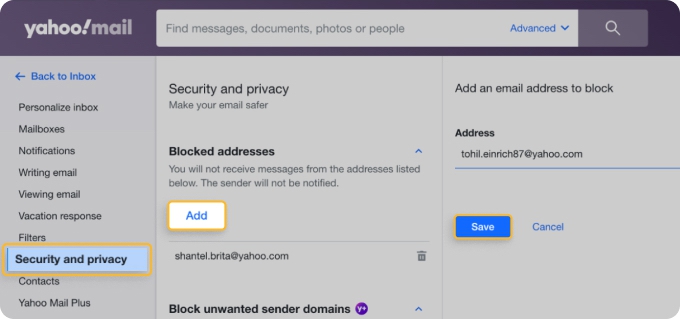
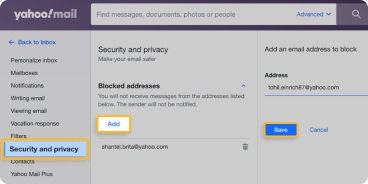
Use este método para adicionar endereços manualmente ou para gerenciar toda a sua lista de bloqueados em um só lugar. Você também pode bloquear domínios inteiros aqui — contas gratuitas permitem até 3 domínios, usuários do Yahoo Mail Plus até 500.
Método 2: Bloquear Diretamente na Caixa de Entrada
Use isto para bloquear sem abrir o e-mail — mais seguro ao lidar com spam suspeito.
- Na sua caixa de entrada, selecione a mensagem do remetente que deseja bloquear (clique na caixa de seleção ou marque o círculo ao lado dela).
- Clique no ícone ••• Mais na barra de ferramentas no topo da caixa de entrada.
- Selecione Bloquear remetentes.
- Na janela pop-up, escolha se deseja bloquear e-mails futuros e/ou excluir mensagens existentes desse remetente. Clique em OK para confirmar.
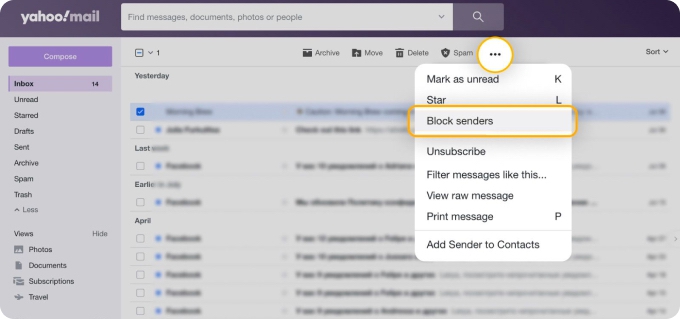
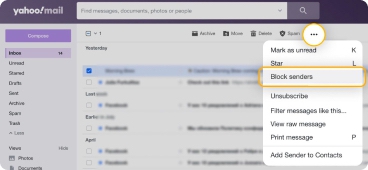
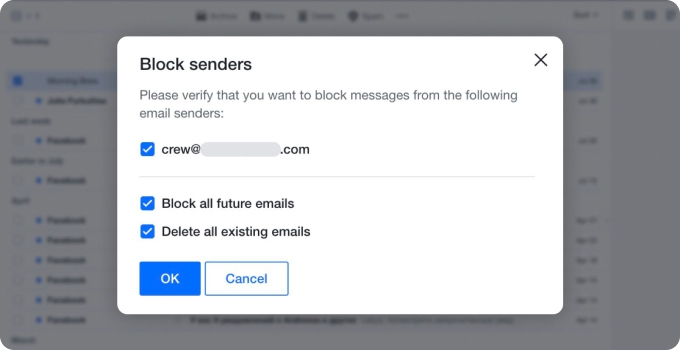
O que acontece quando você bloqueia alguém no Yahoo: os e-mails futuros desse endereço são movidos automaticamente para a sua pasta Lixeira — não Spam. O remetente não é notificado. Isso conta para o seu limite de 1.000 endereços.
Para desbloquear um remetente, veja o guia completo Como desbloquear e-mails no Yahoo.
⚠️ Observação: O Yahoo está lançando uma nova interface gradualmente. Algumas contas podem não ver uma aba "Segurança e privacidade". Se a sua estiver ausente, use o Método 2 (bloqueio pela caixa de entrada).
Bloquear vs. Marcar como Spam no Yahoo: Qual é a Diferença?
Essas duas ações são frequentemente confundidas, mas têm efeitos diferentes:
Bloquear remetentes move todos os e-mails futuros desse endereço para a Lixeira. Isso interrompe a entrega por completo e conta para o limite de 1.000 endereços. O filtro de spam não é envolvido.
Marcar como spam move a mensagem para a sua pasta Spam e sinaliza ao filtro SpamGuard do Yahoo que esse tipo de mensagem é indesejado — melhorando a filtragem automática ao longo do tempo, inclusive para endereços que você ainda não bloqueou. Por si só, isso não impede a entrega futura, mas a marcação consistente treina o filtro para capturar mensagens semelhantes automaticamente.
Para remetentes pontuais dos quais você nunca quer ouvir falar: bloqueie. Para campanhas de spam contínuas de endereços rotativos: marque como spam para treinar o filtro.
Como Bloquear E-mails no Yahoo no Celular (Telefone)
Usando o Yahoo Mail em um Navegador Móvel
O aplicativo Yahoo Mail não tem um recurso de bloqueio nativo, mas a opção completa de bloqueio fica disponível quando você abre o Yahoo Mail no navegador do seu celular e solicita o site para computador.
- Abra o Safari (iOS) ou o Chrome (Android) no seu telefone.
- Acesse mail.yahoo.com e faça login.
- Ative a versão para computador do site:
- Safari: toque no ícone AA na barra de endereços → Solicitar site para computador
- Chrome: toque no menu de três pontos ⋮ → Site para computador
- Selecione o e-mail do remetente que deseja bloquear.
- Toque em ••• Mais na barra de ferramentas da caixa de entrada → Bloquear remetentes → OK.
Todas as opções de bloqueio — endereços individuais, domínios e a lista completa de bloqueados — estão disponíveis por meio deste método.
Marcar como Spam no Aplicativo do Yahoo
Se você preferir permanecer no aplicativo, pode marcar mensagens como spam para treinar o filtro:
- Abra a mensagem no aplicativo do Yahoo e toque no ícone Mais de três pontos no canto superior direito.
- Escolha Marcar como spam.
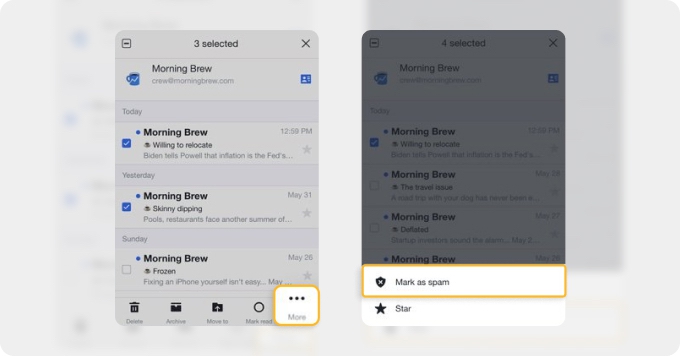
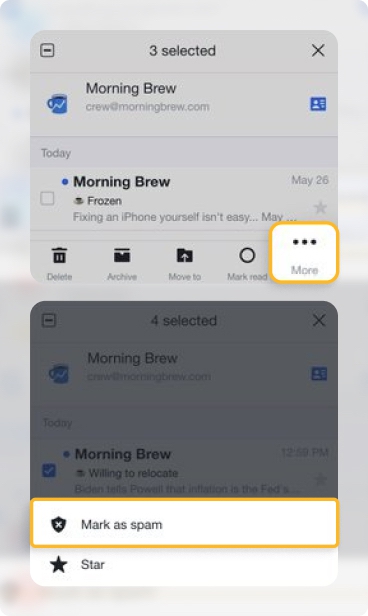
As mensagens desse remetente serão direcionadas para a sua pasta Spam. Isso treina o filtro de spam do Yahoo, mas não bloqueia o endereço por completo.
Limites do Yahoo — e Quando Usar Filtros
O Yahoo limita os endereços bloqueados a 1.000 e os domínios bloqueados a 3 (gratuito) ou 500 (Yahoo Mail Plus). Se você usa o Yahoo há anos e atingiu o limite de endereços, a única opção nativa é reduzir sua lista de bloqueados em Configurações → Segurança e privacidade → Endereços bloqueados.
Uma alternativa mais escalável são os Filtros do Yahoo (Configurações → Mais configurações → Filtros). Ao contrário da lista de endereços bloqueados, os Filtros podem excluir ou mover mensagens automaticamente com base no remetente, no assunto ou em palavras-chave do corpo — e não há limite atrelado ao teto de 1.000 endereços.
Por exemplo, você pode criar um filtro que exclui qualquer mensagem de endereços que contenham um padrão de domínio específico, mesmo que você nunca tenha recebido uma mensagem daquele endereço exato antes.
Os Filtros também lidam com situações em que o bloqueio não está disponível — como no aplicativo móvel — já que são aplicados no lado do servidor, independentemente do dispositivo que você usar.
Por Que Ainda Recebo E-mails de um Remetente Bloqueado?
O motivo mais comum: o remetente mudou de endereço. O bloqueio se aplica ao endereço exato que você selecionou — não à pessoa.
Spammers e remetentes automatizados costumam alternar entre dezenas de endereços do mesmo domínio: noreply@example.com, depois info@mail.example.com, depois offers@example.com. Cada bloqueio que você faz interrompe um endereço; o próximo e-mail chega de um novo.
Duas abordagens ajudam:
Bloqueio de domínio
Se você tem o Yahoo Mail Plus, adicione o domínio do remetente em Segurança e privacidade → Endereços bloqueados (role até a seção de domínios). Usuários gratuitos estão limitados a 3 domínios — se você já os esgotou, os Filtros do Yahoo (abordados acima) podem corresponder a padrões de domínio sem o conflito de limite.
O limite de 1.000 endereços
Se você atingiu o limite, os novos bloqueios falham silenciosamente. Verifique sua contagem atual em Segurança e privacidade → Endereços bloqueados e remova entradas obsoletas. O Auto Clean do Clean Email é uma alternativa sem limite de endereços — ele pode bloquear um domínio inteiro com uma única regra, cobrindo todos os endereços atuais e futuros desse remetente.
Bloqueie E-mails do Yahoo por Domínio com o Clean Email
Quando um spammer continua a alcançá-lo a partir de novos endereços sob o mesmo domínio, o Clean Email permite bloquear o domínio inteiro de uma só vez com uma regra do Auto Clean:
- Abra o Clean Email e selecione Auto Clean no painel à esquerda, depois clique no ícone + ou no botão Criar regra.
- Dê um nome à sua regra, toque em Qualquer remetente ou destinatário, escolha Domínio do remetente, digite o domínio e selecione-o nos resultados.
- Defina a ação como Mover para a Lixeira, ative Aplicar às mensagens existentes para também limpar o que já está na sua caixa de entrada e clique em Criar regra.
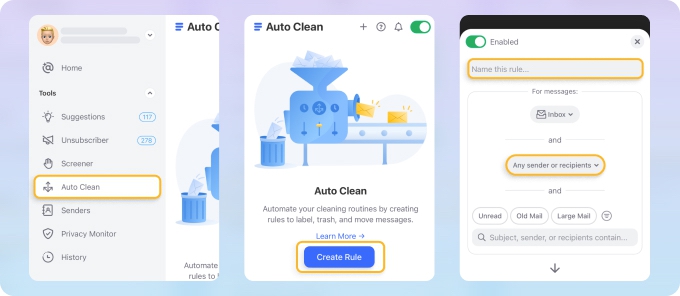
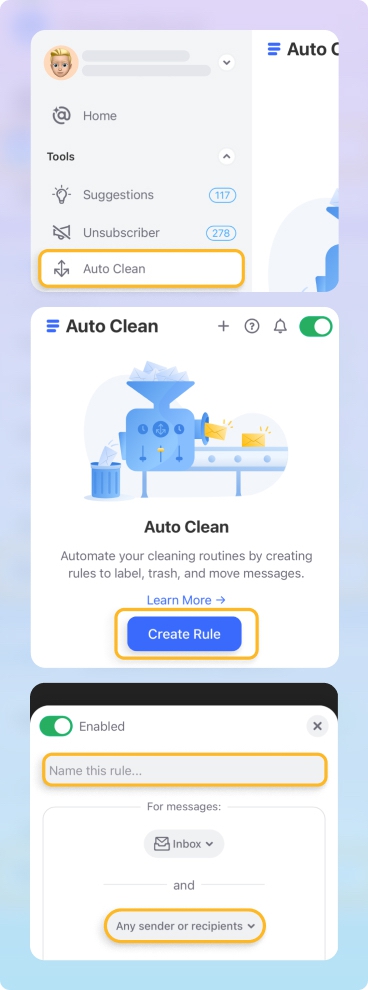
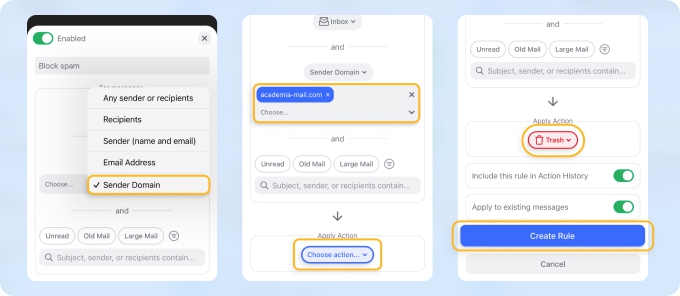
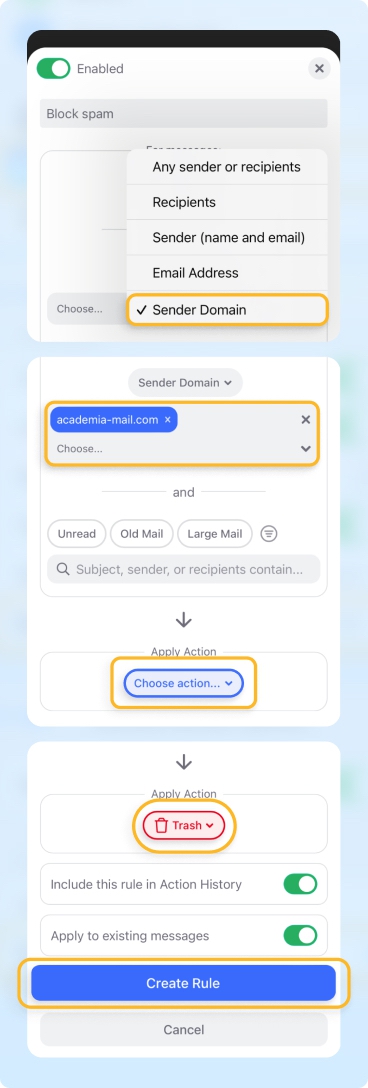
Todos os e-mails futuros desse domínio vão automaticamente para a Lixeira. O Clean Email não tem limite de endereços bloqueados e está disponível para iOS, Android, Mac e web.
Perguntas Frequentes
O que acontece quando você bloqueia alguém no Yahoo Mail?
Os e-mails de um endereço bloqueado são movidos automaticamente para a sua pasta Lixeira — não Spam. O remetente não é notificado de que foi bloqueado. O bloqueio se aplica apenas àquele endereço específico e conta para o limite de 1.000 endereços do Yahoo.
Qual é a diferença entre bloquear e marcar como spam no Yahoo?
Bloquear move os e-mails futuros desse endereço diretamente para a Lixeira e impede a entrega. Marcar como spam move a mensagem para o Spam e treina o filtro SpamGuard do Yahoo — mensagens futuras de endereços semelhantes podem ser capturadas automaticamente, inclusive as que você não bloqueou.
Quantos endereços de e-mail e domínios posso bloquear no Yahoo?
O Yahoo permite até 1.000 endereços de e-mail bloqueados por conta. O bloqueio de domínios também está disponível: contas gratuitas podem bloquear até 3 domínios; usuários do Yahoo Mail Plus podem bloquear até 500 domínios. Se você atingir o limite de endereços, os Filtros do Yahoo (Configurações → Mais configurações → Filtros) são uma alternativa sem limite para bloqueio baseado em padrões.
Como bloqueio e-mails em massa no Yahoo?
Bloquear e-mails em massa no Yahoo não é fácil, pois você precisa inserir manualmente cada endereço nas configurações de Segurança e privacidade. No entanto, você pode usar um aplicativo como o Clean Email para parar de receber mensagens de determinados domínios ou de vários remetentes de uma só vez.












