


Principais Conclusões
- As regras do iCloud.com são executadas no servidor: uma vez definidas, as mensagens do endereço bloqueado vão diretamente para o Lixo em todos os dispositivos — nenhum dispositivo precisa estar online para que a regra seja executada
- Apple Mail no iPhone: abra o e-mail → toque no nome do remetente → toque no nome ao lado de "De" → Bloquear Este Contato — encaminha as mensagens futuras para Lixo Eletrônico, não para o Lixo
- E-mails bloqueados ainda chegando? Se você usou o bloqueio do Apple Mail, as mensagens ainda podem chegar no nível do servidor; mudar para as regras do iCloud.com é a solução
- Apenas endereços, não domínios: as regras do iCloud bloqueiam endereços de e-mail específicos — se um remetente de spam mudar para um novo endereço do mesmo domínio, ele ainda poderá alcançá-lo
- Desbloquear: acesse iCloud.com → Mail → ícone de engrenagem → Ajustes → Regras e edite ou exclua a regra

Como Bloquear E-mails Usando as Regras do iCloud.com
Este método cria uma regra no servidor que é executada antes mesmo que seu aplicativo de e-mail veja a mensagem. Ele funciona em iPhone, Mac, iPad e qualquer navegador — porque a regra fica na sua conta do iCloud, não em um dispositivo específico.
- Acesse iCloud.com e entre na sua conta.
- Abra o Mail.
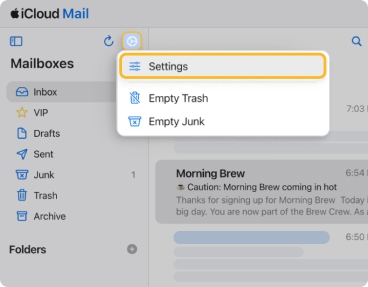
- Clique no ícone de engrenagem no canto inferior esquerdo da sua lista de e-mails e escolha Ajustes.
- Navegue até a aba Regras e clique em + Adicionar uma Regra.
- Em Se uma mensagem, selecione for de e insira o endereço de e-mail que deseja bloquear.
- Em Então, escolha Mover para o Lixo.
- Clique em Adicionar.
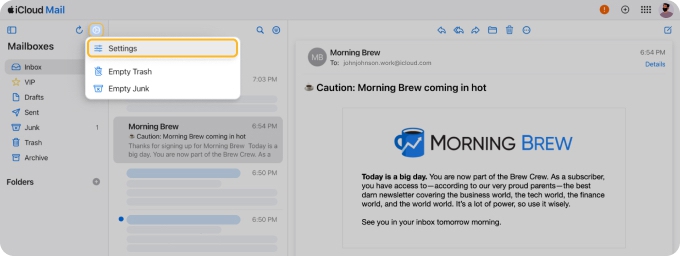
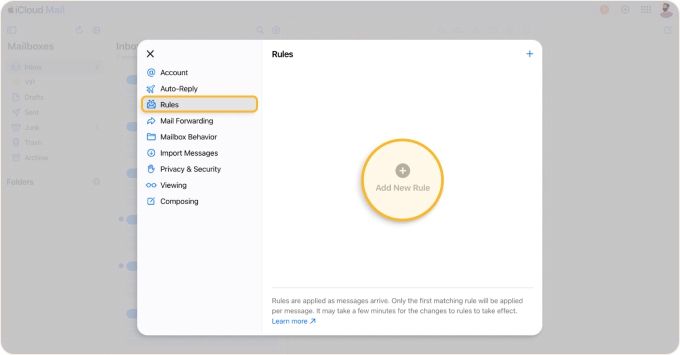
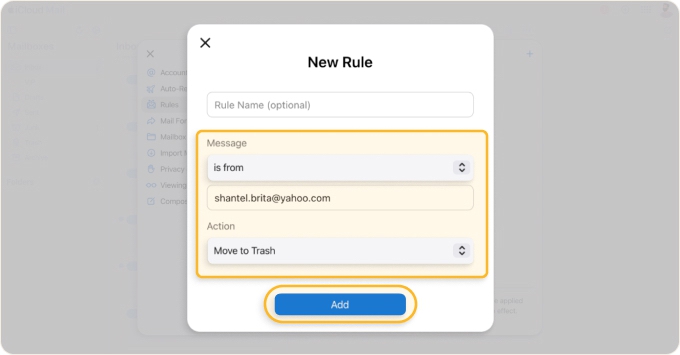
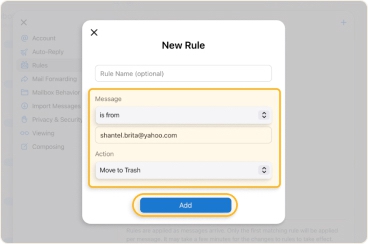
A regra é ativada imediatamente. Todos os e-mails futuros desse endereço vão diretamente para o Lixo — eles nunca aparecem na sua caixa de entrada em nenhum dispositivo.
Como Bloquear E-mails no Apple Mail no iPhone
Você também pode bloquear um remetente diretamente do aplicativo Mail no seu iPhone. Esse bloqueio é executado no nível do aplicativo, não no servidor, portanto, se comporta de forma diferente do método de regras do iCloud.com acima.
- Abra o aplicativo Mail no seu iPhone e selecione um e-mail do remetente que deseja bloquear.
- Toque no nome do remetente no topo da mensagem.
- Toque no nome ao lado de "De" no cartão de contato que aparece.
- Role para baixo e toque em Bloquear Este Contato.
- Toque em Bloquear Este Contato novamente para confirmar.
As mensagens futuras desse endereço são movidas automaticamente para a sua pasta Lixo Eletrônico — não para o Lixo. O remetente não é notificado. Para revisar seus contatos bloqueados, acesse Ajustes → Mail → Bloqueados.
💡 Observação: Este bloqueio se aplica apenas ao aplicativo Mail no seu iPhone. Ele não cria uma regra no iCloud.com e não sincroniza com o aplicativo Mail do seu Mac. Para um bloqueio que se aplique a todos os dispositivos, use o método de regras do iCloud.com acima.
Como Bloquear E-mails no Apple Mail no Mac
O Apple Mail no Mac tem seu próprio recurso de bloqueio — incluindo um atalho de clique com o botão direito, uma lista de bloqueados baseada nos ajustes e a opção de encaminhar as mensagens bloqueadas para o Lixo. Para o passo a passo completo dos três métodos, consulte como bloquear e-mails no Mac.
Se você quiser que o bloqueio se aplique a todos os seus dispositivos, em vez de apenas ao aplicativo do Mac, use o método de regras do iCloud.com da primeira seção deste artigo.
Como Desbloquear E-mails no iCloud
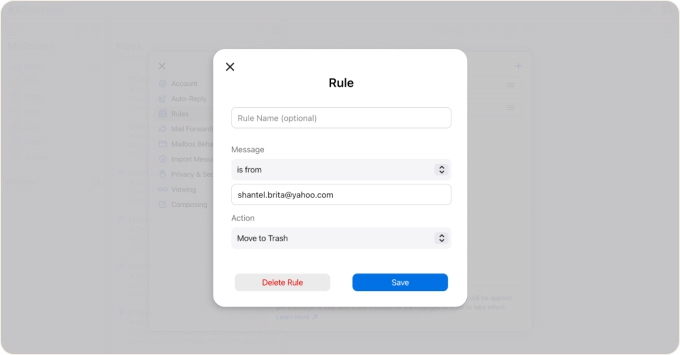
Remover uma Regra de Bloqueio no iCloud.com
- Acesse iCloud.com, abra o Mail e clique no ícone de engrenagem → Ajustes.
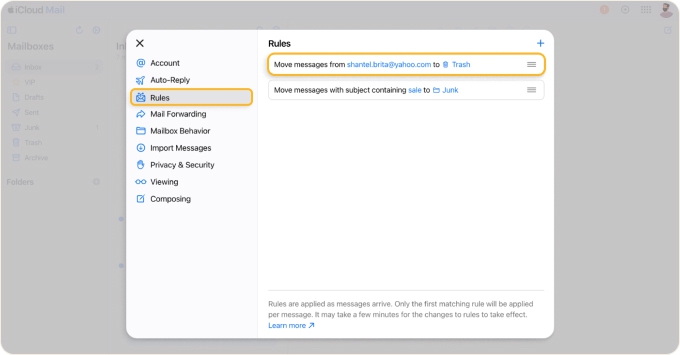
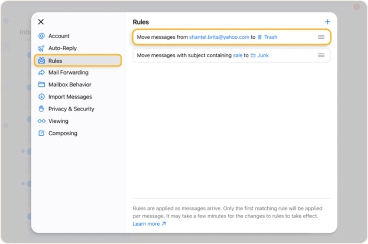
- Navegue até a aba Regras.
- Clique na regra que deseja alterar.
- Para atualizá-la: edite as condições e clique em Salvar. Para removê-la: clique em Apagar Regra.
Remover um Bloqueio no Apple Mail no Mac
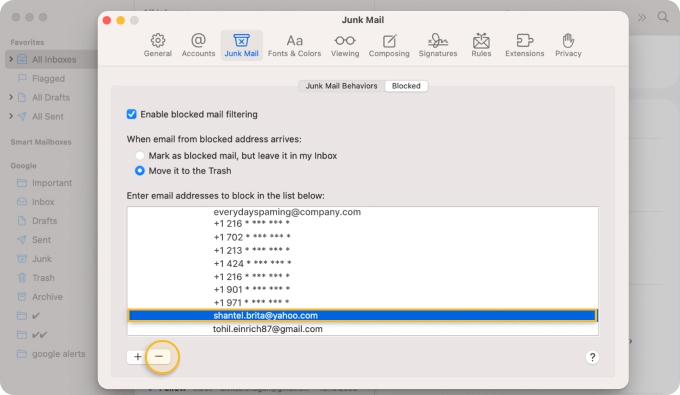
- Abra o aplicativo Mail e vá para Mail → Ajustes na barra de menus.
- Clique em Lixo Eletrônico e selecione a aba Bloqueados.
- Encontre o endereço que deseja desbloquear e clique no botão − para removê-lo.
Remover um Bloqueio no iPhone
Acesse Ajustes → Mail → Bloqueados e deslize para a esquerda no endereço, depois toque em Apagar.
Como Ver Todos os Remetentes no iCloud e Bloquear Instantaneamente
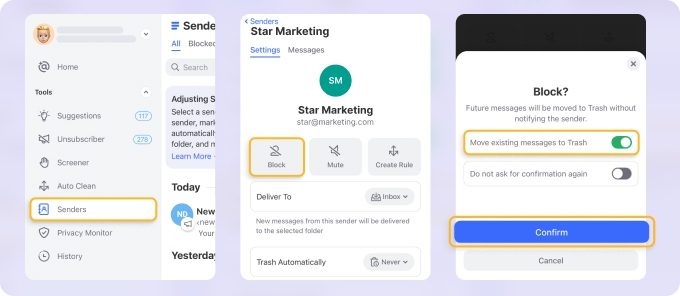
Se você quiser revisar e bloquear remetentes em toda a sua caixa de entrada do iCloud sem abrir cada mensagem individualmente, o recurso Senders do Clean Email agrupa todos os remetentes da sua conta em uma única lista. Você pode ver quantas mensagens cada remetente enviou e ordená-los, e então bloquear, cancelar a inscrição ou criar regras para eles com um clique. Ele funciona no navegador e no iOS e Android, para que você possa gerenciar sua caixa de entrada do iCloud a partir de qualquer dispositivo.
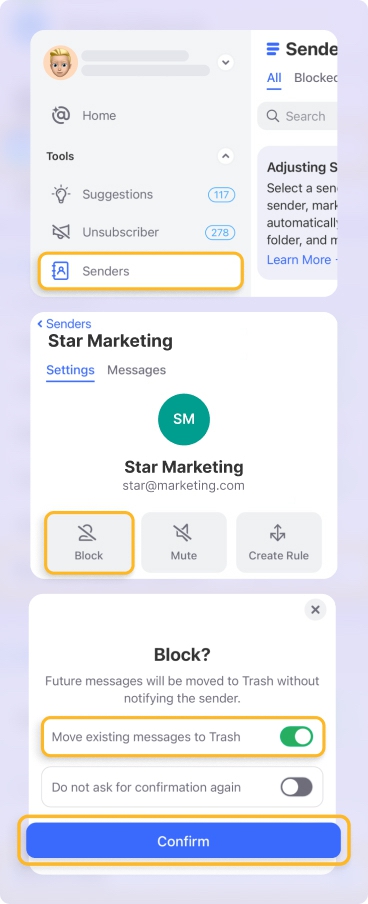
Para bloquear um remetente: abra a seção Senders, encontre o endereço e clique em Block — todas as mensagens futuras desse endereço vão diretamente para o Lixo.
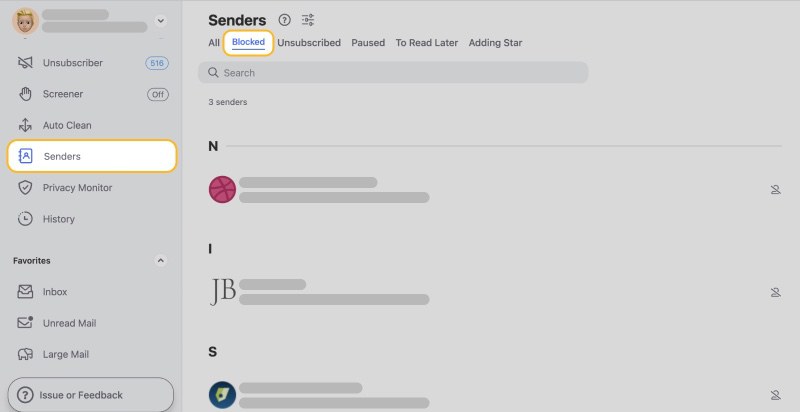
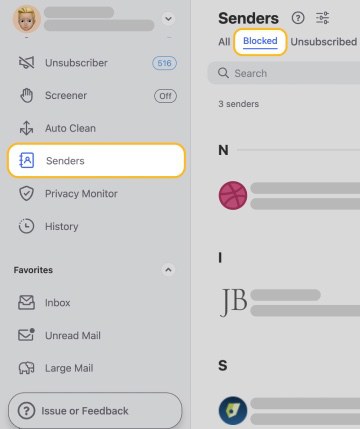
Para ver todos os remetentes que você já bloqueou: acesse Blocked no menu superior. A partir daí, você pode desbloquear endereços individualmente ou revisar quais regras estão aplicadas a cada um.
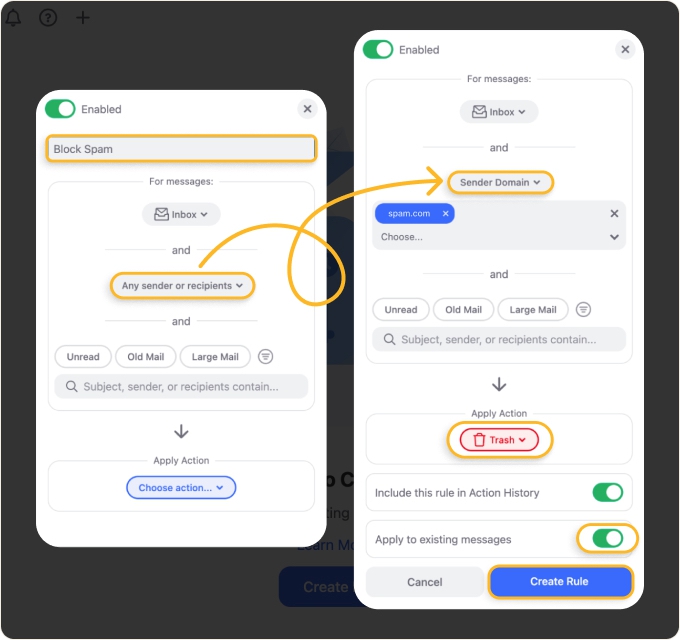
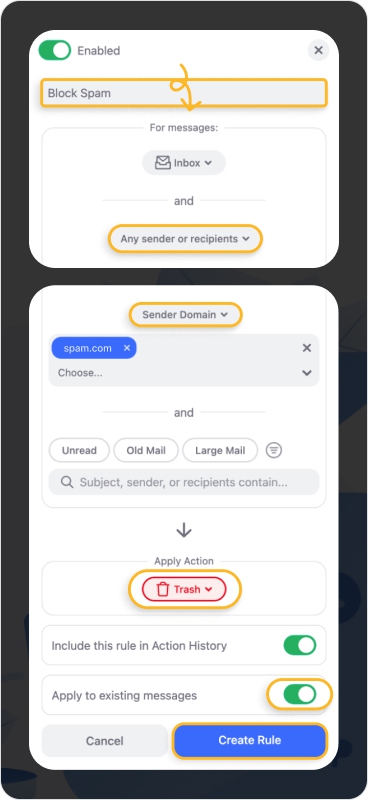
Se um remetente de spam continuar mudando para novos endereços dentro do mesmo domínio, bloquear endereços individuais não o deterá. Nesse caso, o Auto Clean do Clean Email permite criar regras no nível do domínio que enviam automaticamente todas as mensagens de um domínio inteiro para o Lixo.
Por Que os E-mails Bloqueados Às Vezes Ainda Chegam
Esta é a reclamação mais comum sobre o bloqueio de e-mails no iCloud, e a causa é quase sempre uma incompatibilidade entre onde o bloqueio reside e onde a filtragem realmente acontece.
Se você usou o "Bloquear Contato" do Apple Mail no Mac ou iPhone: esse bloqueio é executado dentro do aplicativo Mail nesse dispositivo, depois que o e-mail já foi entregue à sua conta do iCloud pelo servidor. Se o seu servidor de e-mail entregar a mensagem antes que o aplicativo possa filtrá-la — ou se o aplicativo não estiver aberto no momento — o e-mail pode passar para a sua caixa de entrada. A solução é usar as regras do iCloud.com, que são executadas no nível do servidor antes da entrega.
Se você usou as regras do iCloud.com, mas os e-mails ainda chegam: verifique se a ação da regra está definida como Mover para o Lixo (não Mover para o Arquivo ou uma pasta específica). Verifique também se o endereço do remetente na regra corresponde exatamente — mesmo uma variação mínima, como um subdomínio diferente, contornará a regra.
Se o remetente continua mudando de endereço: o bloqueio no nível do endereço não ajudará aqui. O iCloud não oferece suporte nativo ao bloqueio no nível do domínio por meio de regras. Nesse caso, marcar as mensagens como spam no Apple Mail para retreinar o filtro de lixo eletrônico é uma abordagem mais eficaz, e a seção abaixo aborda as opções de filtragem de domínio.
Bloquear vs. Marcar como Spam no iCloud
Bloquear e marcar como spam fazem coisas diferentes e são fáceis de confundir.
Bloquear impede um endereço específico e encaminha suas mensagens para o Lixo (por meio das regras do iCloud.com) ou para o Lixo Eletrônico (por meio do aplicativo Mail). Não afeta o filtro de lixo eletrônico do iCloud.
Marcar como spam move a mensagem para a sua pasta de Lixo Eletrônico e sinaliza ao filtro de lixo eletrônico do iCloud que trate mensagens semelhantes como lixo no futuro — afeta o filtro de forma ampla, mas não impede explicitamente que aquele endereço específico chegue até você.
Use o bloqueio para um remetente do qual você nunca mais quer ouvir falar. Use a marcação como spam para remetentes desconhecidos cujas mensagens se encaixam em um padrão de spam e você quer que o filtro aprenda com elas.
Perguntas Frequentes
Como bloqueio um endereço de e-mail no iCloud?
O método mais confiável é criar uma regra no iCloud.com: abra o Mail → clique no ícone de engrenagem → Ajustes → Regras → Adicionar uma Regra. Defina a condição como "for de [endereço]" e a ação como "Mover para o Lixo", depois clique em Adicionar. A regra é executada no servidor e se aplica a todos os seus dispositivos imediatamente.
Como bloqueio um e-mail permanentemente no iCloud?
Use as regras do iCloud.com — elas persistem indefinidamente até você excluí-las e são executadas no servidor, portanto, não dependem de nenhum dispositivo estar ligado ou do aplicativo Mail estar aberto. O recurso "Bloquear Contato" no Apple Mail é processado no nível do aplicativo e é menos confiável para bloqueio permanente.
Como bloqueio e-mails no iCloud no iPhone?
Abra o e-mail no aplicativo Mail, toque no nome do remetente, toque no nome ao lado de "De" no cartão de contato, role para baixo e toque em Bloquear Este Contato. Isso move as mensagens futuras desse endereço para a sua pasta de Lixo Eletrônico. Para um bloqueio que se aplique a todos os seus dispositivos, use o método de regras do iCloud.com acima.
Por que ainda estou recebendo e-mails de um remetente bloqueado no iCloud?
Se você bloqueou o remetente no aplicativo Mail (no Mac ou iPhone), o bloqueio é executado no nível do aplicativo — os e-mails ainda podem ser entregues pelo servidor do iCloud antes que o aplicativo os filtre. Mude para as regras do iCloud.com (Ajustes → Regras → Adicionar uma Regra → Mover para o Lixo) para um bloqueio no servidor que funcione independentemente do dispositivo que você estiver usando. Se você já tem uma regra, mas os e-mails ainda chegam, verifique se o endereço do remetente na regra corresponde exatamente.
Qual é a diferença entre bloquear no Apple Mail e bloquear no iCloud.com?
O "Bloquear Contato" do Apple Mail é do lado do cliente — ele é executado no dispositivo onde você o configurou e somente quando esse aplicativo está ativo. As regras do iCloud.com são executadas no servidor — elas rodam na sua conta do iCloud antes de a mensagem ser entregue, independentemente do dispositivo. As regras do iCloud.com são mais confiáveis para realmente impedir que as mensagens cheguem à sua caixa de entrada.
O bloqueio no iPhone sincroniza com o Mac ou o iCloud.com?
Não. Um bloqueio definido no aplicativo Mail no iPhone não cria uma regra no iCloud.com e não sincroniza com o aplicativo Mail no seu Mac. Cada dispositivo mantém sua própria lista de contatos bloqueados de forma independente. Para bloqueio entre dispositivos, use as regras do iCloud.com.
Como paro de receber e-mails de spam no iCloud?
Os e-mails de spam normalmente são encaminhados automaticamente para a sua pasta de Lixo Eletrônico pelo filtro do iCloud. Se o spam chegar à sua caixa de entrada, você pode bloquear o remetente específico usando uma regra do iCloud.com (que envia as mensagens dele para o Lixo) ou marcar a mensagem como lixo eletrônico no aplicativo Mail (o que treina o filtro de lixo eletrônico para capturar mensagens semelhantes no futuro). Para spam persistente de vários remetentes, consulte como marcar e-mail como spam no Apple Mail.












