


É Possível Excluir Todos os E-mails de Uma Vez?
A maioria dos serviços de e-mail não tem um único botão para excluir todos os e-mails da sua caixa de entrada de uma só vez. Em vez disso, as limpezas de grandes caixas de entrada normalmente são feitas usando ações em massa, como selecionar todas as mensagens de uma pasta ou excluir grupos de e-mails que correspondem a determinados filtros.
Na prática, a maioria das pessoas limpa a caixa de entrada usando um dos métodos descritos a seguir.

As Principais Maneiras de Limpar a Caixa de Entrada de E-mail
Excluir algumas mensagens da sua caixa de entrada é fácil. Excluir centenas ou até milhares de uma vez é outra história. Com o tempo, as caixas de entrada acumulam newsletters, notificações, promoções e conversas antigas que se somam rapidamente e tornam o e-mail mais difícil de gerenciar.
Existem várias maneiras de remover grandes quantidades de mensagens. A abordagem certa depende do tamanho da sua caixa de entrada, do provedor de e-mail que você usa e se você quer remover todas as mensagens ou apenas tipos específicos.
Tabela 1: Maneiras de Excluir E-mails Rapidamente
| Método | Melhor Para | Dificuldade | Funciona Com |
|---|---|---|---|
| Selecionar vários e-mails | Limpeza de caixa de entrada pequena | Fácil | Todos os serviços de e-mail |
| Filtros de pesquisa | Remover e-mails específicos (remetente, data, categoria) | Médio | Gmail, Outlook, Yahoo |
| Seleção em massa (selecionar tudo) | Excluir centenas ou milhares de e-mails | Médio | A maioria dos clientes de webmail |
| Ferramentas de limpeza de caixa de entrada | Caixas de entrada grandes com milhares de mensagens | Fácil | Vários provedores de e-mail |
1. Selecionar e Excluir E-mails Manualmente
A maioria dos serviços de e-mail permite selecionar várias mensagens e excluí-las juntas. Esse método funciona bem quando você só precisa remover uma pequena quantidade de e-mails.
Normalmente, a limpeza da caixa de entrada de e-mail envolve:
- Selecionar várias mensagens na sua caixa de entrada
- Usar a opção excluir ou mover para a lixeira
- Confirmar a ação, se necessário
Essa abordagem é simples, mas pode se tornar demorada quando sua caixa de entrada contém milhares de e-mails.
Se você quer remover muitas mensagens de uma vez ou aplicar filtros mais avançados, outros métodos costumam ser mais eficientes.
2. Usar Filtros de Pesquisa para Excluir Grupos de E-mails
Outra maneira comum de limpar sua caixa de entrada é usar filtros de pesquisa para localizar tipos específicos de e-mails e excluí-los em massa.
Por exemplo, você pode pesquisar e-mails:
- de um remetente específico
- mais antigos que uma determinada data
- que contêm anexos grandes
- pertencentes a categorias como promoções ou atualizações sociais
Depois de aplicar um filtro de pesquisa, você pode selecionar todas as mensagens correspondentes e excluí-las juntas. Esse método ajuda a remover mensagens indesejadas sem excluir e-mails importantes.
3. Usar uma Ferramenta de Limpeza de Caixa de Entrada
Quando uma caixa de entrada contém milhares de mensagens, a limpeza manual pode levar muito tempo. Ferramentas de gerenciamento de caixa de entrada como o Clean Email podem acelerar o processo ajudando você a encontrar e remover grandes grupos de e-mails automaticamente.
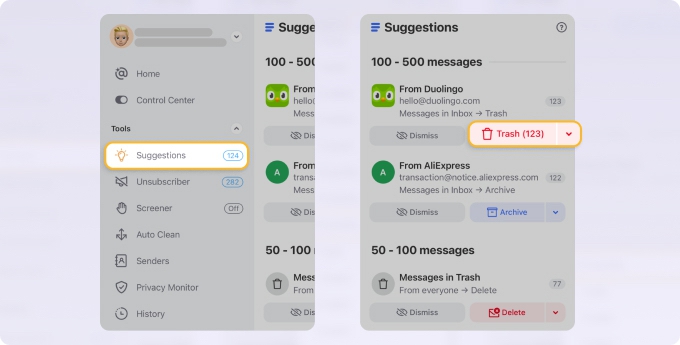
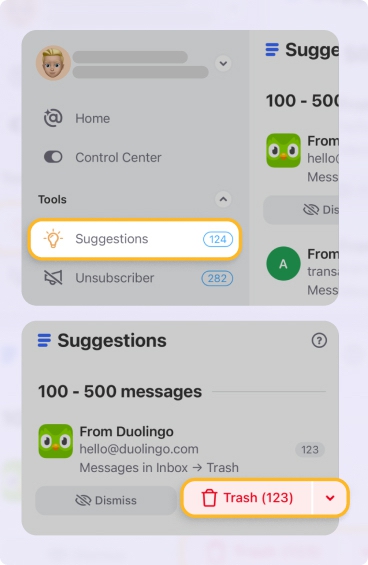
Por exemplo, o recurso Cleaning Suggestions oferece recomendações personalizadas com base nos seus hábitos habituais de e-mail e nos de outros usuários. Ele ajuda você a organizar rapidamente sua caixa de entrada oferecendo ações como arquivar ou excluir e-mails em massa.
As Smart Folders levam a organização de e-mails a outro nível, classificando automaticamente seus e-mails em mais de 30 categorias intuitivas, como Social Notifications, Online Shopping ou Finance and Insurance.
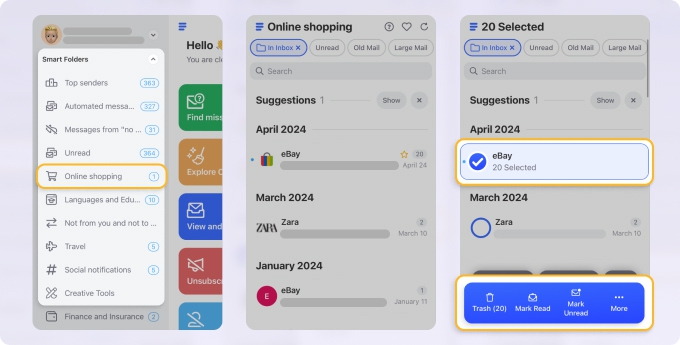
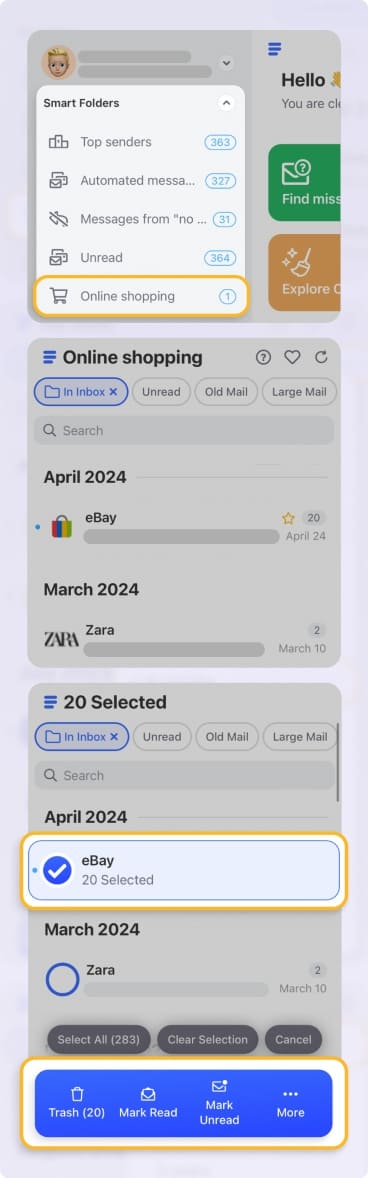
Você pode então excluir grupos inteiros de e-mails com apenas alguns cliques, em vez de remover as mensagens uma a uma.
O Clean Email também pode ajudar a automatizar a manutenção da caixa de entrada com regras que removem mensagens indesejadas à medida que chegam. Você pode experimentá-lo gratuitamente na web, no Mac, no iOS ou em um dispositivo Android.
Encontre Instruções para o Seu Serviço de E-mail
Cada provedor de e-mail tem sua própria interface e limitações, o que significa que os passos para excluir todos os e-mails podem variar.
Use os guias abaixo para encontrar instruções detalhadas para o seu serviço de e-mail específico.
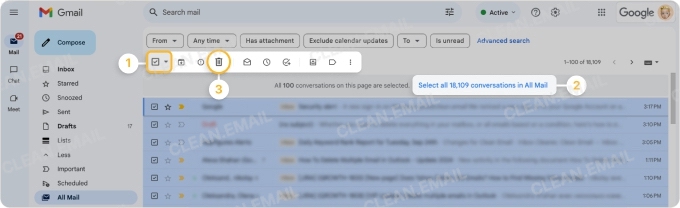
Gmail
- Excluir todos os e-mails no Gmail
- Excluir e-mails em massa no Gmail
- Excluir milhares de e-mails no Gmail
- Excluir e-mails antigos no Gmail
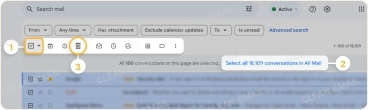
Esses guias explicam diferentes maneiras de remover grandes quantidades de mensagens do Gmail, dependendo do que você quer limpar.
Outlook e Hotmail
- Excluir vários e-mails no Outlook
- Remover e-mails permanentemente do Outlook
- Limpar e-mails mais antigos que uma determinada data
- Excluir e-mails do Hotmail
Esses tutoriais mostram diferentes métodos para limpar caixas de entrada do Outlook ou do Hotmail.
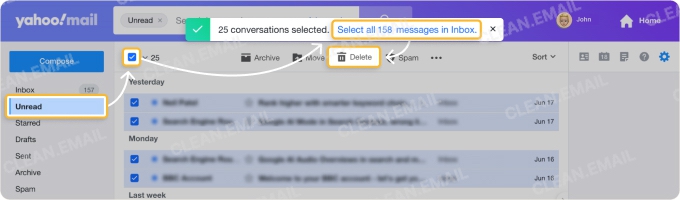
Yahoo Mail
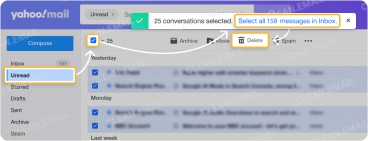
Os usuários do Yahoo podem remover grandes quantidades de e-mails manualmente ou automatizar o processo usando filtros e regras de limpeza.
Outros Provedores de E-mail
Se você usa um serviço de e-mail diferente, os guias a seguir podem ajudar:
Excluir E-mails em Celulares e Computadores
Muitas pessoas gerenciam a caixa de entrada principalmente por dispositivos móveis ou aplicativos de e-mail. Embora os princípios básicos para excluir todos os e-mails sejam semelhantes entre as plataformas, os passos exatos dependem do dispositivo e do aplicativo que você está usando.
Abaixo estão guias para os dispositivos mais comuns.
iPhone e iPad
O Apple Mail e muitos aplicativos de e-mail de terceiros permitem que os usuários selecionem e excluam várias mensagens. Se você gerencia sua caixa de entrada em um iPhone ou iPad, estes guias explicam diferentes abordagens:
Dispositivos Android
A maioria dos aplicativos de e-mail para Android permite que os usuários removam várias mensagens de uma vez, mas o processo pode variar dependendo do aplicativo e do serviço de e-mail.
Você pode seguir este guia para obter instruções detalhadas:
Computadores Mac
Se você gerencia e-mails pelo Apple Mail no macOS, também pode excluir mensagens em massa.
Para mais detalhes, consulte:
Maneiras Comuns de Excluir Grandes Quantidades de E-mails
Às vezes você não quer excluir todas as mensagens da sua caixa de entrada. Em vez disso, você pode querer remover grupos específicos de e-mails para reduzir a desordem, mantendo as conversas importantes.
Tabela 2: Tarefas Populares de Limpeza de E-mails em Massa
| Tarefa | Descrição | Guia |
|---|---|---|
| Remover mensagens de um remetente | Remover newsletters ou mensagens repetidas | Excluir todos os e-mails de um remetente |
| Limpar mensagens não lidas | Limpar notificações e alertas | Excluir todos os e-mails não lidos no Gmail |
| Excluir e-mails sociais | Remover notificações de redes sociais | Excluir todos os e-mails sociais |
| Limpar promoções | Limpar mensagens de marketing | Excluir todas as promoções no Gmail |
| Remover mensagens grandes | Liberar espaço de armazenamento | Excluir e-mails grandes no Gmail |
Perguntas Frequentes
É possível excluir todos os e-mails rapidamente?
Sim. Você pode excluir milhares de e-mails selecionando todas as mensagens de uma pasta (Caixa de entrada ou Todos os e-mails) ou usando filtros de pesquisa para remover grandes grupos de e-mails de uma vez.
Existe um aplicativo para excluir e-mails?
Sim, ferramentas de gerenciamento de caixa de entrada como o Clean Email podem excluir e-mails em massa com facilidade, organizando as mensagens em categorias e permitindo que você exclua grupos inteiros com alguns cliques.
Excluir e-mails libera espaço de armazenamento?
Sim. Remover e-mails—especialmente aqueles com anexos grandes—pode liberar espaço de armazenamento da caixa de correio. No entanto, as mensagens armazenadas na lixeira ainda podem contar para os limites de armazenamento até serem excluídas permanentemente.
O que acontece depois que os e-mails são excluídos?
Na maioria dos serviços de e-mail, as mensagens excluídas são movidas primeiro para a lixeira. Elas permanecem lá por um determinado período antes de serem removidas permanentemente de forma automática. Normalmente, você pode esvaziar a lixeira manualmente se quiser excluí-las imediatamente.












