Como excluir todos os e-mails do Gmail de uma só vez em um celular Android

Escrito por Dawna M. Roberts

Inbox Zero é o objetivo de todo mundo, mas é mais fácil falar do que fazer. Para recomeçar do zero, talvez você precise excluir todos os e-mails de uma só vez e retomar o controle da sua caixa de entrada. Uma opção melhor? Use os recursos poderosos do Clean Email no seu celular Android para manter sua caixa de entrada organizada e arrumada automaticamente todos os dias!

Como excluir todos os e-mails de uma só vez no celular: vários métodos

Se você usa Android, não consegue imaginar gerenciar e-mail sem o celular e quer aprender como excluir todos os e-mails no Android de uma só vez, este vídeo é para você. Nele, explicamos as limitações do gerenciamento de e-mails no Android no app móvel do Gmail e recomendamos organizadores de caixa de entrada de terceiros como a melhor solução.

⚠️ Como os dispositivos Android variam, as etapas básicas deste artigo devem funcionar para a maioria, mas alguns detalhes podem variar dependendo do modelo do seu aparelho ou da versão do sistema.

Como excluir todos os e-mails de uma só vez no Android no app do Gmail

  1. Abra o app do Gmail no seu dispositivo Android.
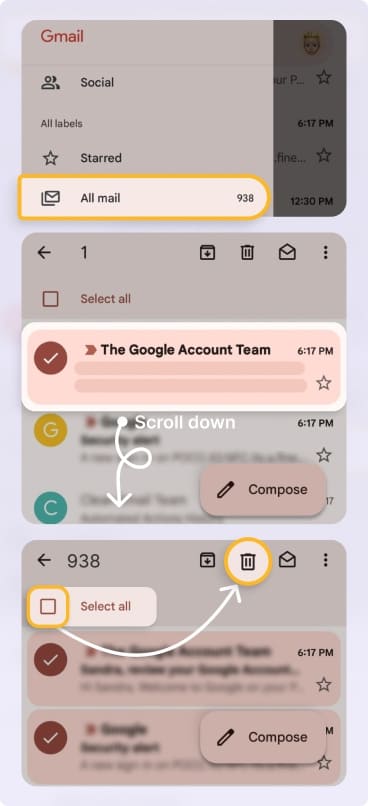
  2. Vá para a pasta All mail.
  3. Toque no ícone circular à esquerda da primeira mensagem para selecioná-la.
  4. Role até o final da sua pasta All Mail (até que todas as mensagens carreguem) e toque em Select All.
  5. Toque no ícone Delete (lixeira) para excluir todas as mensagens selecionadas.
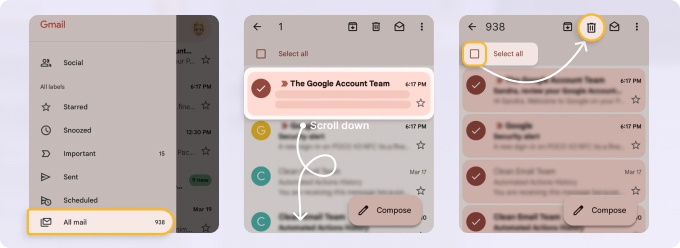
Como excluir todos os e-mails de uma só vez no Android no app do GmailComo excluir todos os e-mails de uma só vez no Android no app do Gmail

📌 Lembre-se de limpar também a pasta Trash, pois todas as mensagens excluídas ficam armazenadas lá por 30 dias, a menos que sejam removidas permanentemente.

Veja como excluir a lixeira no Android se você precisar liberar espaço na caixa de entrada imediatamente:

  1. Abra o app do Gmail.
  2. Toque nas três linhas horizontais no canto superior esquerdo.
  3. Toque em Trash no menu à esquerda para abrir a pasta Trash.
  4. Clique em Empty trash now para excluir permanentemente todas as mensagens desta pasta.

Depois que você esvaziar a Trash, essas mensagens não poderão ser restauradas.

Quando decidi limpar minha caixa de correio antiga com mais de 4.000 e-mails, tentei o método descrito acima. Embora tenha funcionado, o processo manual acabou sendo longo e cansativo, com rolagem e seleção constantes. Não é a opção mais eficiente se você tem um grande volume de bagunça para gerenciar e precisa excluir mais de 50 e-mails do Gmail de uma vez no celular.

Para quem está passando por algo parecido, recomendo fortemente o próximo método. Ele é significativamente mais rápido, muito mais eficiente e vai poupar bastante tempo e esforço.

Como excluir todos os e-mails de uma só vez no Android com Clean Email

Enquanto os recursos padrão do Gmail no Android exigem um processo manual e trabalhoso, o Clean Email oferece uma abordagem muito mais simples para exclusão em massa.

Use as etapas abaixo para excluir rapidamente todos os e-mails do Gmail de uma só vez no Android usando o Clean Email:

  1. Instale o app no seu dispositivo Android e conecte sua conta de e-mail.
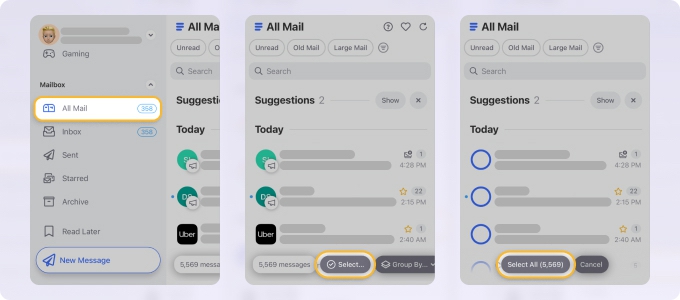
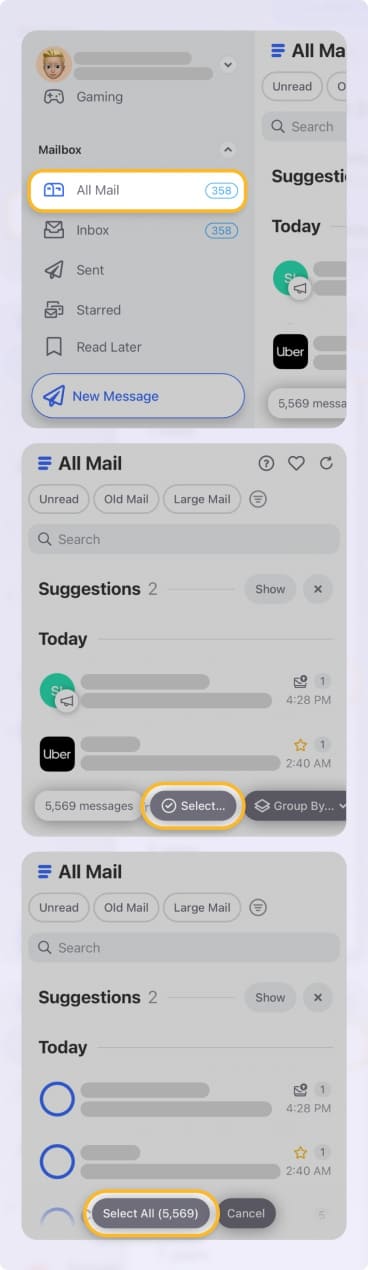
  2. Clique em All Mail no menu à esquerda.
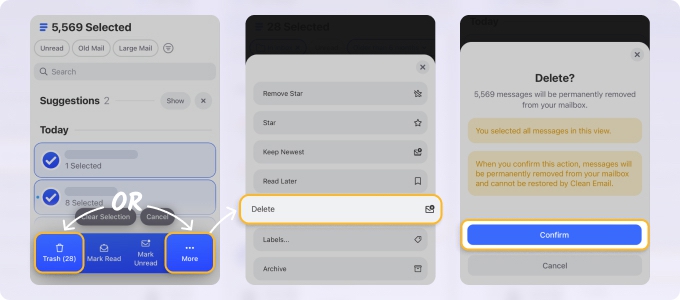
  3. Toque em Select na parte inferior e, depois, escolha Select All.
  4. Selecionar todos os e-mails no celular usando o Clean EmailSelecionar todos os e-mails no celular usando o Clean Email
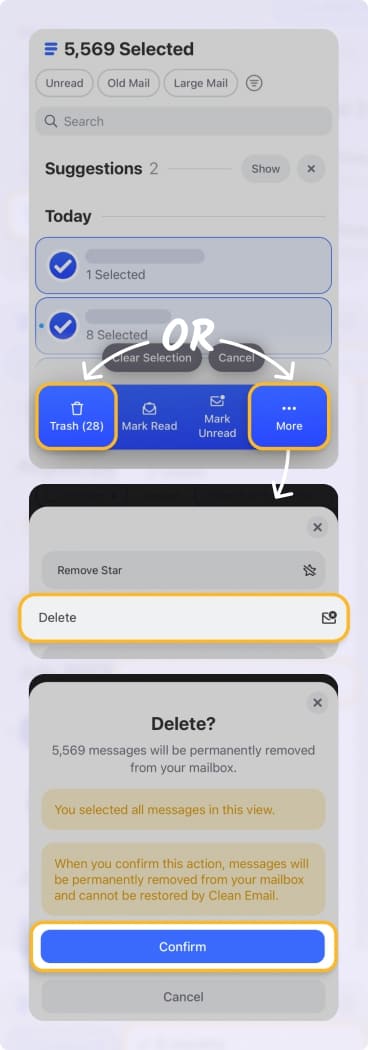
  5. Toque em Trash para mover as mensagens para a pasta Trash (podem ser restauradas) ou toque em More e selecione Delete para apagá-las permanentemente (não podem ser restauradas).
  6. Toque em Confirm.
Excluir e-mails em massa no celular usando o Clean EmailExcluir e-mails em massa no celular usando o Clean Email

💡 Dica: Se você escolher a ação Delete, suas mensagens serão removidas permanentemente e você não precisará esvaziar a pasta Trash depois de limpar sua caixa de correio. No entanto, use essa ação com cuidado se você tiver informações importantes na sua caixa de entrada.

Como excluir todos os e-mails em um Samsung Galaxy (Samsung Email)

Gerenciar e-mails usando o app Samsung Email integrado pode ser um pouco diferente de outros apps de e-mail. Ao contrário do Gmail ou de outros serviços que oferecem uma pasta "All Mail", o Samsung Email mostra apenas sua caixa de entrada e pastas específicas, o que significa que você precisará gerenciar cada pasta individualmente.

Veja como excluir vários e-mails em um celular Samsung:

  1. Abra o app Email.
  2. Vá até qualquer pasta, como a Inbox. Toque e segure qualquer mensagem para destacá-la.
  3. Role para baixo para carregar todas as mensagens, ou tantas quanto você quiser excluir.
  4. Toque no pequeno círculo com o rótulo "All" para selecionar todas as mensagens desta pasta. Ele fica no canto superior esquerdo da tela.
  5. Toque no botão Delete all para excluir todas as mensagens selecionadas.
  6. Repita esse processo em outras pastas se você quiser excluir todos os seus e-mails.

Como excluir vários e-mails do Gmail no Android

Excluir todos os e-mails de uma só vez pode parecer uma medida drástica, e sempre existe o risco de perder algo importante. Para evitar isso, considere fazer um backup antes de prosseguir.

Como alternativa, geralmente é mais seguro excluir e-mails em grupos, em vez de tudo de uma vez. Veja um guia de como excluir e-mails do Gmail em massa no Android:

  1. Abra o Gmail no seu dispositivo Android.
  2. Toque na pasta que contém os e-mails que você quer excluir. Por exemplo, pode ser a pasta Promoções, Social ou a sua caixa de entrada Principal.
  3. Toque no ícone circular à esquerda de cada e-mail para selecioná-lo.
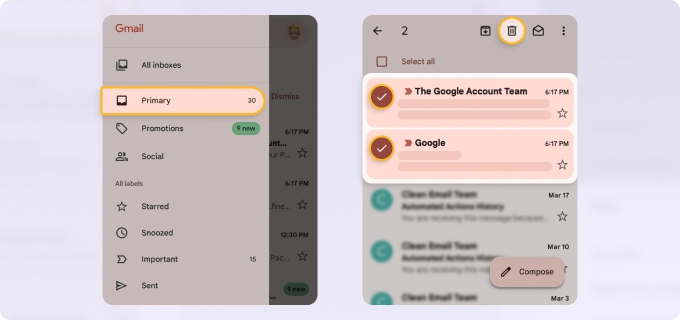
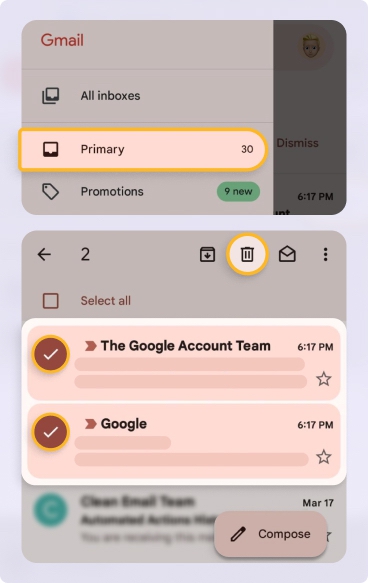
  4. Continue tocando em mais e-mails que você deseja selecionar ou clique em Select all na parte superior para escolher os primeiros 50 e-mails desta pasta. Para selecionar mais, você precisará rolar para baixo para carregar mensagens adicionais.
  5. Toque no ícone Trash no canto superior direito.
Como excluir vários e-mails do Gmail no AndroidComo excluir vários e-mails do Gmail no Android

💡 Quer aprender mais sobre como limpar sua pasta Promoções? Leia nosso guia e descubra como excluir todas as promoções no Gmail.

Como excluir e-mails em massa de um único remetente no Android

Se você tem muitos e-mails de determinados remetentes e quer excluir em massa apenas esses, o Clean Email facilita isso ao agrupar mensagens por Sender por padrão.

  1. Baixe o app do Clean Email para Android e faça login com suas credenciais.
  2. Vá para All Mail no menu à esquerda ou para qualquer outra pasta com e-mails indesejados.
  3. Toque no ícone circular ao lado do grupo de mensagens para selecioná-las todas. O Clean Email exibirá a quantidade de e-mails selecionados.
  4. Escolha Trash ou toque em ••• More e selecione Delete.
  5. Toque em Confirm.
Excluir e-mails de um remetente no iPhone com o Clean EmailExcluir e-mails de um remetente no iPhone com o Clean Email

Como excluir e-mails usando o recurso de Swipe

Se você quer apenas uma limpeza rápida no Gmail do Android, pode usar o recurso de Swipe para tornar a exclusão de e-mails individuais mais rápida e fácil. Siga as etapas abaixo para ativar a ação de excluir ao deslizar:

  1. Abra o app do Gmail no Android.
  2. Toque no menu hambúrguer no canto superior esquerdo.
  3. Role para baixo até Settings e escolha General Settings.
  4. Como excluir e-mails usando o recurso de SwipeComo excluir e-mails usando o recurso de Swipe
  5. Toque no menu Swipe actions.
  6. Ao lado de Right swipe ou Left swipe, toque em Change.
  7. Selecione a ação Delete.
  8. Toque em voltar para finalizar.
Excluir e-mails usando o recurso de SwipeExcluir e-mails usando o recurso de Swipe

Agora, você pode começar a deslizar para a direita ou para a esquerda nos e-mails para excluí-los sem precisar selecionar cada um.

⚠️ Observe que o recurso de Swipe é útil apenas para exclusões rápidas, uma a uma, e não é ideal para caixas de entrada lotadas, pois não permite selecionar vários e-mails e excluí-los em massa.

Use Clean Email para alcançar o Inbox Zero

Nossas caixas de entrada se enchem diariamente com muito lixo, e saber como excluir todos os e-mails de uma só vez no Android é essencial para alcançar o Inbox Zero.

É frustrante o quanto leva para excluir todos os e-mails usando o app do Gmail no Android, e isso só fica mais difícil ao tentar manter uma caixa de correio limpa. Felizmente, o Clean Email torna esse processo muito mais fácil. O app vem carregado com recursos poderosos, desenvolvidos para ajudar você a manter sua caixa de entrada organizada e sem bagunça sem esforço.

Limpe sua caixa de entrada com o Clean Email no AndroidLimpe sua caixa de entrada com o Clean Email no Android

Antes, discutimos como selecionar e excluir todos os e-mails. Agora, vamos explorar outros recursos exclusivos do app para ajudar você a desobstruir sua caixa de entrada e mantê-la impecável de vez!


Reveja as Cleaning Suggestions

Se sua caixa de entrada está transbordando de e-mails e você está pensando em excluir tudo de uma só vez, pare um momento. Decisões impulsivas podem causar arrependimento, especialmente se você apagar conversas importantes. Você pode se sentir sobrecarregado(a) ou sem saber por onde começar, e é por isso que o método de “excluir tudo de uma vez” pode parecer tentador.

Em vez disso, o Clean Email oferece uma abordagem mais inteligente.

O recurso Cleaning Suggestions fornece estratégias personalizadas com base nos seus hábitos de e-mail e nas ações mais eficazes tomadas por outros usuários. Isso ajuda você a identificar a bagunça, priorizar o que manter e decidir por onde começar a limpar com eficiência.

Cleaning Suggestions, o recurso inteligente do Clean EmailCleaning Suggestions, o recurso inteligente do Clean Email

Automatize a exclusão de e-mails com Auto Clean

Em seguida, você pode querer automatizar o processo de limpeza.

O Clean Email é excelente para excluir automaticamente dezenas de e-mails de uma só vez. O recurso Auto Clean permite criar regras que mantêm sua caixa de entrada organizada enquanto você foca em tarefas mais importantes. É só configurar e esquecer — seus e-mails serão limpos e organizados automaticamente de acordo com suas preferências.

  1. Abra o app Clean Email e vá até a ferramenta Auto Clean no menu.
  2. Toque em Create Rule ou clique no + (ícone de mais) na parte superior.
  3. Dê um nome à regra e escolha remetentes ou domínios cujos e-mails terão a regra aplicada.
  4. Create Rule no app móvel do Clean EmailCreate Rule no app móvel do Clean Email
  5. Toque no menu suspenso Choose action… e selecione se você quer Delete ou mover os e-mails para a pasta Trash.
  6. Ative a opção para apply the rule to existing messages.
  7. Finalize tocando em Create Rule.
Excluir e-mails automaticamente no app móvel do Clean EmailExcluir e-mails automaticamente no app móvel do Clean Email

💡 Você também pode usar este método para excluir todos os e-mails não lidos no Gmail ou excluir e-mails antigos no Gmail. O Clean Email é bem versátil e dá a você controle total sobre como gerenciar seus e-mails e excluir grupos deles.


Encontre seus e-mails organizados em Smart Folders

Se você gosta de ver todos os seus e-mails bem organizados em pacotes arrumados e classificados, experimente o recurso Smart Folders, que agrupa e-mails com base em tipo, remetente e outras características. Veja tudo reunido em mais de 30 pastas, como Social notifications, Finance and Insurance, Travel e Seasonal Sales.

Filtra e-mails automaticamente no Clean EmailFiltra e-mails automaticamente no Clean Email

Lá, você pode selecionar todos os e-mails de um ou vários remetentes e aplicar diversas ações em massa.


Evite bagunça usando Unsubscriber e Screener

O recurso Unsubscriber do Clean Email permite que você cancele a assinatura automaticamente de newsletters e serviços de assinatura incômodos em um instante. Você não precisa fazer nada além de clicar em um botão.

Cancelar assinatura em massa de mensagens do Gmail no Clean EmailCancelar assinatura em massa de mensagens do Gmail no Clean Email

Mais uma ótima ferramenta que ajuda a manter sua caixa de entrada organizada é o recurso Screener. É como um guarda-costas pessoal que mantém e-mails indesejados do lado de fora e só deixa entrar os que você permitir.

Depois de ativado, ele filtra e-mails recebidos de remetentes desconhecidos, impedindo que eles baguncem sua Inbox. Em vez disso, esses e-mails vão para a seção Screener do Clean Email, onde você pode revisar e allow ou block instantaneamente.

Bloquear um endereço de e-mail com o Screener no Clean EmailBloquear um endereço de e-mail com o Screener no Clean Email

No Screener, você também pode unsubscribe de newsletters nas quais pode ter se inscrito sem querer. É definitivamente um recurso que vale a pena testar!

Com o Privacy Monitor, o app também vasculha a internet em busca das suas credenciais de e-mail que possam ter aparecido em vazamentos de dados. O Privacy Monitor notifica você quando ocorre um incidente de segurança e lembra você de trocar a senha, ativar autenticação multifator, usar gerenciadores de senha e ainda oferece outras dicas de cibersegurança para manter você em segurança.

Recurso Privacy Monitor no Clean EmailRecurso Privacy Monitor no Clean Email

Cadastre-se hoje GRATUITAMENTE para testar todos os recursos poderosos do Clean Email que mantêm sua caixa de entrada impecável e organizada todos os dias. Se você gosta de tudo em ordem e não tem tempo de vasculhar páginas e mais páginas de e-mails, vai adorar o Clean Email!

Automatize instantaneamente todas as tarefas chatas do e-mail com um app em que você pode confiar. O Clean Email se importa muito com sua privacidade e nunca vai coletar nem vender suas informações para ninguém.

Nota da autora: Cada guia deste artigo foi testado cuidadosamente pela autora e revisado pela equipe do Clean Email. Todas as capturas de tela são atuais e estão atualizadas para garantir precisão. O artigo foi publicado originalmente em maio de 2021 e totalmente reescrito em setembro de 2024.


FAQs sobre como excluir todos os e-mails de uma só vez no Android

Como excluir e-mails do Gmail em massa no Android?

Para excluir e-mails do Gmail em massa no Android, abra o app do Gmail, vá para a pasta "All Mail", selecione um e-mail, role para baixo para carregar mais e toque em "Select All". Em seguida, toque no ícone de lixeira para excluir todos os e-mails selecionados. Para um método mais rápido e eficiente, use o Clean Email para automatizar a exclusão em massa.

Como excluir todos os e-mails do Gmail de uma só vez no celular?

O app móvel do Gmail não oferece uma opção direta de "Select All". No entanto, você pode rolar sua caixa de entrada e carregar quantos e-mails forem necessários antes de selecioná-los. Como alternativa, experimente o recurso Select All do app Clean Email para apagar todas as mensagens com alguns cliques.

Posso usar um app Android gratuito para excluir meus e-mails em massa?

Alguns apps de limpeza de e-mail são gratuitos e outros custam dinheiro. Por mais atraentes que pareçam, apps totalmente gratuitos geralmente ganham dinheiro vendendo os dados dos usuários, então recomendamos que você use apps freemium como o Clean Email se você valoriza sua privacidade e não quer compartilhar seus e-mails com todo tipo de terceiros.

Experimente o Clean Email de graça
*****4.5base nas avaliações de 3,300 usuários.
Começar
InboxLimpe sua caixa de entrada

Ferramentas como o Cleaning Suggestions e o Smart Folders ajudam você a limpar uma caixa de entrada sobrecarregada

Mute unwanted emailsCancele inscrições

Mantenha os emails indesejados fora da sua caixa de entrada cancelando a inscrição – até mesmo de listas que não têm link de descadastro

Clean your emailsMantenha a caixa de entrada limpa

Automatize tarefas repetitivas com as regras de Auto Clean para arquivar emails à medida que ficam antigos ou organizá-los em pastas

Background
Use filtros para encontrar emails que deseja limpar.Setas
Rastreador RecursoSetas
Anular subscriçãoSetas
Limpeza automáticaSetas
Configurações do remetenteSetas