


Resposta rápida
Você pode excluir todos os e-mails de um remetente pesquisando o endereço dele e selecionando todas as mensagens correspondentes. A maioria dos serviços de e-mail oferece esse recurso, mas as etapas exatas e as limitações variam.
- Gmail: pesquise from:email@example.com, selecione todas as conversas e exclua
- Outlook: pesquise por remetente, selecione todos os resultados carregados e exclua
- Yahoo Mail: pesquise o remetente, selecione todas as conversas e exclua
- Apple Mail: pesquise, filtre por “De”, selecione tudo e exclua
Os e-mails excluídos permanecem na Lixeira até que você os remova permanentemente.
Antes de excluir e-mails
| O que saber | Explicação |
|---|---|
| Não impede e-mails futuros | Você continuará recebendo novas mensagens, a menos que cancele a inscrição ou bloqueie o remetente |
| Os e-mails podem ser removidos permanentemente | As mensagens na Lixeira são excluídas após um período e podem não ser recuperáveis |
| Os anexos serão perdidos | Os arquivos incluídos nos e-mails excluídos também são removidos |
| Pode não selecionar todos os e-mails | Alguns aplicativos exigem confirmar a seleção completa ou carregar mais resultados |
| O celular é limitado | A exclusão em massa muitas vezes exige várias etapas |

Como excluir todos os e-mails de um remetente no Gmail
No computador (versão web)
- Digite na barra de pesquisa: from:sender@example.com
- Clique na caixa de seleção no topo da lista de resultados.
- Clique em “Selecionar todas as conversas que correspondem a esta pesquisa”.
- Clique no ícone Lixeira.
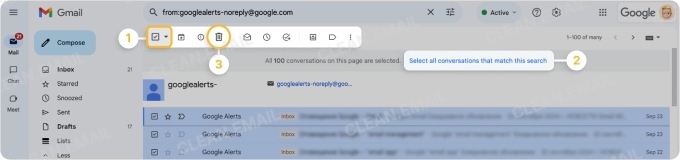
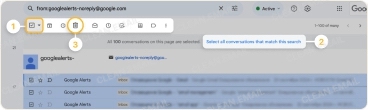
O Gmail seleciona inicialmente apenas as mensagens visíveis na página. Para remover todos os e-mails correspondentes, você precisa confirmar a seleção de todas as conversas.
No celular (aplicativo do Gmail)
O aplicativo do Gmail para celular não oferece uma opção real de “selecionar tudo” para os resultados da pesquisa.
Para remover e-mails de um remetente:
- Pesquise o remetente usando from:sender@example.com
- Toque e segure em qualquer mensagem para selecioná-la.
- Toque em Selecionar tudo no topo e depois toque no ícone Lixeira.
- Role para baixo para carregar mais resultados e repita a seleção e a exclusão.
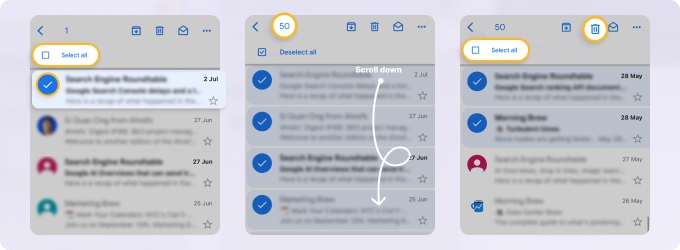
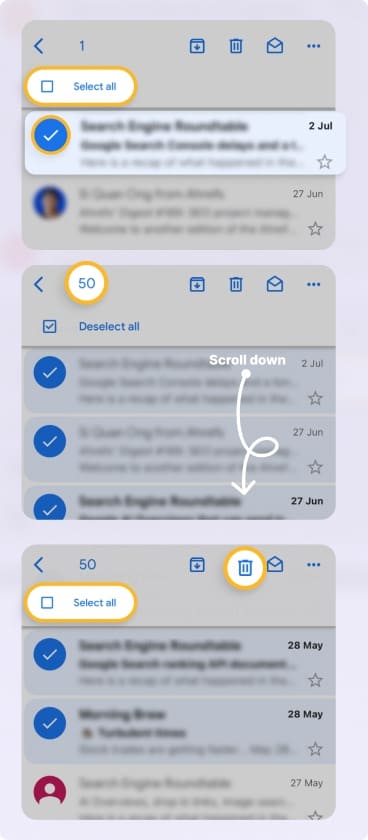
Esse processo é limitado e pode ser demorado para grandes volumes.
Excluir automaticamente e-mails futuros de um remetente
- Abra uma mensagem do remetente.
- Clique no menu de três pontos ao lado do botão de responder.
- Selecione “Filtrar mensagens como esta”.
- Clique em Criar filtro.
- Selecione “Excluir”.
- Confirme.
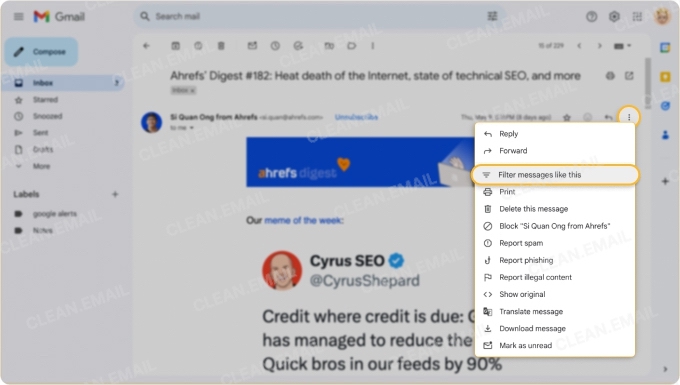
Isso enviará todos os e-mails futuros desse remetente diretamente para a Lixeira.
Saiba mais sobre como classificar o Gmail por remetente e excluir e-mails em massa no Gmail.
Como excluir todos os e-mails de um remetente no Outlook
Na web
- Digite o nome ou use from:sender@example.com na barra de pesquisa.
- Pressione Enter.
- Clique na caixa de seleção Resultados ou E-mail no topo da lista de e-mails.
- Clique no botão Excluir.
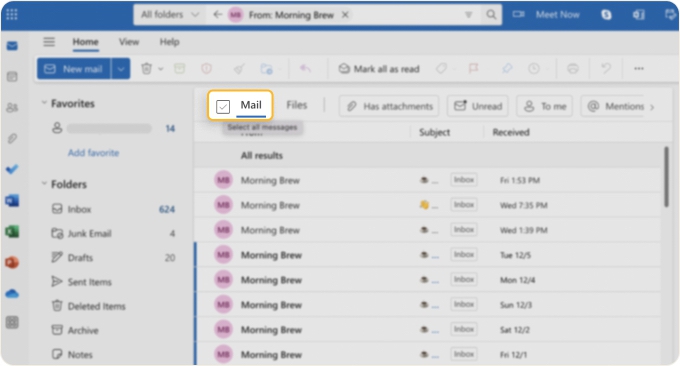
O Outlook não seleciona imediatamente todos os e-mails correspondentes (apenas as 75 primeiras mensagens). Você precisa rolar para baixo para garantir que todos os resultados sejam incluídos.
No aplicativo para celular
- Toque no ícone de pesquisa.
- Digite o e-mail do remetente ou from:sender@example.com
- Toque e segure uma mensagem para iniciar a seleção.
- Toque em Selecionar tudo (apenas um número limitado de e-mails é selecionado).
- Toque no ícone Excluir.
- Role para carregar mais e repita.
Como excluir todos os e-mails de um remetente no Yahoo Mail
Na web
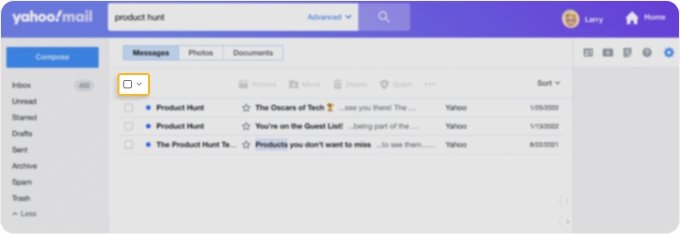
- Digite o nome ou endereço de e-mail e pressione Enter na barra de pesquisa.
- Clique na caixa de seleção Selecionar tudo acima dos resultados.
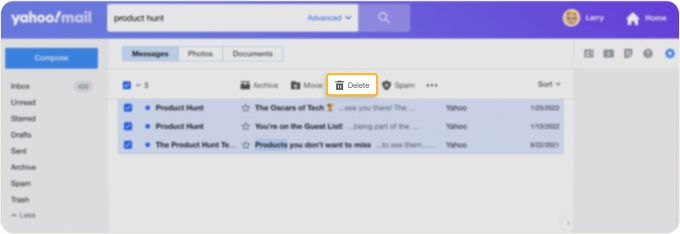
- Se mais de 25 e-mails corresponderem, clique em “Selecionar todas as [X] conversas que correspondem a esta pesquisa”.
- Clique no ícone Excluir para mover as mensagens selecionadas para a pasta Lixeira.
No celular
- Pesquise o nome ou endereço de e-mail do remetente.
- Selecione um intervalo de datas, como Esta semana, para restringir os resultados.
- Toque na caixa de seleção Selecionar tudo no topo da tela.
- Toque no ícone Excluir no painel inferior.
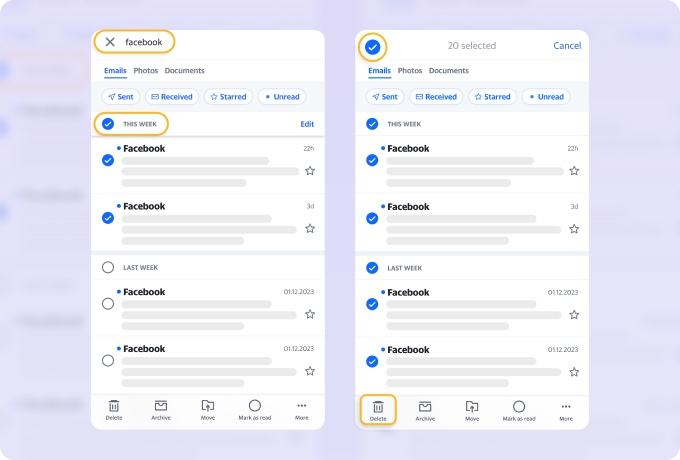
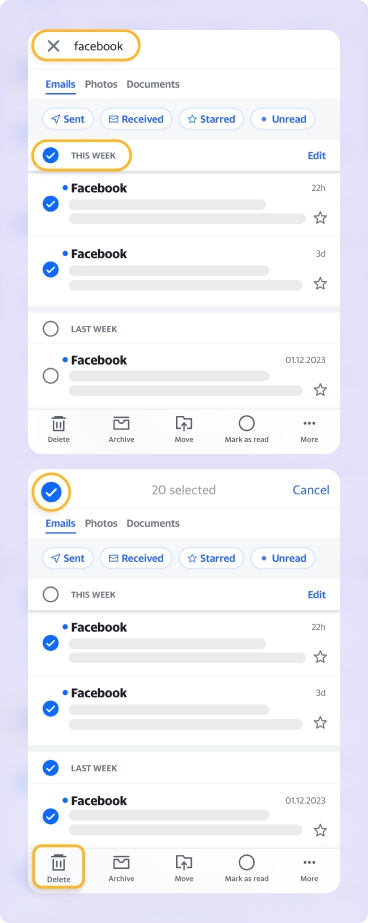
Saiba como excluir todos os e-mails no Yahoo em nossa outra publicação.
Como excluir todos os e-mails de um contato no Apple Mail (Mac)
- Abra o aplicativo Mail no seu Mac.
- Digite o nome ou endereço de e-mail do remetente na barra de pesquisa.
- Nas opções de filtro, selecione “De”.
- Clique em qualquer mensagem e pressione ⌘A (Command + A) para selecionar todas as mensagens correspondentes.
- Clique no ícone Lixeira.


Como parar de receber e-mails de um remetente definitivamente
Cancelar a inscrição: Use o link de cancelamento de inscrição no e-mail para parar de receber mensagens futuras.
Bloquear: Impeça que o remetente entre em contato com você novamente.
Criar um filtro ou regra: Envie automaticamente os e-mails futuros para a Lixeira ou o Spam.
Por que você pode não conseguir excluir todos os e-mails de uma vez
Os provedores e clientes de e-mail muitas vezes impõem limitações que afetam as ações em massa:
- As mensagens são carregadas em lotes, e não todas de uma vez
- “Selecionar tudo” pode se aplicar apenas aos resultados visíveis
- Os aplicativos para celular muitas vezes não têm recursos completos de seleção em massa
Por isso, excluir grandes volumes de e-mails pode exigir várias etapas.
Ferramentas de gerenciamento de e-mail como o Clean Email agrupam as mensagens por remetente e permitem ações em massa sem seleção manual, o que pode reduzir significativamente o tempo necessário para limpar caixas de entrada grandes.
Exclua instantaneamente por remetente com o Clean Email
Com o Clean Email, você não precisa fazer pesquisas complicadas nem selecionar mensagens manualmente. Ele agrupa automaticamente as mensagens por remetente, permitindo que você exclua até milhares de e-mails de uma vez.
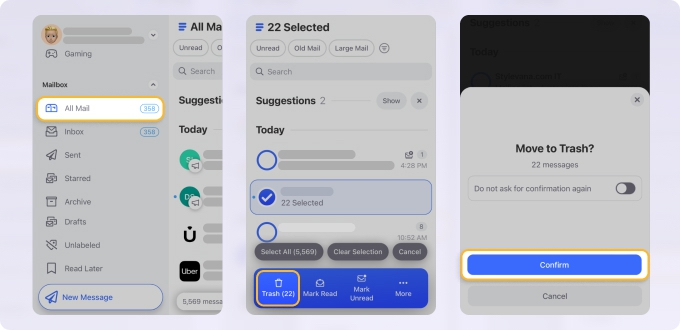
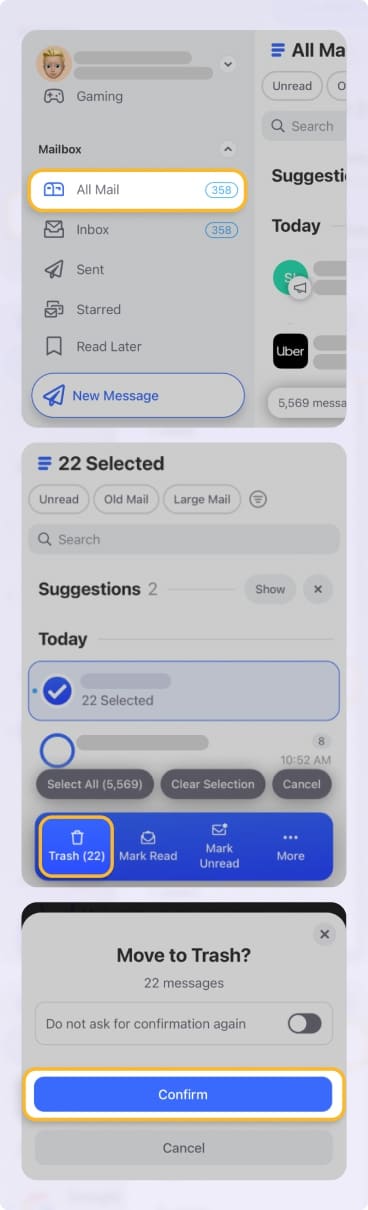
O aplicativo também inclui uma aba Senders dedicada, onde você pode classificar os contatos pelo número de mensagens recebidas para identificar rapidamente os remetentes frequentes.
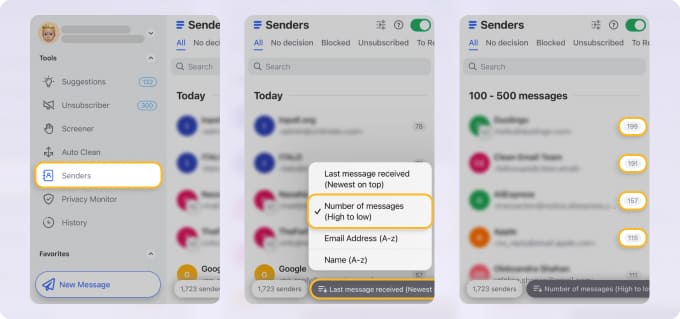
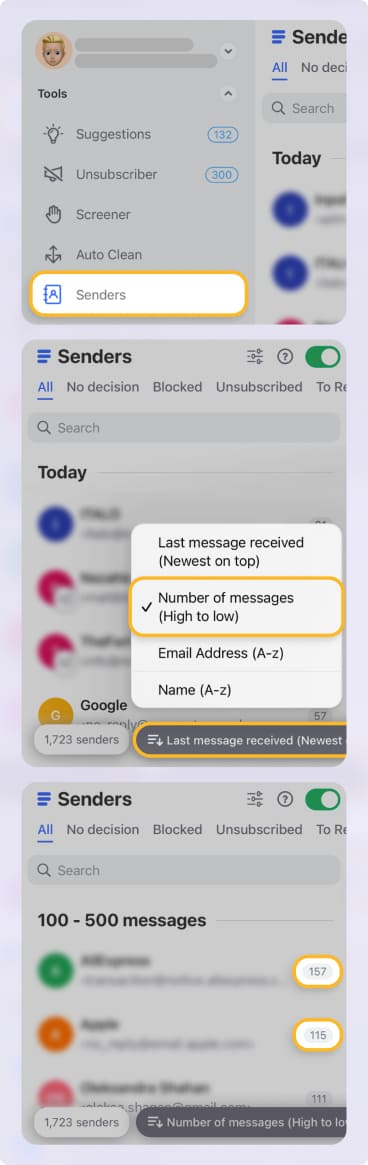
O Clean Email é gratuito para testar e funciona com Gmail, Outlook, Yahoo e qualquer outro serviço baseado em IMAP. Seus dados nunca são usados para marketing nem vendidos a terceiros.
Saiba mais sobre como excluir rapidamente todos os e-mails de uma vez usando este aplicativo.
Formas avançadas de excluir e-mails por remetente
Use filtros de pesquisa
Você pode refinar a exclusão combinando filtros:
- from:sender@example.com older_than:1y
- from:sender@example.com larger:5M
Isso permite remover apenas os e-mails mais antigos ou maiores de um remetente, em vez de todas as mensagens.
Excluir em etapas
Se você estiver lidando com milhares de e-mails, os resultados podem carregar gradualmente. Nesses casos:
- selecione todas as mensagens disponíveis
- role para carregar mais
- repita a seleção
Problemas comuns e como resolvê-los
Os e-mails ainda aparecem após a exclusão
Isso geralmente acontece quando as mensagens foram arquivadas em vez de excluídas, ou quando nem todas as conversas foram selecionadas.
Nem todos os e-mails foram removidos
Se você não confirmou a seleção de todas as conversas correspondentes, apenas uma parte dos resultados foi excluída.
A exclusão em massa não está disponível no celular
A maioria dos aplicativos para celular limita as ações em massa. A exclusão completa geralmente exige a versão web.
Perguntas frequentes
Posso excluir e-mails de vários remetentes de uma vez?
A maioria dos serviços de e-mail só permite ações para um remetente por vez. No entanto, você pode excluir e-mails de vários remetentes de uma vez no Clean Email.
Excluir e-mails removerá conversas inteiras?
Depende do serviço. Alguns clientes agrupam os e-mails em conversas, que podem ser afetadas quando as mensagens são excluídas.
Por que meu armazenamento não diminui após excluir e-mails?
O armazenamento só é liberado depois que a pasta Lixeira ou Itens Excluídos é esvaziada.
Posso excluir automaticamente apenas os e-mails futuros de um remetente?
Sim. A maioria dos provedores, como Gmail e Outlook, permite criar regras ou filtros que enviam mensagens futuras de um remetente específico diretamente para a Lixeira ou Itens Excluídos. Isso não afeta os e-mails antigos, apenas os novos.












