


Melhores formas de excluir e-mails do Gmail
Entender como excluir e-mails no Gmail pode parecer complicado, especialmente quando você lida com um grande volume de mensagens. No entanto, há diferentes métodos para navegadores, Mail do iOS ou o app do Gmail. Cada método tem seus prós e contras; assista a este vídeo para ver rapidamente todos eles.

Continue lendo ou confira o guia para:
- Gmail na web
- para excluir todos os e-mails de uma vez
- para excluir todos os e-mails por remetente
- para excluir todos os e-mails por data
- para excluir toda a caixa de entrada do Gmail
- para excluir todas as mensagens de uma categoria
- app do Gmail no celular
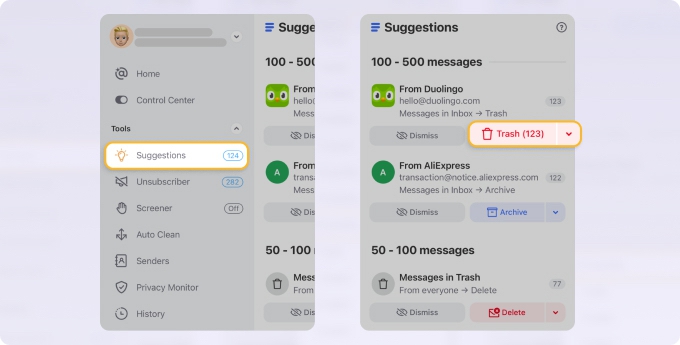
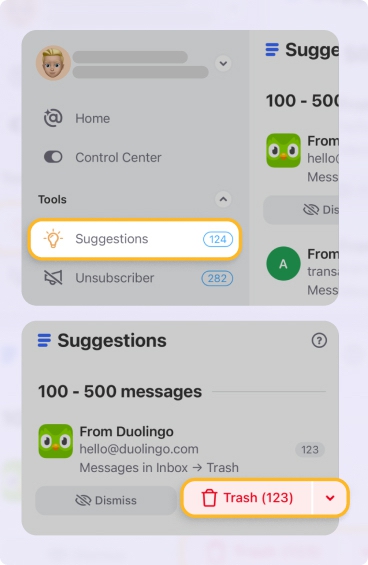
📌 Para uma solução mais eficiente, use o Clean Email (confira os benefícios) para superar as limitações dos apps do Gmail na web e no celular. Conecte sua conta do Gmail para excluir facilmente todos ou vários e-mails em todas as plataformas, incluindo web, Mac e celular (Android e iOS).

Como excluir todos os e-mails no Gmail de uma só vez na web
Se você realmente quer excluir todos os e-mails de uma só vez e liberar espaço no Gmail, pode fazer isso em poucos passos.
⚠️ Aviso: você não será solicitado(a) a confirmar a exclusão! Depois de seguir as etapas abaixo, você verá uma breve mensagem que permite Desfazer a ação imediatamente; no entanto, essa opção aparece apenas por alguns instantes.
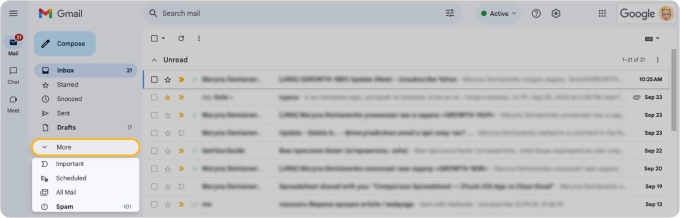
- Selecione All Mail para ver todas as mensagens da sua caixa de e-mail, incluindo e-mails com rótulos e rascunhos.
- Marque a caixa de seleção no canto superior esquerdo. Dependendo do tipo de Caixa de entrada escolhido, você pode ver apenas 50 ou 100 mensagens selecionadas de cada vez.
- Clique na opção Selecionar todas as … conversas em All Mail.
- Clique em Delete na barra de ferramentas superior.
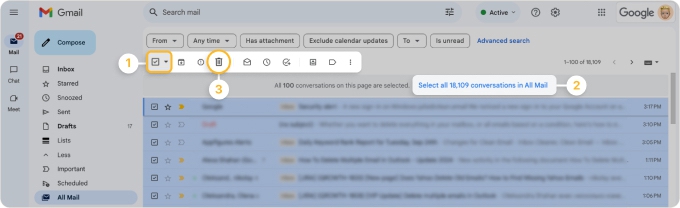
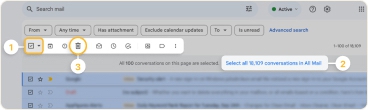
Agora, todas as mensagens serão movidas para a pasta Trash do Gmail. A partir daí, você pode excluir seus e-mails permanentemente para liberar o armazenamento da conta. (💡 Nota: e-mails na pasta Trash ainda ocupam espaço, mas serão excluídos automaticamente após 30 dias, liberando armazenamento).
Como esvaziar a Trash no Gmail
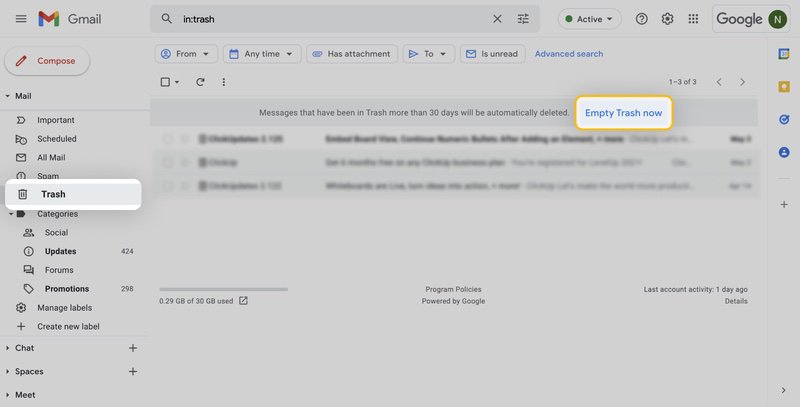
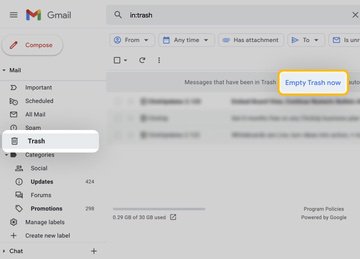
Vá até a pasta Trash e selecione a opção Esvaziar a Trash agora, assumindo que você tem certeza de que não precisará recuperar e-mails excluídos do Gmail no futuro.
Excluir e-mails específicos no Gmail com base em vários critérios
Você pode querer limpar todos os e-mails no Gmail, mas com base em certas condições. Por exemplo, talvez você queira remover todos os e-mails de um remetente específico que você excluiu da sua lista de contatos ou dentro de um intervalo de datas bem antigo.
Excluir todos os e-mails com base no remetente
Veja como localizar todas as mensagens de um remetente no Gmail:
- Faça login na sua Caixa de entrada do Gmail.
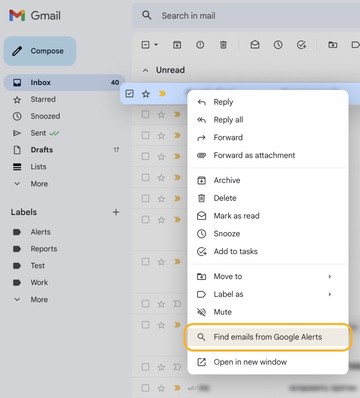
- Encontre uma mensagem do remetente e clique com o botão direito nela.
- Selecione a opção "Encontrar e-mails de [nome do remetente]". Isso exibirá todas as mensagens desse remetente.
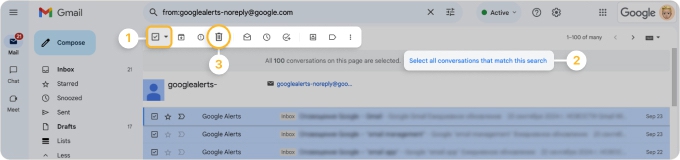
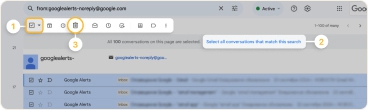
- Clique na caixa de seleção no canto superior esquerdo.
- Opcionalmente, selecione Selecionar todas as conversas que correspondem a esta pesquisa.
- Clique no ícone da lixeira para excluir todas as mensagens.
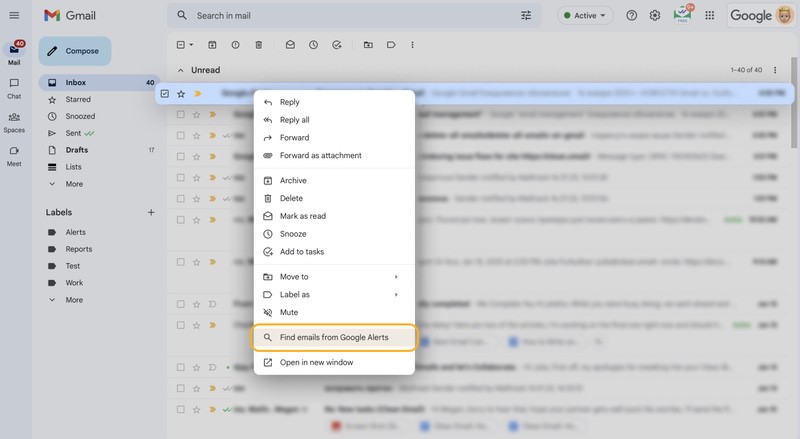
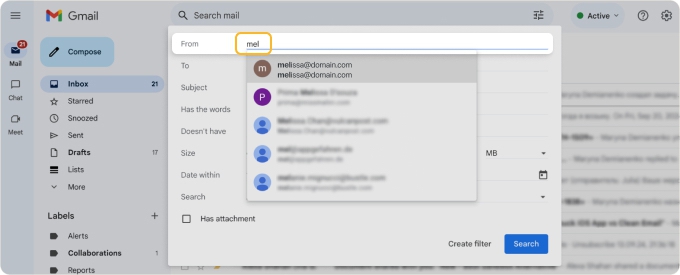
Como alternativa, você pode buscar mensagens de remetentes específicos usando as Opções de pesquisa avançada. Comece a digitar o nome do remetente, selecione um remetente na lista suspensa e clique em Search.
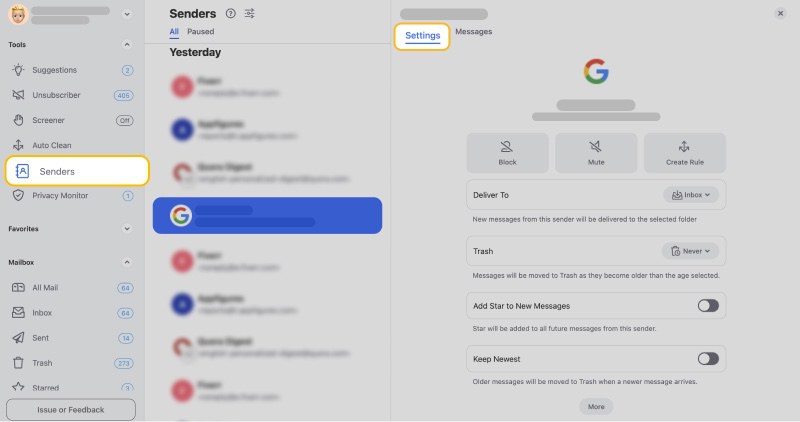
📌 Dica: embora as opções acima possam funcionar para alguns remetentes, e se você não conseguir lembrar o nome do remetente? Usando o recurso Senders no Clean Email, você pode revisar todos os seus remetentes e apagar automaticamente mensagens do Gmail de certos contatos com base em um período, como um dia, uma semana ou um mês.
Excluir todos os e-mails com base na data
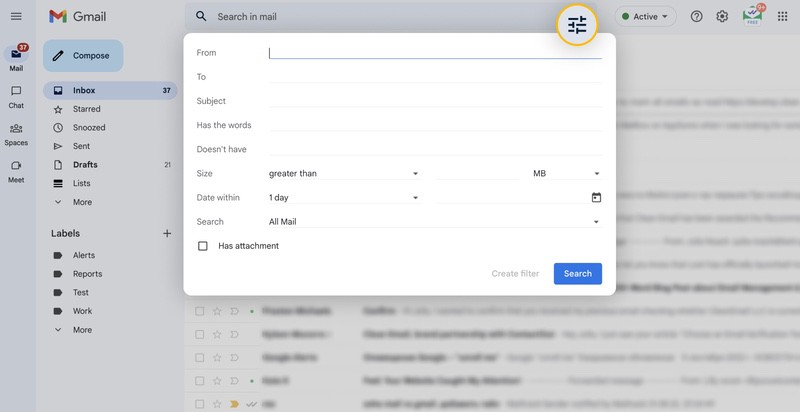
Você também pode usar o recurso Search no Gmail para encontrar mensagens para excluir dentro de um período.
- Clique no botão Mostrar opções de pesquisa na caixa Search.
- Insira ou escolha o período nos campos Data dentro de.
- Selecione Inbox ou All Mail no menu suspenso de Search.
- Clique em Search.
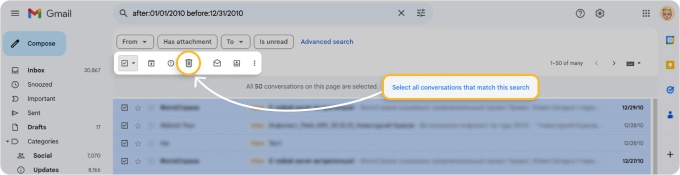
- Marque a caixa Select acima dos seus e-mails.
- Clique na opção Selecionar todas as conversas que correspondem a esta pesquisa para selecionar tudo.
- Clique em Delete.
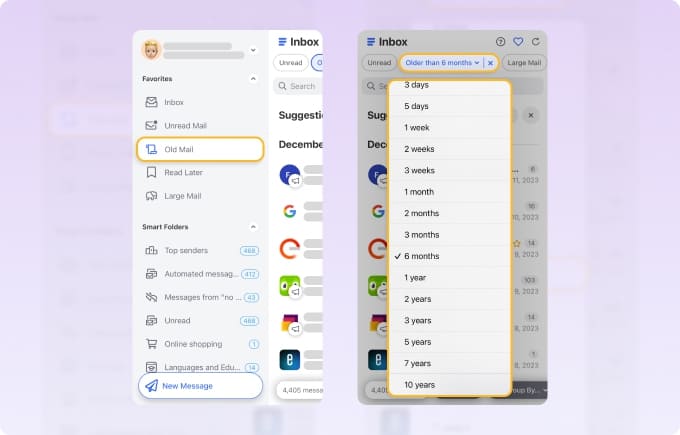
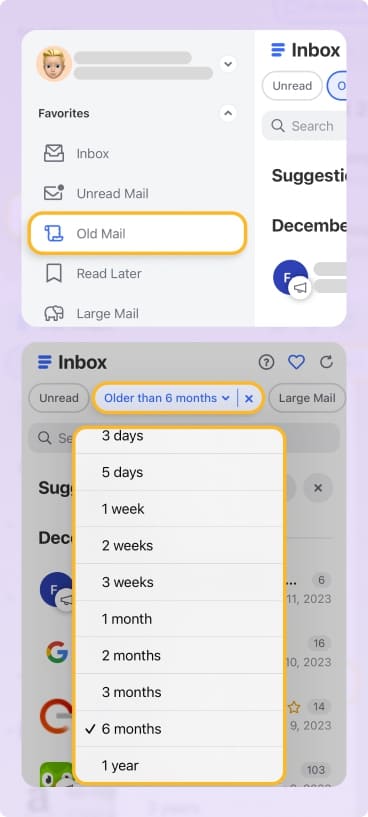
📌 Dica: usando o filtro Old Mail no Clean Email, você pode remover rapidamente mensagens do Gmail mais antigas do que uma semana, um mês ou até 10 anos sem precisar pesquisá-las.
Como excluir toda a Caixa de entrada do Gmail
Obviamente, há momentos em que você pode não querer excluir todas as mensagens da sua conta do Gmail, mas sim limpar as mensagens da sua Inbox.
Veja como esvaziar a Caixa de entrada do Gmail:
- Abra sua conta do Gmail.
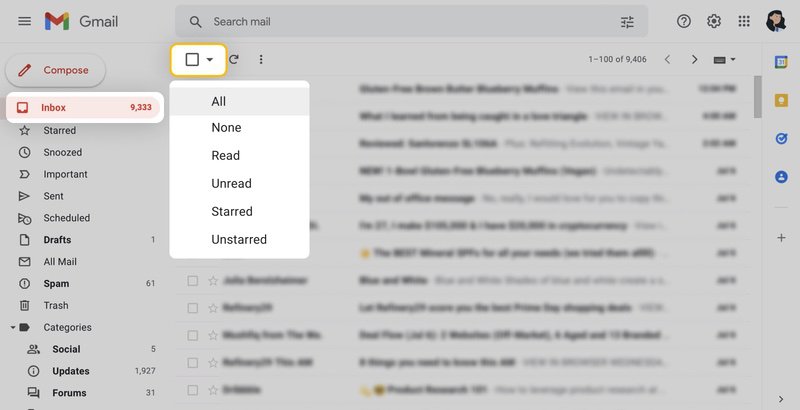
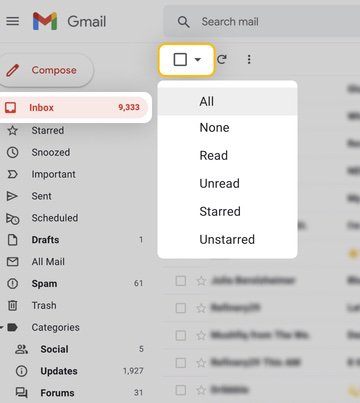
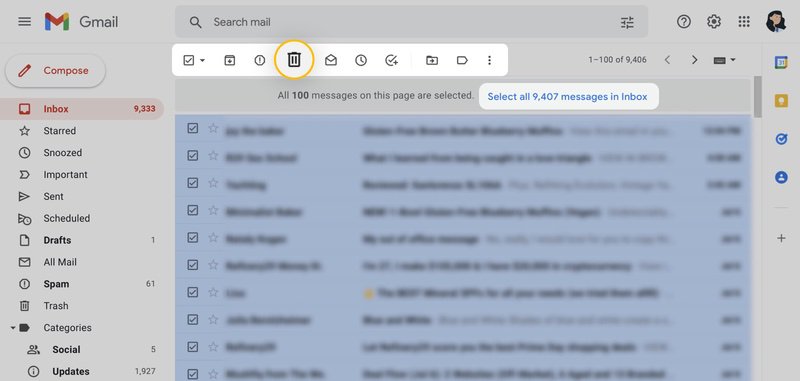
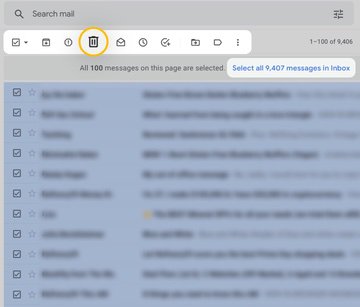
- Selecione sua Inbox (como alternativa, você pode selecionar qualquer pasta personalizada para excluir todos os e-mails dela). Clique na caixa de seleção no canto superior esquerdo para selecionar todas as conversas.
- Isso selecionará todas as conversas da primeira página, mas você pode clicar na opção azul Selecionar todas as ... mensagens em Inbox para escolher tudo.
- Clique no ícone Delete.
Como excluir todas as mensagens de uma categoria
Quando sua conta do Gmail está cheia de e-mails de diferentes categorias, você pode querer se concentrar em limpar uma categoria de cada vez. Siga estas etapas:
- Faça login na sua conta do Gmail.
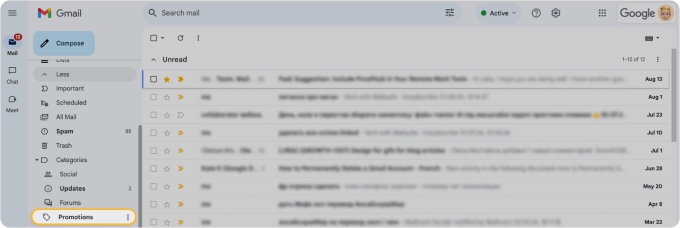
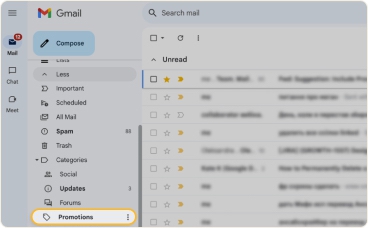
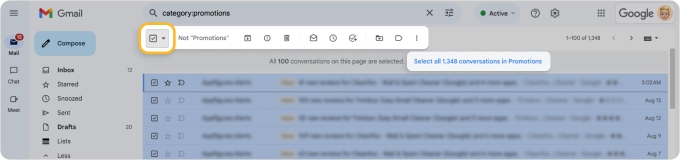
- Clique na categoria desejada à esquerda (por exemplo, Promoções).
- Clique na caixa de seleção no topo para selecionar todos os e-mails na página atual.
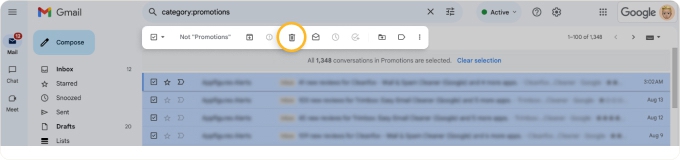
- Clique em Selecionar todas as conversas em [categoria].
- Clique no ícone de lixeira. Os e-mails serão enviados para a pasta Trash.
Como excluir todos os e-mails no Gmail com Clean Email
Como mencionado acima, há limitações no número de e-mails que você pode selecionar de uma vez no Gmail. Se você usar o Clean Email para selecionar e excluir todos os e-mails do Gmail, vai economizar muito tempo.
- Faça login no app em https://app.clean.email/.
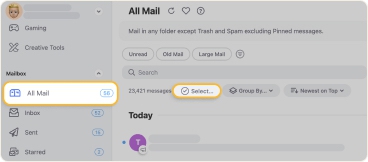
- Selecione All Mail no menu.
- Marque Select no topo e depois Select All.
- Clique em Delete (remover permanentemente) ou Trash (mover para a pasta Trash) na barra de ações azul na parte inferior.
- Confirme a exclusão no aviso.
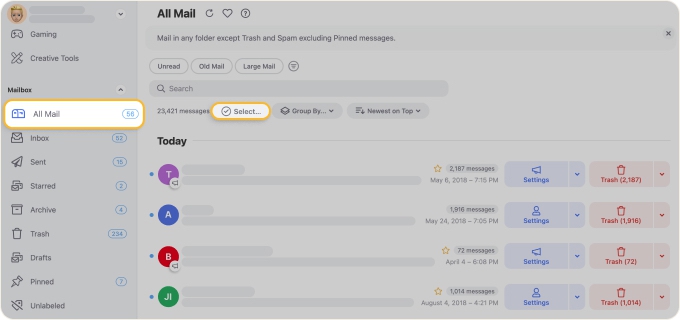

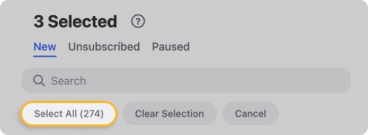
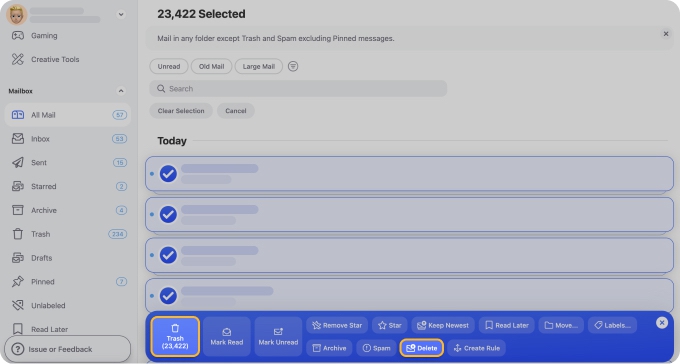
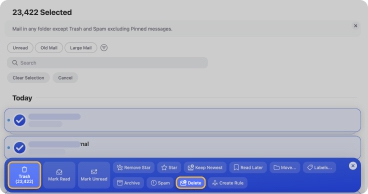
Como você pode ver, é possível esvaziar rapidamente sua caixa de entrada do Gmail (ou excluir todos os e-mails de uma só vez!) e confirmar que deseja excluir as mensagens em massa usando o Clean Email.
Excluir e-mails específicos no Gmail com Clean Email
Assim como ao eliminar e-mails específicos no Gmail, você pode fazer o mesmo no Clean Email, mas com mais facilidade graças a excelentes recursos integrados que eliminam a necessidade de pesquisas.
Excluir todos os e-mails relacionados
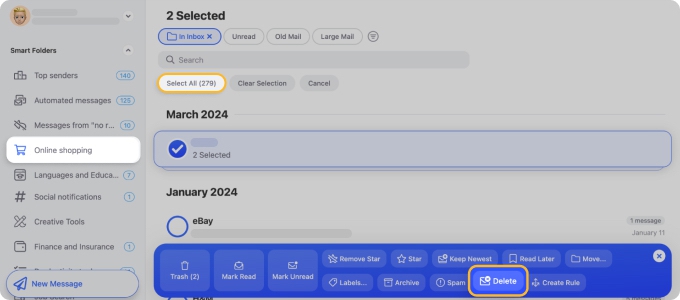
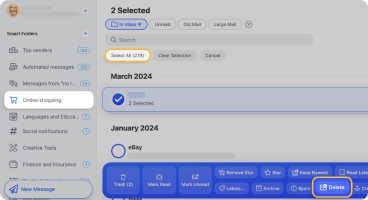
Quando suas viagens acabam, as promoções terminam e a comida já foi entregue, você provavelmente pode apagar esses e-mails. O app organiza automaticamente mensagens relacionadas em Smart Folders para você, com temas como Travel, Seasonal Sales, Food Delivery e muito mais.
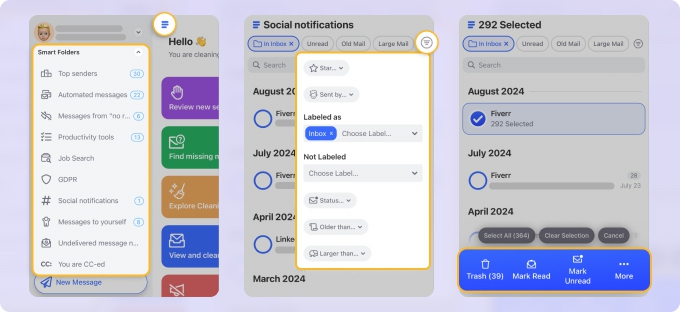
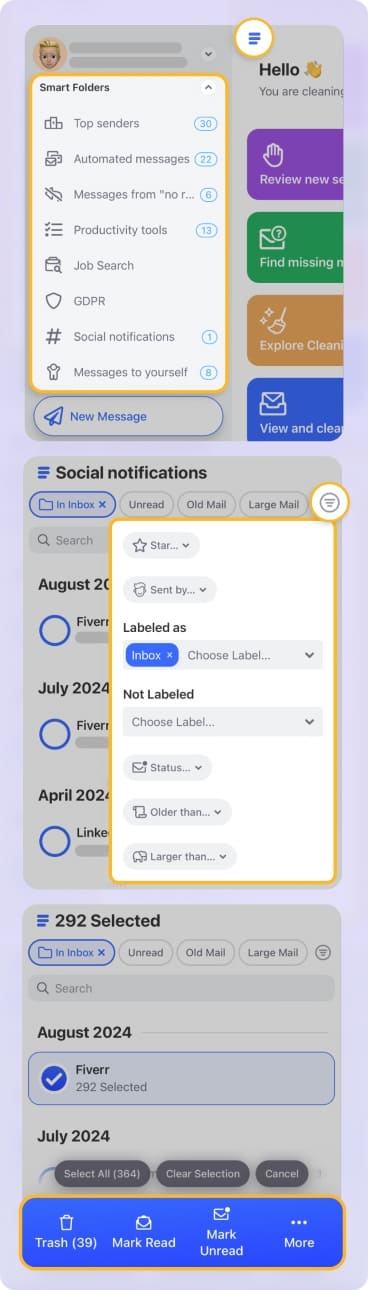
Para excluir todos os e-mails com base em um desses temas, basta selecionar a Smart Folder correspondente no menu. Em seguida, siga as etapas acima para usar Delete ou Trash em todos os e-mails da pasta.
Excluir todos os e-mails de remetentes desconhecidos
Outra forma de se livrar de mensagens indesejadas é remover aquelas de remetentes que você não conhece. O aplicativo reúne automaticamente e-mails de remetentes desconhecidos e os coloca na seção Screener para você analisar.
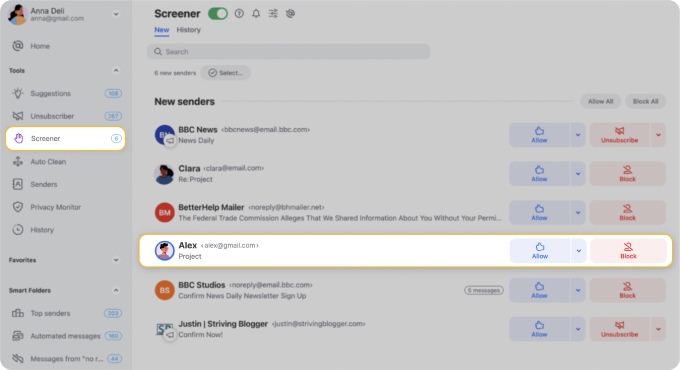
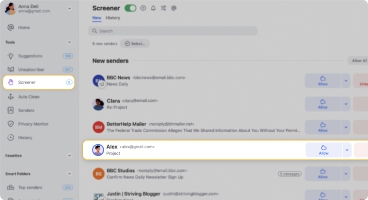
Com o Screener ativado, você não precisará limpar sua caixa de entrada. Mensagens indesejadas nunca chegarão à sua caixa de entrada a menos que você as aprove.
Como excluir todos os e-mails do Gmail de uma só vez no celular
Se você usa o Gmail em qualquer lugar, provavelmente tem interesse em como remover e-mails em massa no Android, iPhone ou iPad com o aplicativo móvel. Abra o Gmail e acompanhe para excluir todos os e-mails de uma só vez no seu celular ou tablet.
⚠️ Aviso: assim como no Gmail na web, você não será solicitado(a) a confirmar após excluir um grande volume de e-mails de uma só vez, e a mensagem Desfazer aparecerá apenas por alguns instantes.
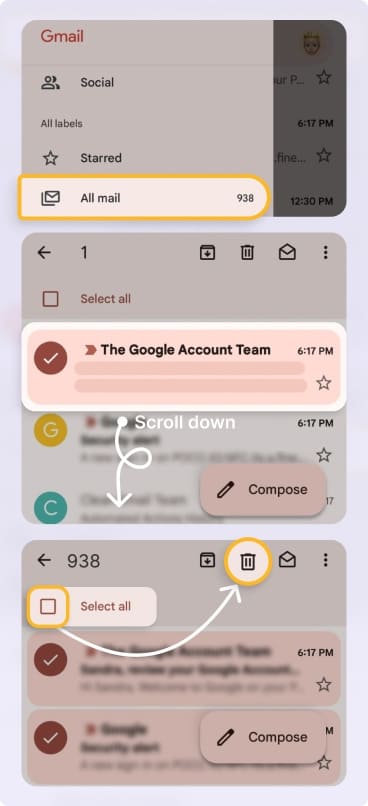
- Toque no ícone de Menu no canto superior esquerdo para escolher um local como Inbox ou All Mail.
- Mantenha pressionado qualquer e-mail na lista.
- Role até o final da pasta All Mail até que todas as mensagens sejam carregadas.
- Toque em Select all.
- Toque no ícone Delete (lixeira) na barra de ferramentas.

📌 Dica: para excluir todos os e-mails relacionados ou aqueles de remetentes desconhecidos no celular, você pode seguir os mesmos passos de antes no app móvel do Clean Email. Isso mesmo: todos os recursos do Clean Email estão disponíveis na web, no desktop e no app móvel e funcionam da mesma forma.
Como excluir todos os e-mails do Gmail de uma só vez usando o app Mail do iOS
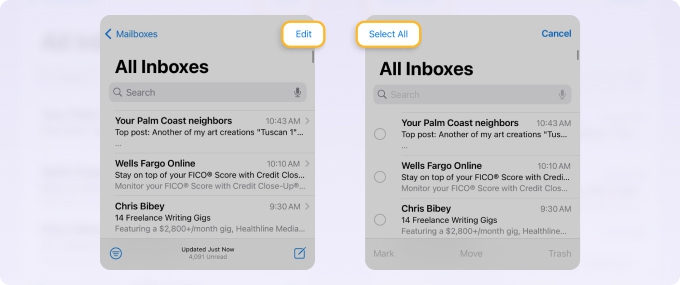
Se você é usuário(a) de iPhone e seu app de e-mail preferido é o Apple Mail, veja como excluir todos os e-mails no app do Gmail em dispositivos iOS:
- Abra o app Mail.
- Em Mailboxes na parte superior da tela, selecione Gmail ou All Inboxes.
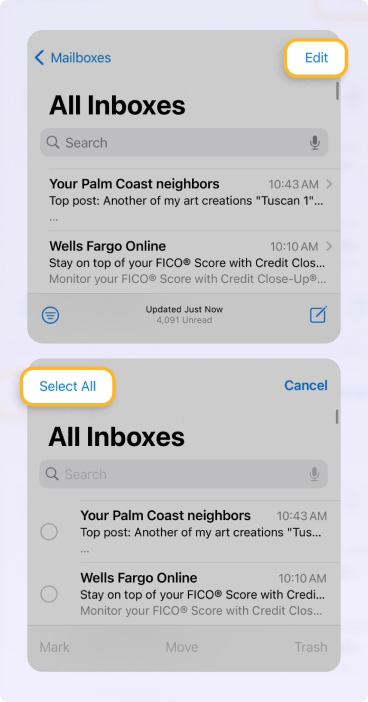
- Toque em Edit no canto superior direito e selecione Select All.
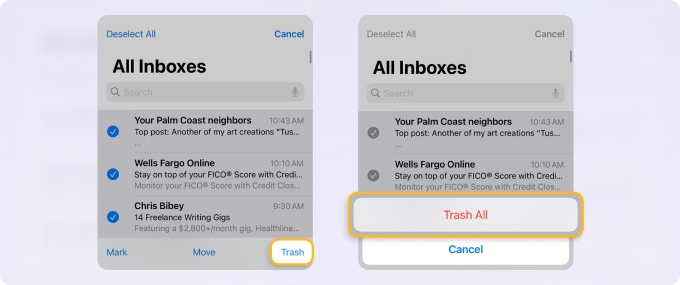
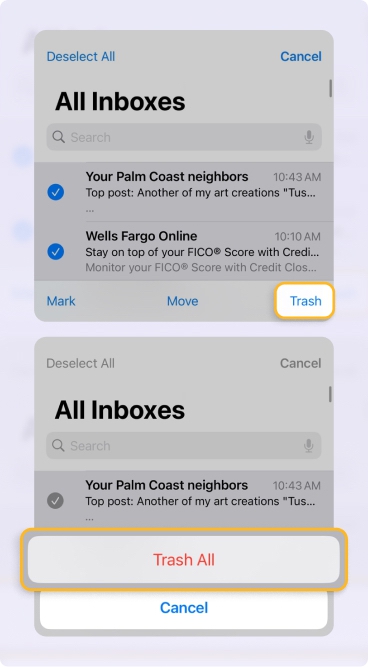
- Toque em Trash no canto inferior direito.
- Na janela pop-up, selecione Trash All para confirmar.
Para onde vão os e-mails excluídos do Gmail?
Quando você exclui e-mails no Gmail, eles são enviados para a pasta Trash. Isso dá a você a oportunidade de recuperar uma mensagem caso remova uma ou mais por engano.
- Selecione Trash no menu à esquerda.
- Escolha a mensagem ou marque vários e-mails.
- Selecione Move to na parte superior e escolha Inbox ou outro local, se preferir.
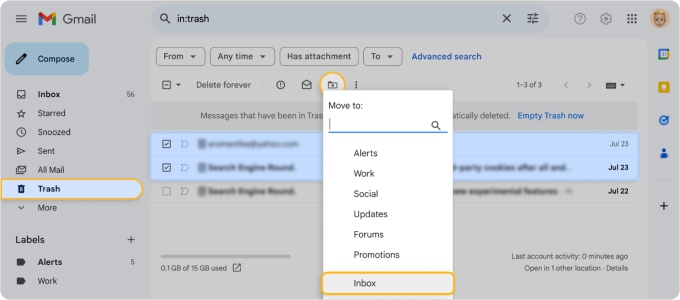
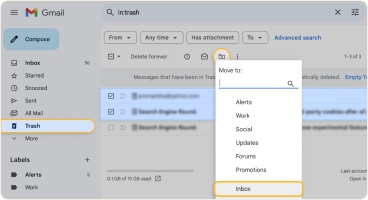
💡 Nota: itens na Trash do Gmail são excluídos automaticamente após 30 dias.
Se você usa o Clean Email, há uma pasta Trash nesse aplicativo também. Quando você escolhe Trash em vez de Delete, pode encontrar seus e-mails excluídos lá e recuperar facilmente mais de um e-mail por vez.
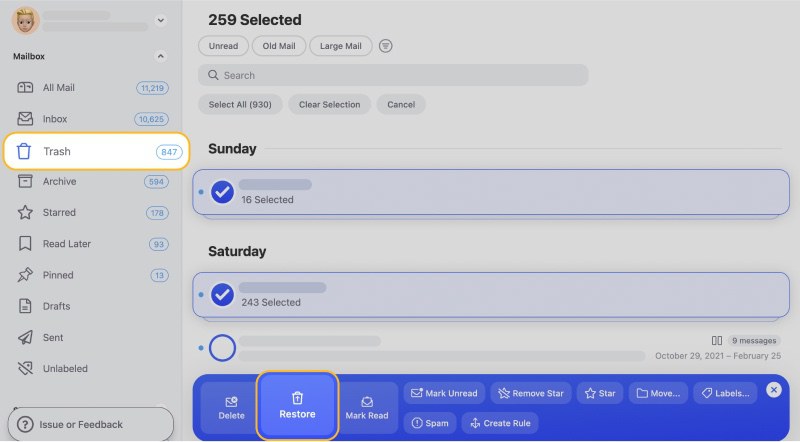
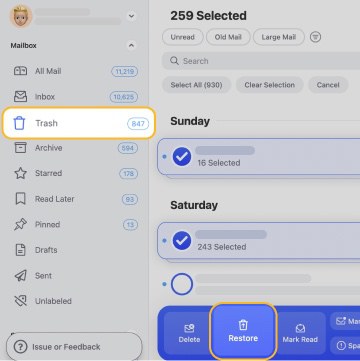
- Selecione Trash no menu.
- Opcionalmente, use os filtros Group By ou Sort (Newest on Top) no topo.
- Para recuperar uma mensagem individual ou um grupo, abra o menu Delete à direita e selecione Restore.
- Para recuperar várias, selecione Select no topo, marque as mensagens ou grupos e selecione Restore.
- Você verá as mensagens retornarem aos seus locais originais.
💡 Nota: itens na Trash do Clean Email são esvaziados automaticamente de acordo com as regras do serviço de e-mail conectado. Como mencionado para o Gmail, são 30 dias.
Clean Email: o companheiro definitivo do Gmail
Com os recursos e ferramentas extras acima para excluir, de forma inteligente, um grande volume de mensagens, o Clean Email torna a gestão da sua caixa de e-mail e a limpeza da sua caixa de entrada do Gmail muito mais simples. Mas tem mais.
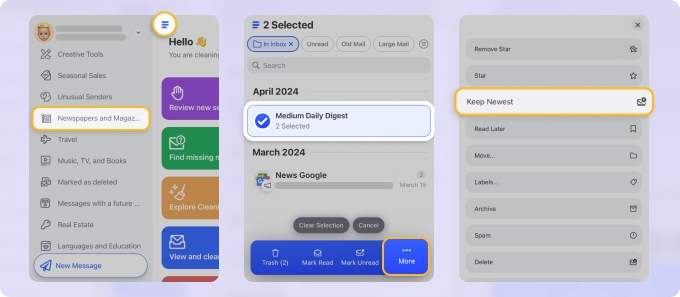
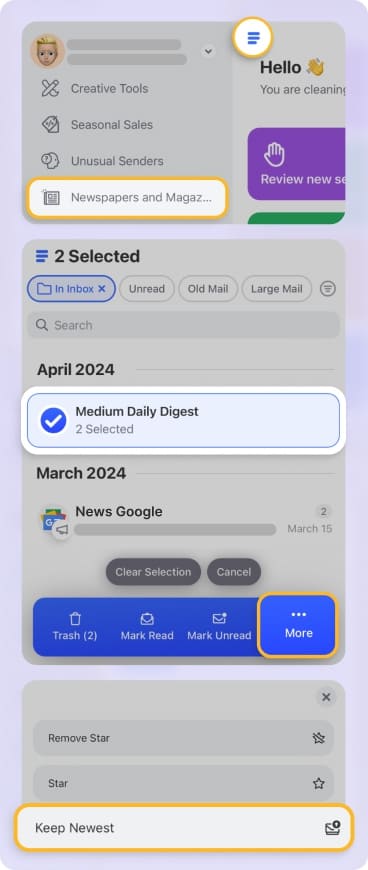
- O recurso Keep Newest permite manter o e-mail mais recente de um remetente enquanto exclui o restante, garantindo que você mantenha a correspondência mais atual.
- Unsubscriber permite que você se remova rapidamente de várias listas de e-mail ao mesmo tempo.
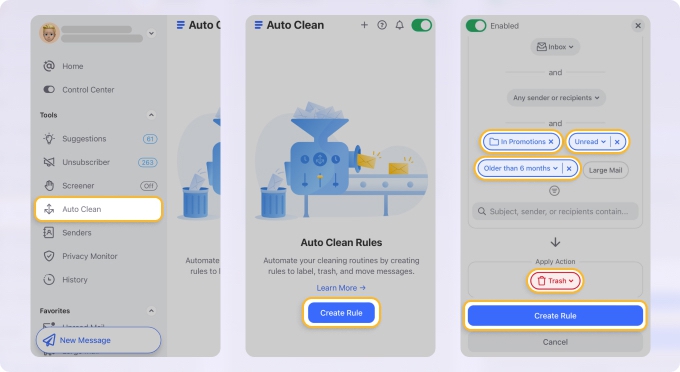
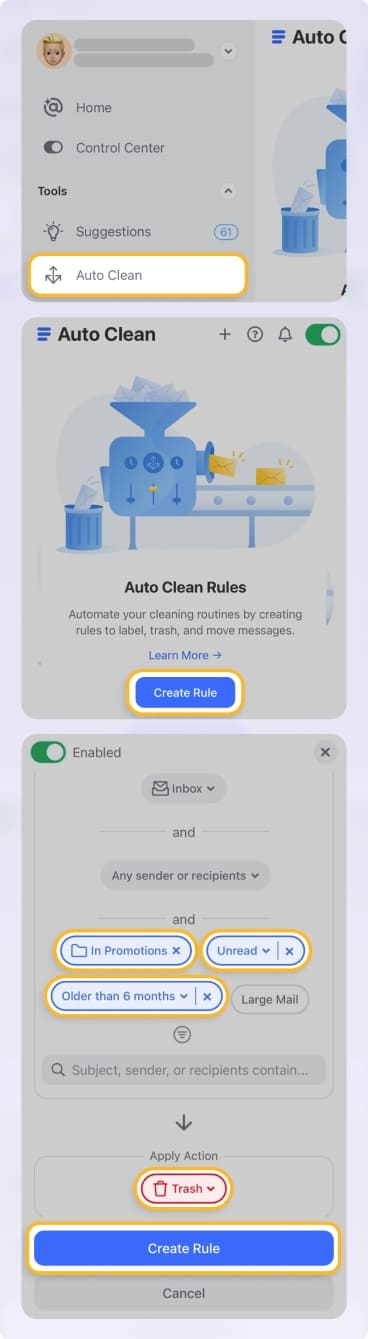
- Auto Clean ajuda você a automatizar tarefas da caixa de e-mail para uma gestão mais simples.
- Privacy Monitor mantém você informado(a) sobre vazamentos de dados envolvendo seu endereço de e-mail.


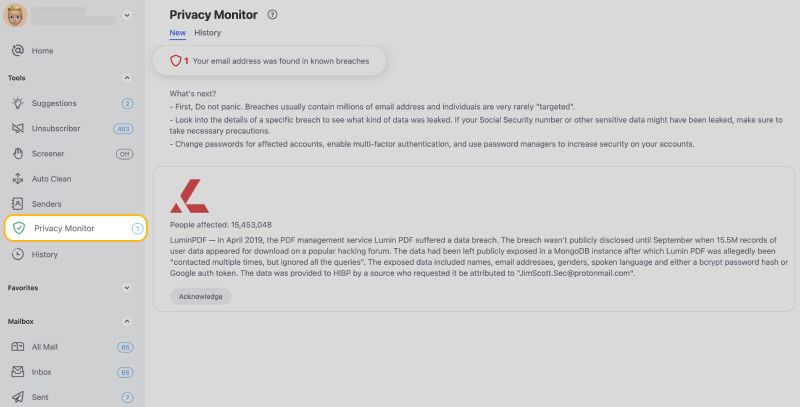
Você pode usar todos os recursos do Clean Email em cada um dos seus dispositivos, conectar qualquer serviço de e-mail IMAP e contar com um compromisso incomparável com sua privacidade e segurança.
Perguntas frequentes
Existe uma forma de excluir todos os e-mails no Gmail?
Sim. Você pode selecionar todas as mensagens na pasta All Mail e removê-las no Gmail pela web. Como alternativa, você pode usar o app Clean Email, que é excelente tanto para usuários web quanto mobile, para excluir todas ou várias mensagens usando filtros avançados e regras automatizadas de e-mail.
Por que excluir os e-mails do Gmail de que você não precisa mais?
Excluir e-mails indesejados no Gmail é um passo essencial para manter uma caixa de entrada organizada e fácil de gerenciar. Com uma caixa de entrada limpa, fica mais fácil localizar e-mails importantes e acompanhar conversas em andamento. Além disso, ajuda a evitar que você atinja o limite de armazenamento, garantindo o funcionamento adequado da sua conta. Nosso guia sobre como excluir e-mails do Gmail vai ajudar você a realizar essa tarefa com eficiência, proporcionando uma experiência de e-mail mais produtiva.
Por que não consigo excluir todos os meus e-mails de uma só vez no Gmail?
Pode haver um problema ao excluir e-mails pelo app de e-mail que você está usando. Você pode tentar excluir todas as mensagens do Gmail no navegador, pois normalmente não deve ter problemas com esse método. Como alternativa, você pode usar o app móvel do Clean Email para remover facilmente todas as mensagens enquanto estiver em movimento.
Como excluir todos os e-mails do Gmail de uma só vez no Android?
Embora excluir todas as mensagens de uma só vez no app móvel do Gmail possa levar tempo, você pode rolar manualmente para selecionar todos os e-mails que deseja limpar de uma vez. Para uma forma mais eficiente de gerenciar grandes volumes de e-mails em qualquer lugar, considere usar o app Clean Email, uma ferramenta inteligente criada para automatizar e simplificar a gestão de e-mails.
Como excluo mais de 50 e-mails no Gmail?
Para excluir mais de 50 e-mails no Gmail, use o recurso “Select all” na web. Após escolher uma categoria específica ou realizar uma pesquisa, marque a caixa no topo das mensagens, clique em “Select all conversations that match this search” e, por fim, selecione “Delete”.
Como selecionar todos os e-mails no Gmail para excluir?
Para selecionar todos os e-mails no Gmail para exclusão, vá até a pasta "All Mail" e marque a caixa no topo da lista de mensagens. Em seguida, clique em “Select all conversations that match this search” para selecionar todos os e-mails e clique em “Delete”.
Como excluir todos os e-mails no Gmail, exceto os com estrela?
Para apagar todos os e-mails no Gmail, exceto os com estrela, vá até a pasta "All Mail" e use a barra de pesquisa para digitar -in:starred e exibir todos os e-mails sem estrela. Você precisará selecioná-los e excluí-los em lotes, pois o Gmail permite selecionar apenas os primeiros 100 e-mails por vez nessa operação de pesquisa.
Como excluir todos os e-mails de um rótulo no Gmail?
Para limpar todos os e-mails em um rótulo específico no Gmail, abra o rótulo na barra lateral e marque a caixa no topo para selecionar todos os e-mails visíveis. Em seguida, clique em “Select all conversations in [label name]” e selecione “Delete” para remover todos os e-mails desse rótulo.












