


Como Excluir Todos os E-mails do Yahoo de Uma Só Vez: Todos os Métodos
Antes de partir para as instruções passo a passo, é útil entender as diferentes formas de excluir e-mails no Yahoo Mail.
Comparação dos métodos de exclusão de e-mails no Yahoo
| Método | Alcance | Velocidade | Melhor para |
|---|---|---|---|
| Selecionar tudo na pasta | Uma pasta por vez | Média | Limpar a Caixa de entrada ou pastas específicas |
| Busca + filtros | E-mails filtrados | Média | Excluir e-mails antigos ou específicos |
| Limpeza da pasta Não lidas | Apenas e-mails não lidos | Rápida | Limpar rapidamente a bagunça de não lidos |
| Excluir por remetente (busca) | Um remetente | Média | Remover newsletters ou spam |
| App para celular (Selecionar tudo) | Uma pasta | Lenta–Média | Limpeza rápida no celular |
| Clean Email (visualização All Mail) | Caixa de e-mail inteira + filtros personalizados | Rápida | Limpeza em massa em todas as pastas |

📌 Vá direto ao método que você precisa:
- Excluir todos os e-mails do Yahoo no computador
- Excluir todos os e-mails do Yahoo no celular
- Excluir tudo com Clean Email
- Excluir apenas e-mails não lidos
- Excluir tudo de um remetente
- Excluir automaticamente e-mails futuros
- Resolver problemas comuns
1. Como excluir todos os e-mails do Yahoo Mail na web
Excluir todos os e-mails no Yahoo Mail é fácil usando a opção Selecionar tudo. Para isso, siga estes passos:
- Acesse o Yahoo Mail e faça login.
- Abra a pasta que você quer limpar (por exemplo, Caixa de entrada).
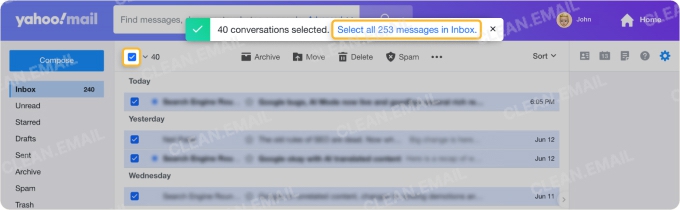
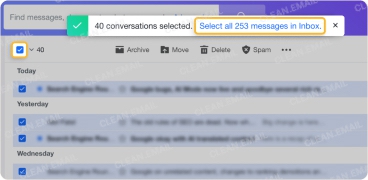
- Clique na caixa de seleção no topo da lista de e-mails — isso seleciona as primeiras 40 mensagens.
- Clique no link azul “Selecionar todas as [X] mensagens na Caixa de entrada” para selecionar todos os e-mails dessa pasta.
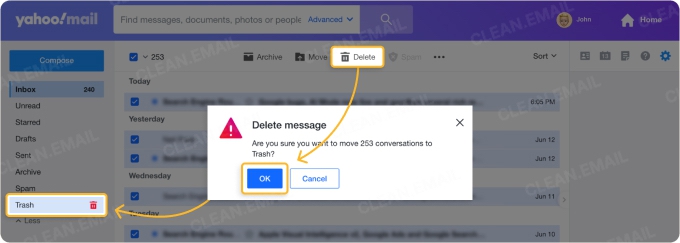
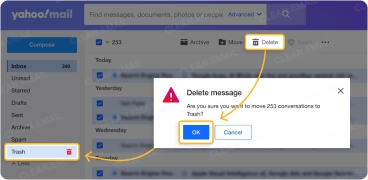
- Clique no botão Excluir.
- Confirme a exclusão clicando em OK.
- Para excluir permanentemente, passe o mouse sobre Lixo na barra lateral esquerda e clique em Esvaziar a pasta Lixo (ícone de lixeira), ou aguarde 7 dias para o Yahoo excluir os e-mails automaticamente.
⚠️ Importante: Tenha muito cuidado — usar Selecionar tudo vai excluir tudo dentro da pasta. Se você quiser excluir TODOS os e-mails, faça backup de qualquer e-mail importante antes de começar.
2. Como excluir todos os e-mails no Yahoo pelo celular
- Abra o app do Yahoo Mail no seu dispositivo.
- Vá para a pasta que você quer limpar (por exemplo, Caixa de entrada).
- Toque no marcador de seleção ou toque em Editar no canto superior direito.
- Toque em Selecionar tudo — isso vai selecionar todos os e-mails da pasta atual.
- Toque em Excluir e confirme tocando em Excluir tudo.
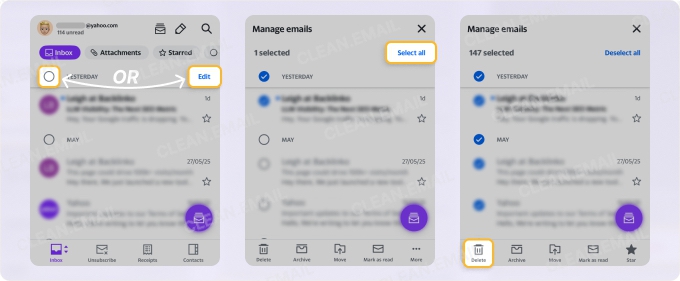
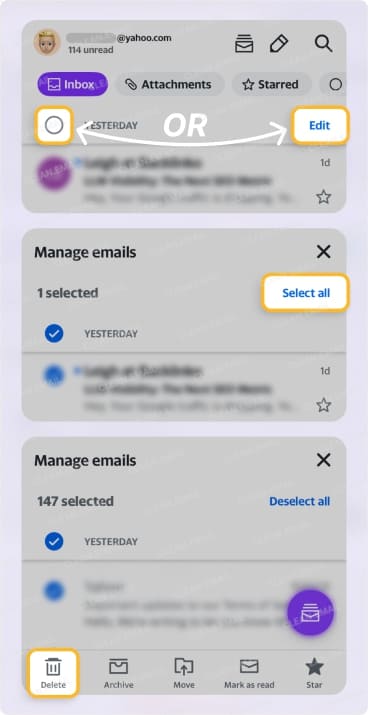
⚠️ Importante: Esse processo exclui e-mails apenas da pasta selecionada — o Yahoo Mail não tem uma pasta “All Mail” como o Gmail. Se você tiver várias pastas (Caixa de entrada, Enviados etc.), será preciso repetir o processo em cada pasta.
✅ Se você quiser uma visualização de All Mail e uma forma mais simples de limpar toda a sua conta do Yahoo Mail de uma vez, o Clean Email oferece essa funcionalidade.
3. Excluir todos os e-mails no Yahoo de uma só vez com Clean Email: método mais rápido
O Clean Email torna rápido e fácil excluir e-mails do Yahoo em massa — seja no computador ou no celular.
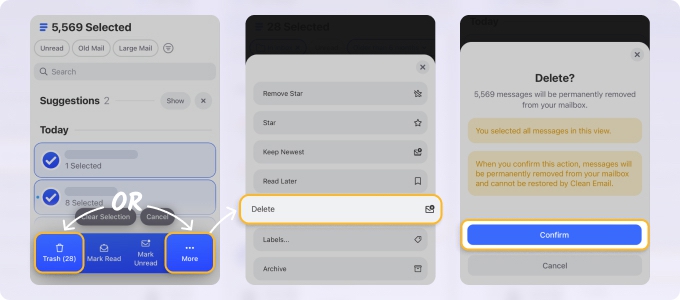
Veja como excluir todos os e-mails do Yahoo de uma só vez usando o Clean Email:
- Entre no serviço com sua conta de e-mail aqui, ou instale o app no seu dispositivo iOS ou Android.
- Selecione a pasta All Mail nas opções de Mailbox à esquerda.
- Clique em Select…, e depois clique em Select All para selecionar todos os e-mails da pasta.
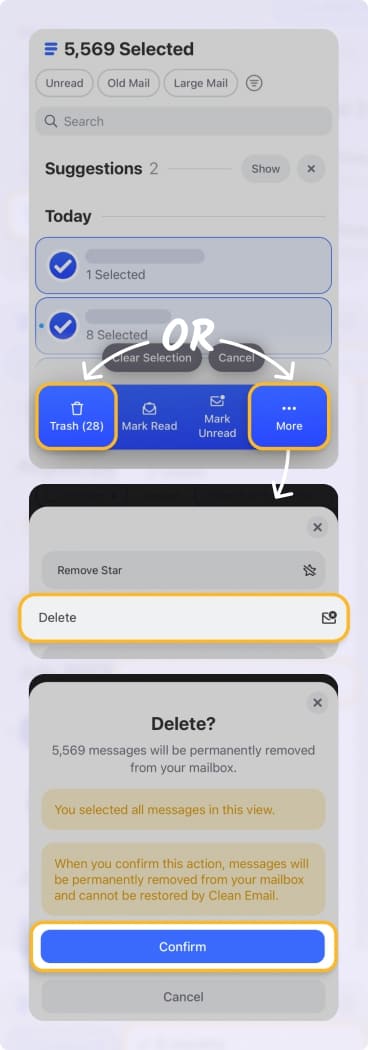
- Clique no botão Trash na barra de ação azul para mover esses e-mails para a Trash, ou escolha More → Delete para remover as mensagens permanentemente, sem passar pela Trash.
- Finalize clicando em Confirm.
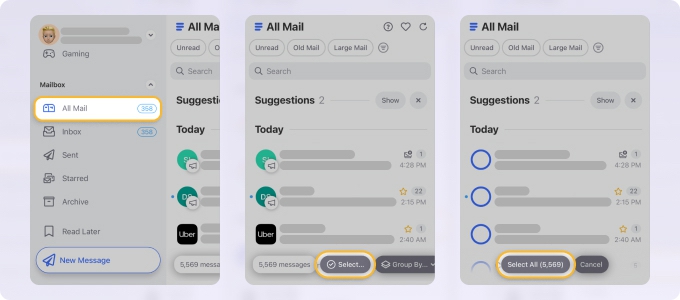
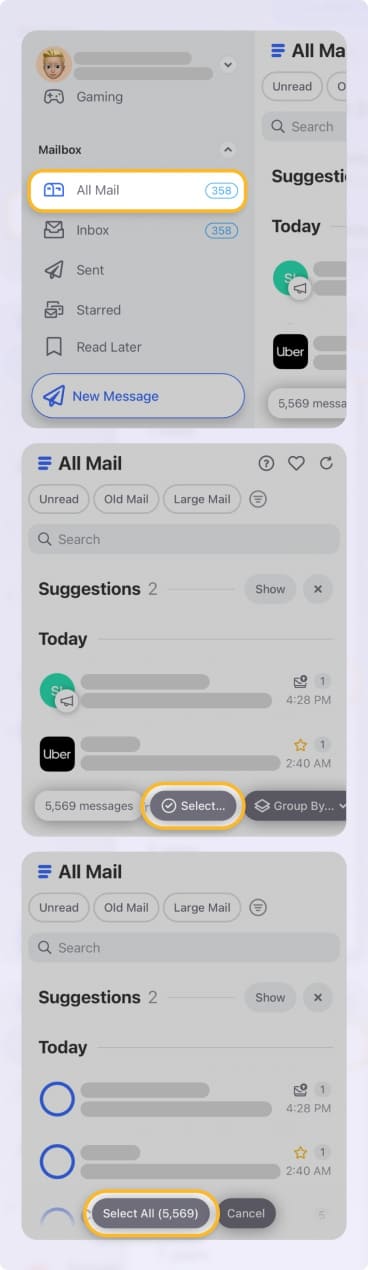
⚠️ Atenção: Tenha cuidado com a ação Delete, pois ela não pode ser desfeita!
4. Como excluir todos os e-mails não lidos no Yahoo
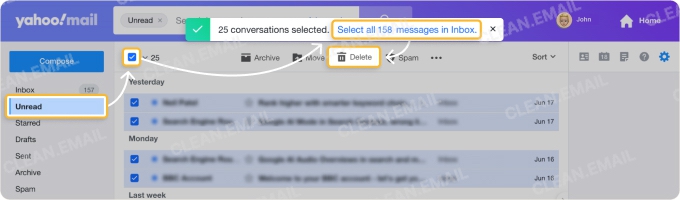
Se você quiser excluir todos os e-mails não lidos no Yahoo Mail, dá para fazer isso facilmente usando a pasta Não lidas e a opção Selecionar tudo. Siga estes passos:
- Faça login no Yahoo Mail.
- Na barra lateral esquerda, clique na pasta Não lidas.
- Clique na caixa de seleção no topo da lista de e-mails — isso seleciona as primeiras 25 mensagens.
- Clique no link azul “Selecionar todas as [X] mensagens em Não lidas” para selecionar todos os e-mails não lidos dessa pasta.
- Clique no botão Excluir para mover os e-mails selecionados para o Lixo.
- Na barra lateral esquerda, passe o mouse sobre Lixo e clique em Esvaziar a pasta Lixo para excluir os e-mails permanentemente.
5. Como excluir todos os e-mails do Yahoo por remetente
O Yahoo Mail introduziu recentemente uma forma mais inteligente de excluir e-mails em massa de um remetente específico, mas não é um recurso de um único toque — ele envolve alguns passos manuais.
Veja como funciona o recurso “Excluir por remetente” no Yahoo:
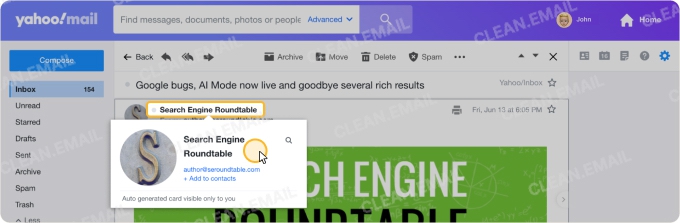
- Abra qualquer e-mail do remetente que você deseja excluir.
- Passe o mouse sobre o nome do remetente na visualização da mensagem.
- Clique no nome dele no cartão do remetente gerado automaticamente que aparece.
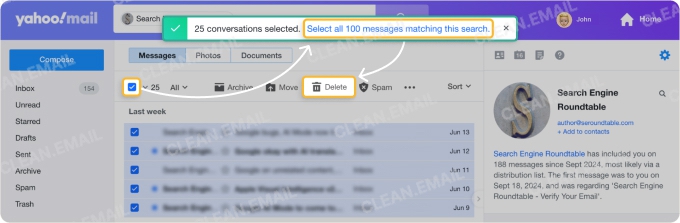
- Use a caixa de seleção para marcar todas as mensagens visíveis e, em seguida, clique em “Selecionar todas as [X] mensagens correspondentes a esta busca” (se solicitado).
- Clique no botão Excluir para removê-las da sua caixa de entrada.
⚠️ Fique atento: Pode não haver um pedido de confirmação antes da exclusão. Se você mudar de ideia ou excluir as mensagens erradas por engano, terá que restaurá-las manualmente na pasta Lixo — o que pode ser trabalhoso.
Às vezes, o cartão do remetente simplesmente não abre. Quando isso acontece, a melhor opção é usar a Pesquisa avançada do Yahoo com o operador De para localizar manualmente as mensagens de um remetente.
Como Excluir Milhares de E-mails no Yahoo pelo Celular
O app para celular do Yahoo pode parecer limitado quando se trata de gerenciar grandes volumes de e-mails.
Dito isso, se você usa um iPhone, também pode experimentar o app Apple Mail que já vem instalado.
Veja como excluir mais de 10.000 e-mails do Yahoo no iPhone em massa no app Apple Mail:
- Abra sua Caixa de entrada do Yahoo no app Mail.
- Toque na caixa de seleção listrada na parte inferior para ajustar os filtros e, em seguida, toque em Não lidas para ver apenas as mensagens não lidas.
- Assim que ver as mensagens que deseja excluir, toque em Editar no canto superior direito.
- Toque nos círculos ao lado das mensagens individuais para selecioná-las ou toque em Selecionar tudo no canto superior esquerdo, se disponível.
- Toque em Lixo na parte inferior para excluir tudo o que você selecionou.
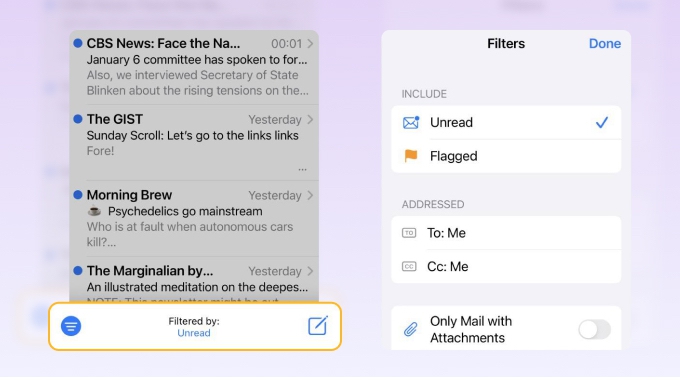
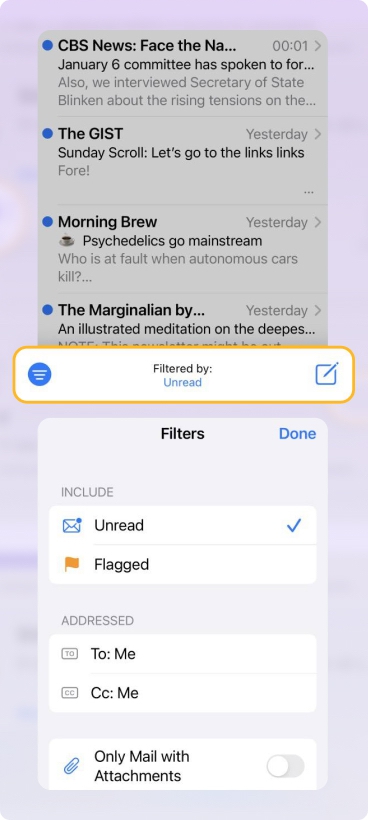
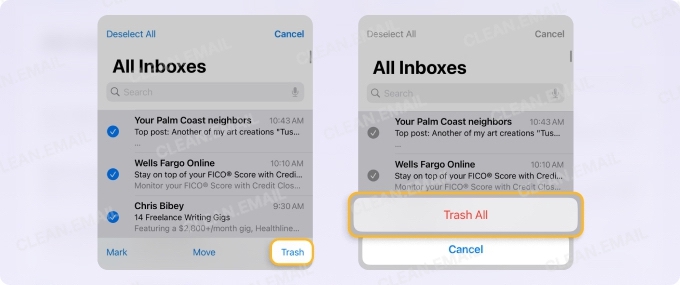
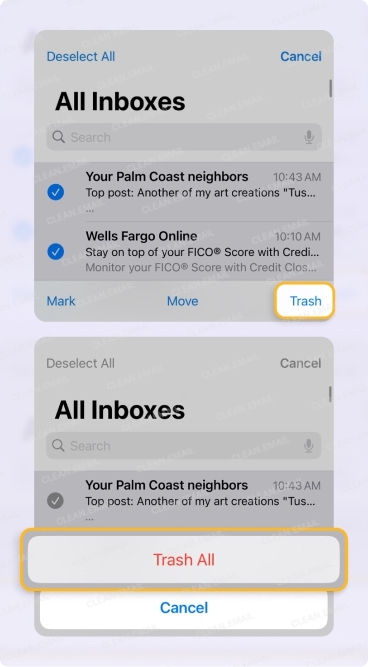
📌 Fique atento: Isso funciona bem na maioria das pastas, mas em algumas visualizações (como “Sinalizados” ou “Hoje”), a opção Selecionar tudo pode não aparecer — então você terá que tocar nas mensagens manualmente.
💡 Quer mais dicas sobre como excluir todos os e-mails no iPhone ou excluir vários e-mails no Mac? Explore nosso blog para dicas de especialistas!
Como Excluir E-mails em Massa no Yahoo com Facilidade
O app Clean Email permite filtrar facilmente suas mensagens por remetente, tamanho, idade, assunto, palavras-chave e outros critérios com apenas alguns cliques.
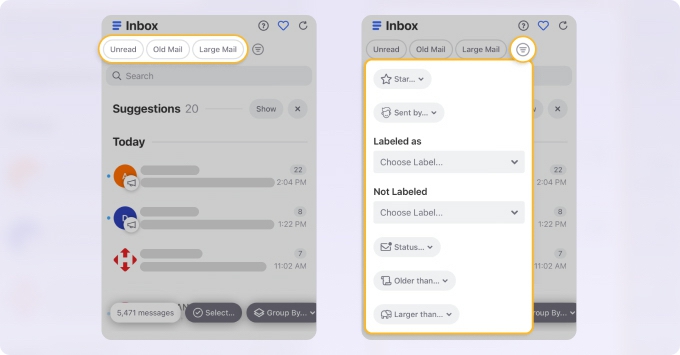
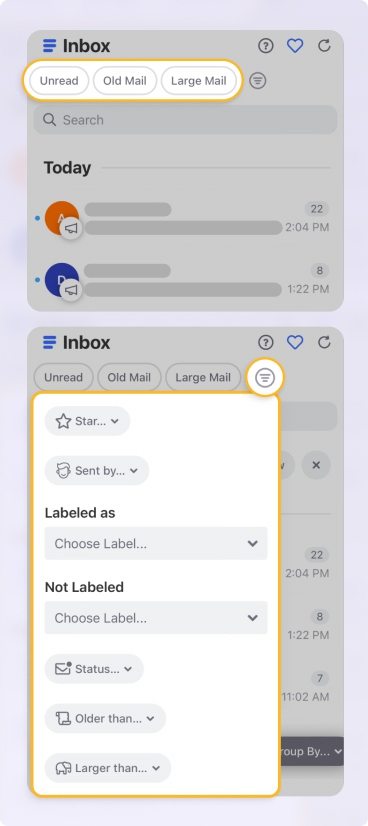
💡 Dica: Acabou de excluir um monte de e-mails? Você pode configurar uma regra de Auto Clean no Clean Email para não precisar ficar fazendo isso manualmente. Ela enviará automaticamente os e-mails futuros de determinados remetentes direto para a Trash. ➡️ Experimente o Clean Email gratuitamente para configurar isso.
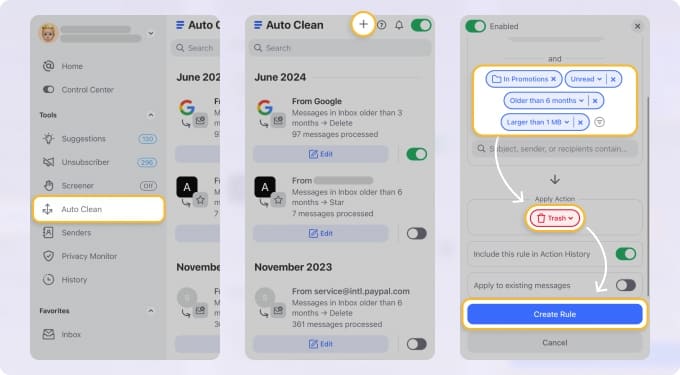
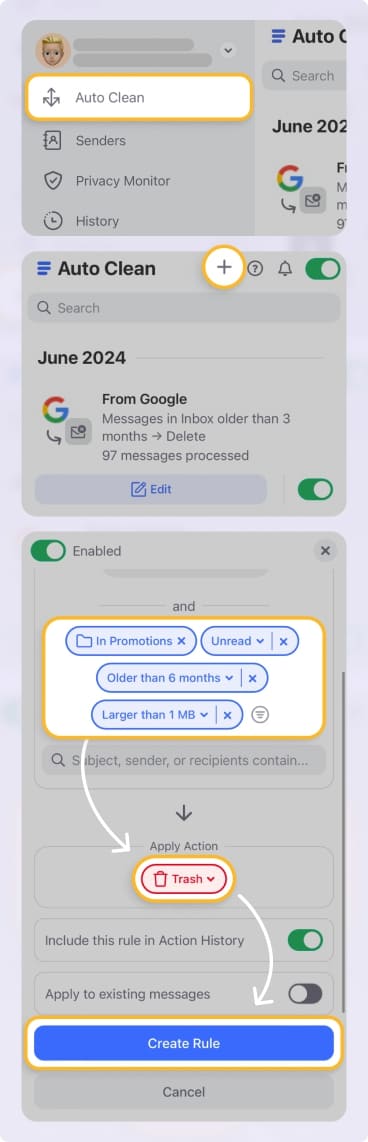
E o melhor de tudo: o Clean Email foi criado com foco em privacidade. Ele nunca compartilha, vende ou analisa seus dados. Tudo permanece privado e é usado apenas para ajudar você a gerenciar seus e-mails.
Por que excluir todos os e-mails no Yahoo?
Há vários motivos para você querer excluir todos os seus e-mails — desde liberar espaço de armazenamento e eliminar anos de bagunça até começar do zero com uma caixa de entrada limpa. A exclusão em massa pode ajudar a melhorar o desempenho, reduzir distrações e facilitar a localização de mensagens importantes.
⚠️ Apenas tenha cuidado: Excluir tudo de uma vez significa que não há como voltar atrás, a menos que você tenha feito backup das mensagens importantes. Sempre confira duas vezes se não há nada importante antes de clicar no botão Excluir.
Comandos de Busca do Yahoo Mail para Exclusão em Massa
| Consulta de busca | O que faz | Melhor caso de uso |
|---|---|---|
| before:2022 | Encontra e-mails anteriores a uma data | Excluir e-mails antigos |
| after:2023 | Encontra e-mails mais recentes | Limpar a bagunça recente |
| from:example@ | E-mails de um remetente específico | Remover newsletters ou spam |
| subject:sale | E-mails com palavra-chave no assunto | Excluir promoções |
| has:attachment | E-mails com anexos | Limpar arquivos grandes |
| is:unread | Apenas e-mails não lidos | Limpar mensagens não lidas |
| is:starred | E-mails com estrela | Revisar e-mails importantes antes de excluir |
Por que não consigo excluir e-mails no Yahoo Mail?
Se o Yahoo Mail não está deixando você excluir e-mails, não se preocupe — geralmente é algo simples. Pode ser um problema rápido de sincronização entre o app e os servidores do Yahoo, ou apenas o navegador apresentando falhas.
Tente atualizar a página, limpar o cache ou trocar de navegador. No celular? Fechar e reabrir o app ou reiniciar o dispositivo geralmente resolve.
📌 Confira também nossos outros guias sobre como excluir todos os e-mails de um remetente e como selecionar tudo no Yahoo Mail.
Conclusão
Excluir e-mails antigos ou newsletters indesejadas é essencial para liberar espaço e aumentar a produtividade, reduzindo o tempo gasto procurando mensagens importantes. Embora existam métodos manuais, usar um app como o Clean Email pode economizar tempo e ajudar a manter a ordem na sua caixa de e-mail do Yahoo. O tempo é precioso, e limpar sua caixa de entrada regularmente não deveria consumi-lo.
Perguntas frequentes
Como excluo todos os meus e-mails de uma vez no Yahoo?
O Yahoo Mail não tem uma opção única para excluir todos os e-mails de toda a sua conta de uma vez, mas você pode remover tudo dentro de uma pasta selecionando todas as conversas e clicando em Excluir.
Qual é a forma mais fácil de excluir e-mails antigos no Yahoo?
A forma mais fácil é usar as ferramentas nativas de busca e filtragem do Yahoo Mail. Na barra de busca, digite algo como “before:2022” para encontrar e-mails mais antigos, depois selecione todos os resultados usando a caixa de seleção e clique em “Selecionar todas as conversas” para excluí-los em massa.
Existe uma forma de excluir rapidamente todos os e-mails não lidos no Yahoo?
Sim! Clique na pasta “Não lidas” no Yahoo Mail, depois selecione todas as mensagens e exclua-as. Para concluir o processo, esvazie a pasta Lixo.
Existe uma forma de selecionar todos os e-mails no Yahoo Mail?
Sim, mas apenas uma pasta por vez. O Yahoo Mail permite usar a opção Selecionar tudo para pegar todos os e-mails da sua visualização atual (como a Caixa de entrada ou a pasta Enviados), mas não permite selecionar tudo em toda a sua conta de uma vez. Se você quiser limpar várias pastas, será preciso abrir cada uma e repetir os passos.
Como excluir milhares de e-mails do Yahoo sem selecionar manualmente?
O Yahoo não permite excluir tudo de uma vez em várias pastas, e você precisa fazer isso pasta por pasta. Com o Clean Email, você pode filtrar e agrupar e-mails e depois excluir milhares com apenas alguns cliques. Sem seleção manual!
Se eu quiser excluir mais de 100 e-mails de uma vez, como faço no Yahoo?
Para excluir mais de 100 e-mails de uma vez no Yahoo, vá até a sua Caixa de entrada, clique na caixa de seleção para marcar todos os e-mails visíveis, clique em ‘Selecionar todas as x mensagens na Caixa de entrada’ se houver mais e, em seguida, clique no ícone Excluir.
O Yahoo exclui e-mails antigos?
O Yahoo não exclui automaticamente os e-mails antigos da sua caixa de entrada, mas as mensagens nas pastas Lixo ou Spam são excluídas automaticamente após 7 dias. Os e-mails normais da caixa de entrada permanecem até que você os exclua ou ultrapasse os limites de armazenamento.
Por que meus e-mails do Yahoo não são excluídos?
Se os e-mails do Yahoo não são excluídos, geralmente é por causa de um problema de sincronização, especialmente em apps móveis, ou de uma falha temporária no servidor. Tente atualizar o app, limpar o cache do navegador ou usar o Yahoo Mail em outro navegador.












