


Como excluo facilmente todos os e-mails não lidos no Gmail?
Para excluir os não lidos na web:
- Faça login no Gmail na web e siga uma destas opções:
- Vá até Todos os e-mails ou use o filtro Não lidos na parte superior.
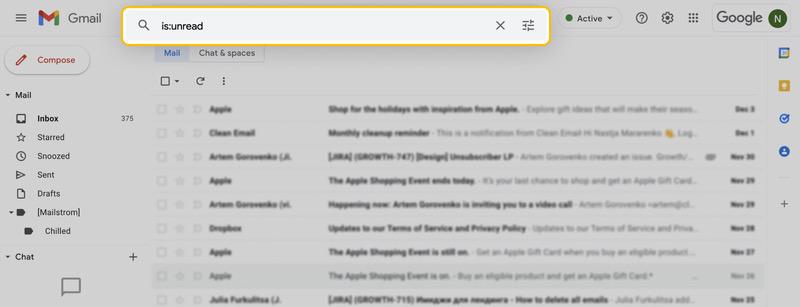
- Digite is:unread no campo Pesquisar e pressione Enter ou Return.
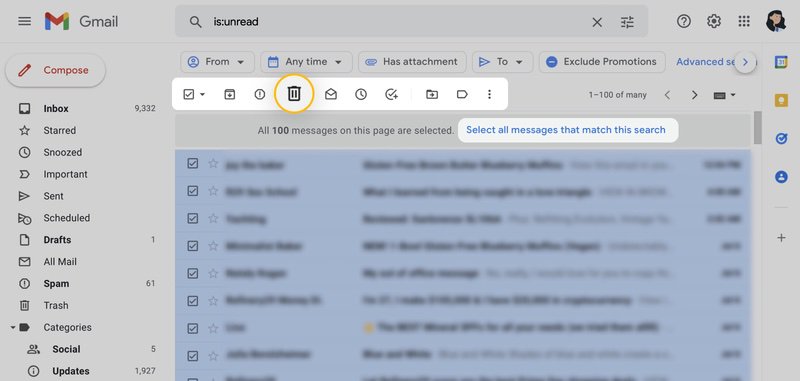
- Marque a caixa de seleção Selecionar no canto superior esquerdo.
- Clique no link Selecionar todas as conversas que correspondem a esta pesquisa.
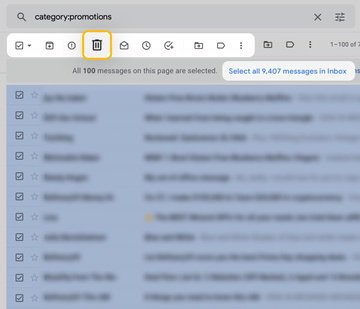
- Clique em Excluir na barra de ferramentas.
Os e-mails excluídos são movidos para a Lixeira até serem removidos permanentemente.
O Gmail exclui conversas inteiras, incluindo todas as mensagens dentro delas, não apenas a última resposta não lida.
Cuidado: Se a maioria dos seus e-mails não abertos forem newsletters, promoções ou alertas automáticos, excluí-los em massa costuma ser de baixo risco. Se incluírem conversas em andamento, considere refinar a pesquisa primeiro.

Excluir e-mails não lidos no iPhone ou dispositivo Android
- Abra o app do Gmail no seu celular.
- Toque dentro do campo Pesquisar no e-mail na parte superior e siga uma destas opções:
- Selecione Não lidos na parte superior.
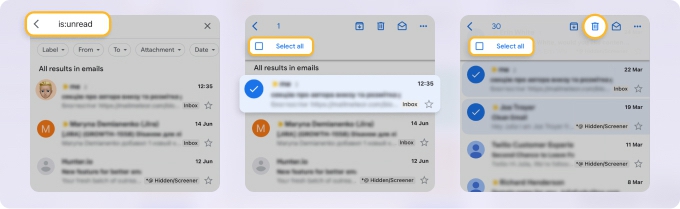
- Digite o operador de pesquisa is:unread.
- Mantenha pressionada qualquer mensagem nos resultados.
- Marque a caixa de seleção Selecionar tudo na parte superior.
- Para escolher mais do que as primeiras 50, role até o final para carregar mais mensagens.
- Selecione os e-mails adicionais manualmente ou toque em Selecionar tudo na parte superior novamente.
- Toque no ícone Excluir na barra de ferramentas.
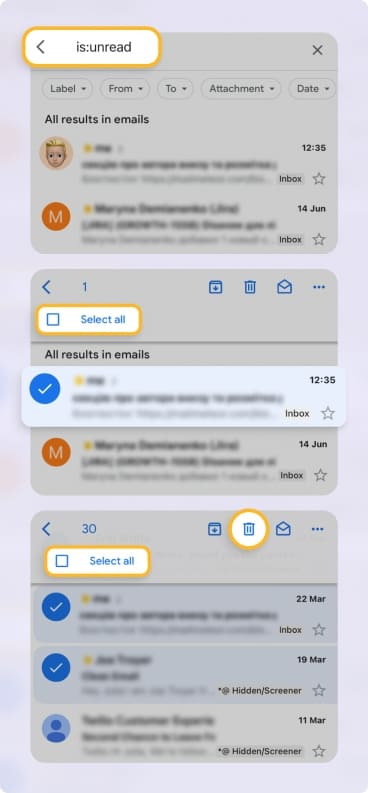
Observação: Como os resultados carregam progressivamente no app para celular, certifique-se de que os e-mails não abertos adicionais tenham sido carregados antes de selecioná-los.
Excluir todos os e-mails não lidos em uma página, pasta ou marcador
Em vez de fazer uma exclusão em massa por pesquisa de toda a sua caixa de entrada, talvez você queira remover apenas os que estão na página visível, em uma pasta como Rascunhos ou com um marcador. Há uma maneira simples de fazer isso no Gmail na web e no celular.
Para excluir todos os e-mails não lidos usando filtros adicionais na web:
- Na parte superior, use o menu suspenso Qualquer data para escolher a idade das mensagens.
- Clique na seta ao lado da caixa de seleção Selecionar no canto superior esquerdo.
- Escolha Não lidos.
- Selecione Excluir.
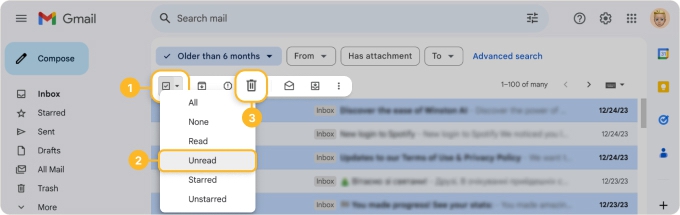
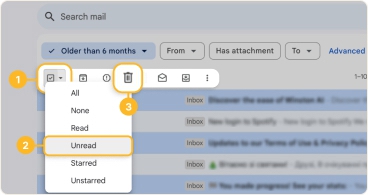
Observação: Em vez do filtro Qualquer data, você pode usar qualquer outro, como Com anexos ou De, entre outros.
Para excluir todos os não lidos usando um filtro no app para celular:
- Toque dentro do campo Pesquisar no e-mail.
- Digite os operadores de pesquisa para o local ou marcador e para os não lidos.
- Mantenha pressionada qualquer mensagem nos resultados.
- Marque a caixa de seleção Selecionar tudo na parte superior.
- Se necessário, role até o final para carregar mais mensagens.
- Selecione os e-mails adicionais ou toque em Selecionar tudo na parte superior novamente.
- Toque no ícone Excluir na barra de ferramentas.
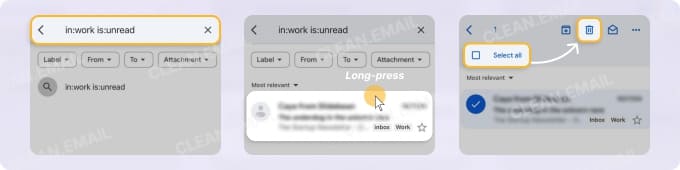
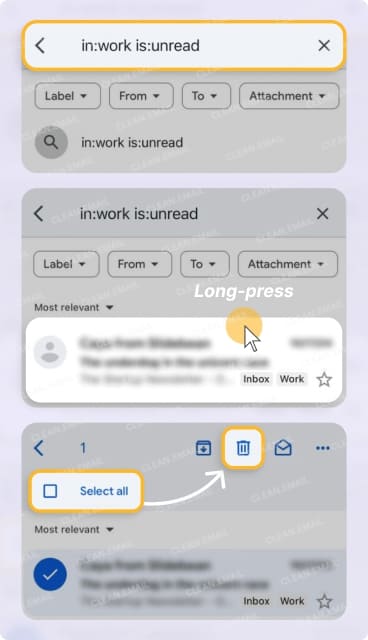
Exemplo: Para encontrar mensagens não lidas com o marcador Trabalho, você digitaria in:work is:unread.
Você também pode refinar os e-mails não lidos por idade usando operadores de pesquisa como is:unread older_than:6m para remover apenas mensagens mais antigas.
Use o Clean Email para excluir de forma mais fácil e rápida
Como selecionar milhares de e-mails no app do Gmail exige rolagens repetidas e confirmação manual, o processo pode parecer lento. O Clean Email resolve isso permitindo que você agrupe e remova grandes lotes de mensagens de uma só vez, sem travamentos ou rolagens repetidas.
Isso pode ser especialmente útil para contas mais antigas, onde as mensagens não lidas se estendem por vários anos e marcadores.
Veja como limpar os e-mails não lidos do Gmail no Clean Email:
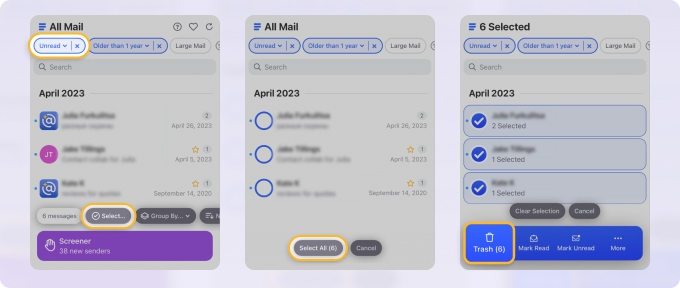
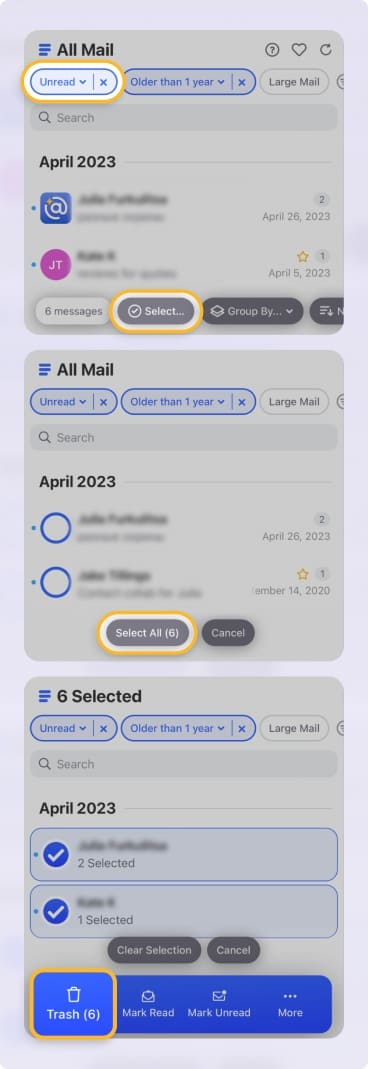
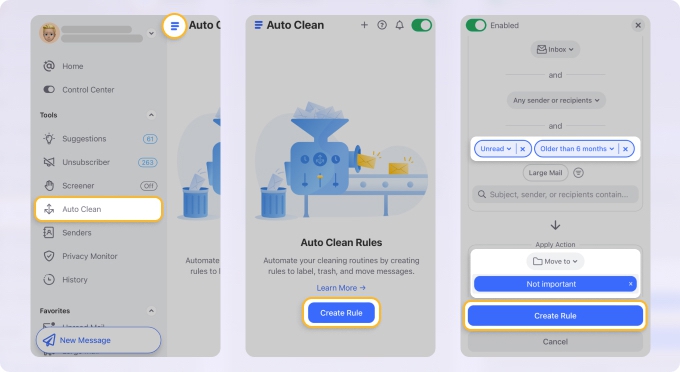
Abra o Clean Email na web, no iOS ou no Android, aplique o filtro Unread para ver os e-mails não abertos, toque em Select → Select All e então escolha Trash para movê-los para a Lixeira ou Delete para removê-los permanentemente.
Como excluir automaticamente e-mails não lidos no Gmail
Se você recebe regularmente e-mails que não pretende abrir, pode automatizar a remoção deles usando os filtros do Gmail. Crie um filtro com critérios como remetentes específicos, palavras-chave ou categorias e escolha Excluir para que os e-mails recebidos correspondentes sejam removidos automaticamente.
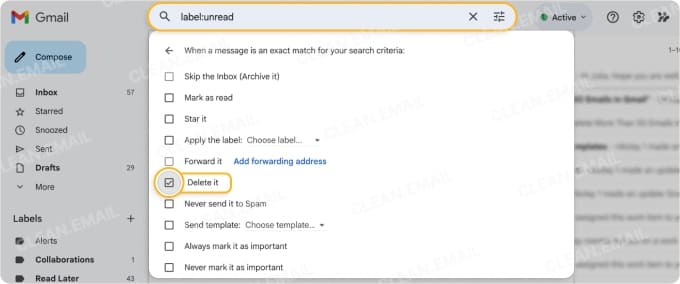
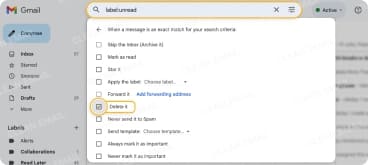
As mensagens que corresponderem ao filtro serão excluídas automaticamente à medida que chegarem, sem aparecer na sua caixa de entrada.
Isso funciona melhor para newsletters recorrentes, e-mails promocionais ou alertas automáticos que você não precisa revisar.
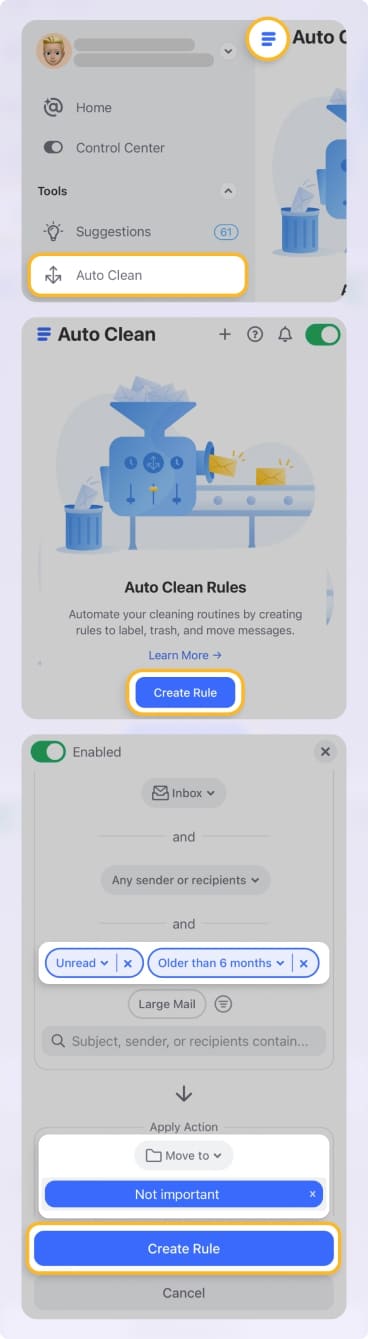
No Clean Email, você pode aplicar vários filtros para criar regras complexas de acordo com suas necessidades.
Solução de problemas na exclusão de e-mails não lidos
Se você está tendo dificuldade para encontrar e selecionar mensagens não lidas no Gmail, há alguns problemas comuns que explicaremos a seguir.
Não vê a opção “Selecionar todas as conversas que correspondem a esta pesquisa”?
O Gmail só mostra essa mensagem quando existem mais resultados além da página atual. Certifique-se de ter marcado primeiro a caixa de seleção principal para revelar a opção.
Não consegue selecionar todos os e-mails não lidos de uma vez na web?
Se o Gmail selecionar apenas a primeira página de mensagens não lidas e não oferecer a opção de selecionar mais, tente atualizar a página alterando a opção do menu suspenso de classificação de Mais relevantes para Mais recentes ou usando um navegador diferente.
Está vendo todos os e-mails não lidos em vez de apenas os marcados no celular?
Embora o app para celular ofereça o filtro Não lidos na parte superior, ele exibirá todos os e-mails não abertos da sua caixa de entrada, independentemente de você escolher um marcador primeiro. Para resolver isso, use uma combinação de operadores de pesquisa: in:[label] is:unread para ver apenas os e-mails não lidos com aquele marcador.
A contagem de não lidos não muda após a exclusão?
Alguns e-mails não lidos podem existir em outras categorias ou locais arquivados. Executar is:unread in:anywhere garante que você veja todas as conversas não lidas antes de excluir. Isso ajuda a evitar deixar de fora e-mails arquivados que não aparecem na visualização da Caixa de entrada.
E-mails não lidos ainda aparecem na guia Principal?
O Gmail separa os e-mails em categorias como Principal, Social e Promoções. Certifique-se de que sua pesquisa inclua todos os locais de e-mail, não apenas a guia atual.












