


Como Excluir Todos os E-mails do iCloud
Talvez você venha fazendo uma limpeza regular da sua caixa de entrada do iCloud e possa simplesmente remover todas as mensagens atuais. Ou talvez você tenha feito o oposto, mas fez backup dos e-mails que quer guardar e pode descartar com segurança o que resta.
De qualquer forma, veja como excluir todos os e-mails no iCloud usando Mac, iPhone e iPad, e iCloud.com.
Comparação dos métodos de exclusão
| Método | Melhor Para | Filtragem | Velocidade | Automação | Risco |
|---|---|---|---|---|---|
| iCloud.com | Limpeza completa rápida | Baixa | Média | Nenhuma | Médio |
| Apple Mail (Mac) | Exclusão em massa direcionada | Média | Média | Limitada | Médio |
| Clean Email | Gerenciamento contínuo | Alta | Alta | Alta | Baixo |
| Clientes IMAP / Scripts | Usuários avançados | Muito Alta | Alta | Personalizada | Alto |

Excluir Todos os E-mails do iCloud no Mac
Abra o aplicativo Mail no seu Mac e siga estes passos para excluir todos os e-mails do iCloud.
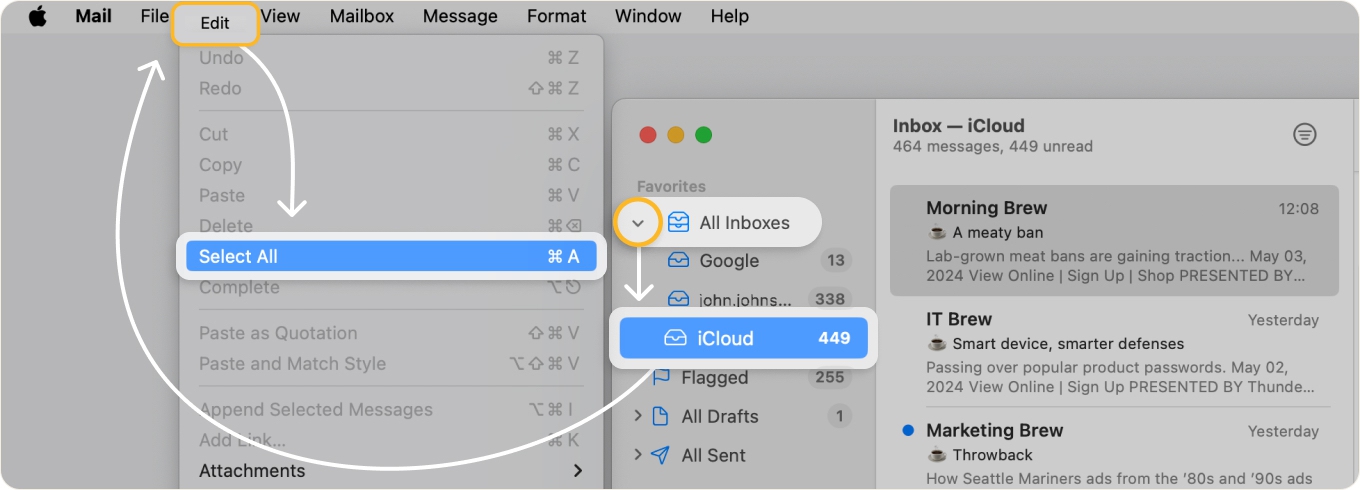
- Escolha sua caixa de entrada do iCloud no menu à esquerda. Observe que você pode precisar expandir Todas as caixas de entrada primeiro.
- Selecione todas as mensagens clicando em Editar → Selecionar tudo na barra de menus ou usando o atalho de teclado Command + A.
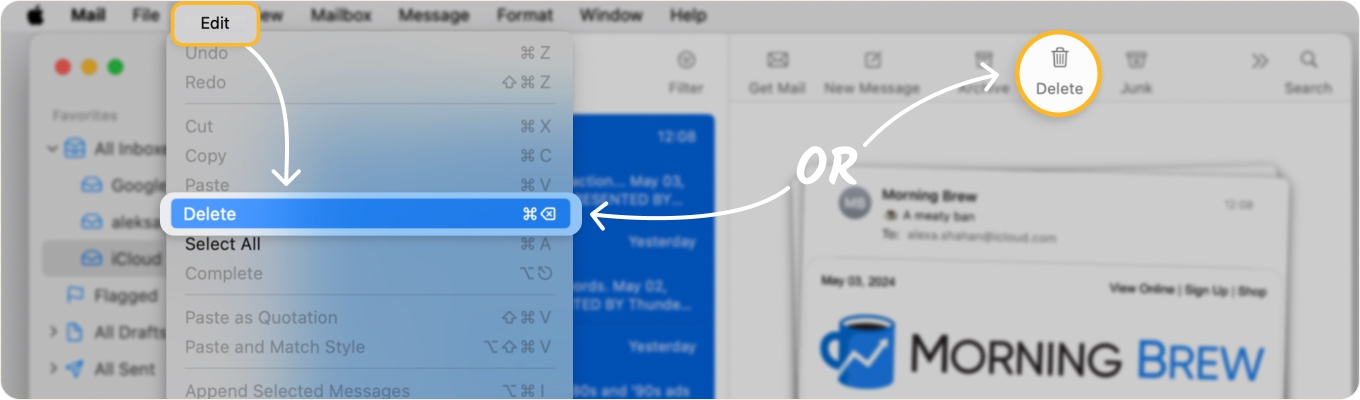
- Faça uma das seguintes ações para remover todas as mensagens:
- Escolha Editar → Excluir na barra de menus.
- Clique no botão Excluir (lixeira) na barra de ferramentas superior.
- Confirme com Excluir.
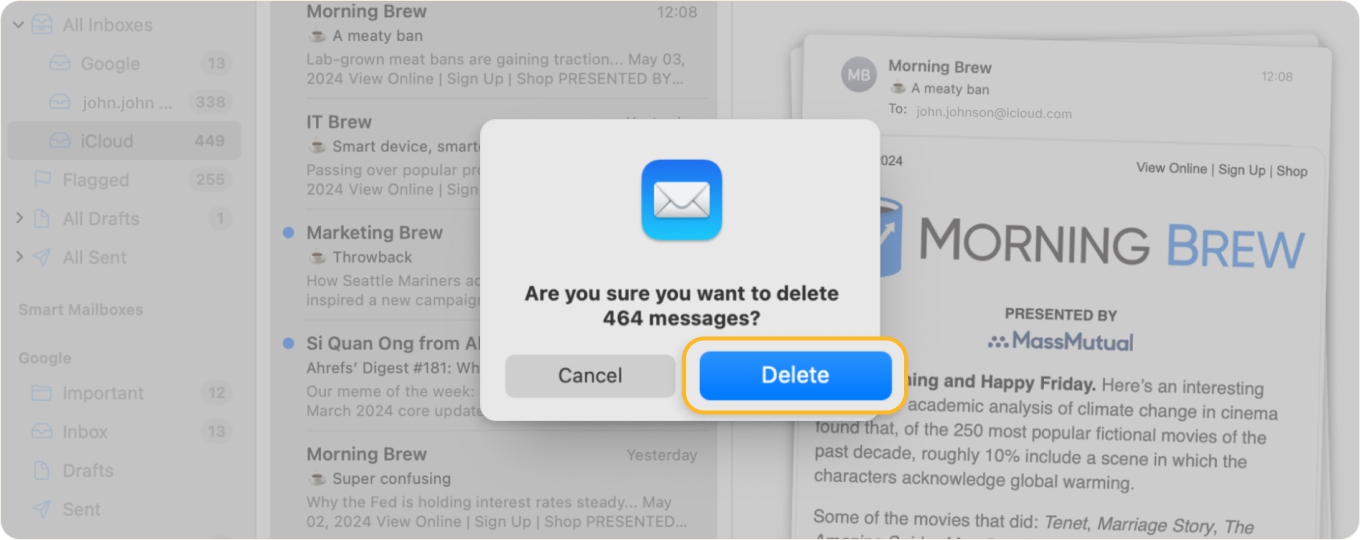
Para visualizar as mensagens excluídas, expanda sua caixa de correio do iCloud no menu à esquerda e escolha Lixeira.
Excluir Todos os E-mails do iCloud no iPhone
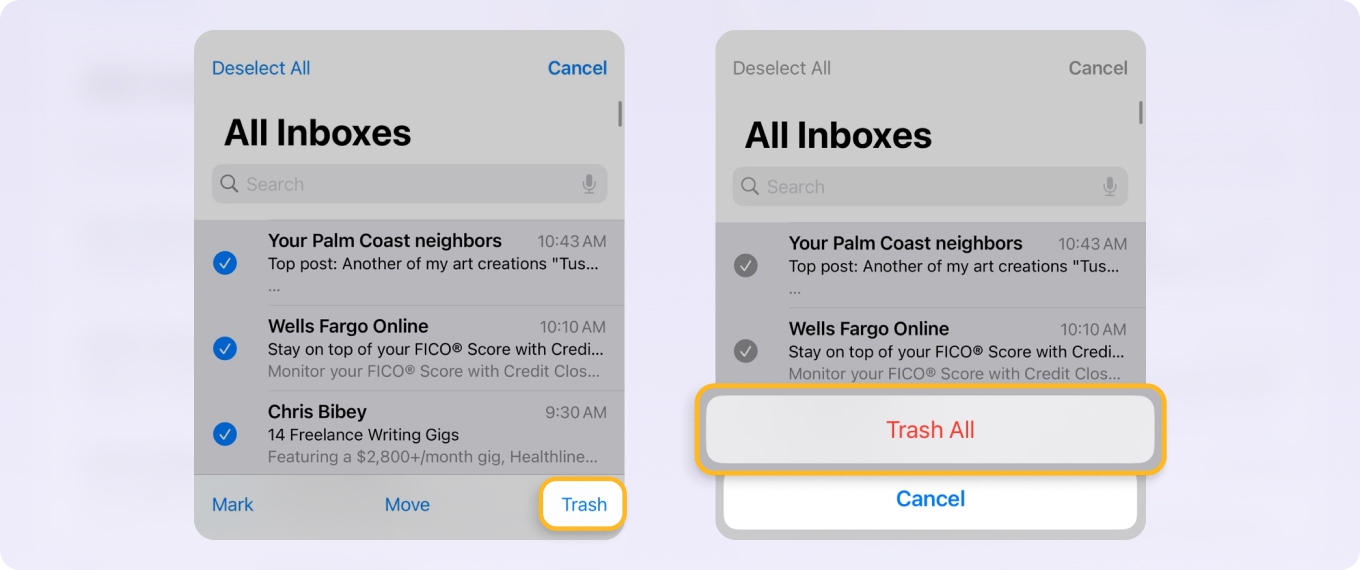
Se você usa o iCloud mail no seu dispositivo móvel, pode excluir todos os e-mails no iPhone e no iPad também. Abra o aplicativo Mail e siga os passos abaixo.
- Escolha sua caixa de entrada do iCloud na tela Caixas de correio.
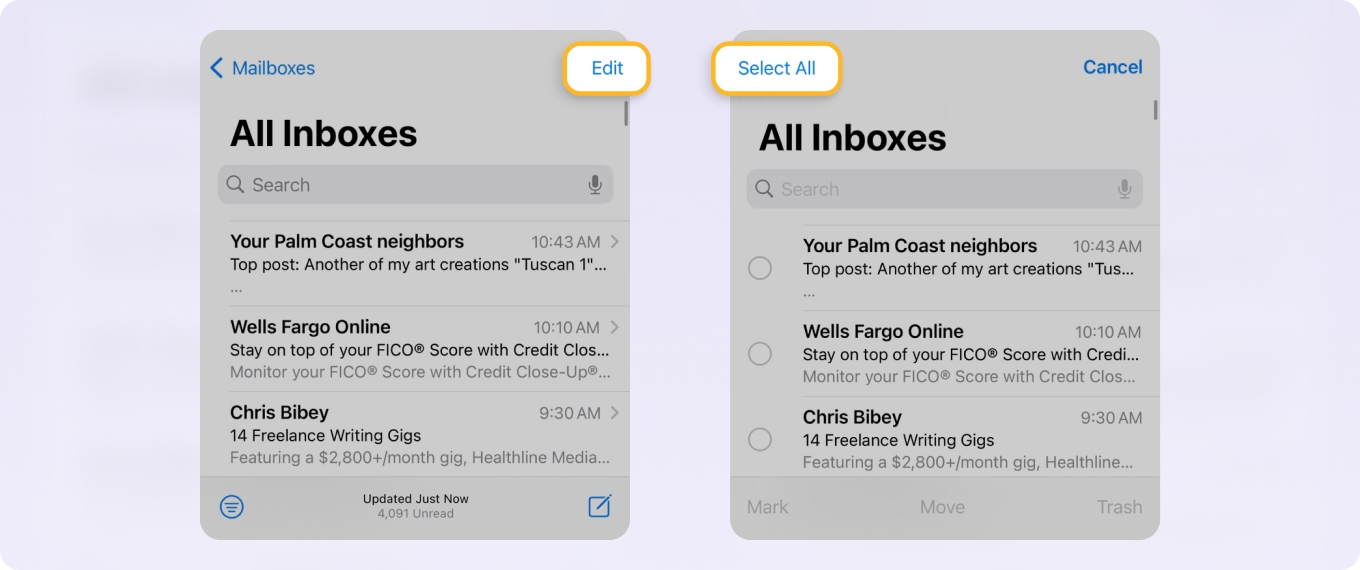
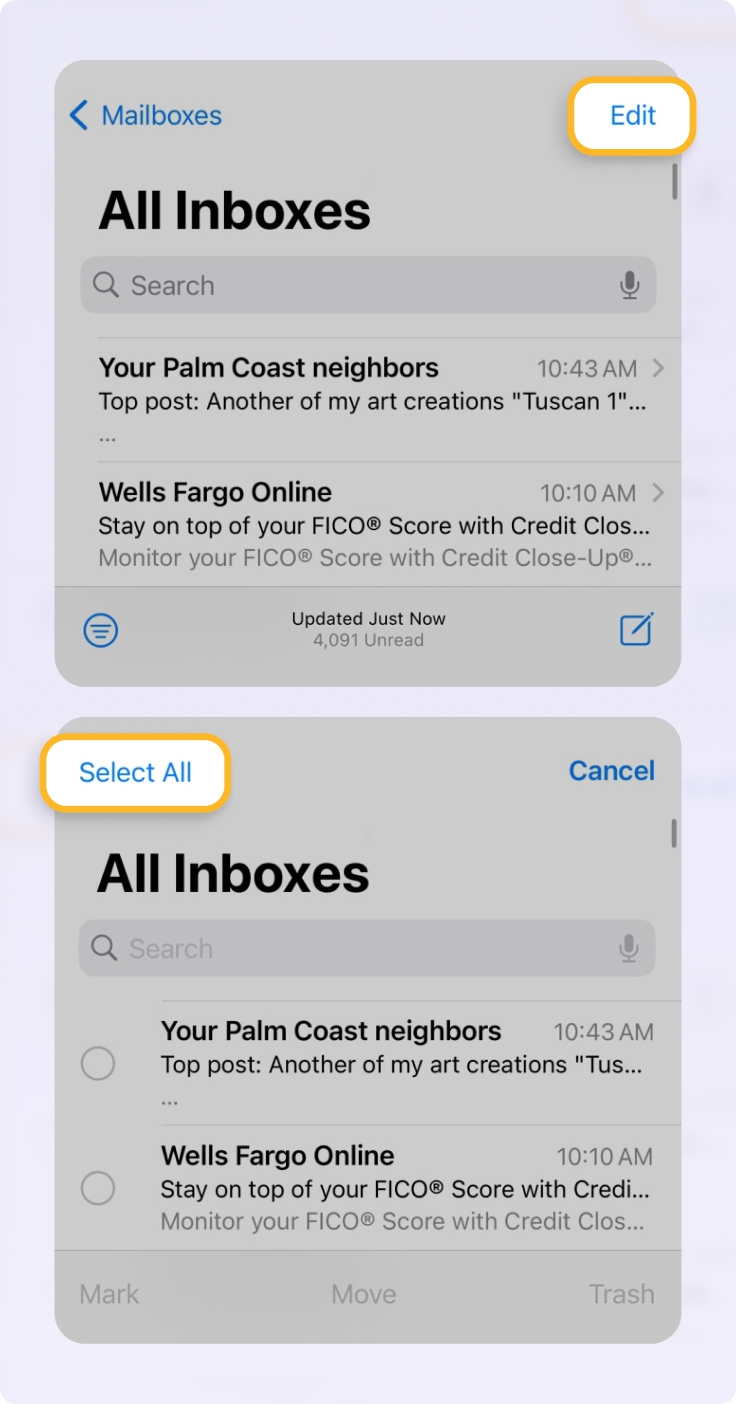
- Toque em Editar no canto superior direito.
- Toque em Selecionar tudo no canto superior esquerdo.
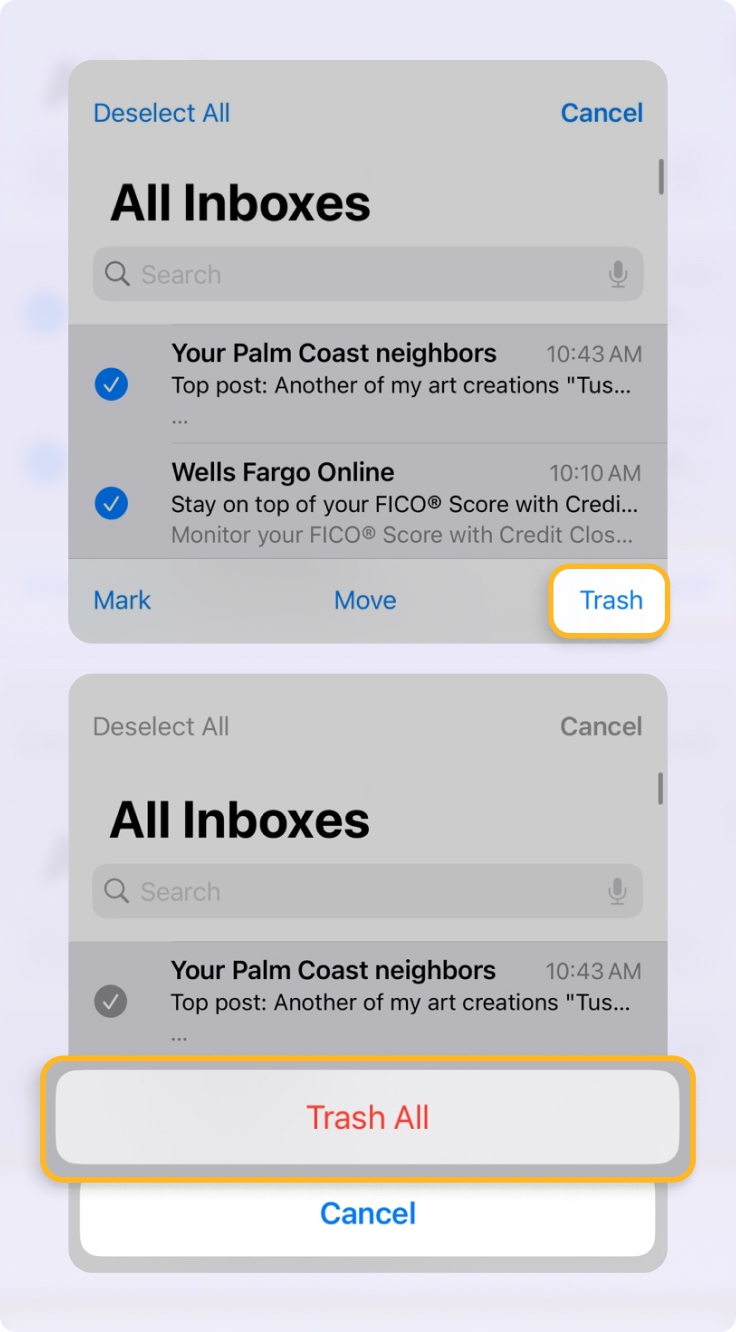
- Escolha Lixeira no canto inferior direito.
- Confirme escolhendo Mover tudo para o lixo na janela pop-up.
Excluir Todos os E-mails do iCloud na Web
Está navegando na web? Você pode remover rapidamente todos os e-mails acessando o iCloud Mail, fazendo login e seguindo estes passos.
- Clique em Entrada no menu à esquerda.
- Use o atalho de teclado Command + A para selecionar todas as mensagens.
- Faça uma das seguintes ações para excluir as mensagens:
- Escolha Lixeira na área de visualização da mensagem.
- Clique com o botão direito e escolha Lixeira.
- Pressione a tecla Delete.
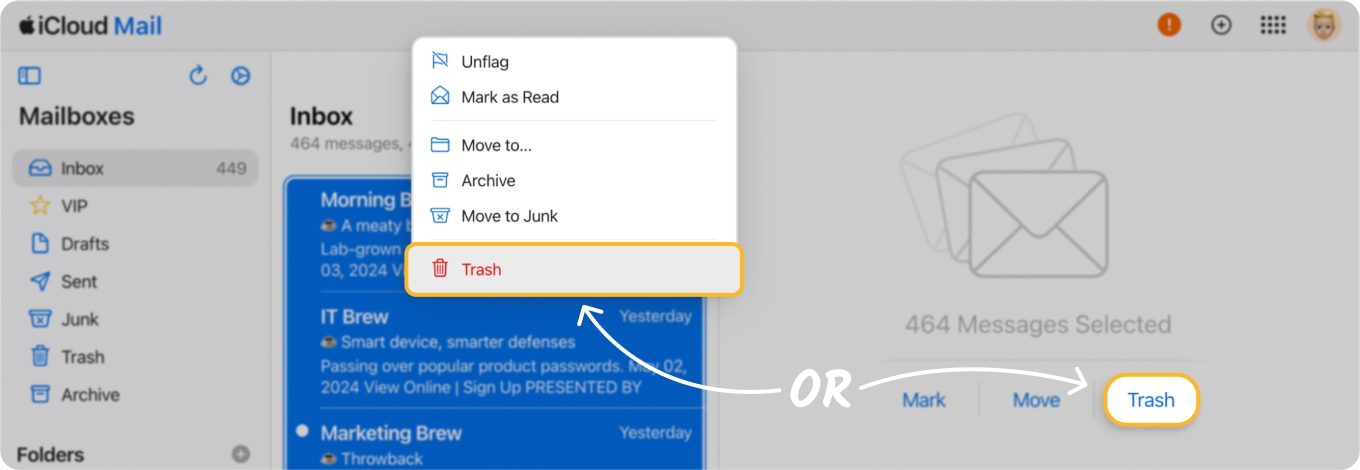
- Confirme clicando em Excluir na janela pop-up.
Para excluir permanentemente os e-mails do iCloud:
- Abra o iCloud Mail e selecione Lixeira.
- Clique em Selecionar tudo.
- Escolha Excluir ou Esvaziar lixeira.
- Confirme a remoção permanente.
⚠️ Atenção: Esvaziar a Lixeira exclui os e-mails permanentemente e eles não podem ser recuperados.
Altere a forma como o iCloud lida com e-mails que foram excluídos
Você pode escolher para onde vão os e-mails excluídos no iCloud.com: para a Lixeira ou outra caixa de correio.
Você também pode ativar a exclusão permanente imediata em vez de enviar as mensagens para a Lixeira.
📌 Nota: Essas configurações alteram o funcionamento de todos os dispositivos conectados.
Depois de Excluir: Verifique Se Tudo Funcionou
- Verifique a Lixeira e esvazie-a se precisar.
- Verifique as configurações de Armazenamento do iCloud para ter certeza de que as alterações foram salvas.
- Para garantir que tudo esteja sincronizado, atualize o Mail em todos os seus dispositivos.
- Verifique os backups se você excluiu algo como parte de uma limpeza maior.
Como Excluir E-mails do iCloud em Massa
Você pode não querer remover todas as mensagens, mas apenas um determinado grupo delas de um evento ou projeto anterior. Vamos ver como excluir e-mails em massa no iCloud usando seus dispositivos Apple, a web e o Clean Email.
Embora você vá remover essas mensagens usando as mesmas ações acima, a diferença está na forma como você as seleciona.
Excluir E-mails do iCloud em Massa no Mac
Para excluir vários e-mails no Mac na sua conta do iCloud, abra o aplicativo Mail e siga estes passos.
- Escolha sua caixa de entrada do iCloud no menu à esquerda.
- Faça uma das seguintes ações para selecionar as mensagens:
- Para e-mails consecutivos, escolha o primeiro, segure Shift e escolha o último e-mail. Você verá esse grupo de mensagens destacado.
- Para e-mails não consecutivos, escolha o primeiro, segure Command e escolha cada e-mail adicional. Você verá esse grupo destacado.
- Pressione a tecla Delete, clique com o botão direito e escolha Excluir, selecione Editar → Excluir na barra de menus ou clique no botão Excluir na barra de ferramentas superior.
- Confirme que deseja remover as mensagens com Excluir.
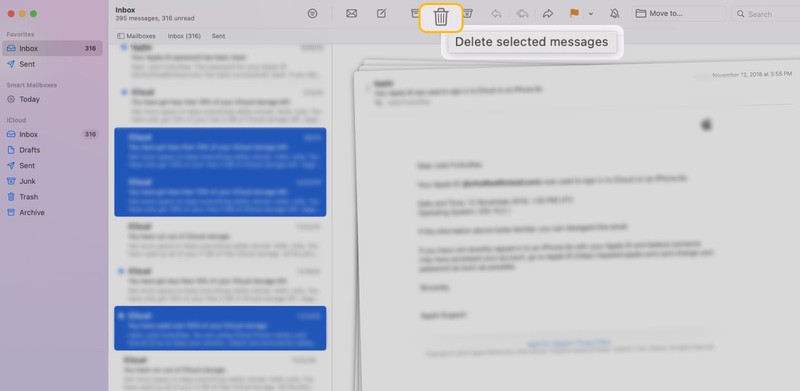
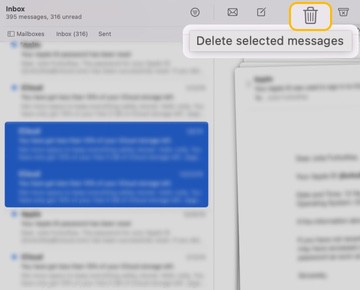
Assim como ao excluir todos os e-mails, você pode encontrar essas mensagens na sua pasta Lixeira.
Excluir E-mails do iCloud em Massa no iPhone
É igualmente simples remover vários e-mails do iCloud no aplicativo Mail do seu dispositivo móvel.
- Escolha sua caixa de entrada do iCloud na tela Caixas de correio.
- Selecione Editar no canto superior direito.
- Toque no círculo vazio à esquerda de cada mensagem para colocar uma marca de seleção.
- Escolha Lixeira no canto inferior direito.
- Confirme escolhendo Mover mensagens selecionadas para o lixo.
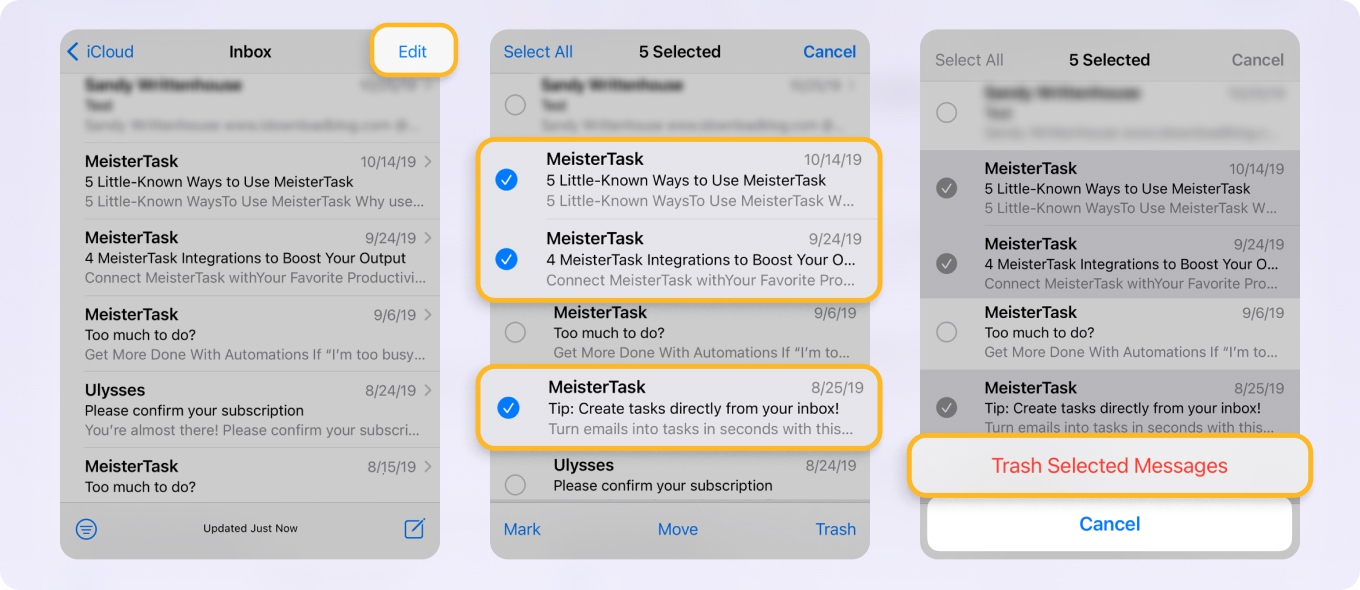
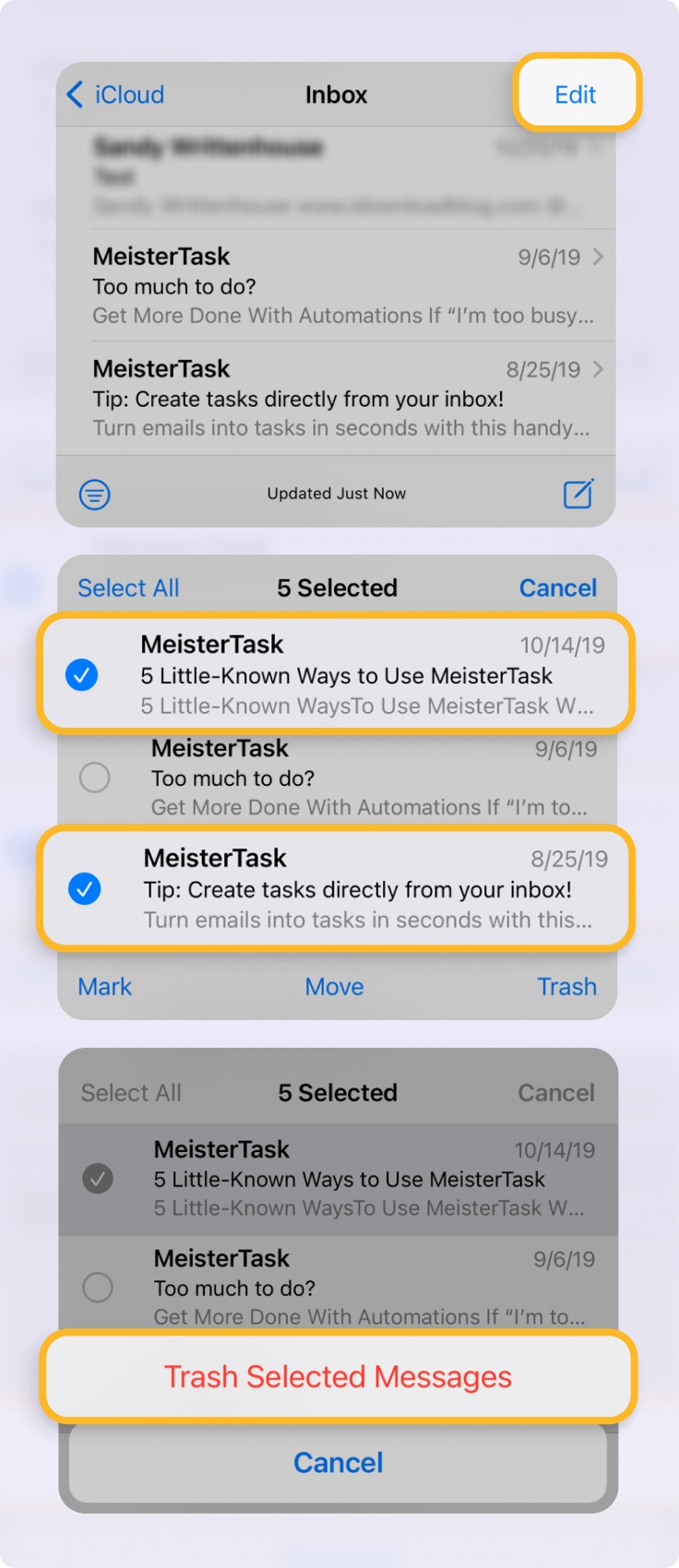
Novamente, você pode selecionar Lixeira na sua caixa de correio do iCloud para visualizar as mensagens excluídas.
Excluir E-mails do iCloud em Massa na Web
Se você está se perguntando como excluir e-mails do iCloud na web, comece selecionando as mensagens da mesma forma que no Mail no Mac.
- Clique em Entrada no menu à esquerda e selecione as mensagens de uma destas maneiras:
- Para mensagens consecutivas, escolha a primeira, segure Shift e escolha o último e-mail.
- Para mensagens não consecutivas, escolha a primeira, segure Command e escolha cada e-mail adicional.
- Escolha Lixeira na área de visualização, clique com o botão direito e escolha Lixeira, ou pressione Delete.
- Confirme clicando em Excluir na janela pop-up.
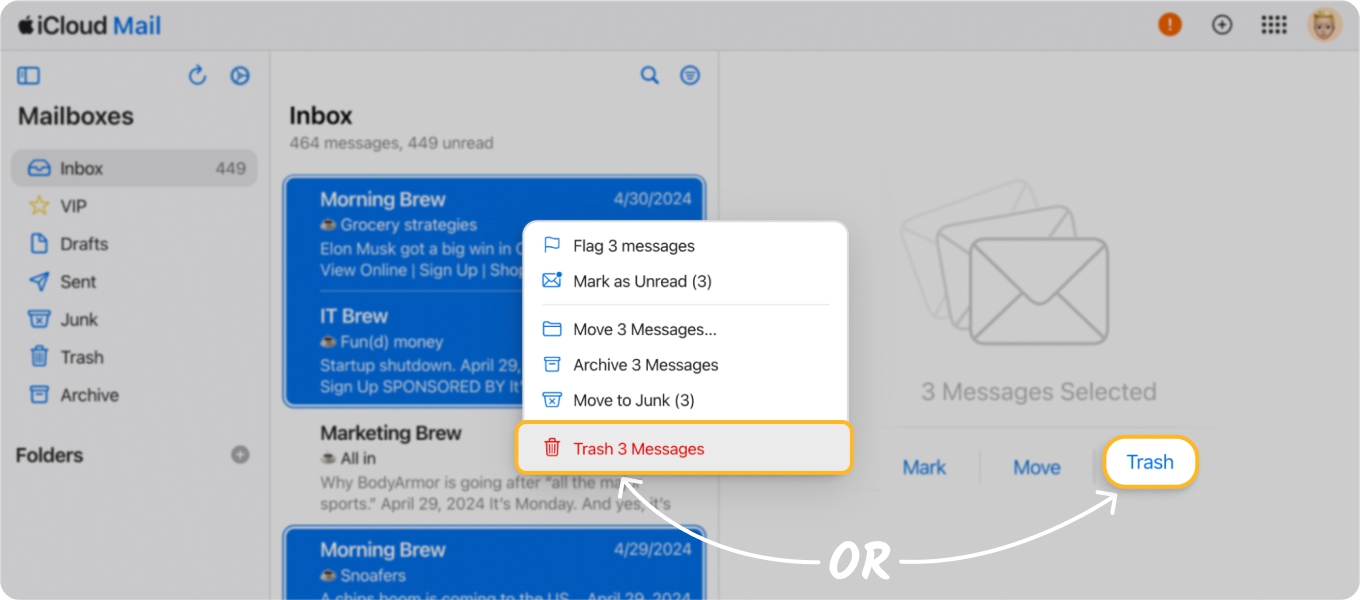
Selecione Lixeira no menu para ver seus e-mails excluídos.
Excluir E-mails em Massa Usando o Clean Email
Com o Clean Email, você pode remover rapidamente vários e-mails do iCloud em qualquer dispositivo.
- Selecione sua Entrada do iCloud no menu.
- Escolha Selecionar na parte superior e depois marque as mensagens que deseja excluir.
- Escolha Excluir ou Lixeira na parte inferior.
- Selecione Confirmar para remover as mensagens.
⚠️ Importante: No Clean Email, as mensagens são agrupadas por remetente (nome e e-mail) por padrão, embora você também possa agrupá-las por outros parâmetros. Como resultado, você verá e gerenciará conjuntos de mensagens de cada endereço de remetente na sua caixa de entrada, em vez de mensagens individuais.
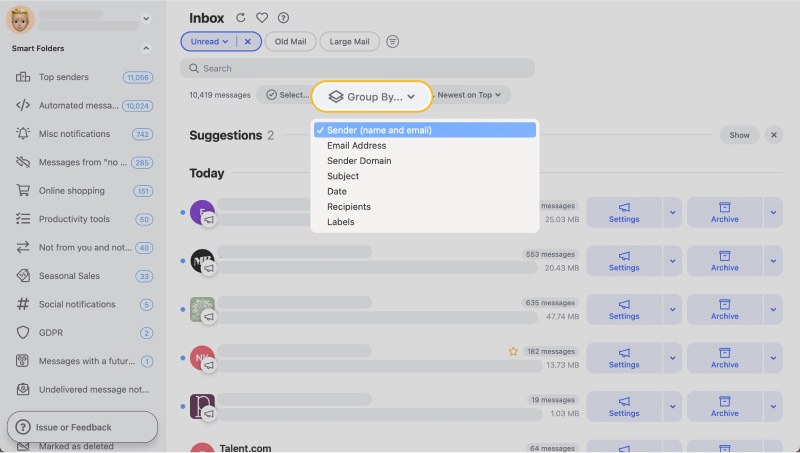
Para excluir mensagens específicas mantendo outras:
- Clique no remetente para ver todas as mensagens desse endereço.
- Selecione as caixas de seleção ao lado das mensagens indesejadas.
- Clique em Lixeira para movê-las para a pasta Lixeira, ou clique em Excluir para remoção permanente.
Mantenha Sua Caixa de Entrada do iCloud Organizada com o Clean Email
Além da capacidade de excluir todos os e-mails do iCloud ou remover mensagens específicas em massa, este aplicativo oferece recursos que ajudam você a gerenciar e organizar e-mails do iCloud. Desde visualizar e remover mensagens relacionadas até excluí-las ou movê-las automaticamente, veja como o Clean Email é o gerenciador de caixa de correio ideal.
Encontre mensagens relacionadas usando o sistema de filtro automático deste aplicativo. Expanda Smart Folders no menu e escolha uma pasta. Você verá e-mails relacionados a viagens, entrega de comida, promoções sazonais, notificações sociais e muito mais. Em seguida, use os mesmos passos acima para remover esses tipos de e-mails em massa.
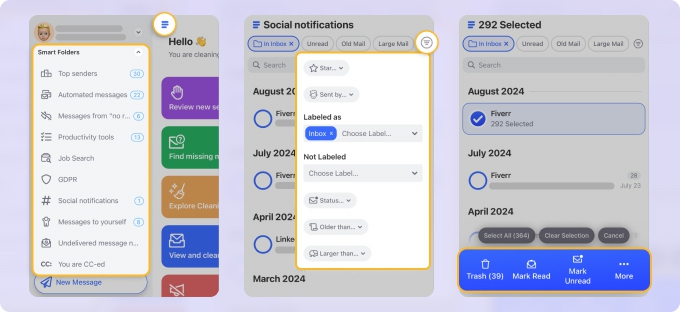
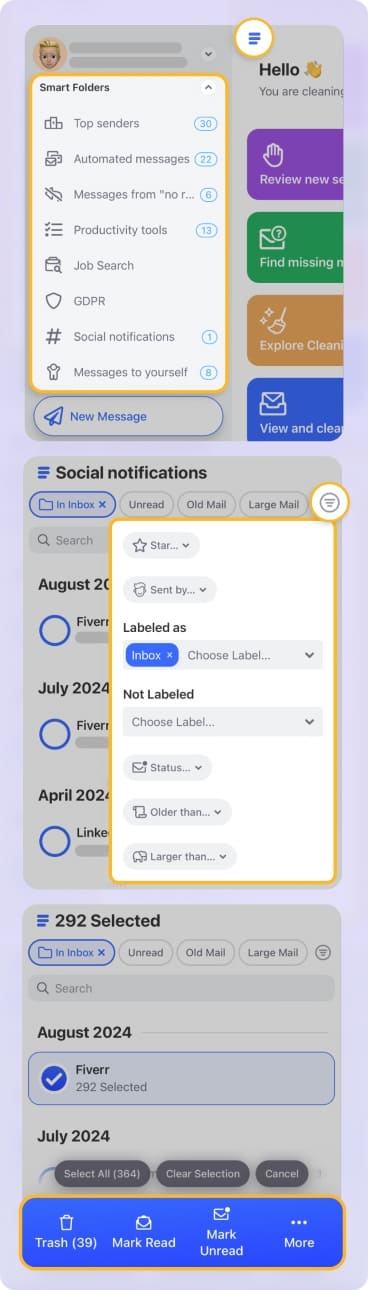
Crie regras de caixa de entrada para excluir ou mover mensagens para a lixeira automaticamente. Você pode definir condições como de um determinado remetente, com palavras-chave específicas ou e-mails mais antigos. Em seguida, escolha Excluir para remover as mensagens permanentemente ou Lixeira para movê-las para a pasta de mesmo nome.
Muitas newsletters, mensagens de marketing ou e-mails promocionais na sua caixa de entrada do iCloud? Com o Unsubscriber, você pode remover seu endereço de e-mail das listas de distribuição e enviar automaticamente as mensagens existentes para a Lixeira.
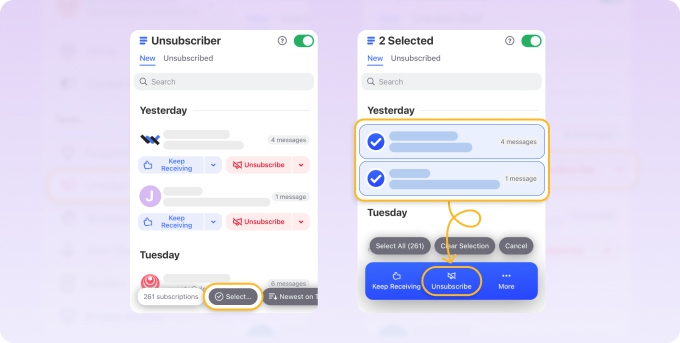
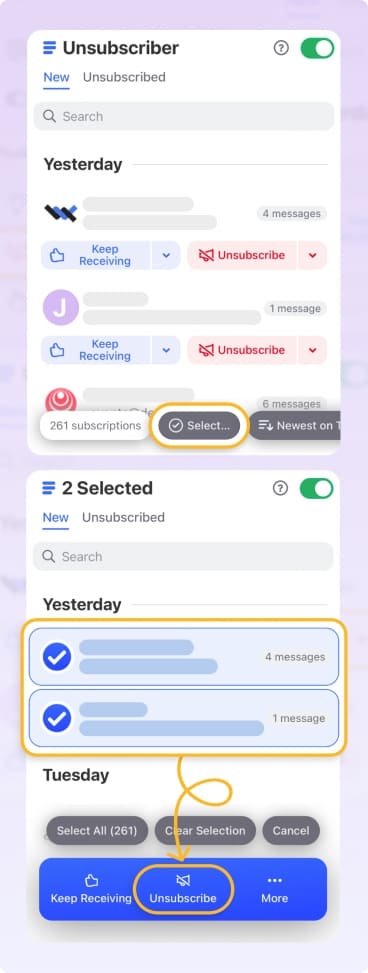
Embora o Apple Mail ofereça um recurso de cancelamento de inscrição, ele não permite cancelar a inscrição em massa como o Clean Email.
Resolvendo Problemas de Exclusão em Massa no iCloud
- Se os e-mails voltarem depois que você os excluir, pode ser por causa de um atraso na sincronização ou porque outro dispositivo ainda está online.
- A exclusão demora muito para caixas de correio muito grandes ou mensagens com muitos anexos.
- Excluiu os e-mails errados? Verifique a Lixeira antes de esvaziá-la; você só pode recuperá-los dentro do período de retenção. Leia mais: Como recuperar e-mails excluídos do iCloud.
Excluir E-mails do iCloud - Perguntas Frequentes
Como excluo e-mails em massa do iCloud?
Se você estiver no celular, abra o aplicativo Apple Mail e acesse sua caixa de correio do iCloud. Em seguida, clique no botão Editar, toque nas caixas de seleção vazias ao lado das mensagens necessárias e clique em Excluir. Se você estiver em um computador, abra o aplicativo Apple Mail e vá para sua Entrada. Mantenha pressionado o botão Command e clique nas mensagens que deseja excluir. Em seguida, clique no ícone da Lixeira.
Por que não consigo remover o e-mail do iCloud?
Você não pode excluir o endereço de e-mail principal usado na sua conta do iCloud. Você pode excluir quaisquer endereços de e-mail alternativos (aliases) que criar.
Os e-mails excluídos do iCloud liberam armazenamento imediatamente?
Não. Os e-mails que são movidos para a Lixeira ainda ocupam espaço até que a Lixeira seja esvaziada ou o período de retenção termine.
O que ocupa mais espaço no iCloud?
Para a maioria dos usuários, mensagens, fotos e backups ocupam mais espaço no iCloud. Os e-mails geralmente não ocupam muito armazenamento.












