


Resposta Rápida
Para excluir mais do que os 50 e-mails exibidos no Gmail, marque a caixa de seleção Selecionar, clique no link na parte superior para Selecionar todas as X mensagens em e escolha Excluir.
Excluir Mais de 50 E-mails no Gmail: Passos Detalhados
Na web:
- Navegue até um local da caixa de correio usando o menu à esquerda ou as guias na parte superior.
- Marque a caixa de seleção Selecionar no canto superior esquerdo.
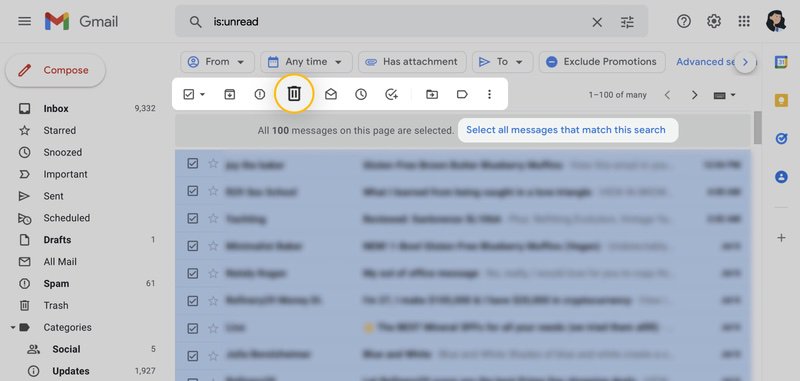
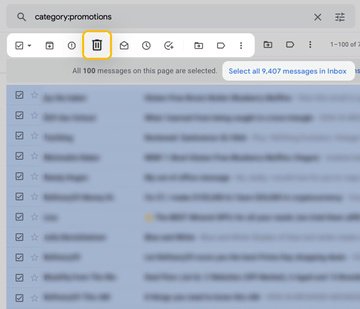
- Para selecionar mais do que as primeiras 50 ou 100 mensagens (por padrão), clique no link Selecionar todas as X mensagens em… na parte superior.
- Clique em Excluir na barra de ferramentas.
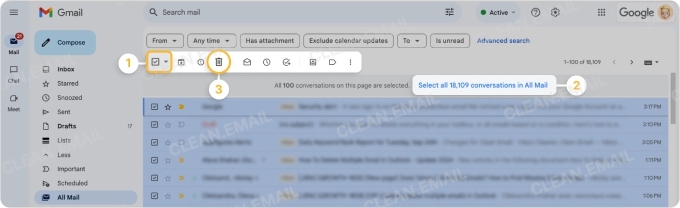
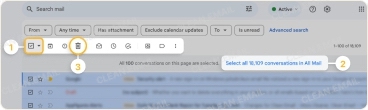
📌 Dica: Para exibir 100 e-mails por padrão em vez de 50, acesse Configurações >Ver todas as configurações >Geral. Ao lado de Tamanho máximo da página, escolha 100 na caixa suspensa e clique em Salvar alterações.
Para excluir mais de 50 de uma vez no aplicativo para celular:
- Use o ícone de menu (três linhas) no canto superior esquerdo para exibir o menu e escolha um local.
- Pressione e segure qualquer e-mail na lista.
- Marque a caixa de seleção Selecionar tudo na parte superior.
- Para escolher mais do que os primeiros 50, role até o final para carregar mensagens adicionais.
- Toque em Selecionar tudo na parte superior novamente.
- Selecione o ícone Excluir na barra de ferramentas.
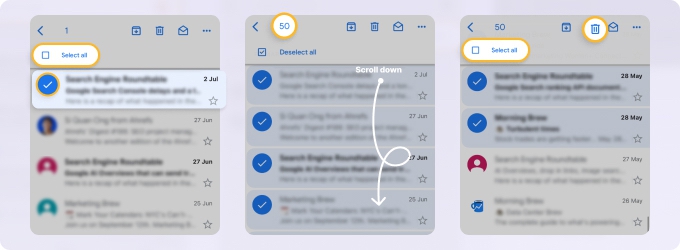
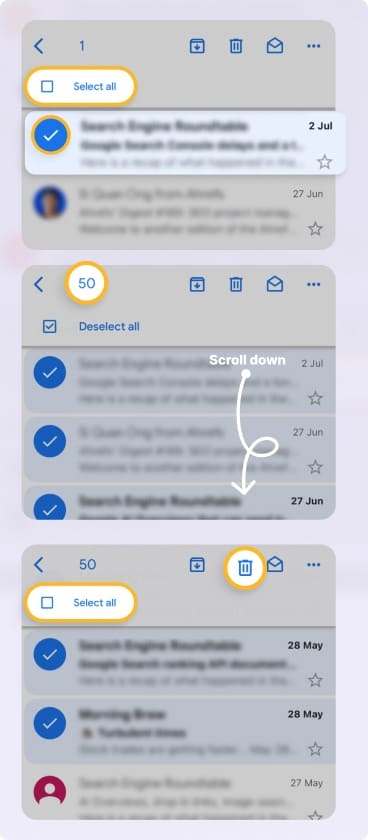
💡 Observação: Atualmente, você não pode alterar o número de mensagens exibidas por página no aplicativo para celular como pode na web.

Entendendo a Visualização de Conversa ao Excluir E-mails
Se a Visualização de conversa estiver ativada no Gmail, os 50 itens que você vê em uma página são, na verdade, 50 conversas — não 50 e-mails individuais.
Uma única conversa pode conter várias respostas e encaminhamentos. Quando você seleciona e exclui uma conversa, o Gmail remove toda a sequência, incluindo todas as mensagens dentro dela.
Por exemplo, selecionar 50 conversas pode excluir centenas de e-mails individuais se essas sequências contiverem várias mensagens.
Se você preferir excluir mensagens individualmente em vez de sequências inteiras, pode desativar a Visualização de conversa em Configurações > Ver todas as configurações > Geral > Visualização de conversa.
Use o Clean Email para Excluir E-mails do Gmail Rapidamente
Quer você queira excluir e-mails não lidos no Gmail ou prefira remover e-mails mais antigos que uma determinada idade, selecionar e excluir todas as mensagens exige várias etapas devido aos limites de paginação do Gmail – especialmente no aplicativo para celular.
Para realizar esses tipos de ações de forma mais simples e rápida, considere usar uma ferramenta de produtividade de e-mail como o Clean Email.
- Selecione e-mails ilimitados tanto nos aplicativos web quanto para celular e exclua-os instantaneamente.
- Ignore os limites de paginação do Gmail selecionando e agindo sobre milhares de mensagens de uma só vez (mais de 5.000 e-mails? Fácil.)
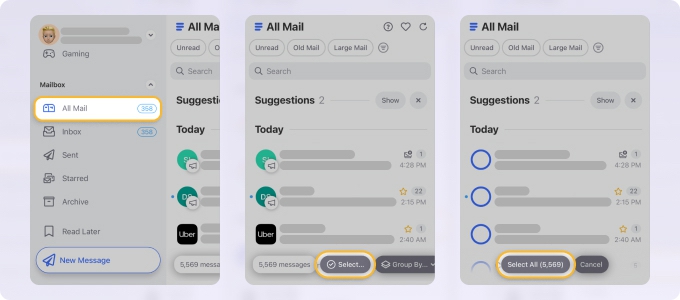
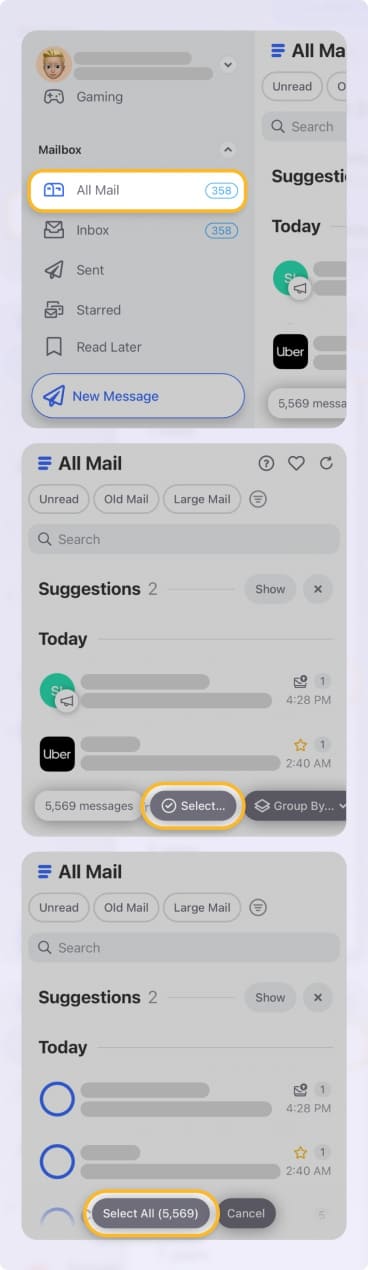
- Remova e-mails em massa mais rapidamente com o mínimo de etapas, não importa onde você use o Clean Email. Envie-os para a Lixeira ou, alternativamente, escolha Excluir para remover seus e-mails permanentemente.
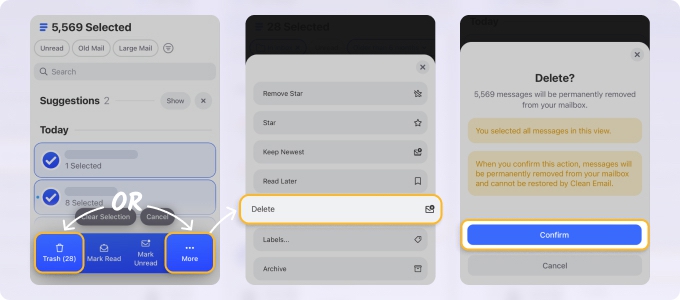
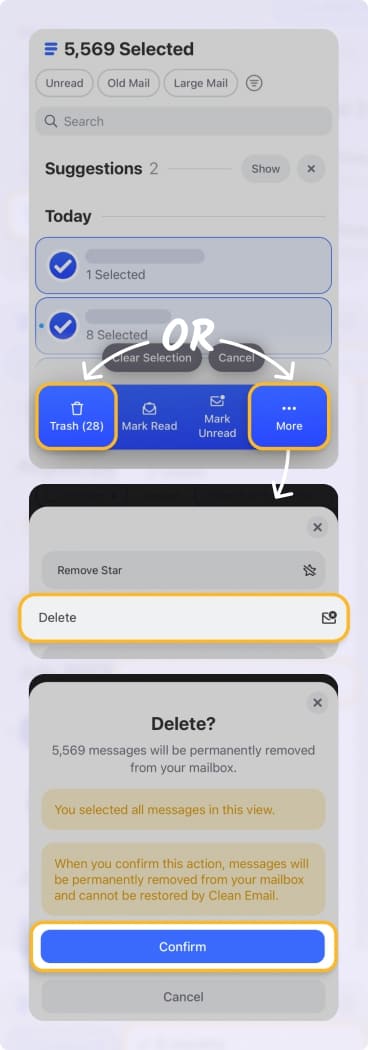
Se você estiver pronto para experimentar, pode criar uma conta no Clean Email e experimentá-lo gratuitamente. Está disponível para computador e celular para qualquer provedor de serviço IMAP.
Aprenda como excluir todos os e-mails de uma vez mais rápido usando este aplicativo.
Como Excluir Mais de 50 E-mails Usando a Pesquisa
Embora os passos acima funcionem bem para remover mensagens com um rótulo específico ou excluir e-mails da guia Promoções, você pode querer remover mensagens mais específicas. Você pode usar a ferramenta de Pesquisa integrada para localizar os e-mails e depois aplicar os mesmos passos para remover as mensagens.
Para começar, você pode procurar e-mails usando o botão Opções de pesquisa à direita do campo Pesquisar, operadores de pesquisa que você insere no campo Pesquisar ou filtros que aparecem na parte superior de Todos os e-mails.
Depois de receber os resultados da sua pesquisa:
- Marque a caixa de seleção Selecionar.
- Clique no link Selecionar todas as mensagens que correspondem a esta pesquisa. Observe que o texto deste link é um pouco diferente ao selecionar todos os e-mails usando o recurso de pesquisa.
- Escolha Excluir.
Solução de Problemas ao Excluir Mais de 50 E-mails
Excluir mais de 50 ou 100 mensagens de uma vez é uma boa maneira de organizar sua caixa de correio do Gmail, mas você pode encontrar dificuldades ao realizar essa ação. Aqui estão alguns problemas comuns e soluções.
O link “Selecionar todas as mensagens” não aparece?
O link para “Selecionar todas as mensagens”, seja ao escolher todos os e-mails com um rótulo, em uma guia ou usando a Pesquisa, só aparece se você tiver mais do que os 50 ou 100 padrão na primeira página. Além disso, você não verá essa mensagem no aplicativo do Gmail para celular.
O Gmail trava ao excluir todos os e-mails?
Quando você exclui milhares e milhares de e-mails de uma só vez, isso pode fazer o Gmail ficar lento ou até travar. Tente excluir lotes menores de 2.000 a 3.000 mensagens em vez de todos os e-mails de uma vez.
Excluiu e-mails por engano?
Se você perceber que excluiu e-mails por engano no seu lote, pode restaurá-los se agir rapidamente. Quando você exclui mensagens no Gmail, elas vão para a Lixeira, onde permanecem por 30 dias antes de serem removidas permanentemente.
Escolha Lixeira no menu, selecione o(s) e-mail(s) e escolha Mover para >Caixa de entrada na barra de ferramentas.












